
La edición de vídeo es una etapa fundamental en cualquier producción, ya que convierte el metraje en bruto en una historia pulida y atractiva. Ya sea que estés recortando excesos, fusionando escenas o refinando clips, dominar estas técnicas garantiza que tu vídeo final cautive a los espectadores de principio a fin.
En este artículo
- Cómo recortar y fusionar mejoran los proyectos de vídeo
- Wondershare Filmora:la solución de edición todo en uno
- Guía paso a paso:recortar y recortar en Filmora
- Técnicas de fusión manuales versus automatizadas en Filmora
- Conclusiones clave
Parte 1:Cómo recortar y fusionar mejoran los proyectos de vídeo
Recortar y fusionar son habilidades de edición fundamentales que elevan la narrativa, el ritmo y el profesionalismo de cualquier vídeo. Así es como cada técnica beneficia a los creadores:
Recortar vídeos
- Eliminar contenido innecesario – Elimine errores, metraje irrelevante o pausas inactivas para mantener la historia fluida.
- Ajustar ritmo – Acorte las secciones lentas o corte segmentos largos, creando un flujo dinámico que retenga el interés del espectador.
- Momentos clave destacados – Crea carretes destacados seleccionando las mejores partes de tomas más largas.
- Cumplir con los límites de la plataforma – Asegúrate de que tu vídeo cumpla con las restricciones de tiempo en las redes sociales sin perder información esencial.
Fusionar vídeos
- Combinar varios clips – Une sin problemas imágenes de diferentes fuentes en una narrativa coherente.
- Crear montajes – Utilice un collage de escenas para vídeos musicales, compilaciones o narraciones visuales.
- Transiciones suaves – Mantenga una experiencia de visualización fluida eliminando cortes abruptos entre tomas.
- Fortalecer la narración – Entreteje diversos clips para transmitir ideas, emociones y mensajes de manera más efectiva.
Parte 2:Wondershare Filmora:la solución de edición todo en uno
Wondershare Filmora está diseñado para todos, desde principiantes hasta editores experimentados. Ofrece una interfaz intuitiva, una rica biblioteca de efectos y potentes herramientas como recortar, fusionar y gradación de color avanzada, todo ello compatible con la exportación 4K.
Características clave
- Amplia biblioteca de recursos multimedia, superposiciones, transiciones y stickers gratuitos.
- Animación de fotogramas clave para un control preciso de los efectos y el movimiento.
- Funcionalidad de pantalla verde virtual para integración profesional de efectos visuales.
Parte 3:Guía paso a paso – Recortar y recortar en Filmora
A continuación se muestra un tutorial conciso para recortar y recortar videos usando las herramientas fáciles de usar de Filmora.
Tutorial de Filmora – Edición básica
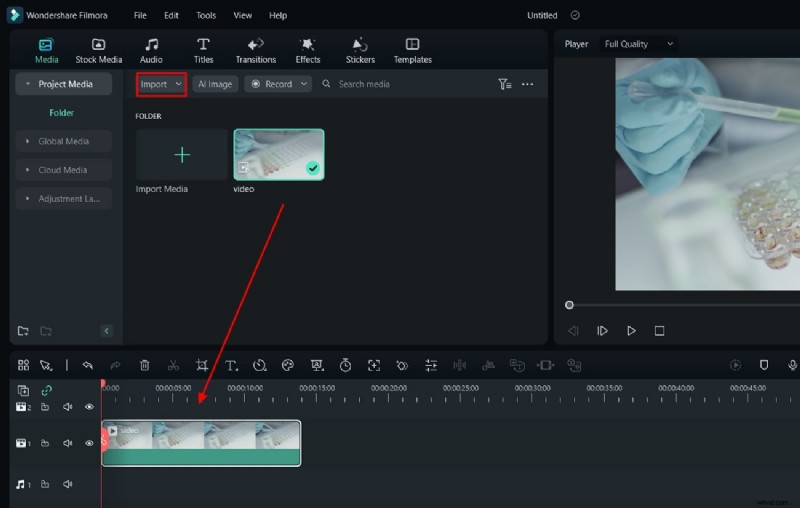
Paso 1:importa tu vídeo
Abre Filmora y comienza un nuevo proyecto. Arrastre su archivo de video a la biblioteca multimedia y luego suéltelo en la línea de tiempo.
Paso 2:acceda a la herramienta Recortar y ampliar
En la línea de tiempo, haz clic en Recortar. botón junto a Dividir (o presione Alt + C ). Esto abre la ventana Recortar y ampliar. ventana.

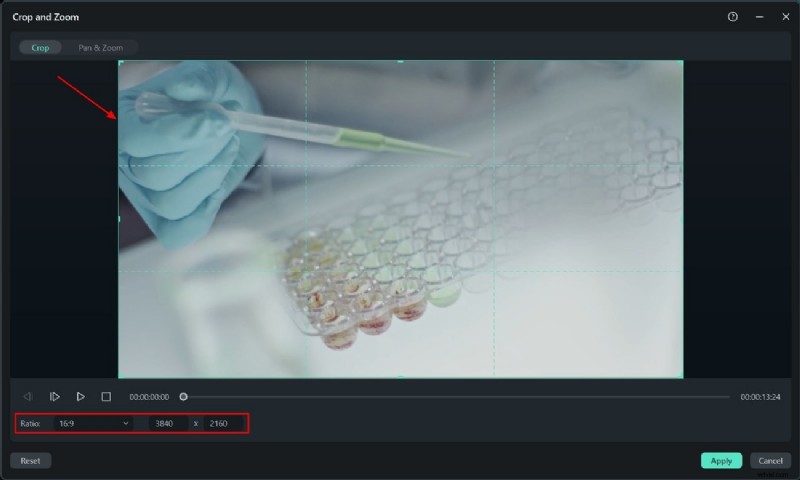
Paso 3:ajustar el área de recorte
Arrastre los bordes del marco de recorte para enmarcar la parte deseada. Si necesita una relación de aspecto específica, ingrese dimensiones personalizadas en los campos provistos.
Paso 4:Aplicar y exportar
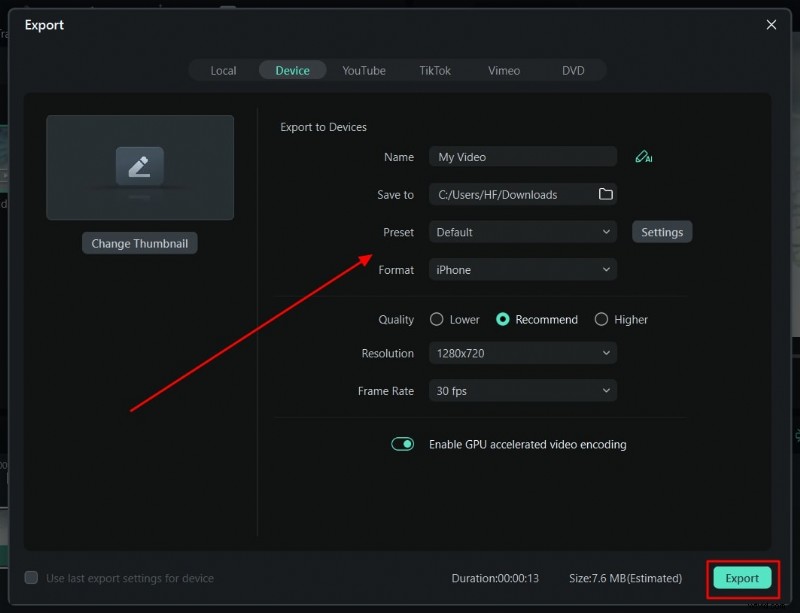
Haga clic en Aplicar para confirmar el cultivo. Luego, utiliza la opción Exportar. para guardar el vídeo editado.
Métodos de recorte
Método 1:Recortar por bordes de capa
- Coloca el vídeo en la línea de tiempo y localiza su borde izquierdo o derecho.
- Arrastra el borde para recortar el clip a tu longitud preferida.
- Exporta el vídeo recortado.
Método 2:Recortar usando el control deslizante del cabezal de reproducción
- Coloque el cabezal de reproducción en el punto de corte deseado.
- Haz clic en la Tijera icono para dividir el clip.
- Elimine el segmento no deseado y exporte el resultado.
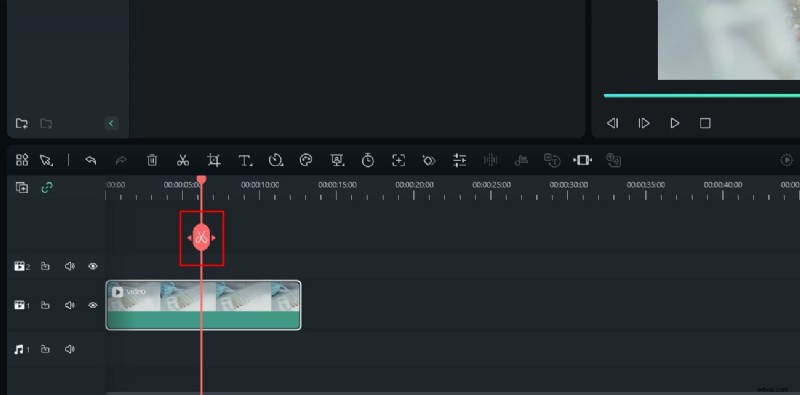
Método 3:Recortar mediante el menú contextual
- Haga clic con el botón derecho en el vídeo en la línea de tiempo y seleccione Recortar inicio a cabeza de reproducción. o Recortar extremo del cabezal de reproducción .
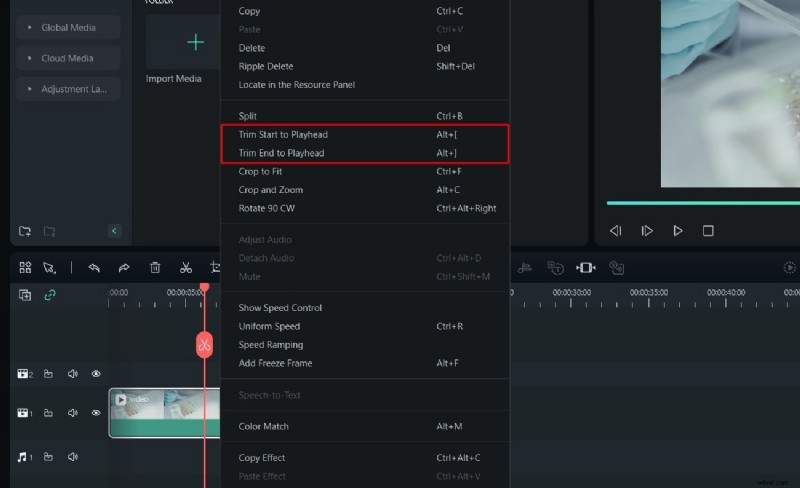
Método 4:teclas de acceso directo
Utilice Alt + [ para recortar desde el principio hasta el cabezal de reproducción, y Alt + ] para recortar desde el cabezal de reproducción hasta el final.
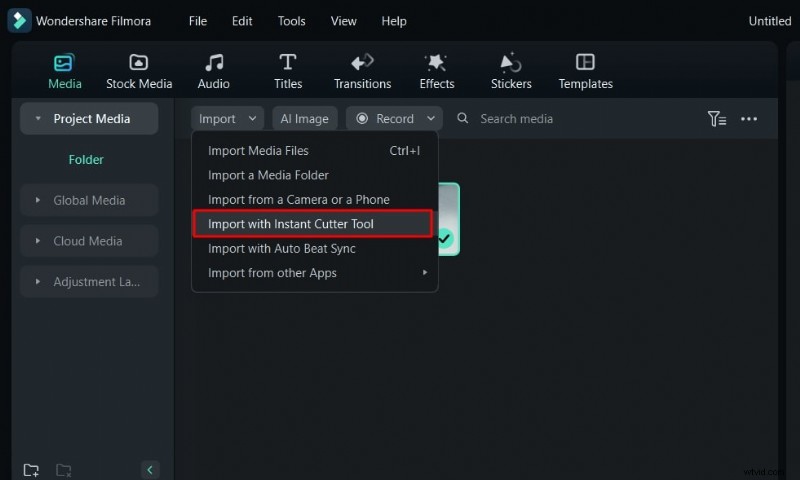
Método 5:herramienta de corte instantáneo
- Abra el Cortador instantáneo de los medios menú.
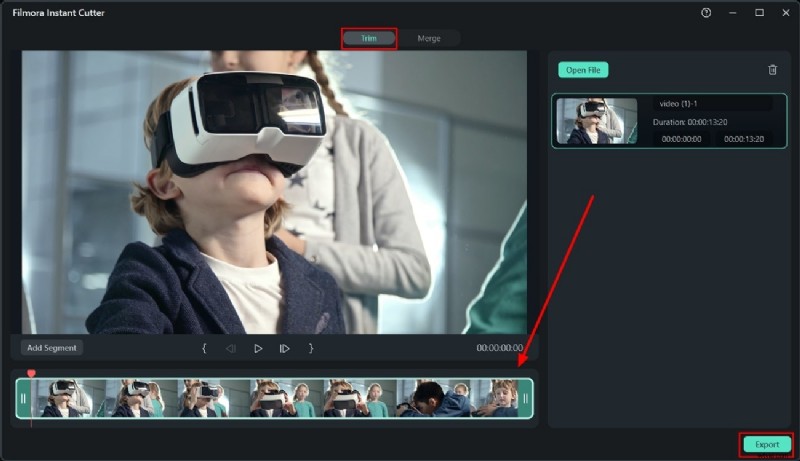
- Seleccione su archivo, ajuste los controles deslizantes para definir la región de recorte y haga clic en Exportar para agregar el clip recortado a su proyecto.
Parte 4:Técnicas de fusión manuales versus automatizadas
Ya sea que prefieras un enfoque práctico o un flujo de trabajo automatizado, Filmora admite ambos.
Fusión manual
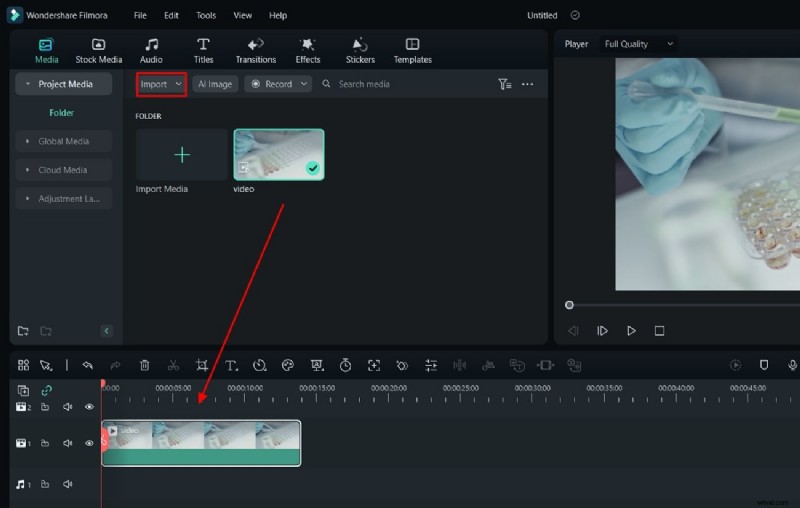
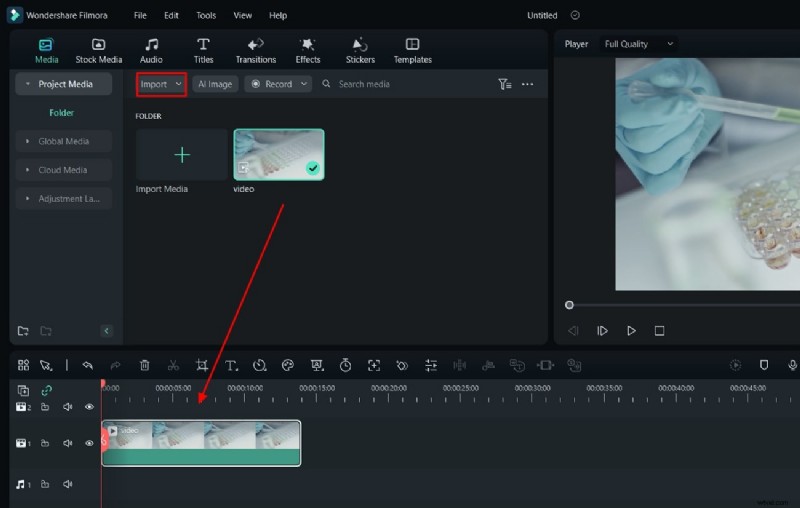
- Inicia Filmora e importa tus clips a través del Importar botón.
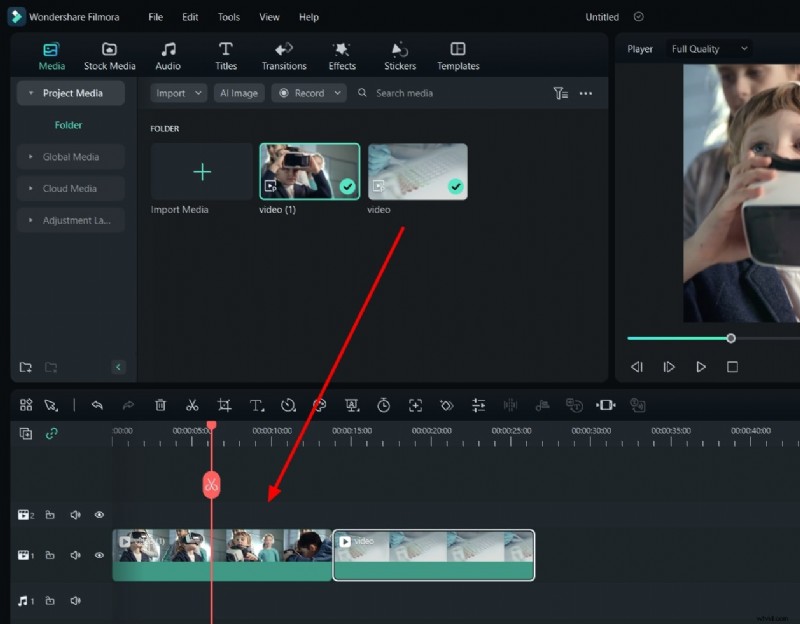
- Arrastre cada clip a la línea de tiempo en la secuencia deseada.
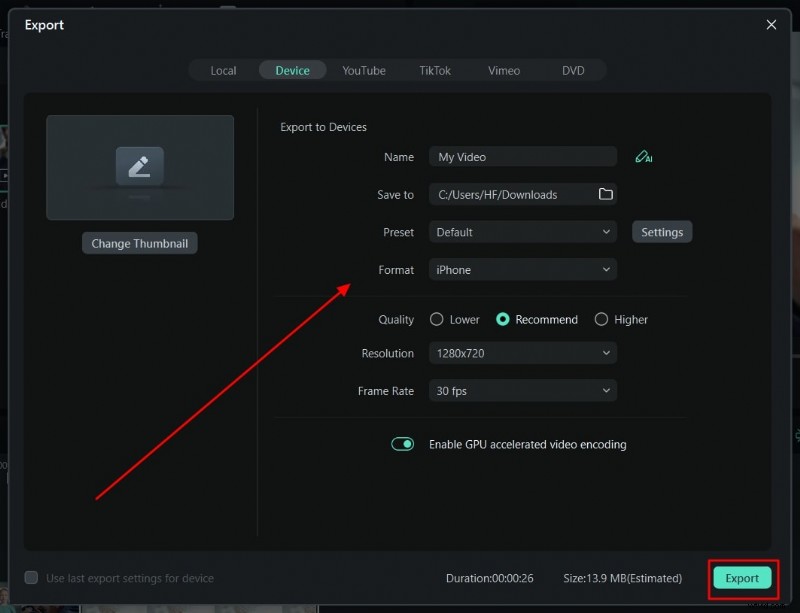
- Recorte o extienda los clips según sea necesario y luego exporte el archivo combinado.
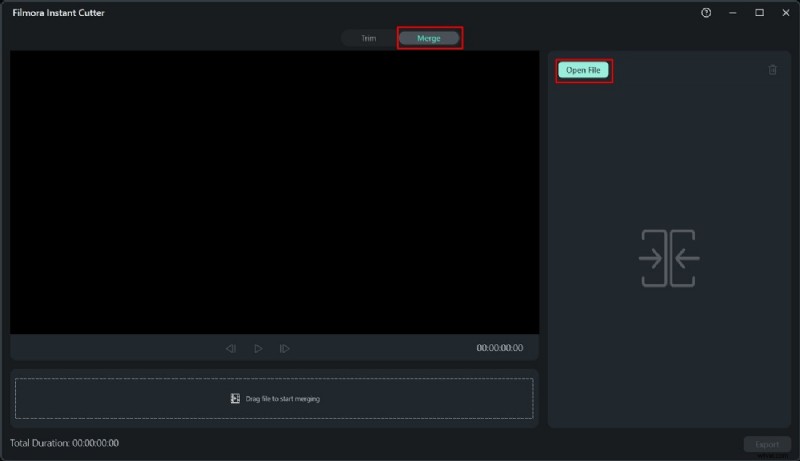
Fusión automatizada con Instant Cutter
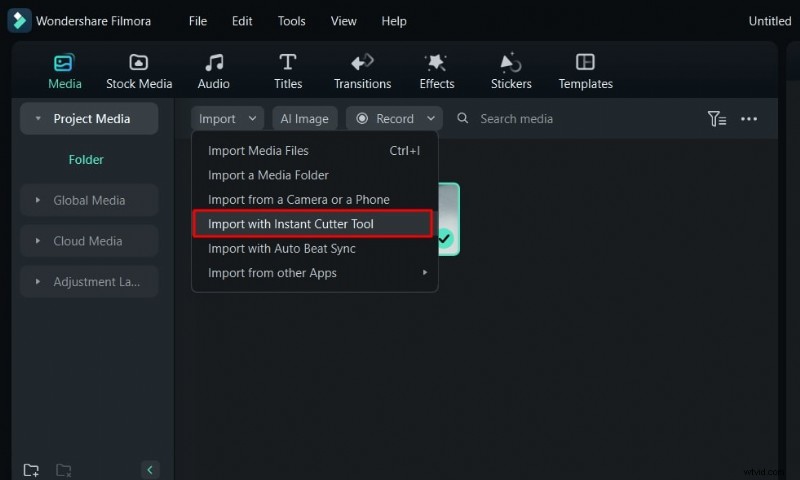
- Desde la Importación menú, elija Importar con la herramienta de corte instantáneo .
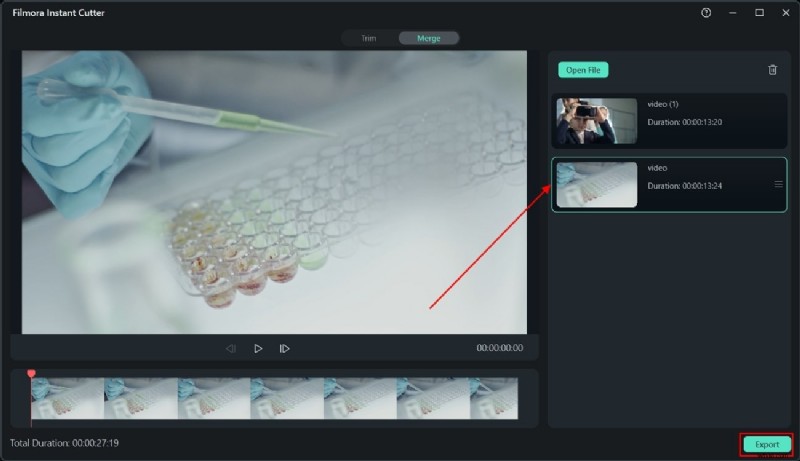
- En la nueva ventana, haga clic en Fusionar y seleccione los clips para combinar.
- Después de fusionar, haga clic en Exportar para transferir el vídeo final a la interfaz principal.
Conclusión
La edición de vídeo transforma el metraje sin editar en una narrativa convincente. La sólida suite de Filmora (recorte, recorte, fusión y mejoras impulsadas por IA) permite a los creadores ofrecer videos profesionales y pulidos con el mínimo esfuerzo.
Si buscas recortar vídeos de YouTube o optimizar tu flujo de trabajo de posproducción, Filmora proporciona las herramientas y la simplicidad que necesitas.