
Cómo hacer una conversión de WMV a MP4
Piensa en WMV como ese amigo testarudo que insiste en quedar sólo en su restaurante favorito. Claro, Windows Media Video se reproduce muy bien en Windows (e incluso bloqueará las fiestas de Mac si instala Windows Media Player), pero ¿fuera de su zona de confort? No tanto. Ponemos a prueba los trucos de conversión más populares para ver cuáles realmente hacen que WMV se mezcle con MP4, y cuáles son solo palabras. Spoiler:practicamos todos los métodos que verá a continuación, por lo que obtendrá resultados reales, no solo teoría.
En esta guía, le mostraremos cómo convertir WMV a MP4 usando Movavi Video Converter, analizaremos cómo se comparan los dos formatos y responderemos las preguntas que no sabía que tenía sobre cómo preparar sus videos para reproducirlos en cualquier lugar.
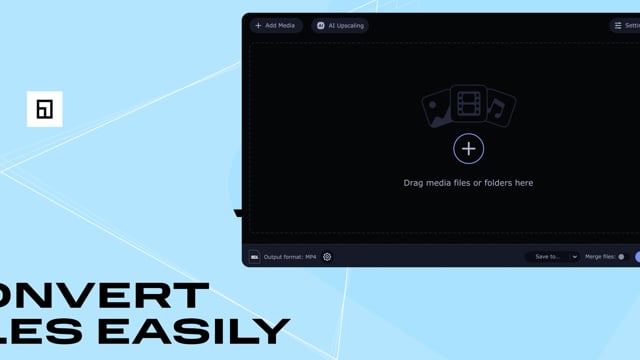
Cómo convertir WMV a MP4 en Windows y Mac con Movavi Video Converter
He probado prácticamente todos los trucos del libro (convertidores en línea, software gratuito torpe, lo que sea) y sigo volviendo a Movavi Video Converter. En mis propios análisis, agregué de todo, desde pequeños clips hasta archivos WMV gigantes de varios gigas, y los manejó todos sin ningún problema. Las capturas de pantalla que verá en esta guía provienen directamente de esas pruebas, para que sepa que esto es real.
La aplicación de escritorio de Movavi (disponible para Windows y Mac) admite más de 180 formatos, procesamiento por lotes e incluso conversión sin pérdidas para una calidad impecable. Así es exactamente como paso del dolor de cabeza de WMV a la felicidad de MP4.
Paso 1. Descargue e instale el convertidor de WMV a MP4
Empiezo descargando la versión correcta (Windows o Mac) directamente desde el sitio oficial de Movavi. La instalación es sorprendentemente sencilla:simplemente sigue las instrucciones en pantalla y listo.
Paso 2. Agregar archivos WMV
A continuación, enciendo el programa y presiono Agregar medios → Agregar video. para extraer los archivos WMV que quiero convertir. El modo por lotes es una salvación si tienes que lidiar con toda una temporada de videos caseros antiguos o grabaciones de conferencias.
Paso 3. Edita tus vídeos (opcional)
A veces me gusta pulir un clip antes de convertirlo. Abro el editor integrado con un clic rápido en Editar y sumérgete. La primera parada es Ajustes área, donde puedo ajustar el brillo, el contraste y la saturación hasta que la imagen destaque. Si el sonido está apagado, el Audio Los controles me permiten subir o bajar el volumen y eliminar el ruido de fondo. ¿Te sientes creativo? Los efectos La sección está repleta de filtros que mejoran el estado de ánimo incluso en la grabación más aburrida. Puedo colocar subtítulos o una marca de agua desde sus propias pestañas, y cuando es necesario eliminar bordes negros o metraje adicional, uso la función Recortar y recortar. herramientas para apretar todo o incluso rotar un tiro lateral. Revisé todos estos durante las pruebas y cada cambio se aplicó de forma rápida y limpia, sin pérdida de calidad.
Paso 4. Comprimir archivos de gran tamaño (opcional)
¿Tienes un WMV que se está comiendo vivo tu disco duro? Simplemente hago clic en el tamaño de archivo que aparece al lado del video y luego establezco un nuevo tamaño, tasa de bits o calidad objetivo. Incluso puedes tocar Convertir muestra para obtener una vista previa de un segmento corto:muy útil para asegurarse de que la imagen aún se vea nítida.
Paso 5. Elija MP4 como formato de salida
Debajo del vídeo pestaña, amplío MP4 y elige un ajuste preestablecido. A veces me quedo con el tamaño original preservar la resolución; otras veces lo bajo para reproducirlo en mi teléfono o tableta.
Paso 6. Convierte y disfruta
Antes de comenzar, vuelvo a marcar la casilla Guardar en. ruta para saber exactamente dónde aterrizarán los archivos terminados. Luego presioné Convertir . Movavi hace lo suyo y ¡bam! – la carpeta con mis nuevos y brillantes MP4 se abre automáticamente.
Esa es la rutina completa que yo mismo he probado en la carretera. Movavi Video Converter no sólo ha hecho que la conversión de WMV a MP4 sea sencilla; ahora es mi opción para convertir prácticamente cualquier cosa, sin límite de formatos, gracias a su enorme compatibilidad, rendimiento estable y calidad de salida de primer nivel.
Esto es lo que hace el equipo de Movavi para brindarle información verificada:
-
Al seleccionar productos para incluir en nuestras reseñas, investigamos tanto la demanda como la popularidad.
-
Todos los productos tratados en este artículo han sido probados por nuestro equipo.
-
Al realizar las pruebas, comparamos características clave, incluidos los formatos de entrada y salida admitidos, la pérdida de calidad durante la conversión y otras características importantes.
-
Estudiamos las opiniones de los usuarios de plataformas de reseñas populares y utilizamos esta información al escribir las reseñas de nuestros productos.
-
Recopilamos comentarios de nuestros usuarios y analizamos sus opiniones sobre el software Movavi, así como sobre productos de otras empresas.
Comparación entre WMV y MP4
WMV y MP4 son formatos de vídeo populares, pero veamos qué los diferencia entre sí.
WMV (Windows Media Video) es un formato contenedor de vídeo desarrollado por Microsoft. Hoy en día se considera un formato bastante anticuado y más adecuado para su uso en Windows; Otros sistemas operativos pueden experimentar problemas al reproducir este formato de vídeo. Sus códecs y algoritmos de compresión son menos avanzados tecnológicamente que los de MP4, que utiliza principalmente códecs H.264 y H.265.
MP4 (MPEG-4 Parte 14) es un formato contenedor que se utiliza para almacenar transmisiones de video y audio. Este formato proporciona altos niveles de compresión y una pérdida de calidad relativamente baja, lo que lo convierte en uno de los formatos más utilizados en Internet. Con el paso del tiempo, MP4 se ha convertido en un formato verdaderamente universal y se puede reproducir en casi cualquier computadora de escritorio o dispositivo portátil.
Entonces, al final, hay un punto principal en el que debes centrarte al decidir cuál de los dos formatos usar:el sistema operativo. Si desea reproducir sus videos WMV solo en un sistema Windows, está bien mantener sus archivos tal como están sin conversión. Pero si estás pensando en reproducirlos en otras plataformas o dispositivos móviles, convertir WMV al formato MP4 más avanzado es la mejor solución.
¡La forma ideal de obtener tus medios en el formato que necesitas!
Preguntas frecuentes
WMV (Windows Media Video) es un formato de compresión de video que fue diseñado inicialmente para almacenar videos en Windows. WMV no es compatible de forma nativa con muchos otros sistemas operativos o dispositivos portátiles.
Para convertir su video WMV en una Mac, pruebe Movavi Video Converterr. Aquí tienes una breve guía para convertir WMV a MP4:
-
Descargue e instale el convertidor.
Obtenga Movavi Video Converter -
Inicie la aplicación y haga clic en Agregar medios> Agregar vídeo . Seleccione los archivos para la conversión.
-
Abre el vídeo pestaña y presione MP4 . Elija el ajuste preestablecido que necesita.
-
Haga clic en Convertir. .
Windows Media Player no puede convertir archivos. Para cambiar WMV a MP4, utilice un software de conversión, como Movavi Video Converter.
Puedes convertir WMV a MP4 usando Movavi Video Converter.
-
Descargue, instale e inicie el convertidor de WMV a MP4.
Obtenga Movavi Video Converter -
Vaya a Agregar medios y elige Agregar vídeo . Seleccione el archivo que desea convertir.
-
Abre el vídeo pestaña, presione MP4 y elige un ajuste preestablecido.
-
Pulsa Convertir .
Puede convertir WMV a MP4 de forma gratuita utilizando Freeconvert.com:esta herramienta en línea le permite convertir archivos de hasta 1 GB de forma gratuita.
Aquí se explica cómo convertir WMV a MP4 con el software gratuito VLC:
-
Descargue, instale e inicie el conversor gratuito de WMV a MP4.
-
Ir a Medios y seleccione Convertir / Guardar .
-
Presiona Agregar y elija los archivos para la conversión. Haga clic en Convertir. / Guardar .
-
En el Perfil lista desplegable, seleccione Vídeo – H.264 + MP3 (MP4) .
-
Haga clic en Examinar y seleccione la carpeta de salida.
-
Pulsa Inicio .
WMV no es compatible de forma nativa con Mac. Para reproducir archivos WMV en su Mac, instale Switch, un reproductor y codificador multiformato desarrollado por Telestream. El software permite la reproducción de WMV en computadoras Mac. Alternativamente, puedes convertir WMV a un formato compatible, como MP4 o MOV.
Ambos formatos tienen sus pros y sus contras. MP4 es compatible con casi todos los dispositivos y reproductores multimedia. Además, los archivos MP4 son más pequeños que los WMV, por lo que puedes compartirlos fácilmente en línea. Si planeas reproducir tus videos en una PC, elige WMV.
¿Tiene preguntas?
Si no puede encontrar la respuesta a su pregunta, no dude en ponerse en contacto con nuestro equipo de soporte.
Únase a nosotros para obtener descuentos, consejos de edición e ideas de contenido
Más de 1,5 millones de usuarios ya se han suscrito a nuestro boletín