
La edición de vídeo transforma el metraje sin editar en narrativas convincentes. Al refinar las imágenes y ajustar la trama, los editores pueden elevar tanto la calidad estética como la participación del espectador. Dominar los conceptos básicos (importar medios y ajustar clips) proporciona una base sólida para técnicas avanzadas de posproducción.
En este artículo
- Parte 1:Cómo ensamblar videoclips para una producción pulida
- Parte 2:Por qué Wondershare Filmora es una potencia en edición de vídeo
- Parte 3:Importación de videoclips en Filmora – Métodos y consejos
- Parte 4:uso de capas de ajuste para un control perfecto de colores y efectos
- Conclusión
Parte 1:Cómo ensamblar videoclips para una producción pulida
Editor de videoclips
Wondershare Filmora ofrece herramientas intuitivas para importar y ajustar clips para crear un producto final coherente.
Ya sea que estés creando videos de YouTube, reels para redes sociales o proyectos más largos, una estrategia de integración clara es esencial. A continuación encontrará pautas profesionales para garantizar que su metraje fluya sin problemas.
1. Establecer una narrativa clara
Defina el mensaje central de su vídeo:historia, tutorial, contenido promocional o documental. Una narrativa bien articulada dirige la selección y secuenciación de los clips.
2. Planificar el guión gráfico o la estructura
Dibuja un guión gráfico o un esquema para visualizar la progresión de las escenas. Esto ayuda a organizar los clips y confirma el orden lógico del contenido.
3. Comience con una apertura fuerte
Capte la atención de inmediato seleccionando un plano o secuencia inicial atractivo. Un comienzo potente marca la pauta y anima a los espectadores a quedarse.
4. Mantenga la continuidad visual
Garantice la coherencia entre los clips haciendo coincidir la iluminación, la paleta de colores, la composición y los ángulos de la cámara. Las transiciones suaves mejoran aún más la experiencia visual.
5. Variar tipos de tomas y perspectivas
Incorpora una combinación de planos generales, medios y de primeros planos, y experimenta con ángulos únicos para mantener dinámica la narrativa visual.
6. Considere la duración y el ritmo del tiro
Equilibre tomas contemplativas más largas con tomas más cortas y enérgicas para controlar el ritmo y mantener el interés del espectador.
7. Utilice las transiciones con prudencia
Elija las transiciones apropiadas (cortes, desvanecimientos, disoluciones) para conectar escenas mientras señala cambios de tiempo o ubicación. Evite efectos demasiado llamativos que puedan distraer.
8. Sincronizar vídeo con audio
Alinee el diálogo, la música y los efectos de sonido con precisión con señales visuales para reforzar la coherencia narrativa y el impacto emocional.
9. Mejore con efectos visuales o gráficos
Agregue efectos de buen gusto, gráficos o superposiciones de texto que refuercen la narración o transmitan información complementaria.
10. Fin fuerte
Concluya con una toma o secuencia memorable que resuma el mensaje o ofrezca un llamado a la acción claro.
11. Transiciones suaves entre escenas
Emplea acciones coincidentes o elementos visuales complementarios para crear cambios de escena fluidos y mejorar el flujo general.
12. Probar y perfeccionar
Revise el vídeo editado, solicite comentarios y ajuste el ritmo, la secuencia o los elementos para pulir el producto final.
Parte 2:Por qué Wondershare Filmora es una potencia en edición de vídeo
Wondershare Filmora ofrece un entorno de edición sólido y fácil de usar, adecuado para creadores de todos los niveles. La plataforma incluye una biblioteca de plantillas, ajustes preestablecidos y funciones impulsadas por IA, como reducción de audio automatizada y selección de música. Ya sea que estés trabajando con clips cortos o con metraje más largo, Filmora ofrece herramientas que simplifican tareas complejas y al mismo tiempo preservan el control creativo.
Parte 3:Importación de videoclips en Filmora – Métodos y consejos
A continuación se presentan ocho enfoques prácticos para incorporar medios a Filmora, que cubren todo, desde archivos individuales hasta almacenamiento en la nube.
Tutorial de Filmora:importar y organizar archivos multimedia
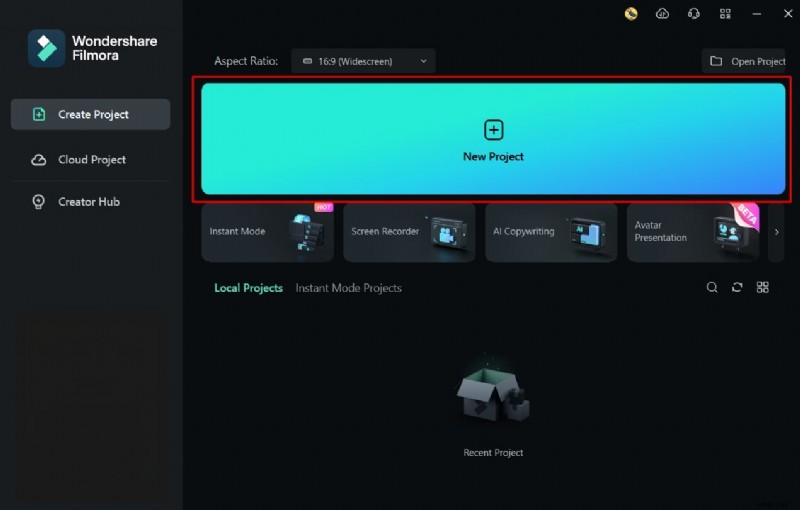
Paso 1:inicia Wondershare Filmora y crea un nuevo proyecto
Abre Filmora, haz clic en Nuevo proyecto y prepara tu espacio de trabajo.
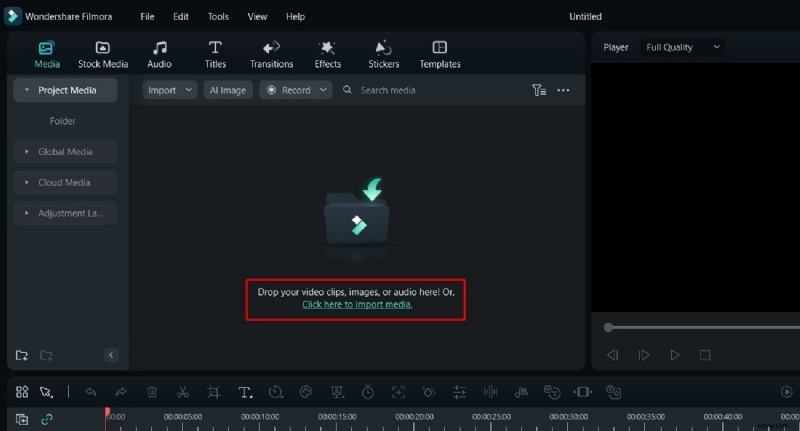
Paso 2:seleccione la opción Importar
Haga clic en Haga clic aquí para importar medios y elija los archivos deseados.
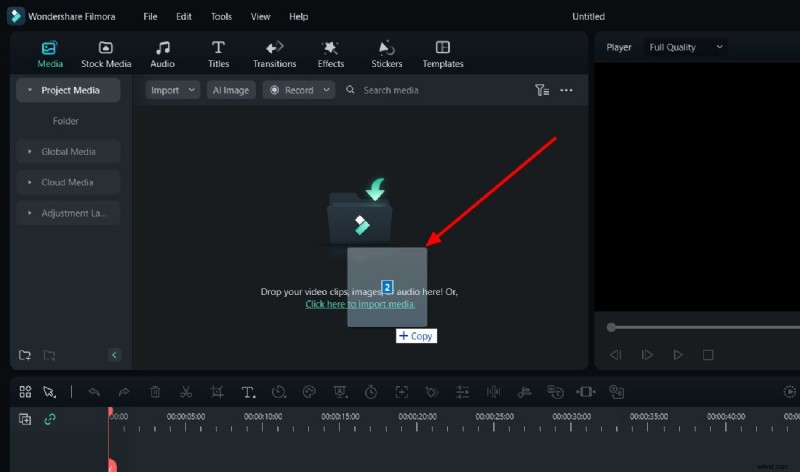
Paso 3:importar archivos arrastrando y soltando
Arrastre los archivos multimedia directamente al panel Importación multimedia.
Paso 4:Importar desde el menú desplegable
Utilice la opción Importar menú desplegable, seleccione Importar archivos multimedia y navegue para agregar contenido.
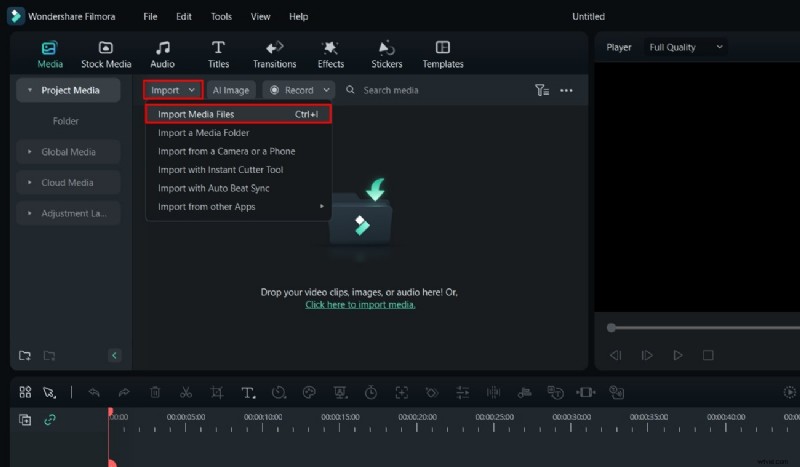
Paso 5:utilizar teclas de método abreviado
Presione Ctrl + I para abrir la ventana de importación rápidamente.
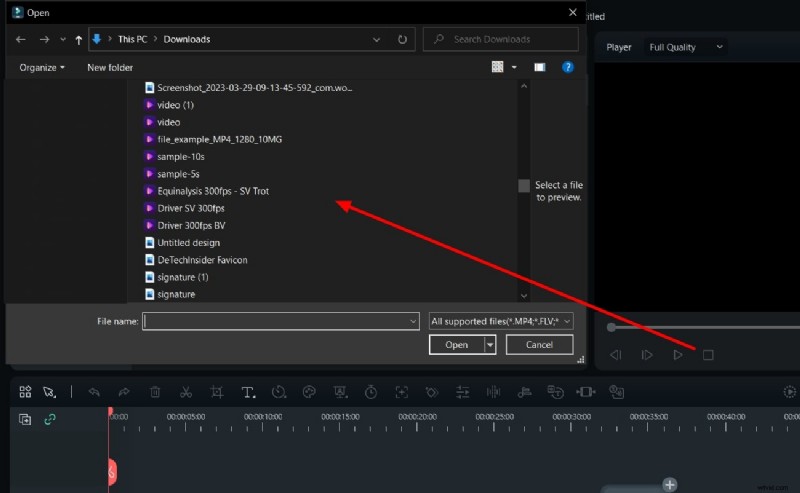
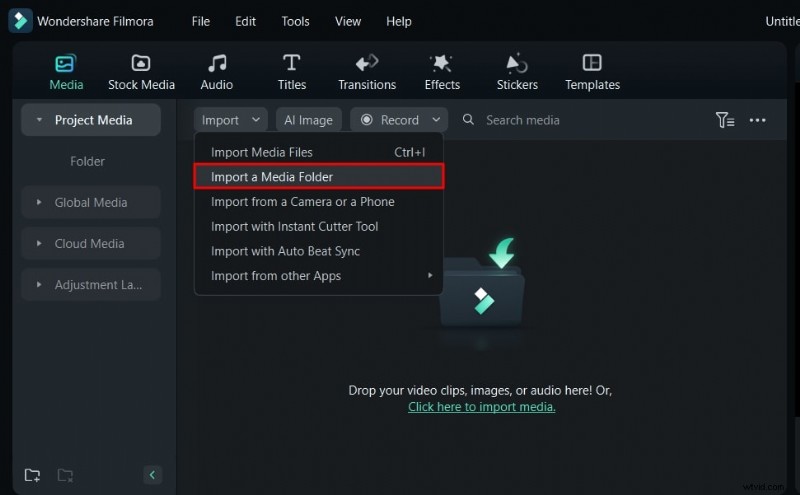
Paso 6:importar una carpeta multimedia
Seleccione Importar una carpeta multimedia en el menú desplegable y elija una carpeta.
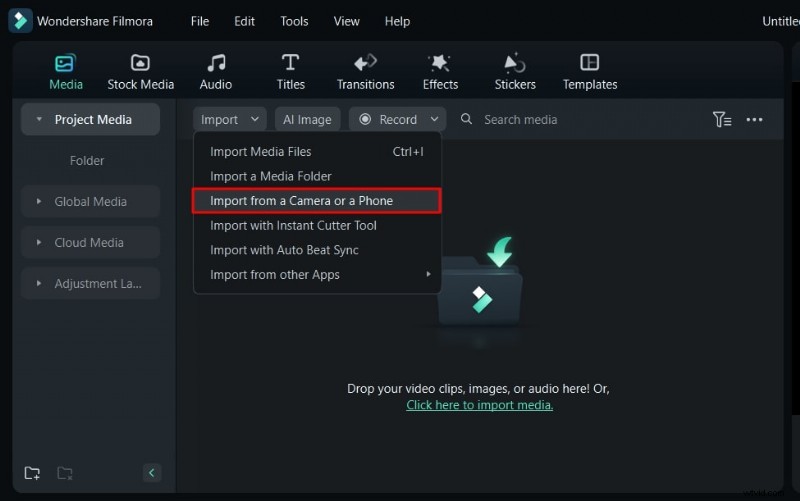
Paso 7:Importar desde un dispositivo
Conecte una cámara o un teléfono y luego use Importar desde una cámara o un teléfono para transferir medios directamente.
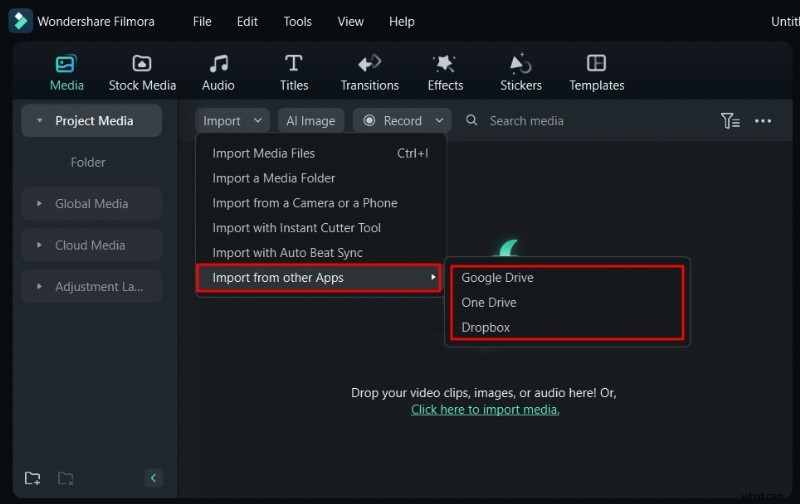
Paso 8:Importar desde almacenamiento en la nube
Elija Importar desde otras aplicaciones en el menú desplegable, vincule su cuenta en la nube e importe archivos sin problemas.
Parte 4:Uso de capas de ajuste para un control perfecto de colores y efectos
La Capa de Ajuste de Filmora permite a los editores aplicar cambios globalmente sin alterar el metraje original.
Tutorial de Filmora – Capas de ajuste
Paso 1:agregar una capa de ajuste
Después de importar clips, abra Medios panel, seleccione la Capa de ajuste pestaña, arrastre la capa a la línea de tiempo encima de su metraje.

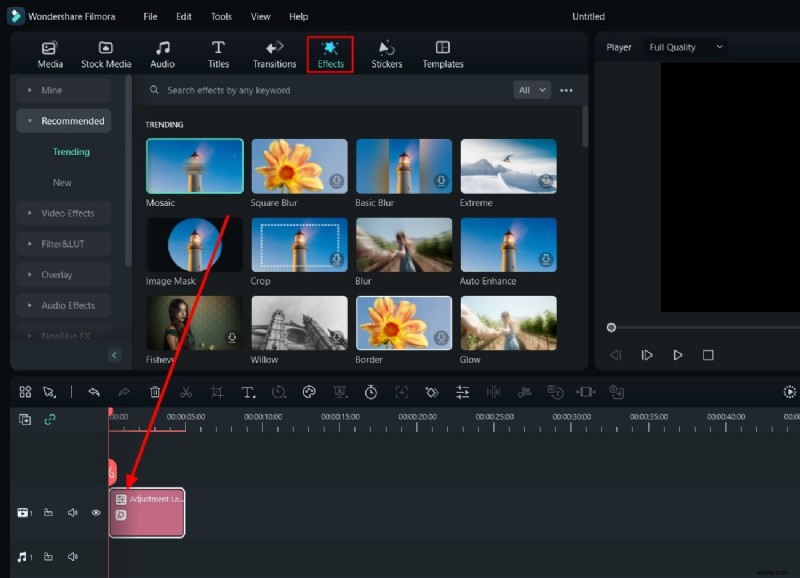
Paso 2:aplicar efectos a la capa de ajuste
Con la capa seleccionada, abre la pestaña Efectos. y arrastre los efectos deseados a la capa de ajuste.
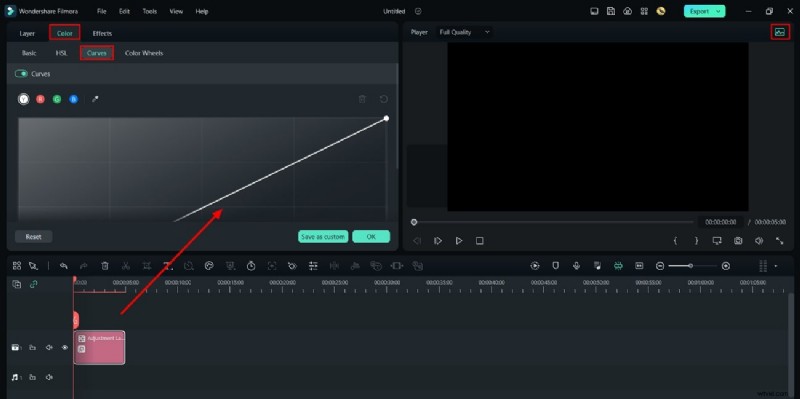
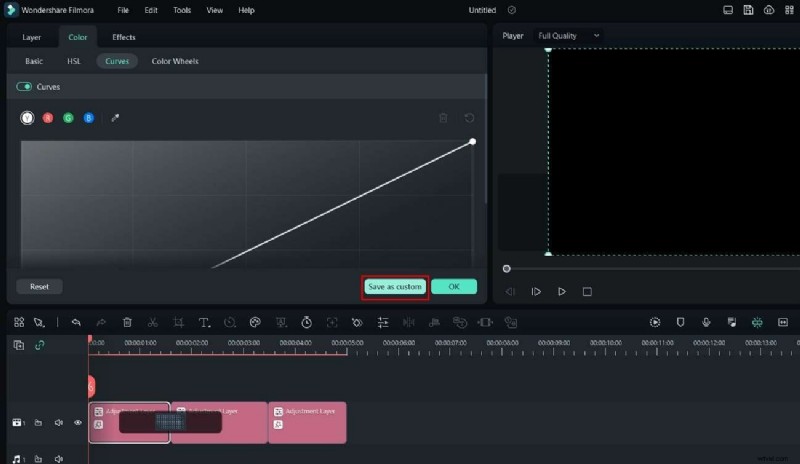
Paso 3:Corrija el color de la capa de ajuste
Utilice el Histograma icono en el área de vista previa para ajustar las curvas, luego navegue hasta Color pestaña y ajuste mediante Curvas .
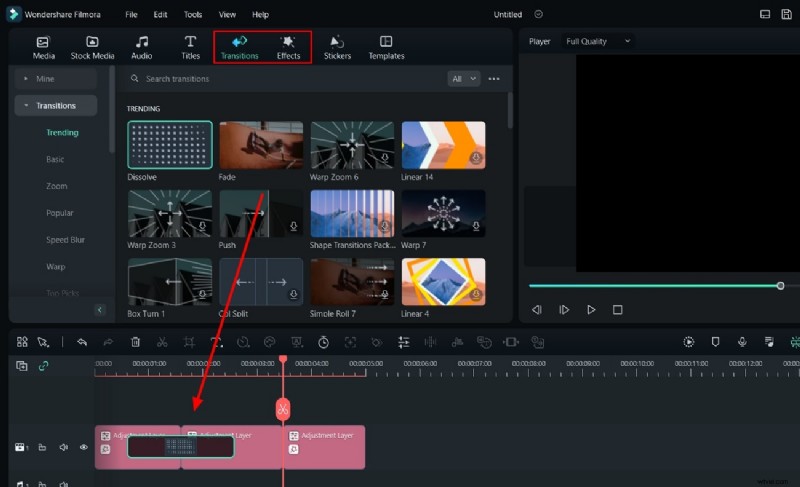
Paso 4:agregar varias capas de ajuste
Para aplicar diferentes efectos con diferentes duraciones, divida la capa de ajuste usando el control deslizante del cabezal de reproducción e inserte nuevas capas. Añade transiciones entre clips para darle más brillo.
Paso 5:guardar como ajuste preestablecido
Haga clic en Guardar como personalizado. en el panel derecho para conservar la capa de ajuste como un ajuste preestablecido reutilizable.
Conclusión
La edición de vídeo es un oficio disciplinado que combina habilidad técnica con visión creativa. Al dominar los conceptos básicos (importar y ajustar clips en Wondershare Filmora), los editores pueden sentar las bases para flujos de trabajo de posproducción sofisticados. Comience poco a poco, repita y deje que cada proyecto perfeccione su experiencia.