
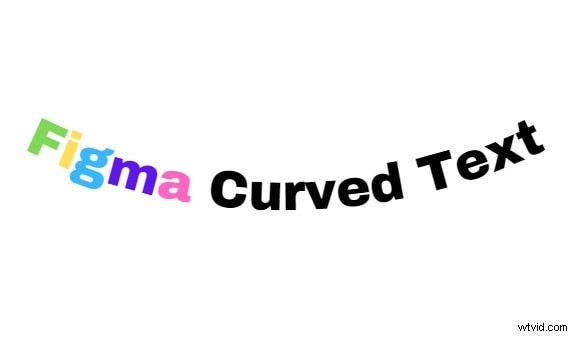
Figma es una herramienta de diseño excepcional conocida por sus acabados limpios y numerosas características. Se puede utilizar para casi cualquier tipo de diseño. Sin embargo, curvar el texto en Figma puede ser una molestia a veces, especialmente cuando se intenta hacerlo sin la guía adecuada.
Afortunadamente, este artículo describirá cómo puedes curvar texto en Figma sin limitaciones. Aquí, explorará los pasos para agregar texto en un trazado con Figma para que pueda llevar su diseño al siguiente nivel. ¡Empecemos!
En este artículo
-
- Usando el complemento Arc
- Uso del complemento de texto circular
- Usar la barra de herramientas de texto manualmente
- Usando la opción Transformar
-
- Cómo crear textos curvos en Filmora usando ajustes preestablecidos
- Cómo crear texto curvo en Filmora manualmente
Parte 1. ¿Qué puedes usar para curvar texto en Figma?
Figma es muy popular para crear diseños de prototipos para UI/UX de sitios web, diseño de aplicaciones móviles y más. Básicamente, cualquier persona involucrada en el diseño puede usar Figma, desde escritores y diseñadores hasta gerentes de producto. Entonces, para una herramienta tan versátil, lo único que se espera es que esté cargada con toneladas de funciones para que el proceso de diseño sea fluido.
Además de sus amplias funciones, puedes utilizar Figma para escribir en trazados y crear texto curvo. Así es. Si bien no necesariamente utiliza un botón, efecto o ajuste preestablecido para curvar directamente el texto, hay varias formas de lograrlo.

Una de estas formas es utilizar la herramienta de texto y ajustar la curvatura del texto manualmente. Por otro lado, puedes usar un complemento para colocar texto de Figma en los caminos. Algunos de los principales complementos para curvar su texto incluyen:
- Complemento de arco
- A la ruta
- Onda y curva
- Texto curvo
- Convertir texto en un círculo
- Texto circular
En ocasiones, el uso de estos complementos puede generar algún costo adicional. Pero puedes estar seguro de que cada uno de ellos facilita la creación de curvas de texto Figma.
Parte 2. Cómo curvar texto en Figma
Figma ofrece varios métodos para curvar texto, desde complementos hasta aplicar trazados. En esta sección, exploraremos cada uno de estos métodos para que puedas curvar texto de manera efectiva en Figma usando el que elijas:
Usando el complemento Arc
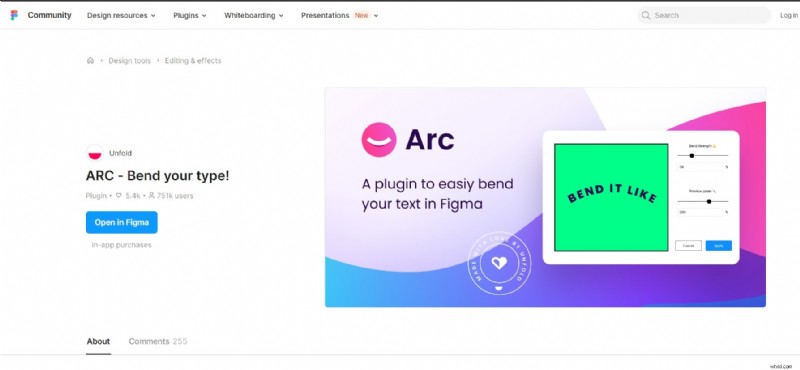
El complemento Arc es una de las mejores formas de curvar texto en Figma con facilidad. Este complemento utiliza una interfaz visual que le brinda control total sobre la posición y curvatura del texto generado. A continuación se explica cómo utilizar el complemento Arc para crear texto de curva Figma:
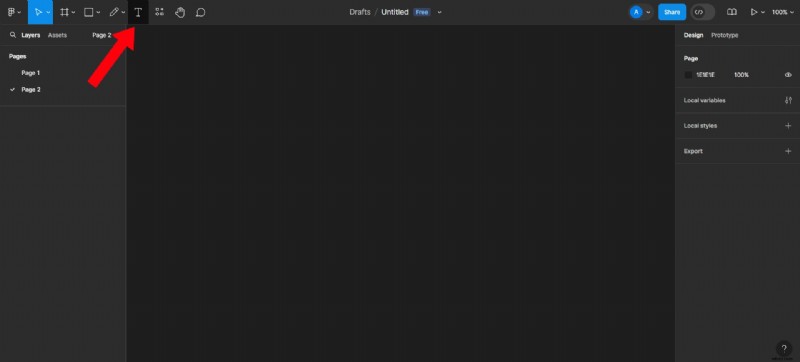
- Paso 1:agregue un nuevo cuadro de texto a su diseño haciendo clic en el botón Texto. Puedes escribir tu texto preferido en este momento.
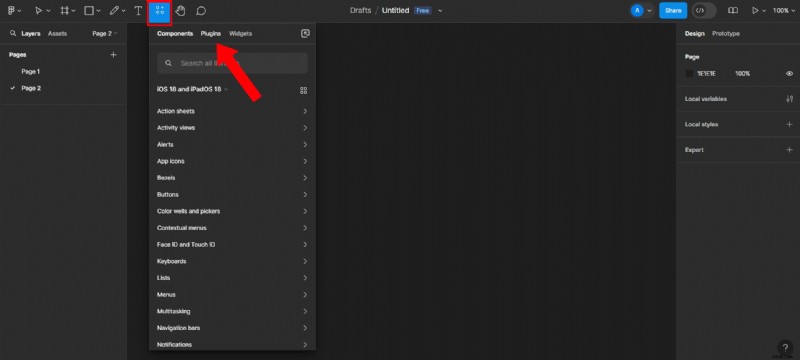
- Paso 2:Con el texto aún seleccionado, vaya a Recursos y seleccione Complementos. Suponga que está utilizando la versión anterior de Figma; El botón Recursos está ubicado en el panel superior de su pantalla. Para la nueva interfaz de usuario, se encuentra en la parte inferior de la pantalla.
- Paso 3:busque el complemento Arc ingresando Texto curvo en la barra de búsqueda. Haga clic en Ejecutar para aplicarlo.
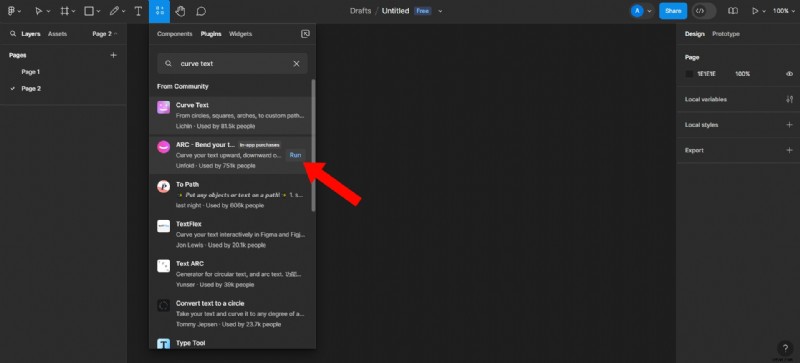
- Paso 4:obtenga una vista previa y ajuste el texto a su gusto, luego haga clic en Aplicar. Antes de aplicar la curva, puedes ajustar su fuerza y tamaño. ¡Es así de fácil!
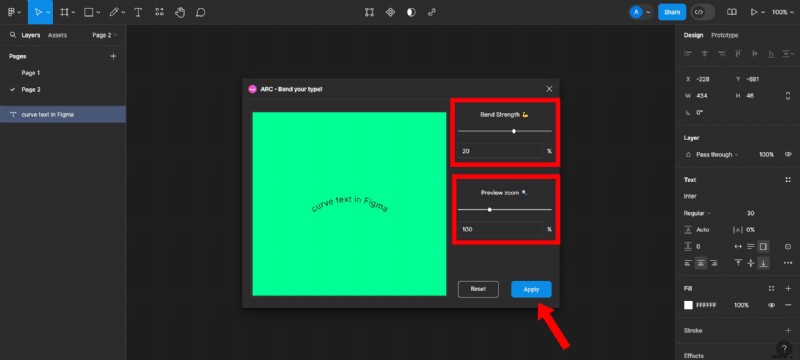
Ahora bien, si bien el complemento Arc es una solución eficaz para curvar texto en Figma, tiene un par de limitaciones. Por ejemplo, es posible que encuentres un error al utilizar el complemento, lo que podría causar problemas en tu edición. Para solucionar este problema, puede aplicar un complemento diferente o ejecutar Arc nuevamente.
Usando el complemento de texto circular
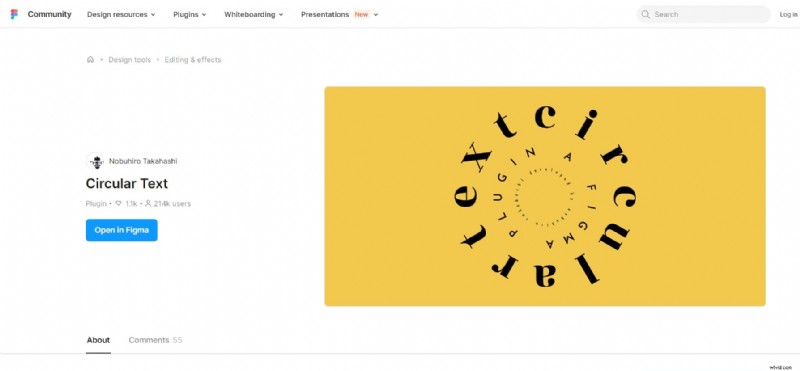
Aunque su uso es similar, el complemento Circular Text es muy diferente del complemento Arc. Con el complemento Texto circular, puede alinear su texto directamente con una ruta circular. A continuación se explica cómo utilizar el complemento Texto circular para crear una curva de texto Figma:
- Paso 1:desde su diseño, vaya a Recursos y seleccione Complementos
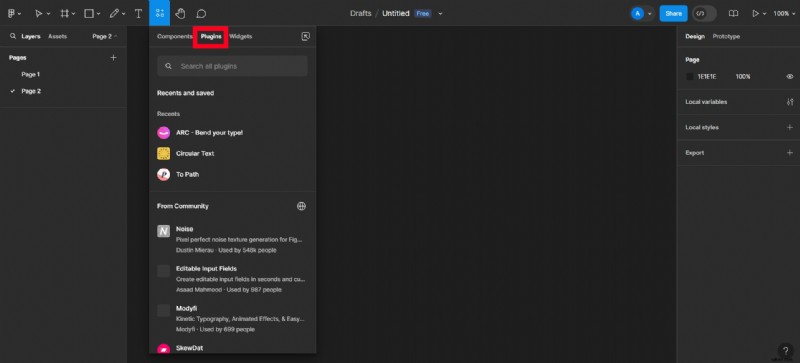
- Paso 2:escriba Texto circular en la barra de búsqueda del complemento y ejecute el complemento Texto circular.
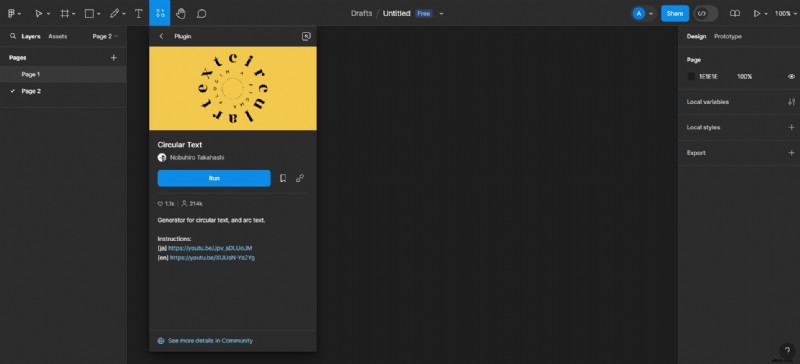
- Paso 3:escriba su texto y haga clic en Generar. Esto forma un texto circular en el camino en Figma.
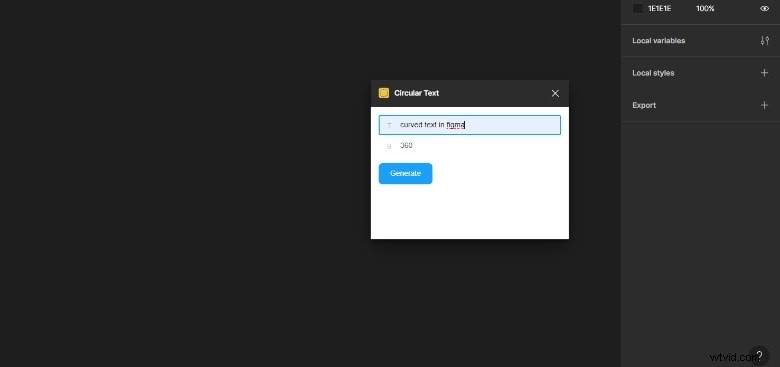
- Paso 4:Vista previa de tu diseño de texto circular.

Usar la barra de herramientas de texto manualmente
Aunque esta no es la opción más rápida, puedes crear texto circular manualmente con Figma. Para hacer esto, debes escribir individualmente cada letra y rotarlas para formar una curva. Puedes dibujar una curva para ayudarte a colocar el texto de Figma en el camino. He aquí cómo:
- Paso 1:abre un diseño de Figma y agrega un cuadro de texto haciendo clic en Texto.
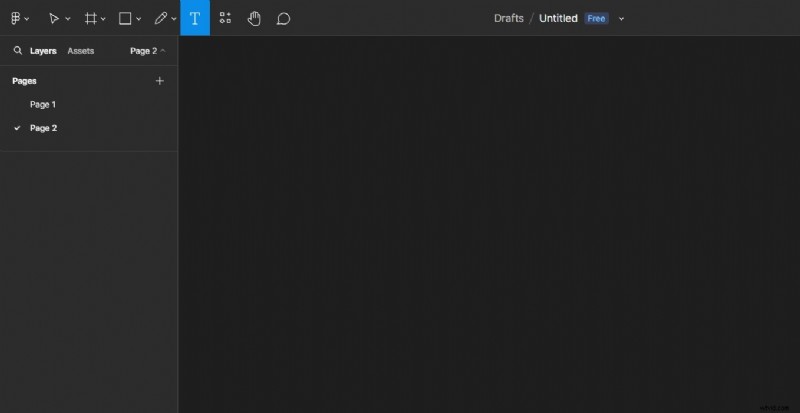
- Paso 2:ingresa la primera letra de tu texto preferido.
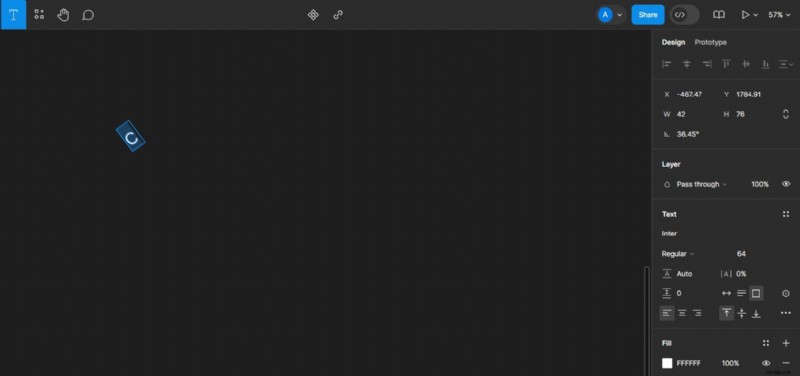
- Paso 3:cree más cuadros de texto que contengan las letras restantes de la palabra o frase que desee.
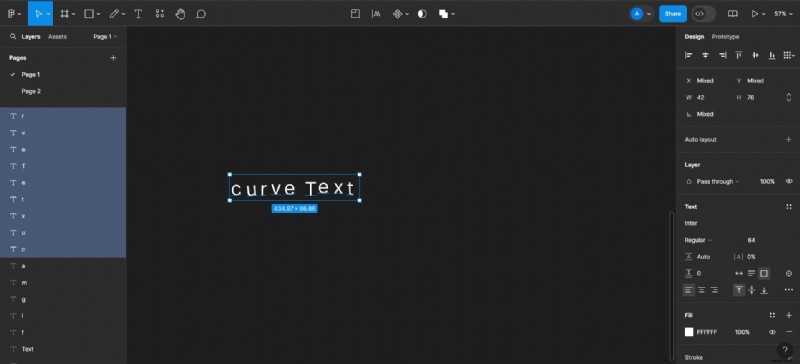
- Paso 4:utilizando el botón Lápiz en el panel de navegación en la parte superior de la pantalla, cree un camino curvo. Este trazado debe estar en la dirección en la que deseas que se curve el texto, pero no tiene que ser perfecto ya que es una guía.

- Paso 5:alinea cada letra según el trazado que has creado. Es posible que tengas que rotar algunas letras para seguir el camino y crear una curva.
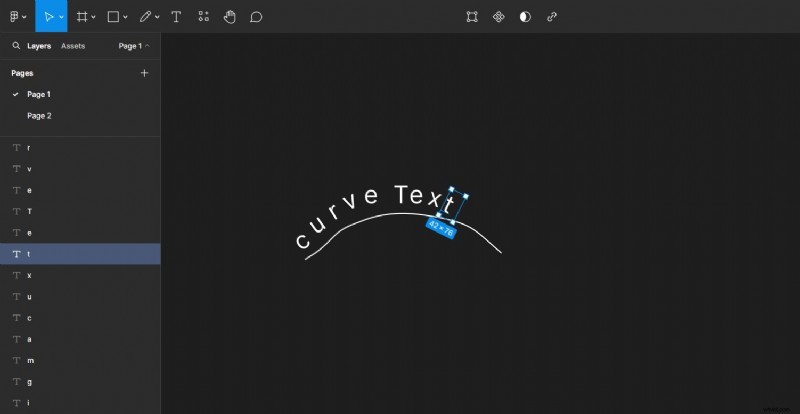
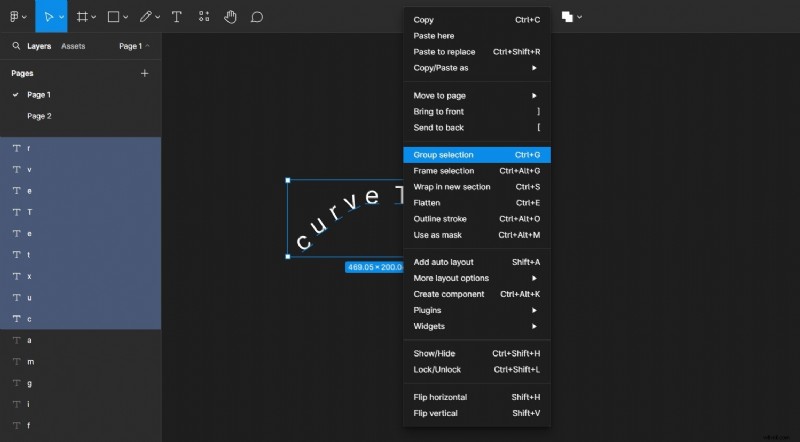
- Paso 6:elimine la ruta creada seleccionando la línea curva y haciendo clic en Retroceso en su teclado. Luego, agrupa el texto que queda seleccionando todas las letras y haciendo clic derecho. Luego seleccione Grupo. Obtenga una vista previa y comparta su diseño.
Usando la opción Transformar
Figma también te permite editar letras individuales en el texto y deformarlas. Aquí se explica cómo curvar el texto usando la función de transformación:
Paso 1:agrega el texto que deseas curvar usando el botón Texto
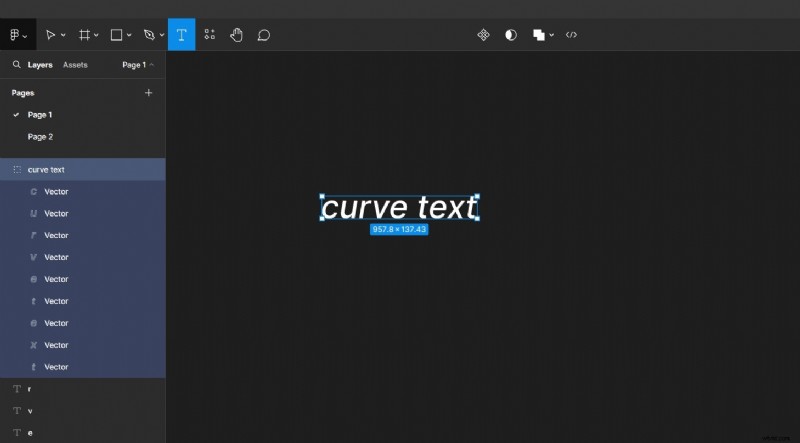
Paso 2:desde tu teclado, toca Ctrl + Alt + o. Si está utilizando una Mac, haga clic en Ctrl + Shift + o. Luego presione Enter. Esto hace que aparezcan nodos en cada una de las letras de tu texto.

Paso 3:Usando los nodos, ajuste cada letra para que se curve en la dirección deseada. Cuando hayas terminado, guarda el diseño.
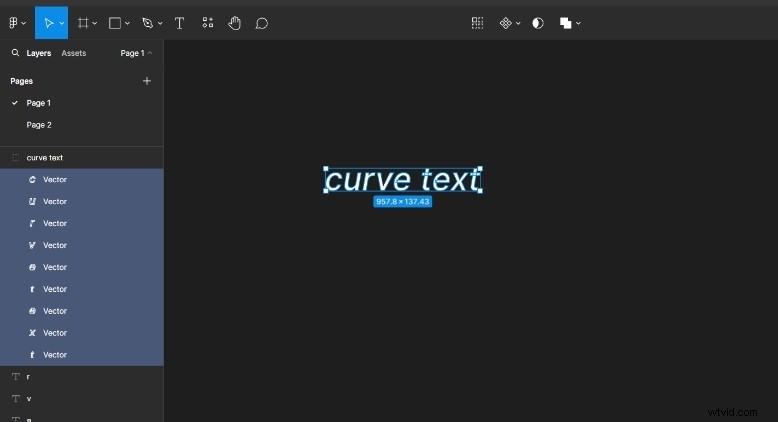
¡Lo tienes!
Consejo profesional:
Asegúrese de explorar las diferentes formas de curvar su texto en Figma para encontrar la que funcione para usted. Sin embargo, si buscas crear tu curva de texto rápidamente, la mejor opción es usar un complemento como Arc o Circular Text.
Parte 3:Algunos consejos adicionales para crear texto curvo Figma
Agregar texto Figma a los trazados puede aumentar el atractivo de sus diseños. Además, con numerosos complementos disponibles para crear estas curvas de texto, existen infinitas formas de hacer que sus diseños se destaquen. Pero antes de comenzar a hacer realidad la magia, hay algunas cosas que debes saber. Con eso en mente, aquí hay cinco consejos rápidos para crear diseños de texto Figma curvos:
- Fuentes:Seleccionar la fuente perfecta es vital porque algunas fuentes dan un mejor acabado que otras. Por ejemplo, las fuentes estilizadas pueden exagerar las curvas del texto, lo que las hace menos preferidas que las fuentes simples. Una de las mejores fuentes para esto es Anton. Sin embargo, siéntete libre de experimentar con tu diseño y encontrar cuál funciona mejor para ti.
- Espaciado:al curvar el texto, es fácil que las letras o palabras se agrupen, lo que dificulta la lectura. Por ello, es importante ajustar el espacio entre letras, asegurándose de que el espacio no sea demasiado pequeño ni excesivo. Esto mejora la legibilidad y claridad de su texto.
- Ajuste la configuración de la curva desde el complemento:si bien puede editar el texto curvo desde el editor de Figma, estos cambios pueden distorsionar su prueba. Esto significa que la curva podría no tener el ángulo correcto, reduciendo así su calidad. Por lo tanto, es mejor ajustar la curvatura desde la configuración del complemento en lugar de editar las letras manualmente.
- Obtenga una vista previa de su diseño:obtener una vista previa de su diseño antes de compartirlo facilita identificar cualquier error y rectificarlo de inmediato. Esto hace que su trabajo se vea mejor, más profesional y estéticamente más agradable
Parte 4. Problemas comunes con el texto curvo en Figma

Crear texto curvo en Figma tiene sus desventajas, algunas de las cuales pueden afectar en gran medida tu experiencia con la plataforma. A continuación se detallan algunos problemas comunes con el texto curvo en Figma que debes conocer:
- Debes pagar para acceder a algunos de los complementos de Figma
- Puede llevar algún tiempo cargar recursos y complementos para su diseño
- Algunos complementos tienen errores que impiden que se ejecuten sin problemas
- Aprender a utilizar la plataforma puede resultar complicado, especialmente para los principiantes
Bonificación:crea texto curvo para tus vídeos
Si bien Figma admite vídeos, los editores de vídeo especializados son una mejor opción para crear texto curvo en vídeos. Estos editores de vídeo adaptan todas sus funciones y herramientas para garantizar que el usuario pueda editar sus vídeos directamente en la plataforma además de crear texto curvo.


Teniendo esto en cuenta, si estás buscando un editor de vídeo eficaz para curvar tu texto, Wondershare Filmora es la solución para ti. Esta plataforma utiliza tecnología avanzada de inteligencia artificial para que el proceso de edición sea excelente para los usuarios. Además de sus características dinámicas, Filmora tiene una función de curvatura de texto que te permite doblar cualquier texto con unos pocos clics. A continuación se muestran las formas en que puedes curvar tu texto en Filmora.
Cómo crear textos curvos en Filmora usando ajustes preestablecidos
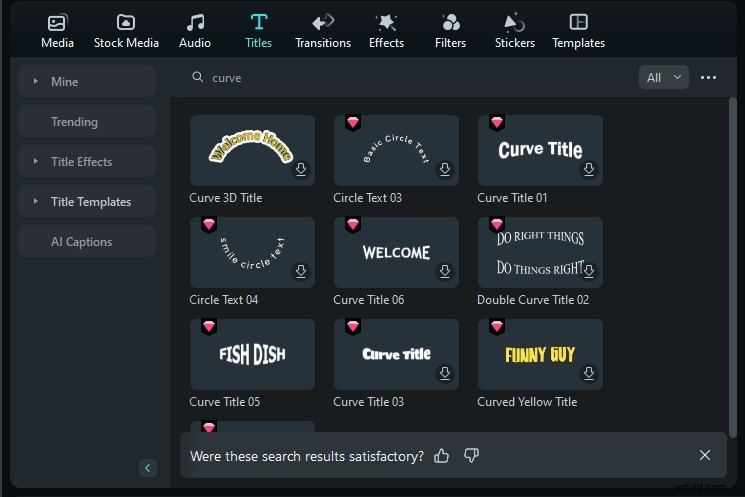
Filmora utiliza varios estilos preestablecidos para editar y animar tu texto. A continuación se explica cómo utilizar esta función para curvar el texto:
Paso 1:Descarga Filmora haciendo clic en el botón de abajo. Luego, haga clic en Nuevo proyecto para comenzar.
Comience gratis para Win 7 o posterior (64 bits) Comience gratis para macOS 10.14 o posterior
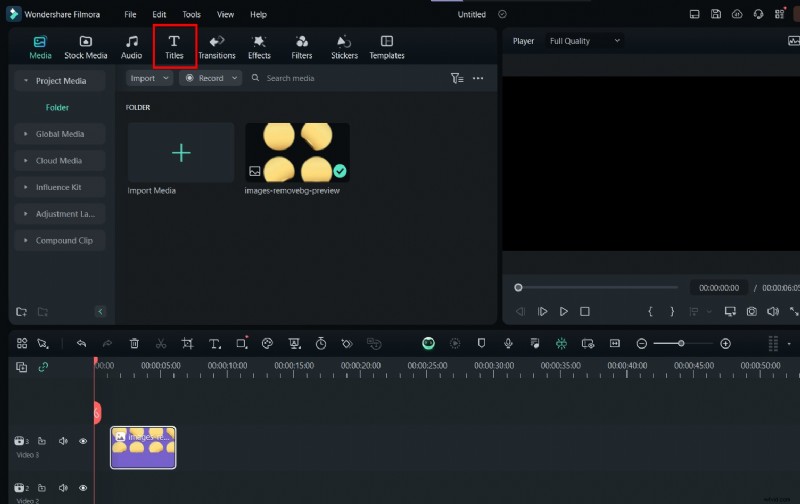
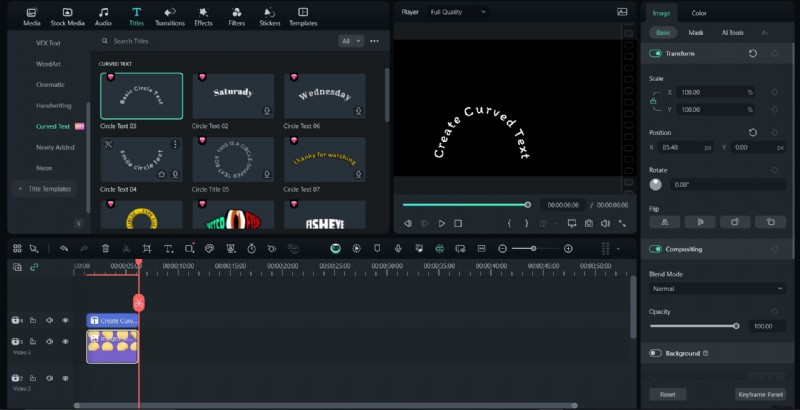
Paso 2:sube tu vídeo a la suite de edición y selecciona Títulos en el panel superior.
Paso 3:Desplácese hasta la parte inferior del panel izquierdo que aparece y, desde Efectos de título, haga clic en Texto curvo.
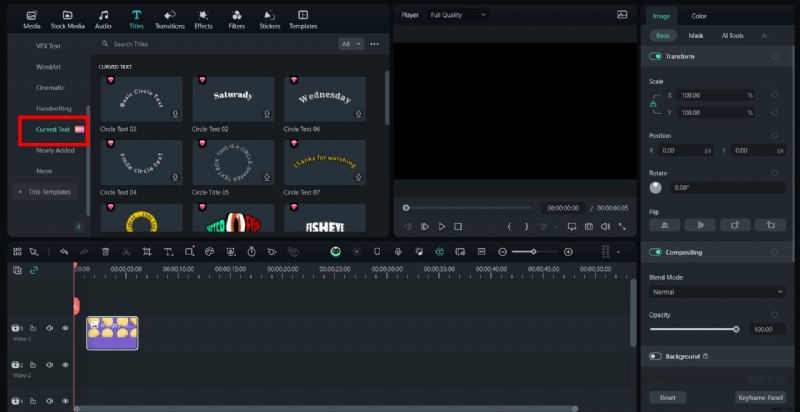
Paso 4:seleccione el tipo de curva que desea entre los ajustes preestablecidos disponibles. Cuando se descargue el ajuste preestablecido, agréguelo a sus medios y edítelo. Luego, guarda y exporta el vídeo final.
Cómo crear texto curvo en Filmora manualmente
Además de usar ajustes preestablecidos de texto curvo, también puedes curvar textos manualmente en Filmora. He aquí cómo hacerlo:
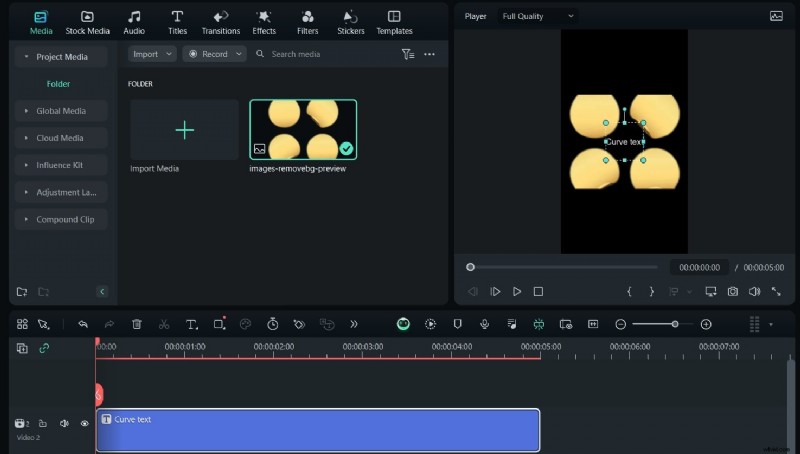
Paso 1:descarga Filmora desde el sitio web oficial y ejecútalo en tu dispositivo. Luego, cargue sus medios y haga clic en Texto. Seleccione Texto rápido en el menú. Esto agrega un cuadro de texto a tu video.

Paso 2:Edita el cuadro de texto como prefieras y muévelo para alinear el texto con tu diseño.
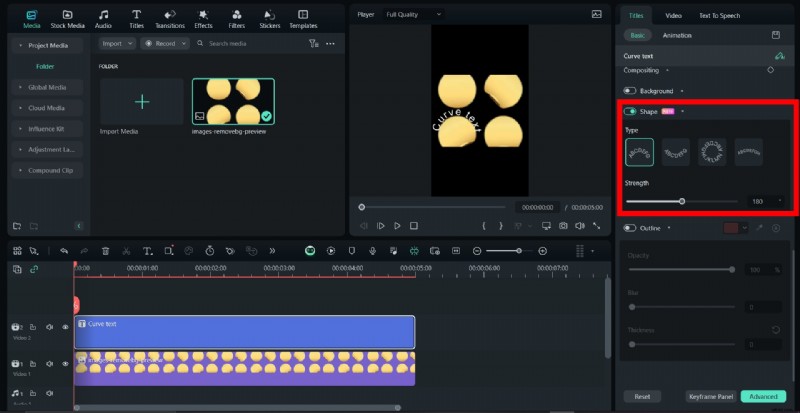
Paso 3:edite las propiedades de su texto personalizado en Básico en el menú Títulos de su panel de mano levantada. Para curvar su texto, haga clic en Forma y seleccione la curva que desee. Luego, ajusta la fuerza de la curva con el parapente.
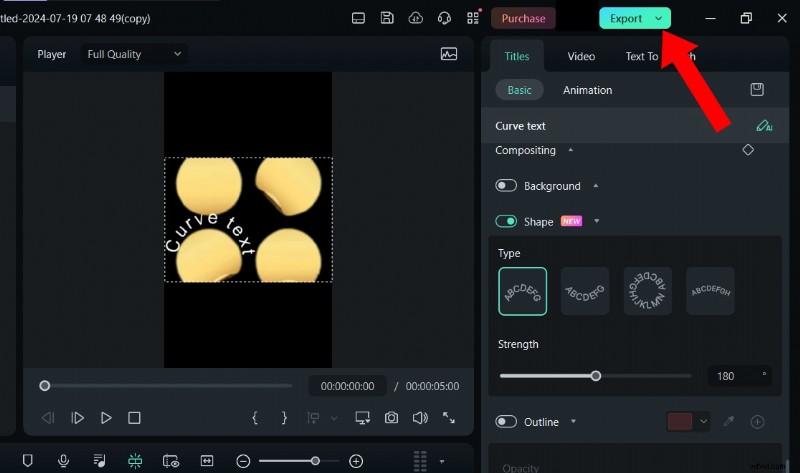
Paso 4:Filmora para Mac te permite guardar tus efectos de texto personalizados desde el Inspector de títulos y el Panel de edición de texto. Una vez que esté todo listo, edite su video y haga clic en Exportar para guardarlo.
Conclusión
Los complementos facilitan la colocación de texto de Figma en un trazado y curvarlo. La mejor parte es que existen varios complementos para este propósito. Sólo tienes que elegir uno que se adapte a tus necesidades. Sin embargo, si estás intentando crear texto curvo en videos, un editor de video con capacidades de curvatura de texto, como Filmora, podría ser una mejor opción.
Filmora te brinda acceso a ajustes preestablecidos de texto curvo con varios diseños adaptados a cualquier propósito u objetivo. Desde curvas de texto divertidas hasta otras más profesionales, nuestra plataforma tiene todo lo que necesitas para crear el texto curvo perfecto. ¡Descarga Filmora ahora para comenzar!
Comience gratis para Win 7 o posterior (64 bits) Comience gratis para macOS 10.14 o posterior