
La edición de textos es poderosa en la edición de videos. Puede resultar útil para transmitir información, mostrar el estado de ánimo y contar una historia.
Ya sea que esté creando títulos llamativos, agregando subtítulos informativos o tercios inferiores elegantes, saber cómo personalizar el texto es muy importante. Por lo tanto, en esta guía, analizaremos tres formas de cambiar el color del texto en Premiere Pro.
Entonces, ¡vamos directo al grano!
En este artículo
-
- Método 1:cambiar el color del texto en Adobe Premiere Pro usando efectos
- Método 2:cambiar el color del texto en Adobe Premiere Pro mediante el panel de gráficos esenciales
- Método 3:cambios de color más avanzados utilizando las propiedades del título
-
- Características de Wondershare Filmora
- Cómo cambiar el color del texto en el editor de vídeo Filmora
- Técnicas de edición avanzadas
Cómo cambiar el color del texto en Premiere Pro de tres formas
En esta sección, hemos enumerado tres formas de cambiar el color del texto en Premiere Pro:
Método 1:cambiar el color del texto en Adobe Premiere Pro usando efectos
El primer método que vamos a discutir sobre cómo cambiar el color del texto en Premiere Pro es a través del panel Efectos. Esta función generalmente se usa para agregar efectos a su texto; sin embargo, también puedes cambiar el color usándolo.
Estos son los pasos para ello:
Paso 1. Una vez que tengas tu video en su lugar en la línea de tiempo, haz clic en la "Herramienta de texto" indicada por una "T" a la izquierda de la línea de tiempo.

Paso 2. Ahora, escribe el texto de tu vídeo y resáltalo haciendo clic y arrastrando el ratón sobre él.

Paso 3. Haga clic en "Controles de efectos" en la parte superior izquierda y desplácese hacia abajo hasta la opción "Relleno".
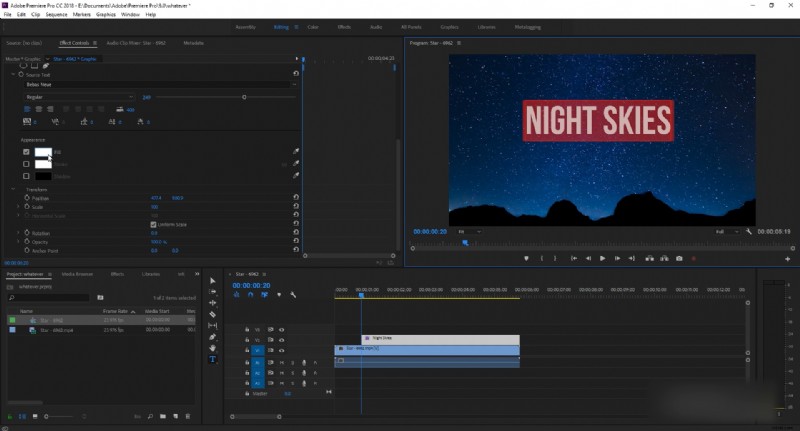
Paso 4. Haga clic en el cuadro de color junto a la opción "Rellenar", elija el color que desee y haga clic en "Aceptar".
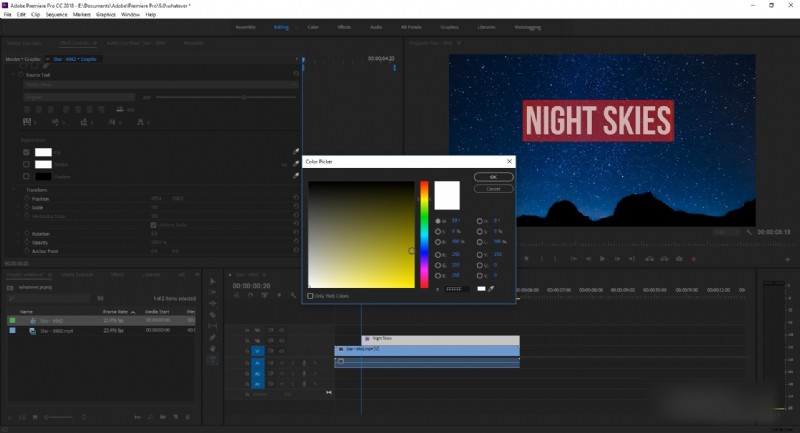
Paso 5. Esto cambiará el color de tu texto. Puedes repetir el proceso para cambiar el color del texto en Premiere Pro para otros textos.
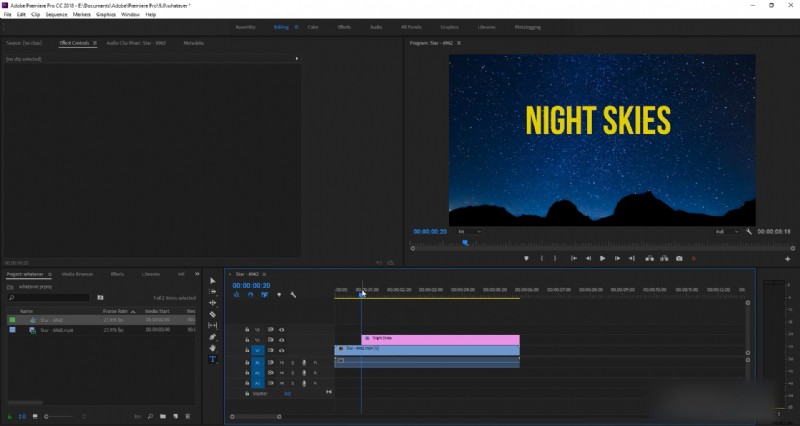
Ahora, veamos el siguiente método para cambiar el color del texto en Premiere Pro.
Método 2:cambiar el color del texto en Adobe Premiere Pro utilizando el panel de gráficos esenciales
El siguiente método para cambiar el color del texto en Premiere Pro es utilizar el panel de Gráficos esenciales.
Estos son los pasos para ello:
Paso 1. Agrega texto a tu video usando la herramienta "Texto" o agregando una capa de texto a tu línea de tiempo.
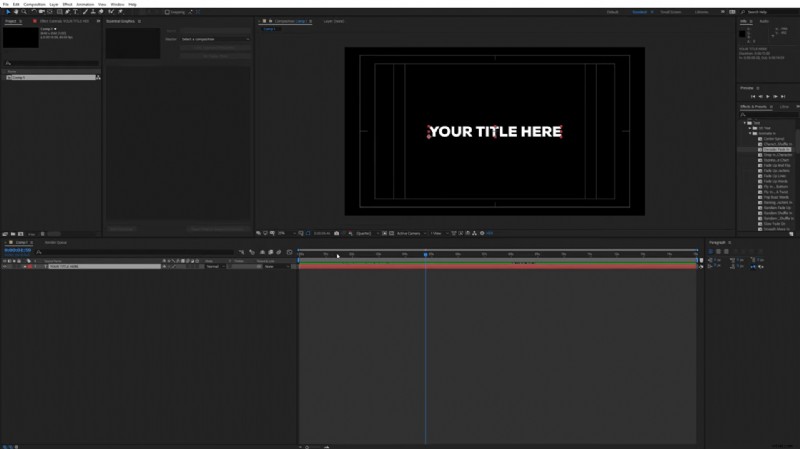
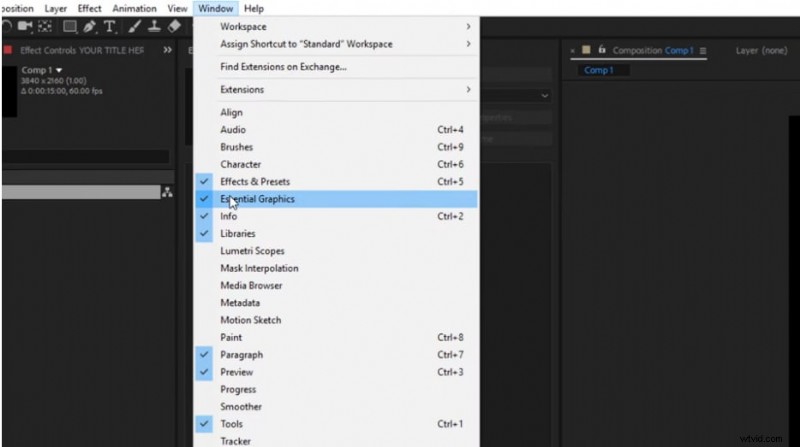
Paso 2. Abra el panel de Gráficos esenciales haciendo clic en "Ventana> Gráficos esenciales" en la barra de menú superior.
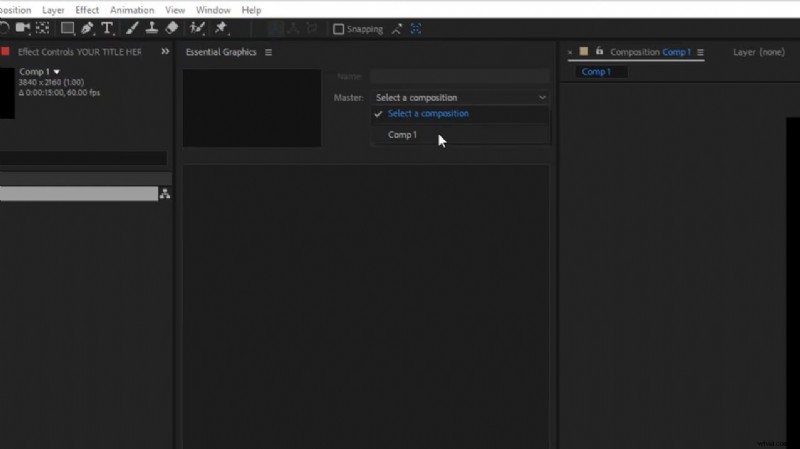
Paso 3. En el panel Gráficos esenciales, selecciona la composición con la que estás trabajando, como se muestra en la imagen.
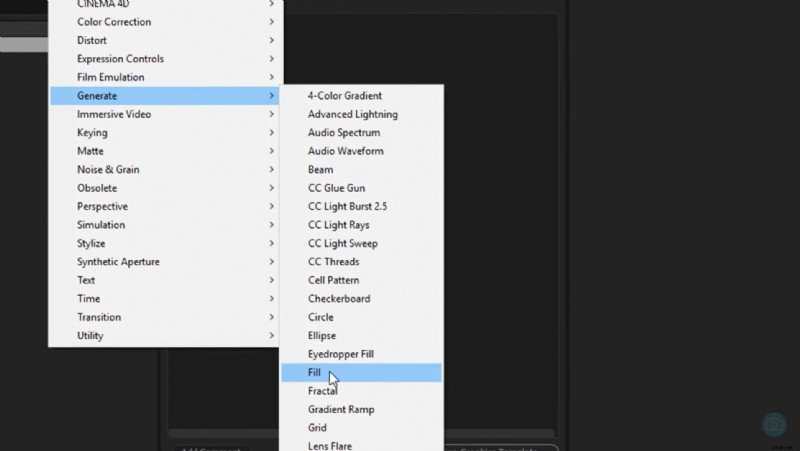
Paso 4. Haga clic en la capa de texto en la línea de tiempo y vaya a "Efectos> Generar> Rellenar" en la barra de menú superior.
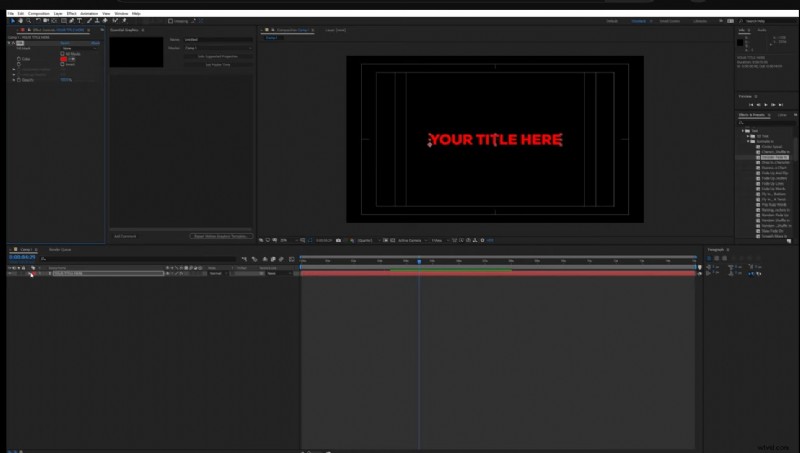
Paso 5. Esto cambiará el color del texto al color de Relleno predeterminado, que, en este caso, es rojo.
Paso 6. Haga clic en la opción de color predeterminada junto a la capa de texto, haga clic en "Efectos> Relleno" en el menú desplegable y arrastre "Color" al panel de Gráficos esenciales.
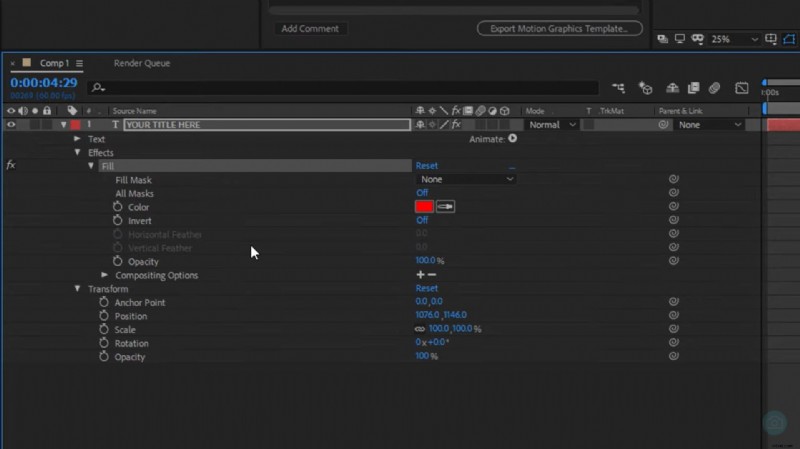
Paso 7. Ahora, haga clic en la opción "Color" en el panel de Gráficos esenciales para abrir el selector de color y seleccione el color de texto que desee.
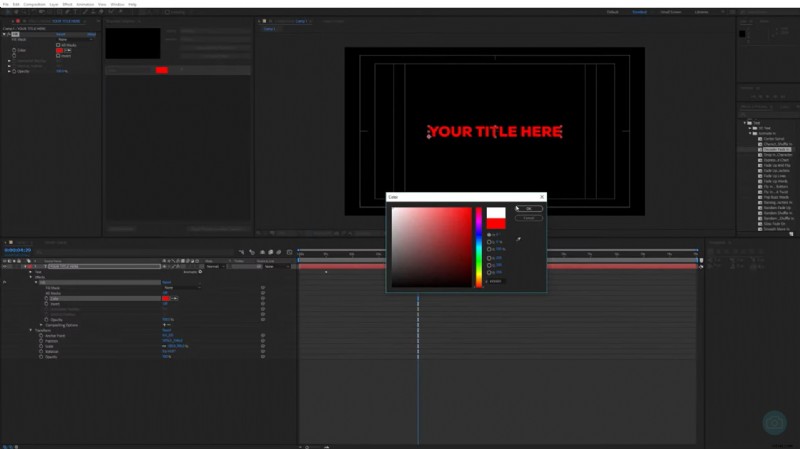
Aunque este método es un poco difícil, especialmente para principiantes, es una de las formas más efectivas de cambiar el color del texto en Premiere Pro.
Y así es como se cambia el color del texto en Adobe Premiere Pro, usando las funciones de Efectos y Gráficos esenciales.
Método 3:cambios de color más avanzados utilizando las propiedades del título
Los 2 métodos anteriores eran para cambiar el color del texto en su conjunto; sin embargo, si desea realizar algunos cambios avanzados en el color del texto, encontrará varias opciones en las Propiedades del título.
Por ejemplo:
Para agregar rellenos degradados
Siga estos pasos para agregar un relleno degradado a su texto:
Paso 1. Añade una capa de texto a tu línea de tiempo e ingresa tu texto, como se explica en los dos métodos anteriores.
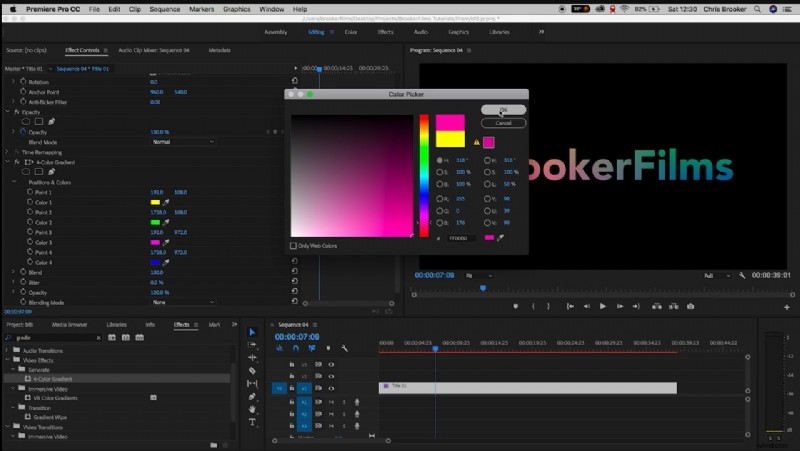
Paso 2. En las opciones a la izquierda de la línea de tiempo, haz clic en “Efectos> Degradado de 4 colores” y arrástralo a la línea de tiempo.
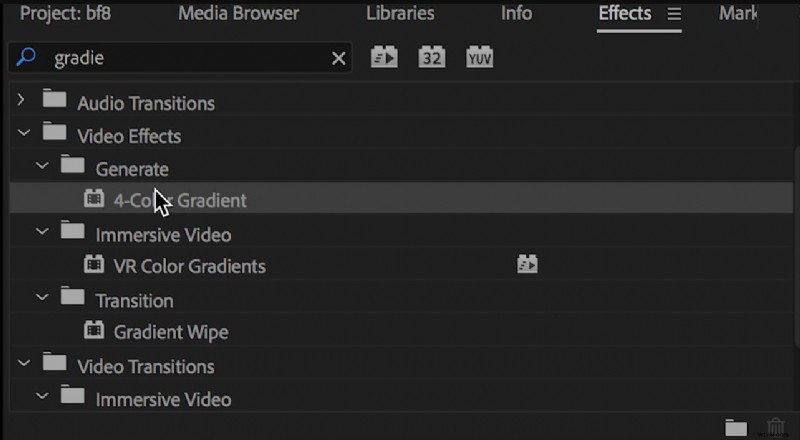
Paso 3. Haga clic en la opción Degradado de 4 colores para personalizar el color.
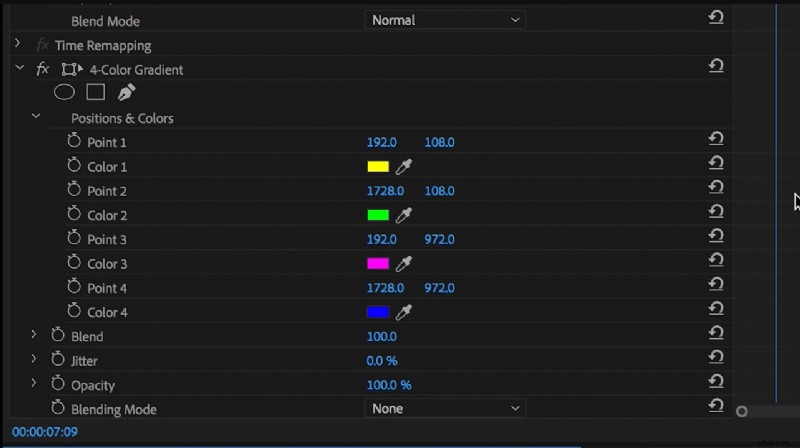
Paso 4. Haga clic en cada color para abrir el selector de color y luego elija el color deseado.
Para animar el cambio de color
Si desea cambiar el color de su texto de un color a otro, esto es lo que debe hacer:
Paso 1. Una vez que haya agregado una capa de texto a la línea de tiempo, presione la tecla "Alt" en su teclado y arrástrela para duplicarla. Puedes duplicarlo tantas veces como quieras.
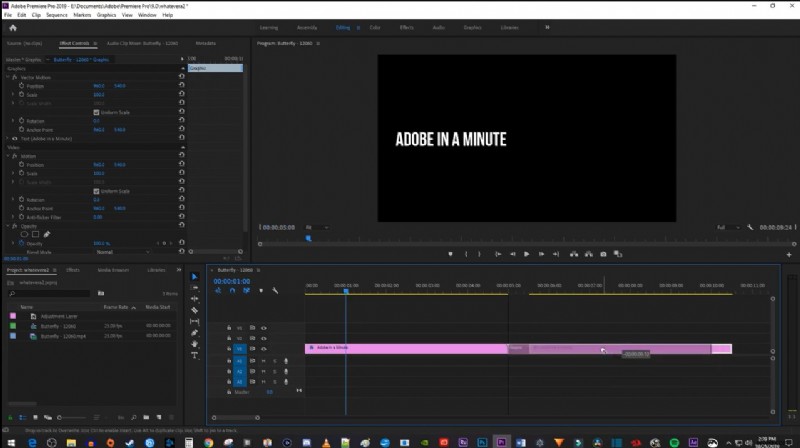
Paso 2. Ahora ve a la pestaña "Efecto" a la izquierda de la línea de tiempo, desplázate hasta "Disolver en cruz", arrástralo a la línea de tiempo y colócalo entre los dos clips de texto.
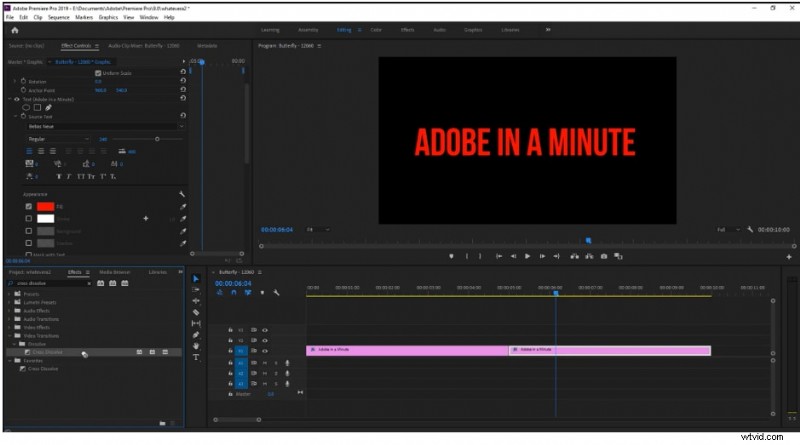
Paso 3. Haga clic en la capa duplicada, vaya a "Controles de efectos" en las opciones de la parte superior izquierda, desplácese hasta "Relleno" y seleccione el color deseado en el selector de color.
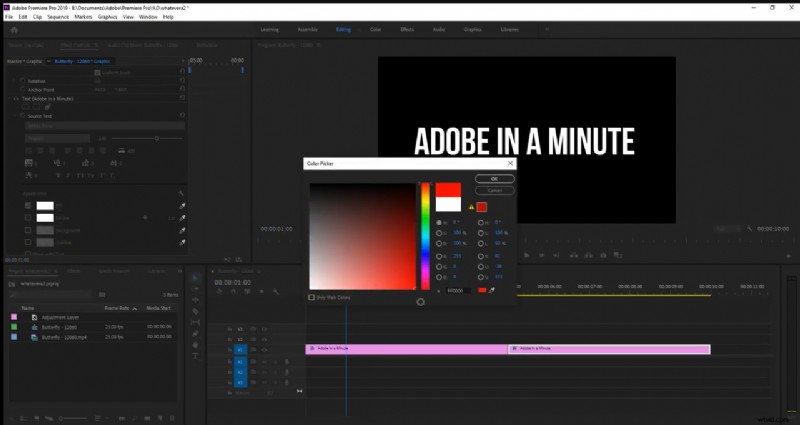
Esto le dará a tu texto un efecto de color que cambia de un tono a otro a medida que se reproduce el video.
Algunos puntos clave para recordar
Si bien la ubicación exacta de algunos controles puede variar ligeramente entre las distintas versiones de Premiere Pro, el proceso general sigue siendo el mismo.
Por ejemplo:
- Controles:la ubicación de los controles de color del texto es diferente en Premiere Pro 2024.
- Terminología:en versiones más recientes, se utiliza "Relleno" en lugar de "Color" para el color del texto.
- Panel de gráficos esenciales:este panel se volvió más destacado en versiones posteriores para la edición de texto, incluidos los cambios de color.
- Diseño de la interfaz:el diseño general y la organización de los paneles Controles de efectos y Gráficos esenciales se han perfeccionado en las versiones más recientes.
- Selector de color:es posible que la interfaz del selector de color se haya actualizado entre versiones.
- Adaptación dinámica del color:las versiones más recientes (como la 2024) introdujeron fórmulas de texto de color dinámico que se adaptan en función de los colores de fondo para una mejor legibilidad.
¿Cómo puedo cambiar el color del texto de una palabra específica en Premiere Pro?
Para cambiar el color del texto de una palabra específica en Premiere Pro, puede seguir los mismos pasos que se explican en el método 1. Sin embargo, en lugar de resaltar toda la frase, simplemente seleccione la palabra cuyo color desea cambiar y siga los pasos.
¿Puedo utilizar la herramienta Cuentagotas para elegir un color del vídeo para el texto?
Para utilizar la herramienta Cuentagotas para elegir un color para el texto, siga los pasos a continuación:
Paso 1. Añade texto a tu vídeo usando el botón de texto.
Paso 2. Ahora, utiliza la "Herramienta de selección" de las herramientas a la izquierda de la línea de tiempo para delinear el texto cuyo color deseas cambiar.
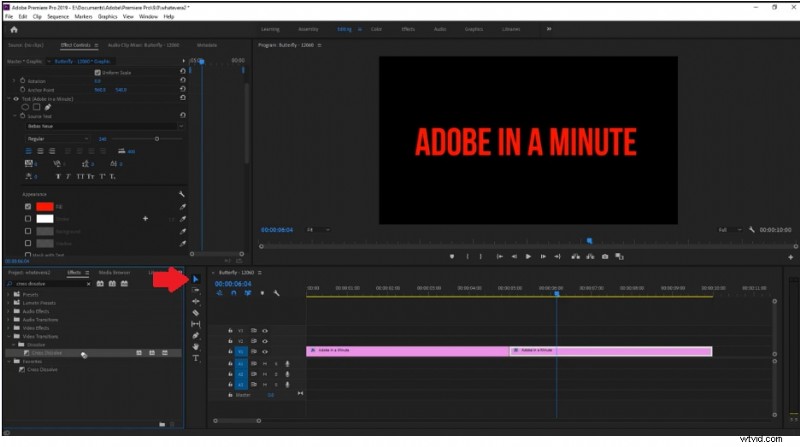
Paso 3. Vaya a "Controles de efectos", seleccione la herramienta Cuentagotas y úsela en el color objetivo.
Paso 4. Esto cambiará automáticamente el color del texto delineado al color seleccionado mediante la herramienta Cuentagotas.
Cómo cambiar el color del texto en otro software de edición de vídeo
Adobe Premiere Pro es la herramienta de referencia para que los editores de vídeo arreglen sus vídeos; sin embargo, es bastante caro.
Por lo tanto, si desea que sus videos sean interesantes y fáciles de ver, ¿por qué no utilizar una herramienta que incluye varias funciones gratuitas y planes de suscripción asequibles? Estamos hablando de Wondershare Filmora.
Cambiar el color del texto en Filmora es más sencillo
Puede cambiar fácilmente el color del texto utilizando el selector de color o los ajustes preestablecidos. Esta función permite una personalización completa, lo que ayuda a crear diseños de texto personalizados y visualmente atractivos.



Filmora es un software de edición de video accesible diseñado para usuarios principiantes e intermedios. Ofrece una variedad de herramientas para ayudarlo a crear videos de apariencia profesional de manera fácil y profesional. ¡Con su interfaz accesible y funciones integrales, Filmora hace posible la edición de video para todos!
Características de Wondershare Filmora en términos de edición de texto
- Herramientas de IA:Filmora aprovecha herramientas avanzadas de IA para simplificar la edición de videos, permitiendo a los usuarios crear videos de calidad profesional con el mínimo esfuerzo.
- Amplia gama de herramientas de edición:ofrece una amplia gama de funciones de edición básicas y avanzadas, como recortar, cortar, dividir, fusionar y unir clips de vídeo.
- Efectos visuales impresionantes:Filmora tiene una amplia biblioteca de efectos visuales, transiciones y filtros llamativos que permiten a los usuarios mejorar sus videos de forma creativa.
- Capacidades de audio mejoradas:además, este software de edición de video tiene varias herramientas para mejorar la calidad del audio, agregar música de fondo y ajustar efectos de sonido para una experiencia de audio pulida.
- Texto y títulos versátiles:puede crear títulos y subtítulos de apariencia profesional con fuentes, estilos y animaciones personalizables para transmitir su mensaje de manera efectiva.
- Opciones de exportación eficientes:Filmora facilita compartir tus videos en diferentes plataformas, ya que admite varios formatos y resoluciones de video.
Cómo cambiar el color del texto en el editor de vídeo Filmora
Estos son los pasos para cambiar el color del texto del video en Filmora:
Paso 1. Descarga e instala Filmora en tus dispositivos haciendo clic en el botón a continuación. Ejecútelo y haga clic en "Importar" para abrir el vídeo al que desea agregar texto.
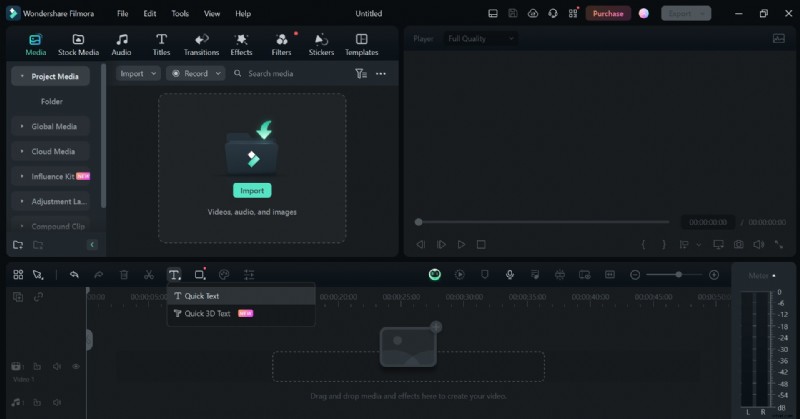
Paso 2. Arrastre el video a la línea de tiempo, haga clic en el ícono de Texto indicado por una "T" y seleccione "Texto rápido" o "Texto rápido 3D". Para este ejemplo, seleccionamos "Texto rápido".
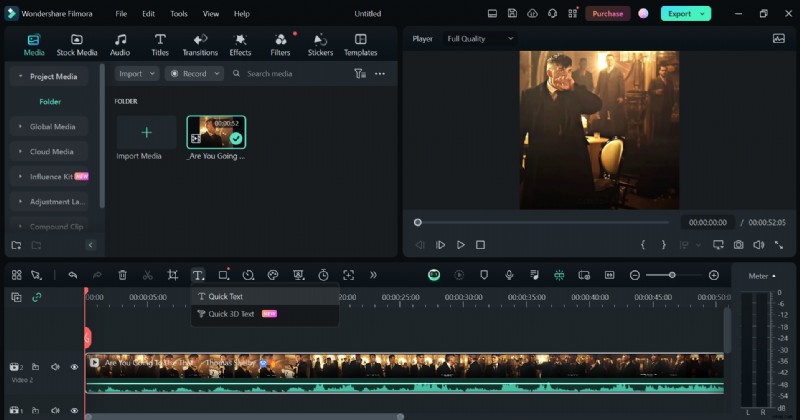
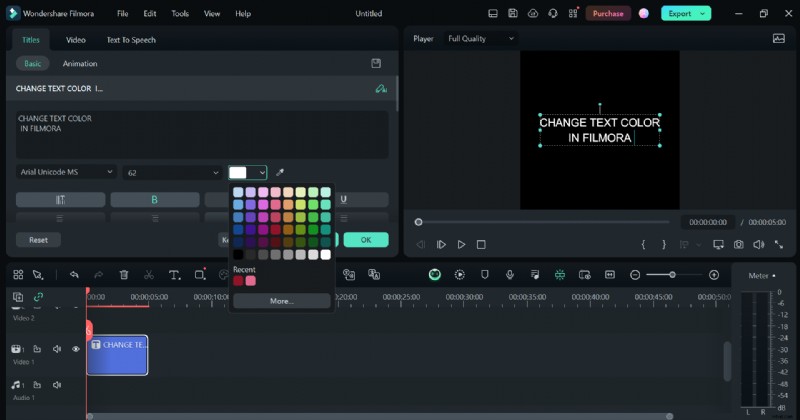
Paso 3. Haga doble clic en la capa de texto e ingrese el texto deseado en el cuadro emergente que aparece.
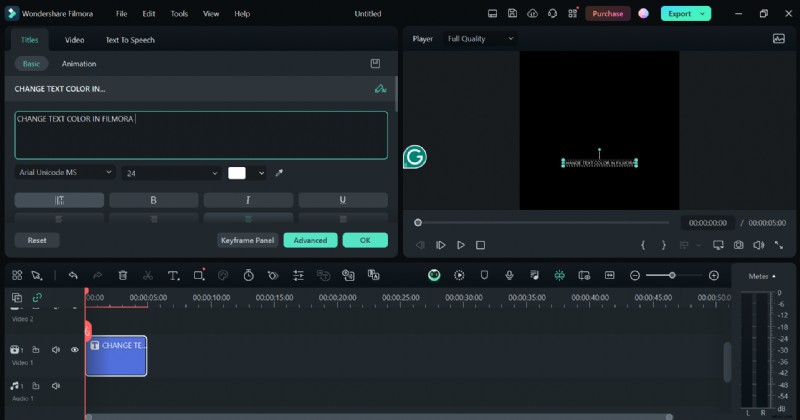
Paso 4. En el mismo cuadro emergente, puedes personalizar el texto cambiando su fuente, tamaño y color. Presione "Aceptar" para realizar los cambios.
Paso 5. También puedes agregar relleno degradado o relleno de imagen al texto haciendo clic en "Avanzado" y seleccionando el tipo.
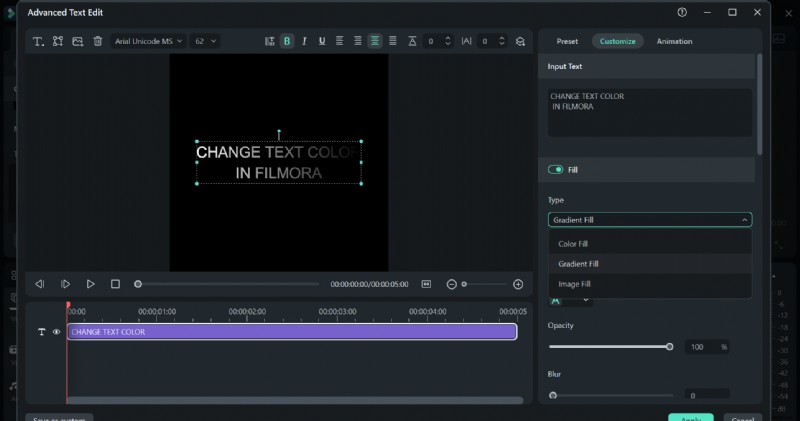
Y así es como puedes cambiar y personalizar el color del texto en Filmora.
Técnicas de edición avanzadas
Si desea que su texto se destaque, puede utilizar la opción de edición "Avanzada" para obtener más técnicas. Permítanos mostrarle cómo hacerlo.
Cómo aplicar texto curvo en vídeos
Haz que tu texto sea curvo en Filmora siguiendo estos pasos:
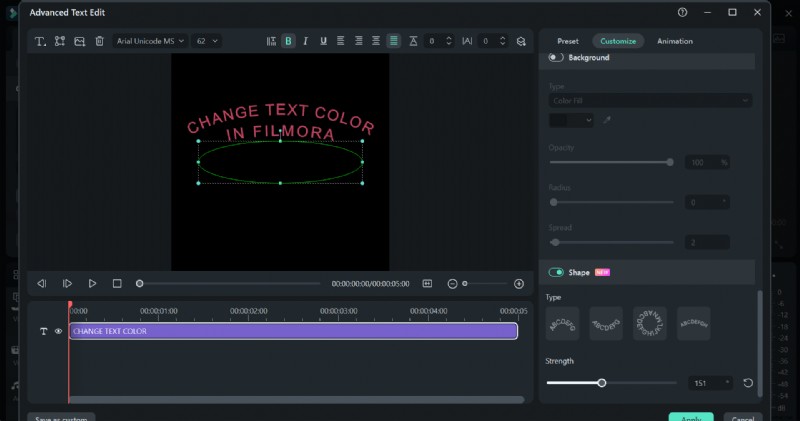
Paso 1. Haga clic en "Avanzado" en el cuadro emergente y desplácese hasta "Forma" entre las opciones de la derecha.
Paso 2. Active el interruptor de "Forma" y luego seleccione la opción curva de las 4 disponibles.
Cómo agregar subtítulos en un vídeo automáticamente
Para agregar subtítulos a su video, esto es lo que debe hacer:
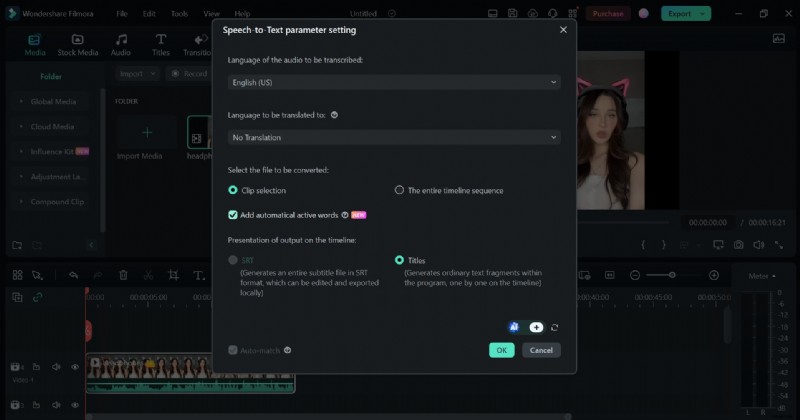
Paso 1. Una vez que hayas importado tu vídeo y lo hayas arrastrado a la línea de tiempo, haz clic derecho sobre él y selecciona "Voz a texto".
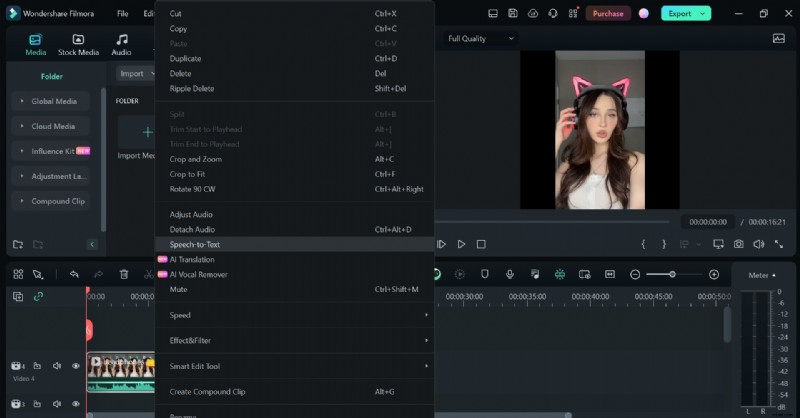
Paso 2. Seleccione "Agregar palabras activas automáticas" y haga clic en "Aceptar".
Conclusión
Si desea que sus videos dejen una huella, le sugerimos agregarles texto. Sin embargo, el texto simple y aburrido no servirá de nada; por lo tanto, recomendamos agregarle algo de color, cambiar su fuente y tamaño, ¡o incluso animarlo para lograr un mayor impacto!
En esta guía completa, analizamos tres formas de cambiar el color del texto en Premiere Pro. Desde usar el panel Efectos hasta el panel Gráficos esenciales y Propiedades del título, hemos enumerado todas las formas posibles.
Sin embargo, si buscas un editor de vídeo que ofrezca los mismos resultados que Adobe Premiere Pro, te sugerimos Wondershare Filmora. Tiene un precio razonable, tiene opciones fáciles de usar y pasos sencillos para cambiar el color del texto y editarlo utilizando varias otras técnicas.
Entonces, ¡empieza tu juego de edición de video con Wondershare Filmora!