

14 de julio de 2025 • Soluciones probadas
Transferir fotos y vídeos desde teléfonos inteligentes o cámaras digitales a una PC con Windows 10 ahora es muy sencillo. Siga estos pasos claros para mover sus medios de manera segura y eficiente.
- Parte 1:Importar desde un teléfono
- Parte 2:usar la aplicación Fotos
- Parte 3:Resolver problemas de conexión
- Parte 4:Importar desde una cámara
Parte 1:Importar fotos y vídeos desde un teléfono
Paso 1:conecta tu teléfono
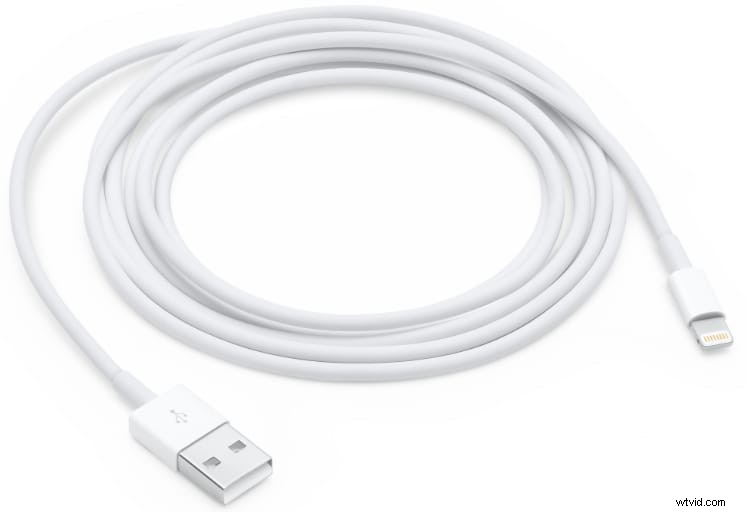
Conecte el cable USB de su teléfono al dispositivo y a un puerto USB de su PC. Una conexión estable es el primer requisito previo para una transferencia exitosa.
Paso 2:habilitar la transferencia de archivos
En su teléfono, seleccione el modo USB que permite la transferencia de medios (a menudo "Transferencia de archivos" o "MTP"). Esto otorga permiso a Windows 10 para acceder al almacenamiento de su dispositivo.
Paso 3:Iniciar la importación
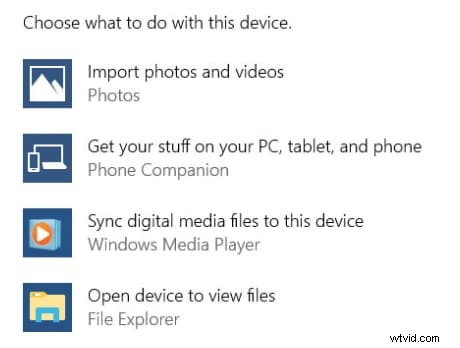
Una vez reconocido, el teléfono aparecerá como una nueva unidad en el Explorador de archivos. Haga clic con el botón derecho en el icono y seleccione Importar fotos y vídeos. y siga las instrucciones que aparecen en pantalla.
Paso 4:Revisar y confirmar
Windows mostrará la cantidad de elementos multimedia encontrados. Puede revisar, organizar y seleccionar archivos específicos o simplemente importar todos los elementos nuevos a la vez. Nombrar las carpetas durante este paso ayuda a mantener tu biblioteca ordenada.
Parte 2:Usa la aplicación Fotos
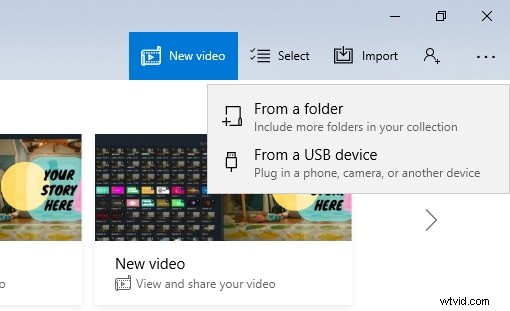
Abra la aplicación Fotos integrada desde el menú Inicio. Asegúrese de que su teléfono o cámara permanezcan conectados.
Haga clic en Importar. , seleccione los elementos deseados y luego haga clic en Continuar seguido de Importar . Los medios importados aparecerán en la biblioteca de Fotos, ordenados por fecha.
Parte 3:Solucionar problemas de conexión de teléfono a PC
Cuando no se detecta el dispositivo, verifique el puerto USB conectando otro periférico (por ejemplo, un mouse). Pruebe el cable cargando su teléfono; si se carga, el cable está bien.
Confirme que la transferencia de medios esté habilitada en su teléfono. Para iPhone, desbloquee el dispositivo, acepte el mensaje "Confiar en esta computadora" y tenga en cuenta que las fotos guardadas en iCloud deben descargarse a través de iCloud.com o la aplicación de escritorio de iCloud.
Parte 4:Importar desde una cámara
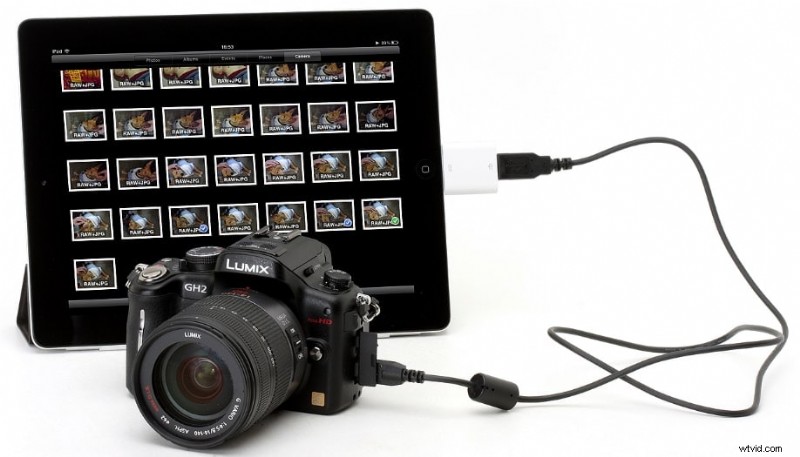
Conecte su cámara a través de USB y repita los mismos pasos descritos anteriormente. Tanto el Explorador de archivos como la aplicación Fotos reconocen unidades de cámara estándar, lo que hace que el proceso sea idéntico al de las importaciones telefónicas.
Conclusión
Windows10 proporciona herramientas integradas y confiables para transferir fotos y videos. Ya sea que uses el Explorador de archivos o la aplicación Fotos, puedes almacenar, editar y compartir de forma segura tus medios en tu PC.
Shanoon Cox
Shanoon Cox es escritora y amante de todo lo relacionado con los vídeos.
Sigue a @ShanoonCox