
¿Quieres saber cómo activar TikTok Picture in Picture? (PiP) en tu teléfono? Nuestra guía completa cubre cómo habilitar esta función tanto para iPhone como para Android. Aprenderás a ver vídeos normales e incluso un TikTok Live Picture in Picture Transmita en una ventana flotante mientras realiza múltiples tareas sin problemas.
Esta guía le mostrará cómo ver TikTok con Imagen en imagen en iPhone y Android, junto con instrucciones paso a paso para habilitarlo. También proporcionará consejos para la mejor experiencia visual. ¡Empecemos!
En este artículo
- ¿Qué es el modo Imagen en imagen (PiP)?
- Cómo habilitar el modo Imagen en imagen para TikTok
- Consejos para una experiencia de visualización PiP óptima
- ¿La imagen en imagen de TikTok no funciona? Soluciones rápidas y resolución de problemas
- Bonificación:crea un vídeo Picture-in-Picture personalizado para TikTok con Filmora
Parte 1. ¿Qué es el modo Imagen en imagen (PiP)?
El modo Imagen en imagen (PiP) permite reproducir videos en una pequeña ventana flotante mientras usas otras aplicaciones. En TikTok, esta función te permite ver vídeos o transmisiones en vivo mientras respondes mensajes, navegas por las redes sociales o revisas el correo electrónico sin interrumpir tu contenido.
Beneficios del uso Imagen en imagen de TikTok Modo
- Visualización ininterrumpida:puedes mantener la reproducción de tus videos de TikTok mientras abres y cambias entre aplicaciones.
- Multitarea mejorada:chatea con amigos, toma notas o desplázate por otras aplicaciones mientras el vídeo continúa.
- Mejor productividad:vea tutoriales, contenido educativo o transmisiones en vivo sin quedarse atrapado en una pantalla.
¿Está TikTok Picture-in-Picture disponible para todos? (Actualizaciones y limitaciones)
Respuesta corta: No siempre. PiP depende de la versión de su sistema operativo, modelo de dispositivo, región y compilación de la aplicación TikTok.
- Requisitos del sistema operativo :iPhone requiere iOS 14 o posterior (PiP a nivel de sistema). Android requiere Android 8.0+ con permiso PiP habilitado para TikTok. manzana | Android
- Alcance de la función :PiP para en vivo las transmisiones están ampliamente disponibles; La imagen incrustada de los vídeos normales puede variar según la región/cuenta y la versión de la aplicación.
- Restricciones conocidas :TikTok no garantiza la reproducción en segundo plano fuera de PiP; Si PiP se cierra, verifique la optimización de la batería y vuelva a habilitar los permisos de PiP. Detalles
- Mantenerse actualizado :actualice TikTok periódicamente:disponibilidad y ubicación del reproductor de fondo /PiP El control puede cambiar con las nuevas construcciones.
Parte 2. Cómo activar la imagen de TikTok en modo de imagen en iPhone y Android
Las versiones de TikTok Picture in Picture para iPhone y Android funcionan de forma ligeramente diferente debido a la configuración específica de la plataforma. A continuación, le guiaremos para habilitar el modo PiP para TikTok en iPhone y Android.
Cómo habilitar la imagen en imagen de TikTok para usuarios de iPhone
Siga estos pasos para usar el modo PiP en iPhone:
1
Habilite PiP en Configuración
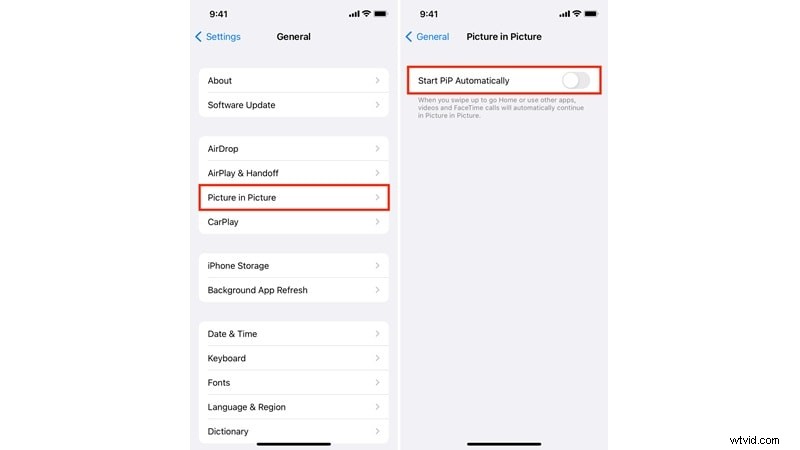
Abre la Configuración aplicación en tu iPhone. Toca General> Imagen en imagen . Active la opción "Iniciar PiP automáticamente " opción para habilitar el modo Imagen en imagen en su dispositivo.
2
Usar PiP en TikTok
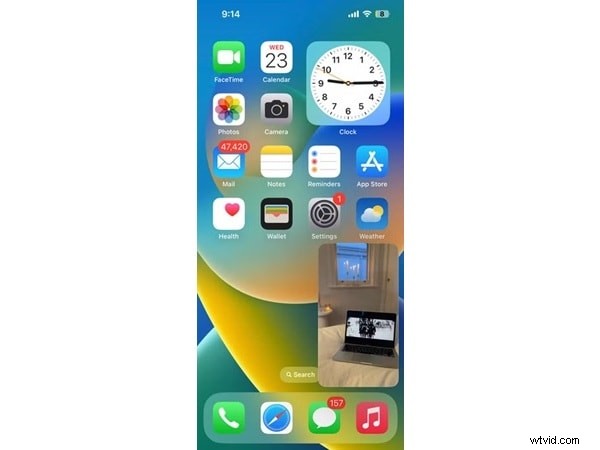
Inicie la aplicación TikTok y reproduzca un video. Desliza el dedo hacia arriba desde abajo (o presiona el botón de inicio) para regresar a la pantalla de inicio. El vídeo debería continuar reproduciéndose en una ventana pequeña, lo que le permitirá utilizar otras aplicaciones mientras mira el vídeo.
Cómo habilitar la imagen en imagen de TikTok para usuarios de Android
El modo PiP en dispositivos Android generalmente está habilitado de forma predeterminada para las aplicaciones compatibles, incluido TikTok. Sin embargo, la disponibilidad y funcionalidad del modo PiP pueden variar según el modelo de su dispositivo.
Siga estos pasos para utilizar Picture-in-Picture para TikTok en su dispositivo Android:
1
Habilite PiP para TikTok en Configuración
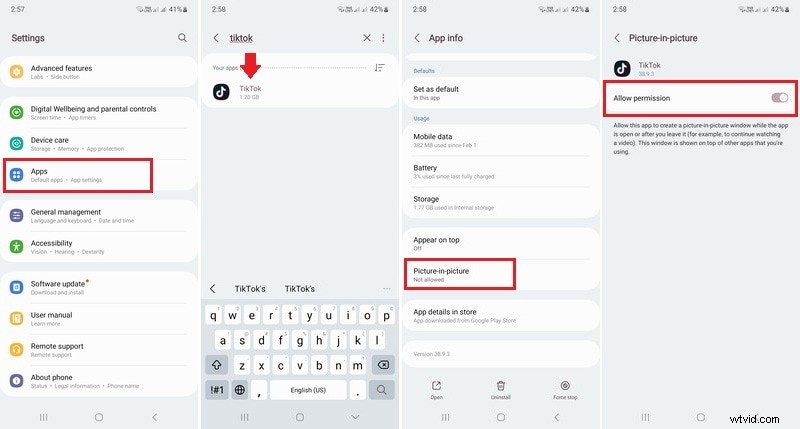
Abre la Configuración aplicación en tu teléfono Android. Desplázate hacia abajo y toca Aplicaciones.> TikTok> Imagen en imagen . Active la opción "Permitir permiso "Opción para habilitar el modo PiP para TikTok.
2
Usar PiP en TikTok
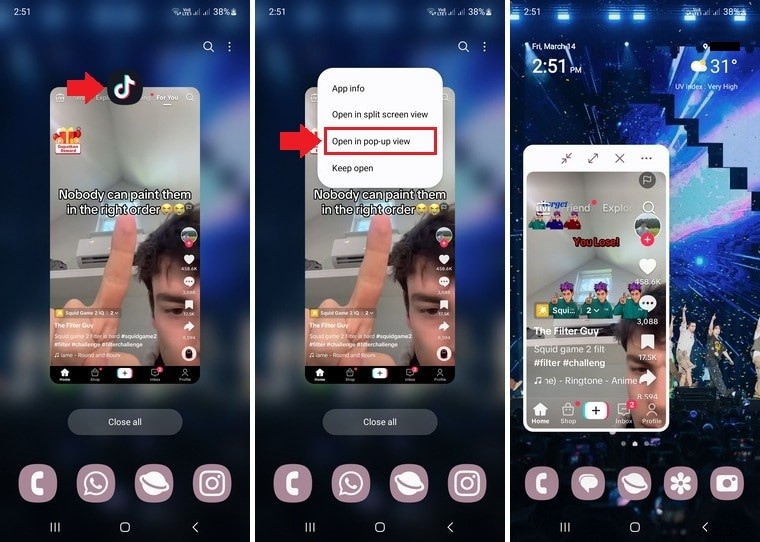
Abre el TikTok aplicación y reproducir un vídeo. Si PiP está habilitado, al presionar el botón Inicio El botón debería activar el modo PiP automáticamente. Si PiP no se activa, es posible que tengas que habilitarlo manualmente tocando Aplicaciones recientes.> TikTok Icono> Abrir en vista emergente (disponible en algunos dispositivos, como Samsung).
Pasos específicos para TikTok Live Picture in Picture
PiP para TikTok Live suele estar disponible incluso cuando los vídeos normales no muestran la opción. He aquí cómo:
En iPhone (iOS 14+)
- Abre TikTok> ingresa a un Live corriente.
- Toca Compartir flecha (o el Reproductor de fondo opción si se muestra) y elija Imagen en imagen (o simplemente deslice el dedo hacia Inicio para activar PiP).
- Mover/cambiar el tamaño de la ventana flotante; toque para volver a la pantalla completa cuando sea necesario. Cómo se comporta PiP en iPhone
En Android (Android 8.0+)
- Habilite PiP para TikTok:Configuración> Aplicaciones> TikTok> Imagen en imagen> Permitir.
- Abrir un en vivo transmitir> toca Compartir (o Reproductor de fondo ) y seleccione Imagen en imagen o presione Inicio.
- Si la ventana se cierra, deshabilite la optimización de la batería para TikTok y vuelva a intentarlo. Referencia de PiP de Android
Nota: Algunas cuentas/regiones muestran un "Reproductor de fondo" con opciones como Imagen en imagen o Audio en vivo; Es posible que los vídeos normales no lo muestren. Ejemplo | Guía
La disponibilidad y funcionalidad del modo PiP pueden variar según el modelo de su dispositivo y la versión de la aplicación TikTok. Asegúrese de que su aplicación TikTok esté actualizada a la última versión para un rendimiento óptimo. Este modo es útil cuando quieres ver TikTok Live con Imagen en Imagen mientras usas otras aplicaciones. Le permite realizar múltiples tareas sin perderse contenido importante.
Parte 3. Consejos para una experiencia de visualización PiP óptima
Saber cómo activar Imagen en imagen en TikTok es solo el primer paso para disfrutar de una multitarea perfecta. A continuación se ofrecen algunos consejos para mejorar su experiencia de visualización de PiP y aprovechar al máximo esta función.
Consejo 1. Ajustar la ventana PiP
Una vez que el modo Imagen en imagen esté activo, puede personalizar la ventana flotante para adaptarla a sus necesidades:
- Cambiar el tamaño de la ventana :use un gesto de pellizcar para hacer zoom para achicar o agrandar el video.
- Mover la ventana :arrastre la ventana flotante a cualquier esquina de la pantalla para obtener la ubicación más cómoda.
- Ocultar la ventana temporalmente :deslízalo hasta el borde de la pantalla. Alternativamente, toque el botón Minimizar para ocultar la ventana sin cerrarla por completo.
Consejo 2. Administrar los controles de reproducción PiP
Mientras miras TikTok en el modo Imagen en imagen, puedes controlar la reproducción sin volver a abrir la aplicación:
- Pausar o Reproducir :toque la ventana flotante para que aparezcan los controles y luego presione el botón reproducir/pausar.
- Volver a pantalla completa :toca el ícono de expandir para volver a abrir la aplicación TikTok y continuar mirando.
- Cerrar modo PiP :toque la ventana flotante y luego seleccione el botón X para salir.
Disfrutarás de una experiencia perfecta de Imagen en Imagen en TikTok siguiendo estos consejos. Ya sea que estés usando Picture in Picture TikTok Live o videos normales, ¡puedes realizar múltiples tareas sin perderte contenido!
Parte 4. ¿La imagen en imagen de TikTok no funciona? Soluciones rápidas y resolución de problemas
Tengo problemas con TikTok Picture in Picture ¿En iPhone o Android? Utilice estas comprobaciones y correcciones rápidas. Comience desde arriba y avance hacia abajo hasta que PiP vuelva a funcionar.
Comprobaciones rápidas (se aplica a iPhone y Android)
- Confirmar que PiP es compatible :iOS 14+ admite PiP en todo el sistema; Android 8.0+ admite PiP para aplicaciones que lo habilitan. Asegúrese de que su sistema operativo cumpla con esta línea de base. Soporte de Apple | Desarrolladores de Android
- Actualizar TikTok :Abre App Store/Google Play> Actualiza TikTok a la última versión.
- Reinicie el dispositivo :Un reinicio restablece las sesiones multimedia atascadas que pueden bloquear PiP.
Correcciones para iPhone (iOS 14+)
- Activar PiP :Configuración> General> Imagen en imagen> Iniciar PiP automáticamente =Activado. Guía
- Cómo activar PiP :reproduce un video de TikTok o en vivo> desliza el dedo hacia Inicio; o utilice el icono PiP si se muestra.
- Restablecer permiso PiP :Alternar Iniciar PiP automáticamente Desactivado → Activado; luego reinicie TikTok.
- Verificar tipo de contenido :Algunas regiones/cuentas solo permiten PiP para Live; Los vídeos pregrabados pueden ser limitados. Prueba un Live para verificar.
Correcciones para Android (Android 8.0+)
- Habilitar PiP para TikTok :Configuración> Aplicaciones> TikTok> Imagen en imagen> Permitir. (O Configuración> Aplicaciones y notificaciones> Acceso a aplicaciones especiales> Imagen en imagen> TikTok> Permitir). Referencia
- Activar PiP :reproduce un vídeo/en vivo en TikTok → presiona Inicio (o usa el botón PiP en el menú Compartir/Reproductor en segundo plano cuando esté disponible).
- Desactivar límites de batería/fondo :elimine TikTok de la optimización de la batería y permita la actividad en segundo plano para evitar que PiP se cierre.
- Borrar caché :Configuración> Aplicaciones> TikTok> Almacenamiento> Borrar caché y volver a intentarlo.
Vídeos en directo frente a vídeos normales:¿qué funciona realmente?
- Transmisiones en vivo :La mayoría de las veces admite PiP/Reproductor de fondo tanto en iOS como en Android, aunque el control puede aparecer como "Reproductor de fondo" con opciones como Imagen en imagen o Audio . Ejemplo de recorrido; cobertura de procedimientos.
- Vídeos pregrabados :La compatibilidad puede variar según la versión/región de la aplicación. Si PiP no aparece en los videos normales, primero pruebe con un Live para confirmar que el sistema PiP funciona. guía MUO; NoypiGeeks.
Limitaciones y errores conocidos (observados)
- Indicadores regionales/de cuenta :La opción Reproductor de fondo/PiP para videos normales puede desplegarse de manera desigual; Live está más disponible. Fuente.
- Política de audio de fondo :TikTok no garantiza la reproducción completa en segundo plano fuera de PiP; Las soluciones alternativas se basan en OS PiP. Explicador.
¿Aún estás atascado? Cuándo contactar con el soporte
- Si PiP falla en varias redes/dispositivos, infórmalo a través de TikTok> Perfil> Menú> Configuración y privacidad> Informa un problema (adjunta grabación de pantalla).
Bonificación:crea un vídeo Picture-in-Picture personalizado para TikTok con Filmora
Agregar efectos de imagen en imagen (PiP) a tus videos de TikTok puede hacer que tu contenido sea más atractivo visualmente. Utiliza la función Filmora Mobile PiP para superponer videos o imágenes fácilmente.
 Descarga segura
Sigue esta guía paso a paso para crear un video PiP usando Filmora para dispositivos móviles:
1
Inicie Filmora Mobile y acceda a la herramienta PiP
Obtén Filmora para dispositivos móviles desde
Tienda Google Playo
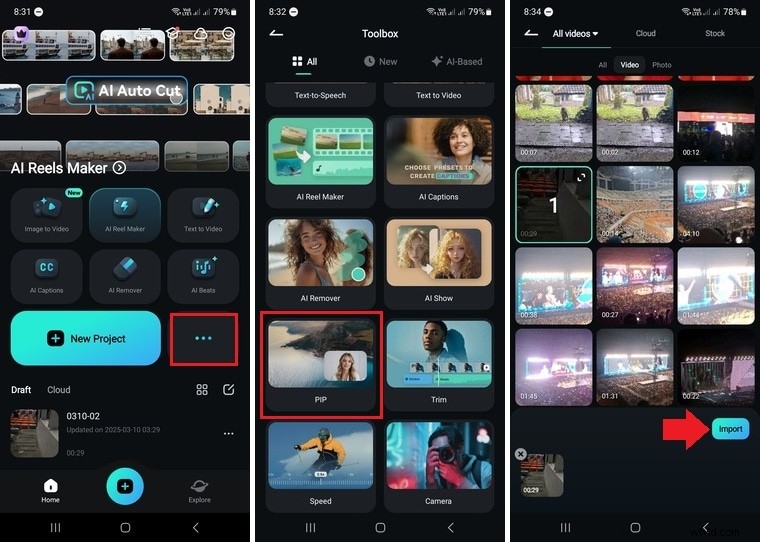
Tienda de aplicaciones de Appleen tu dispositivo. Una vez instalada, abre la aplicación y toca Más (icono de tres puntos) para abrir la caja de herramientas. Desplácese hacia abajo para buscar y hacer clic en PiP. herramienta. Luego, seleccione el clip que desee editar y haga clic en Importar. para importarlo a la línea de tiempo.
2
Agregar una superposición de imagen en imagen (PiP)
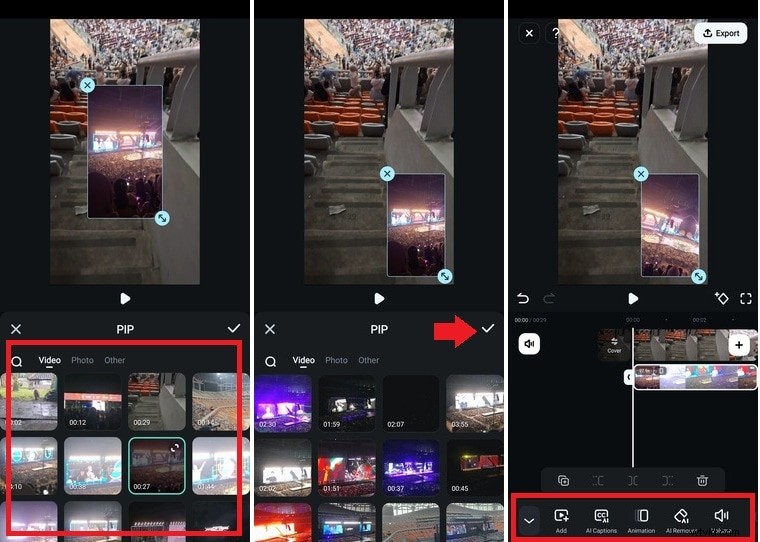
En la interfaz de edición, estará inmediatamente en la página PiP. Selecciona un clip y toca la marca de verificación. para agregar los medios seleccionados como una superposición PiP.
3
Personaliza la superposición de PiP
Puede cambiar el tamaño y reposicionar la superposición PiP arrastrando sus esquinas y moviéndola a la ubicación deseada en la pantalla. Toca la marca de verificación para aplicar la edición. Luego, puedes editar más el video PiP con la barra de herramientas de edición en la parte inferior de la pantalla. Por ejemplo, puedes:
- Agrega un efecto de movimiento con la Animación
- Ajuste el modo de fusión y la opacidad en Fusion sección
- Usa la máscara función para cambiar la forma de la superposición de imágenes incrustadas.
4
Exporta y comparte tu vídeo
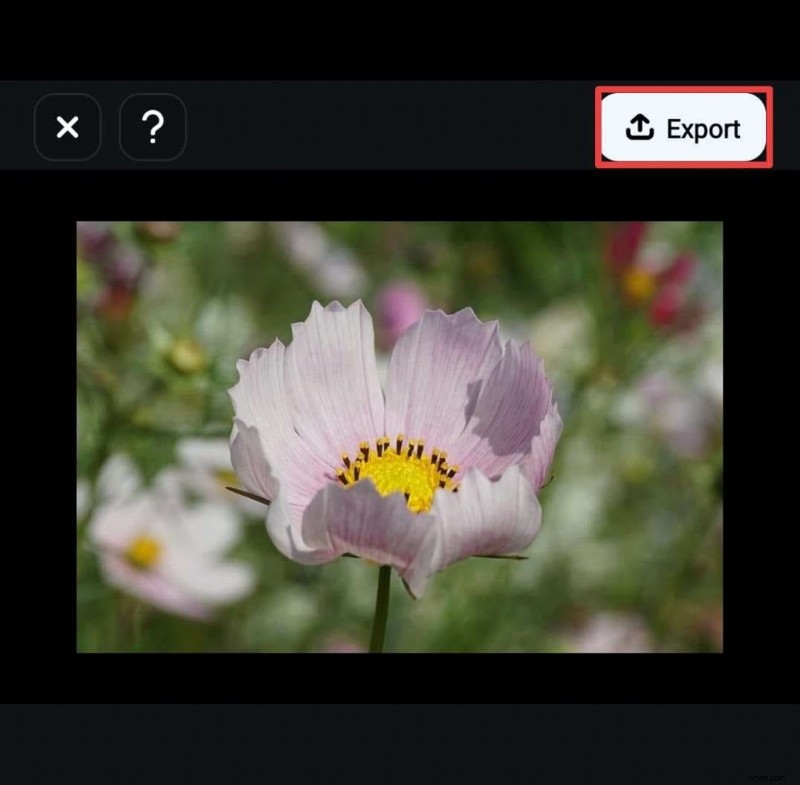
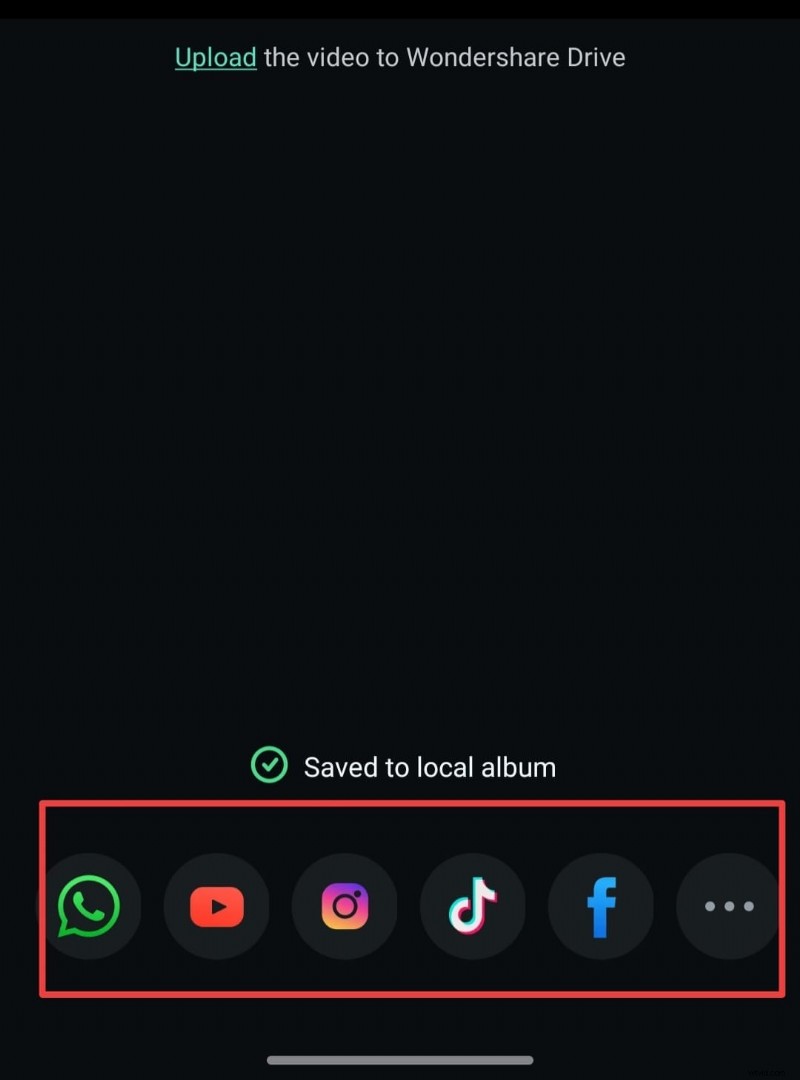
Después de editar el vídeo Imagen en imagen (PiP), es hora de guardarlo y compartirlo. Toca Exportar en la esquina superior derecha de la pantalla. Seleccione su resolución preferida y configuración de calidad, luego toque Exportar para guardar su video en su dispositivo. Una vez guardado el vídeo, puedes subirlo directamente a TikTok u otras plataformas de redes sociales directamente desde Filmora Mobile.

Conclusión
El modo Imagen en imagen de TikTok es una excelente manera de ver vídeos mientras realizas múltiples tareas. El modo PiP mantiene tus videos de TikTok reproduciéndose en una ventana flotante mientras abres otras aplicaciones en tu teléfono. Tanto la versión de TikTok Picture in Picture para iPhone como la de Android admiten esta función, aunque los pasos de activación pueden variar.
Una vez habilitado, podrás ver vídeos normales o TikTok Live en el modo Imagen en imagen mientras utilizas otras aplicaciones. Ahora que sabes cómo usar el modo PiP, intenta crear un video con efectos Imagen en Imagen usando Filmora para dispositivos móviles y luego compártelo en TikTok.
Descarga segura