
Cómo ralentizar los GIF:consejos de expertos y herramientas principales
Los GIF (formato de intercambio de gráficos) son un elemento básico de la comunicación en línea, pero su velocidad de reproducción predeterminada a menudo puede perder los matices que hacen que los momentos sean memorables. Al ralentizar un GIF, resaltas acciones clave, enfatizas expresiones y creas contenido atractivo que se puede compartir. Esta guía lo guía a través de las mejores plataformas para obtener GIF de alta calidad, las herramientas más confiables para ajustar su velocidad y una poderosa solución de escritorio que le brinda un control creativo total.
En este artículo
- Dónde encontrar GIF ya preparados en cámara lenta
- Herramientas online para ralentizar GIF
- Edición de escritorio con Filmora
- Conclusión
Parte 1:Dónde encontrar GIF listos para usar en cámara lenta
Encontrar un GIF que ya capture el momento que desea enfatizar es la ruta más rápida para lograr un efecto de cámara lenta pulido. A continuación se muestran dos plataformas estándar de la industria que ofrecen amplias bibliotecas y opciones de descarga fáciles de usar.
1. gif
Giphy es la fuente de referencia para millones de GIF de todos los géneros, desde deportes hasta dibujos animados. Los creadores pueden buscar por categoría, cargar su propio trabajo y compartirlo directamente mediante enlaces o código para insertar.
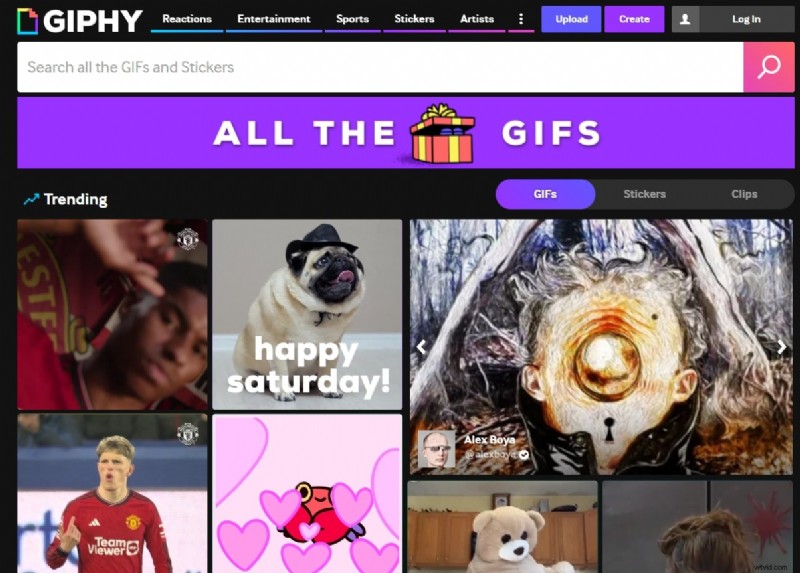
- Sube y publica GIF globalmente.
- Compartir mediante enlace, inserción o botones de redes sociales.
- Cada GIF incluye metadatos como el tamaño del archivo, el número de fotogramas y la URL de origen.
2. Tenor
Tenor proporciona una interfaz multilingüe y búsquedas de tendencias en tiempo real. Le permite seleccionar diferentes formatos de calidad (HD, MP4, SD) y sugerencias automáticas de GIF relacionados.

- Descarga en tu resolución preferida.
- Sugerencias dinámicas basadas en su selección actual.
- Detalles completos de las especificaciones y URL que se pueden compartir.
Parte 2:Herramientas en línea para ralentizar GIF
Una vez que tengas el GIF, necesitarás una herramienta confiable para ajustar su velocidad. Los siguientes tres servicios son ampliamente utilizados por creadores de todos los niveles.
1. Ezgif.com
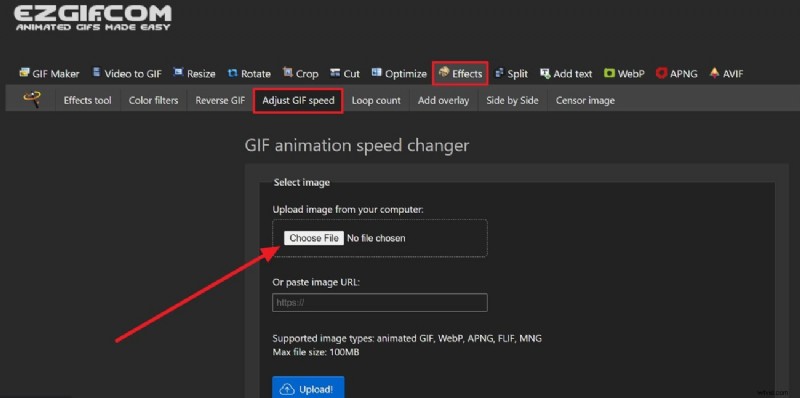
Ezgif es un editor GIF en línea dedicado que ofrece cambio de tamaño, recorte y control de velocidad. Es fácil de usar y funciona directamente en tu navegador.
Paso a paso
- Navega a Ezgif.com → “Efectos” → “Ajustar velocidad GIF”. Sube tu archivo o pega una URL.
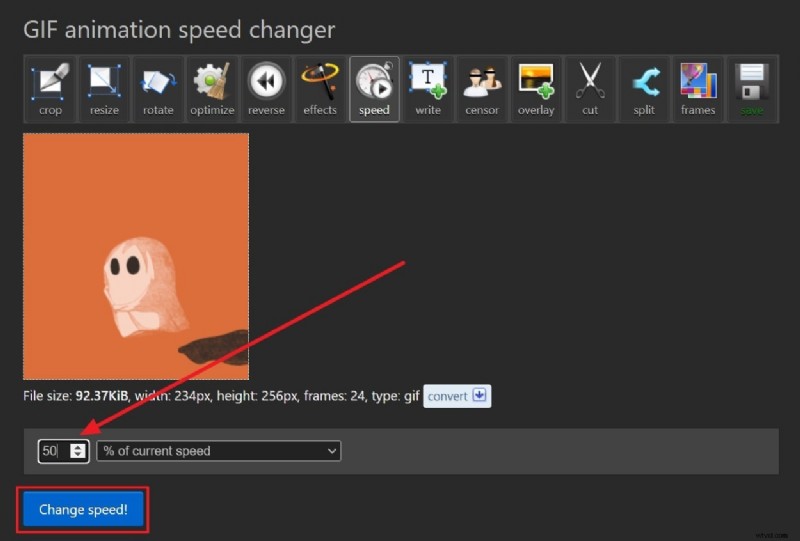
- Ingrese el porcentaje para ralentizar la animación (por ejemplo, 50 % para la mitad de la velocidad) y haga clic en "Cambiar velocidad". El resultado aparece al instante.
2. VEED.io
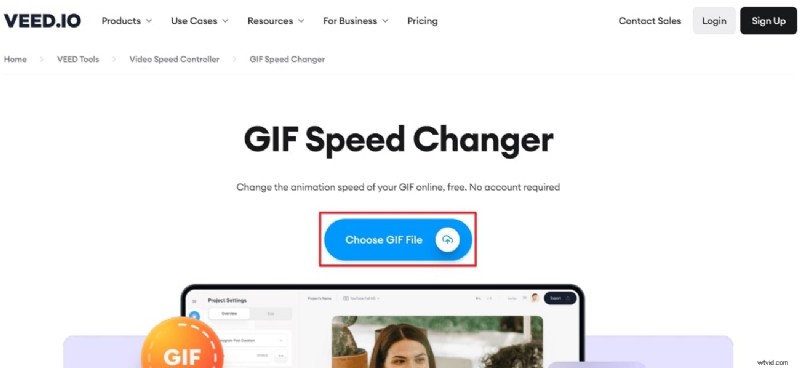
VEED es un editor basado en la nube que admite la creación de vídeos de alta calidad, incluidos cambios de velocidad de GIF. Su interfaz está diseñada para ediciones rápidas y vistas previas instantáneas.
Paso a paso
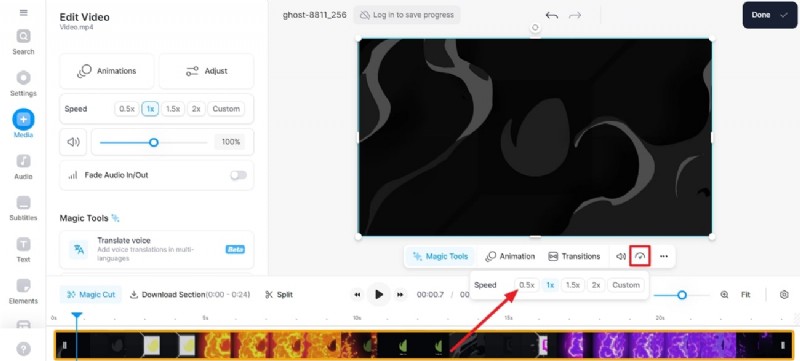
- Abrir VEED.io → “Cambiador de velocidad GIF”. Sube tu GIF.
- En el panel de vista previa, haga clic en el icono "Velocidad" junto al icono de sonido y seleccione "0,5x" para alcanzar una velocidad del 50 %.
3. Canva
La suite de videos en expansión de Canva ahora incluye un cambiador de velocidad GIF. Es ideal si deseas combinar el GIF ralentizado con otros elementos de diseño.
Paso a paso
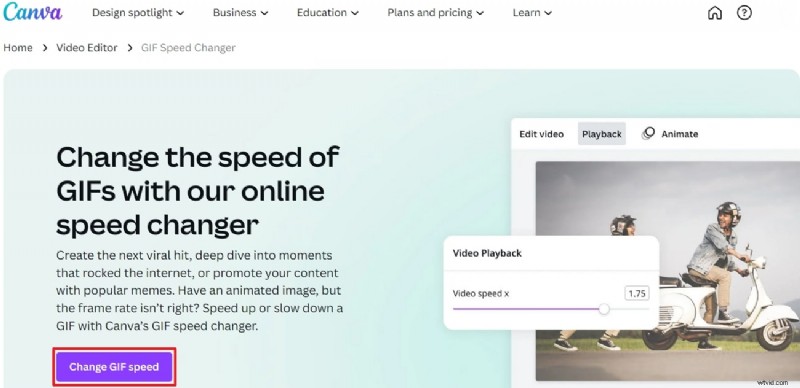
- Inicie Canva → “Crear un diseño” → elija una plantilla de video. En la barra de herramientas, seleccione "Cambiar velocidad GIF".
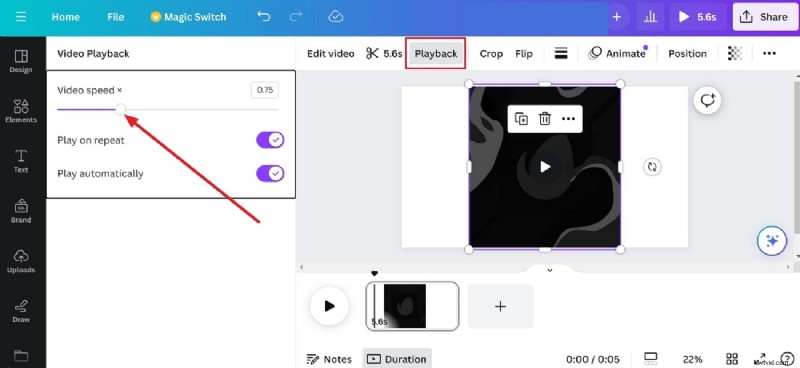
- Sube tu GIF a través del panel izquierdo y luego usa el control deslizante "Velocidad de video" en la sección de reproducción para ralentizar la animación.
Parte 3:Edición de escritorio con Filmora
Las herramientas en línea ofrecen comodidad pero a menudo carecen de control granular. Para GIF en cámara lenta de nivel profesional, Wondershare Filmora proporciona una solución de escritorio con muchas funciones.
¿Por qué Filmora?
- Más de 10 mil millones de activos en stock en una biblioteca.
- Acceso multiplataforma con un único inicio de sesión.
- Funciones impulsadas por IA que agilizan la edición.
Guía paso a paso
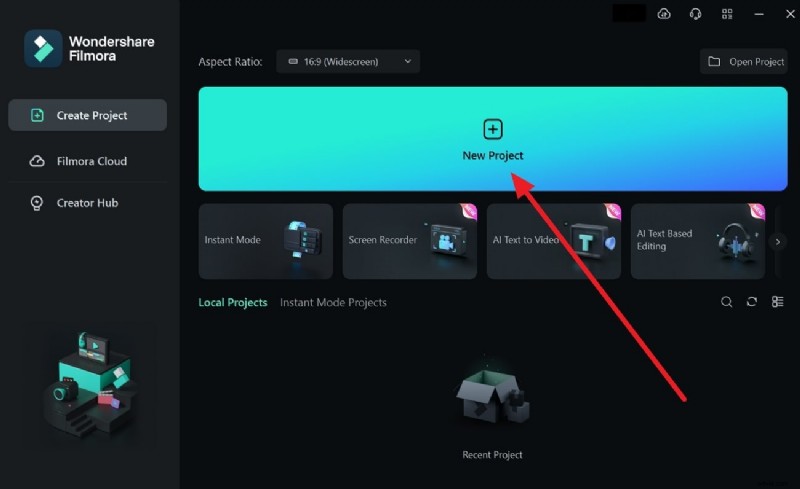
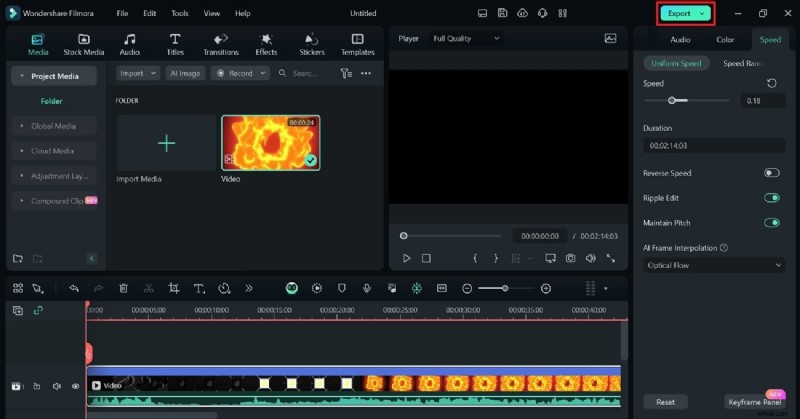
- Lanzamiento de Filmora → “Nuevo proyecto”. Importa tu GIF al panel multimedia y arrástralo a la línea de tiempo.
- Ajustar velocidad → Haga clic derecho en el clip → “Velocidad uniforme”. Mueva el control deslizante hacia la izquierda para un movimiento más lento y luego habilite "Flujo óptico" en el menú de interpolación de IA para obtener fotogramas suaves.
- Exportar → Haga clic en "Exportar" en la parte superior derecha. Elija el formato GIF y establezca la resolución deseada.

Características clave de Filmora
- Aumento de velocidad – Ajuste los fotogramas clave para efectos cinematográficos de cámara lenta o avance rápido.
- Copiloto de IA – Los comandos basados en voz o texto lo guían a través de las tareas de edición.
- Generador de música AI – Crea pistas libres de derechos que coincidan con la duración y el estado de ánimo de tu vídeo.
- Imagen IA y redacción publicitaria – Genere imágenes a partir de indicaciones y cree guiones atractivos con la integración de ChatGPT.
Conclusión
Reducir la velocidad de un GIF es una forma poderosa de afinar los detalles, resaltar emociones y aumentar la participación del espectador. Mientras que los editores en línea como Ezgif, VEED y Canva ofrecen soluciones rápidas, Filmora ofrece la profundidad y flexibilidad necesarias para obtener resultados profesionales y pulidos.