
¿Alguna vez has subido un vídeo y lo has vuelto a publicar sin el crédito adecuado? Una buena manera es agregar una marca de agua a los videos para proyectarla. Si eres usuario de CapCut y quieres aprender cómo crear tu propia marca de agua en CapCut y cómo agregarlo a tus videos, has venido al lugar correcto.
En este artículo
-
- Método 1:crear una marca de agua basada en texto
- Método 2:utilizar pegatinas o formas
-
- Agregar una marca de agua a videos en Filmora con IA
- Agregar una marca de agua a videos en Filmora como CapCut
¿Cómo crear tu propia marca de agua en CapCut?
Como editor de vídeo popular, CapCut también te permite crear una marca de agua y personalizarla dentro de la propia aplicación. No necesitas un software de diseño profesional. Con unos pocos toques, puedes crear una marca de agua de texto o una de estilo gráfico utilizando pegatinas y formas integradas. Veamos cómo crear y agregar tu propia marca de agua en CapCut .
Método 1:crear una marca de agua basada en texto
Si desea utilizar texto simple como marca de agua, siga los pasos a continuación.
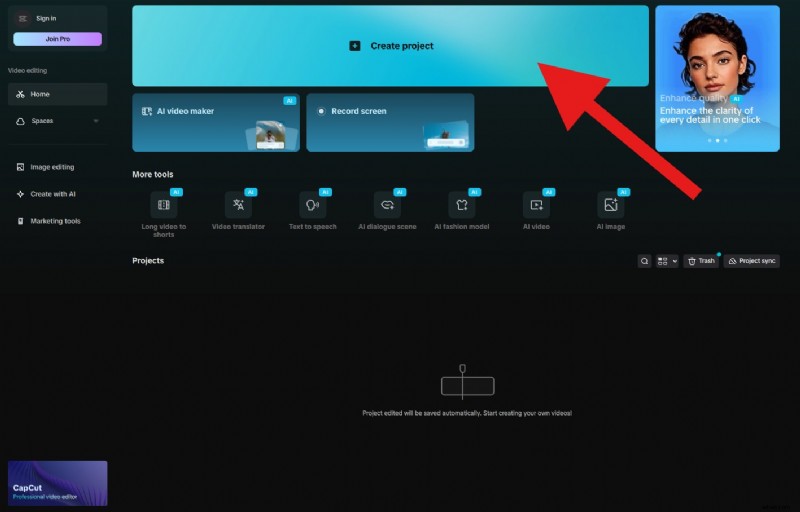
- Abra CapCut y haga clic en Crear proyecto.
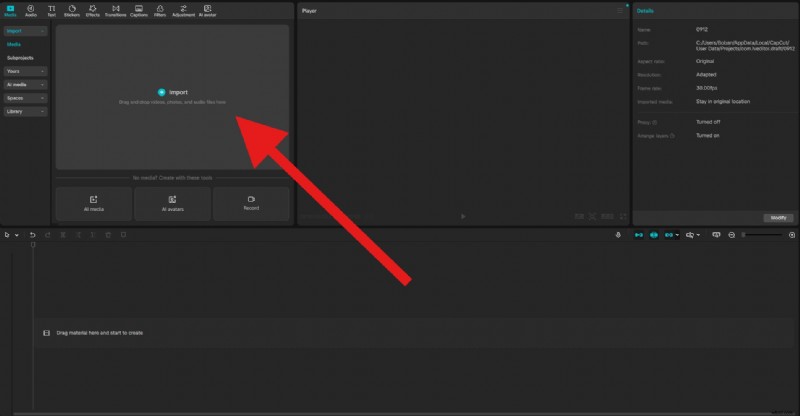
- Haga clic en Importar y agregue un video o una foto a su proyecto. Iremos con un archivo de vídeo.
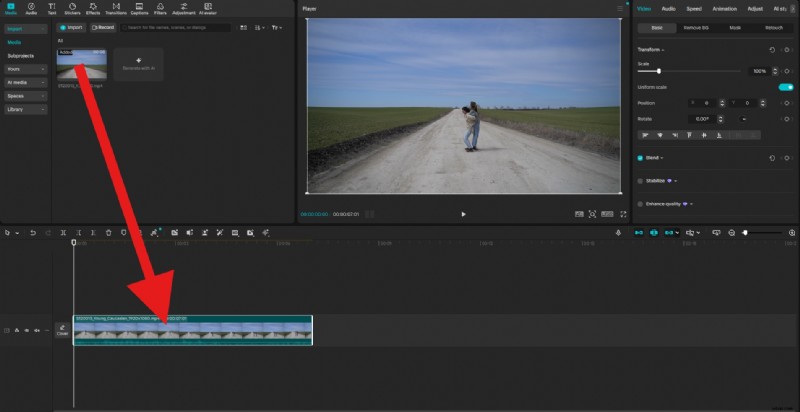
- Arrastra tu clip a la línea de tiempo.
- Vaya a la pestaña Texto y arrastre el texto predeterminado a la línea de tiempo encima del clip que importó. Luego, ve a Texto> Básico y edita el texto para insertar las palabras que desees. Luego, cambia la fuente por algo que creas que es genial.
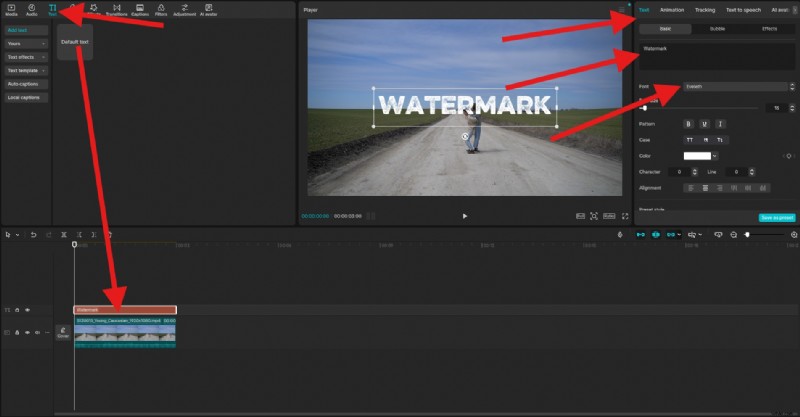
- Finalmente, puedes ajustar el tamaño y la posición de la marca de agua directamente en la sección de vista previa de la interfaz. En Texto> Básico, desplácese hacia abajo hasta encontrar el control deslizante Opacidad. Reduce la opacidad a tu gusto.
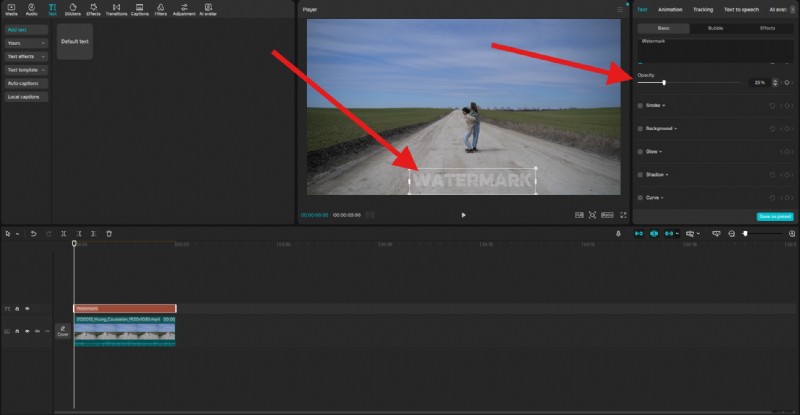
Aquí está el resultado.

Método 2:utilizar pegatinas o formas
Si desea utilizar algo diferente al texto, puede utilizar las funciones integradas de CapCut para crear una marca de agua combinando formas, emojis o pegatinas para crear una marca de agua divertida. Esta opción es la mejor para creadores con contenido informal o entretenido. Así es como funciona.
- Ve a Pegatinas y elige algo que te guste. Arrastra esa pegatina a la línea de tiempo encima del clip. Luego puede ajustar el tamaño y la posición en la sección de vista previa de la interfaz como mejor le parezca.
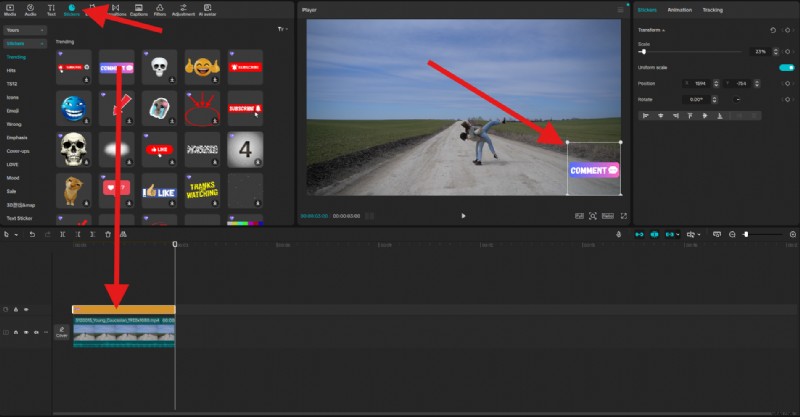
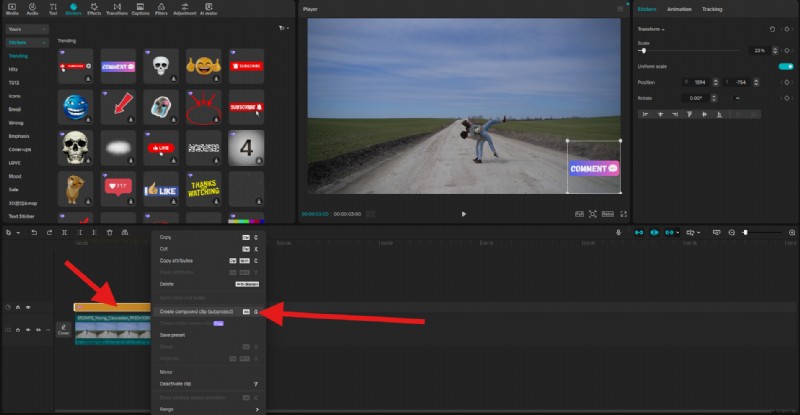
- Haga clic derecho en la etiqueta en la línea de tiempo y seleccione Crear clip compuesto.
- Vaya a Vídeo> Básico y, en Mezcla, ajuste el control deslizante Opacidad a su gusto.
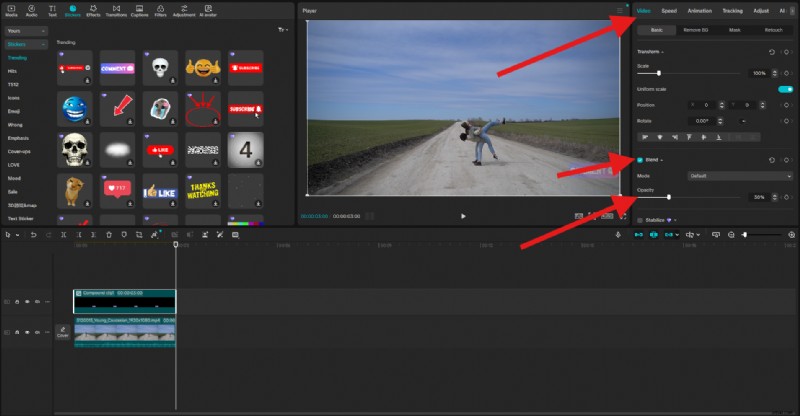
Así es como resultó este.

Cómo agregar una marca de agua de logotipo en CapCut (guía paso a paso)
En la mayoría de los casos, ya tendrás preparada una marca de agua. Podría ser el logo de tu marca o algo similar. Asegúrese de que el archivo en cuestión tenga un fondo transparente. En general, es recomendable que la imagen de marca de agua del logotipo que utilice sea PNG, en lugar de JPG.
Le mostraremos cómo agregar un logotipo como marca de agua en CapCut .
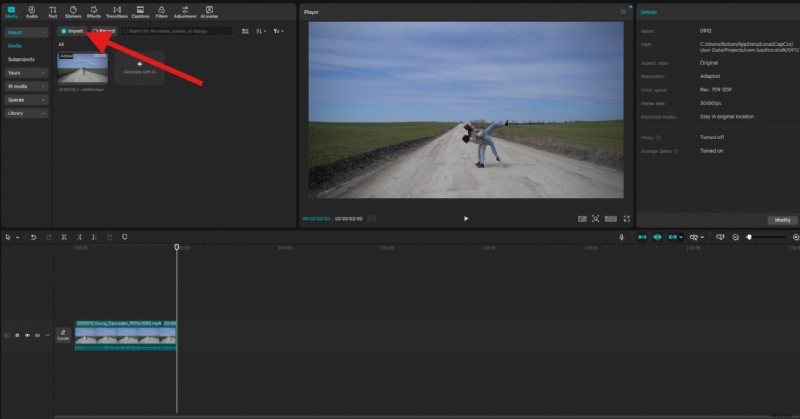
- Después de cargar su video, haga clic en Importar nuevamente y agregue el PNG que desee desde su disco duro.
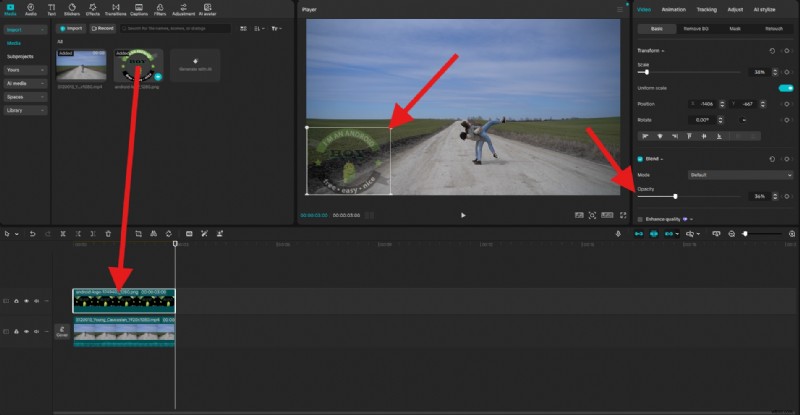
- Arrastre el logotipo a la línea de tiempo encima del clip, ajuste su tamaño y posición y vaya a Vídeo> Básico. Puede ajustar el control deslizante Opacidad.
Echa un vistazo al resultado ahora.

Una solución más sencilla:agregar una marca de agua a los vídeos con una alternativa a CapCut
Si bien CapCut funciona bien para marcas de agua básicas, herramientas como Wondershare Filmora ofrecen una función más eficiente y poderosa para marcar videos con marcas de agua. Además de agregar marcas de agua básicas, como textos, logotipos e imágenes, con el método común, Filmora ofrece una forma más flexible impulsada por IA de agregar marcas de agua a videos.

Filmora
⭐⭐⭐⭐⭐
El mejor software y aplicación de edición de vídeo con tecnología de IA
Le permite cargar su video, cargar un PNG que desea usar como marca de agua y luego escribir un mensaje de texto simple que explique que desea que la imagen PNG se incruste en el video como una marca de agua transparente. Puedes agregar de todo, como gafas de sol, personas, ropa, dinosaurios, animales, objetos y más, a los vídeos con esta función.
Veamos cómo funciona.
Agregar una marca de agua a videos en Filmora con IA
- Descarga e instala Filmora en tu computadora.
- Inicie un nuevo proyecto> vaya a Medios de archivo> Medios AI> Imagen a vídeo> y busque Edición de elementos de vídeo.
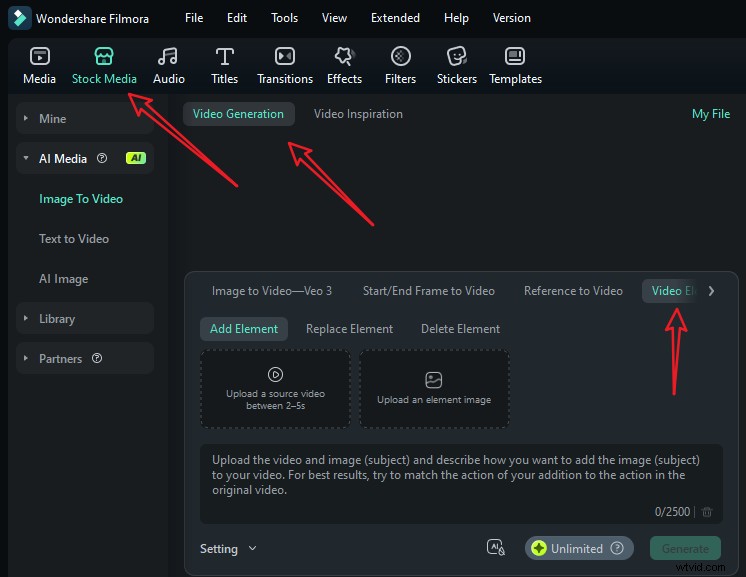
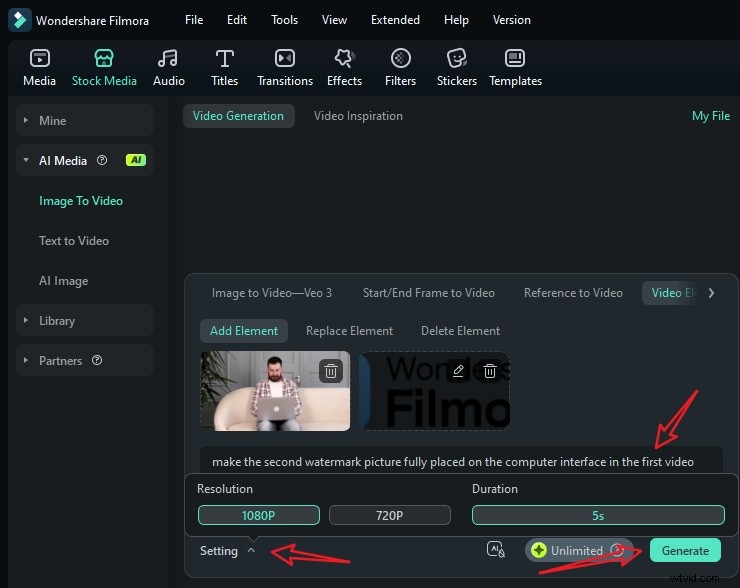
- Sube tu video corto y una imagen de referencia, escribe tus indicaciones y ve a la configuración para ajustar la resolución del video. Finalmente, toque Generar para comenzar a agregar una marca de agua al video con IA.
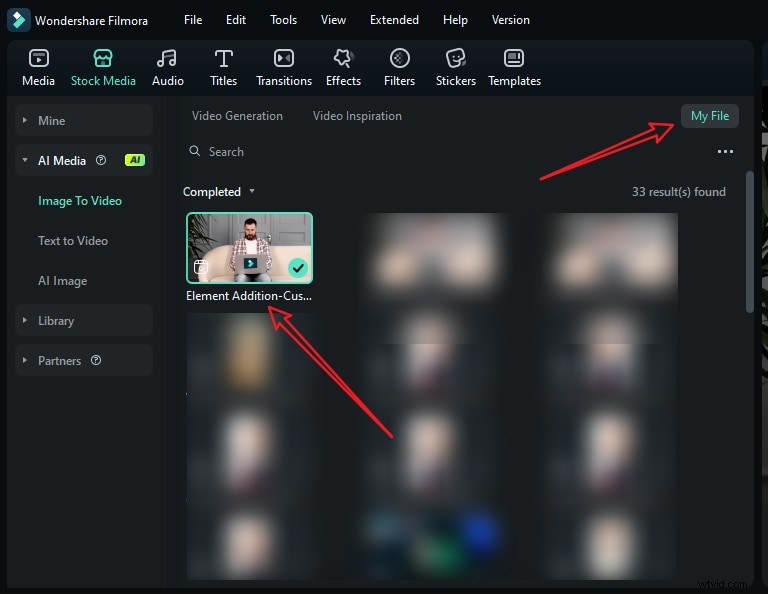
- Cuando termine de agregar a la persona al video, vaya a Mi archivo> obtenga una vista previa del video y agréguelo a la línea de tiempo.
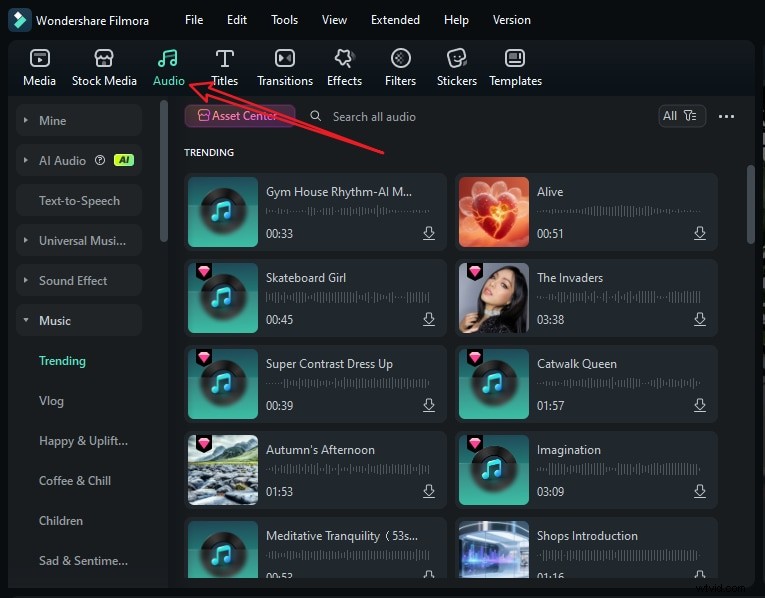
- Luego puedes editar más el video. Si el video no tiene música de fondo, simplemente cambie a la pestaña de audio> elija una música según sus preferencias y arrástrela a la línea de tiempo.
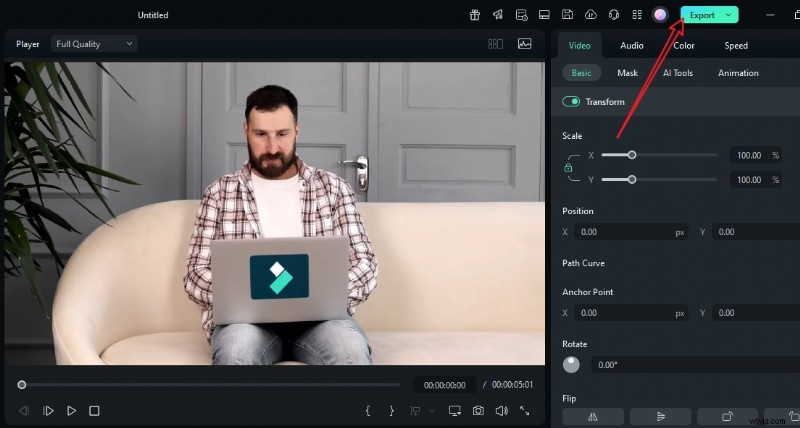
- Reproduce el vídeo y toca Exportar si estás satisfecho.
Agregar una marca de agua a videos en Filmora como CapCut
Si también tienes curiosidad sobre si Filmora puede agregar marcas de agua a videos como CapCut, por supuesto que puede hacerlo. Veamos cómo pone marcas de agua en videos en PC y teléfono.
- Descarga e instala Filmora en tu computadora de escritorio o portátil.
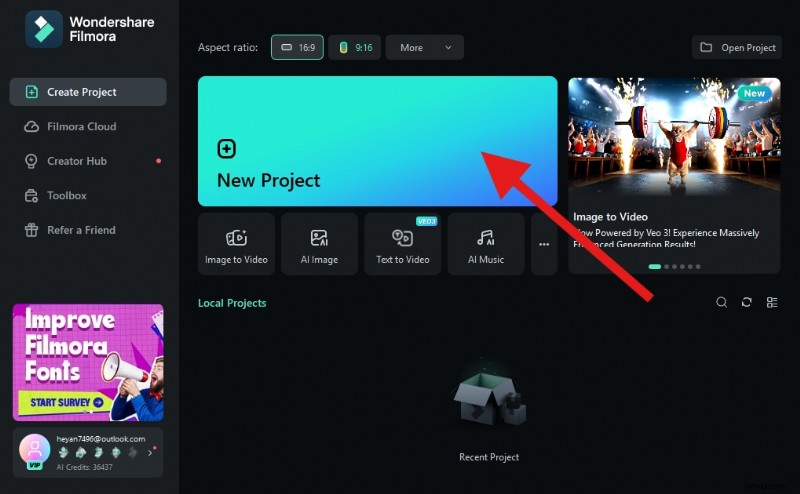
- Abre Filmora y crea un nuevo proyecto.
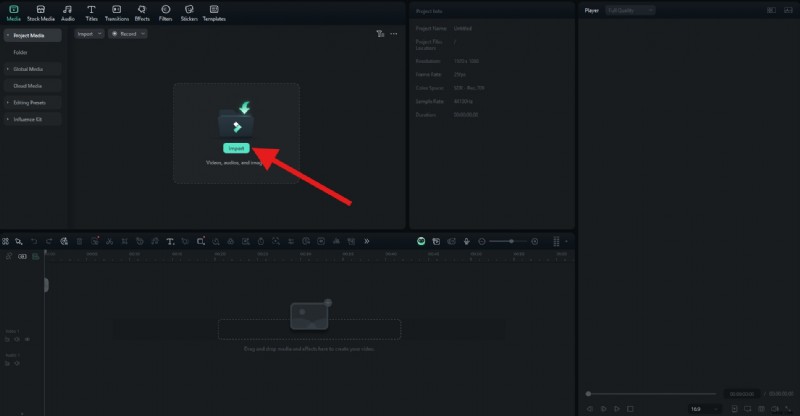
- Haga clic en Importar y agregue un video desde su dispositivo.
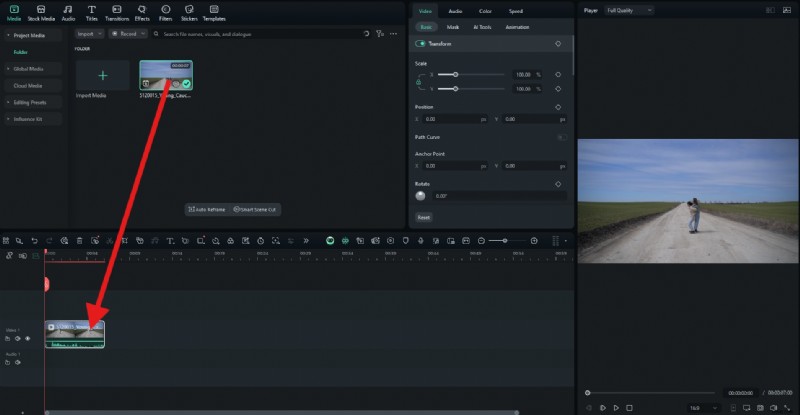
- Al igual que en CapCut, arrastra el vídeo a la línea de tiempo de edición.
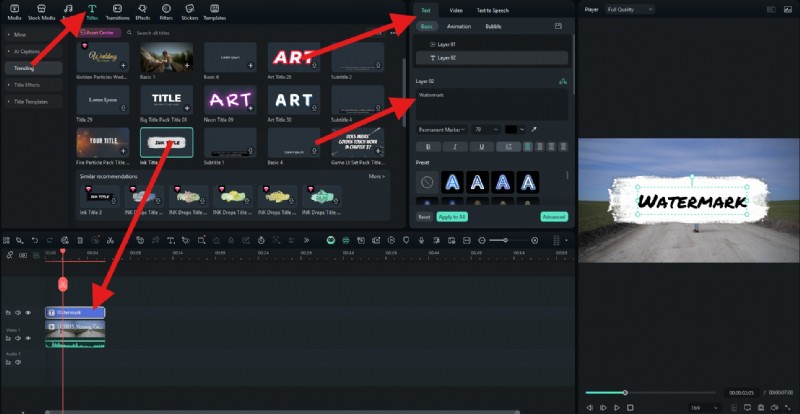
- Vaya a la sección Títulos y elija una secuencia de título animada que desee convertir en una marca de agua. Luego, arrástralo a la línea de tiempo encima del clip. Después de eso, vaya a Texto> Básico e ingrese el texto que desea usar.
- Puedes ajustar el tamaño y la posición de la marca de agua en la sección de vista previa. Luego, vaya a Vídeo> Básico y en Composición, ajuste el control deslizante Opacidad a su gusto.
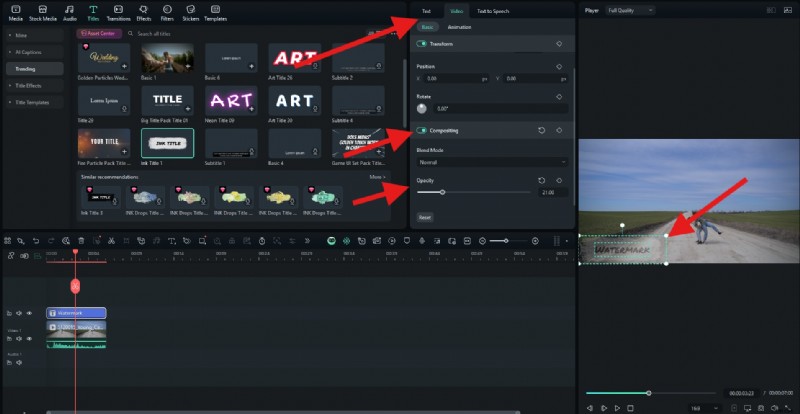
Así es como resultó.

Si desea agregar una pegatina como marca de agua, vaya a Pegatinas, elija algo que le guste y arrástrelo a la línea de tiempo. Luego, en Vídeo> Básico, puedes ajustar la Opacidad.
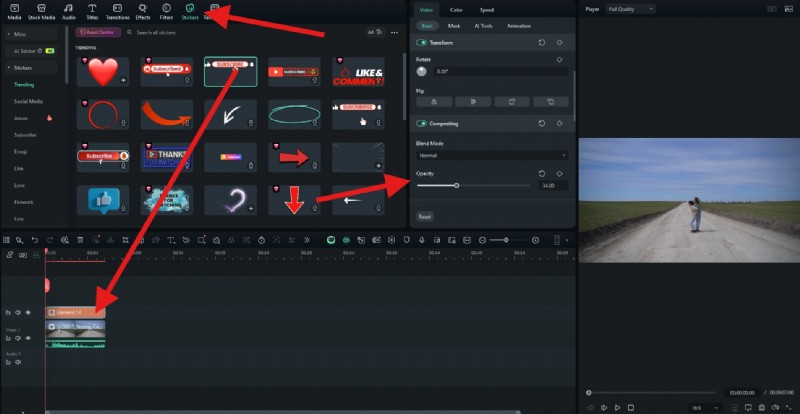
Comprobemos el resultado.

Si desea agregar un logotipo como marca de agua, simplemente regrese a la pestaña Medios, haga clic en Importar medios para agregar su PNG, luego arrastre ese PNG a la línea de tiempo, ajuste el tamaño y la posición, y cambie la opacidad.
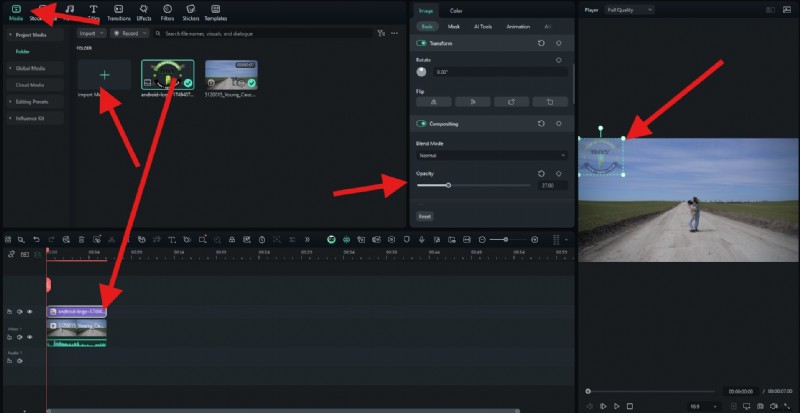
Veamos el vídeo con una marca de agua añadida.

Filmora también está disponible como aplicación móvil, agregar marcas de agua a videos en iPhone y Android es bastante fácil. Descarga e instala la aplicación en tu teléfono. Luego, crea un nuevo proyecto, sube un vídeo y sigue los pasos a continuación.
- Después de descargar la aplicación en su teléfono, ábrala y comience un nuevo proyecto.
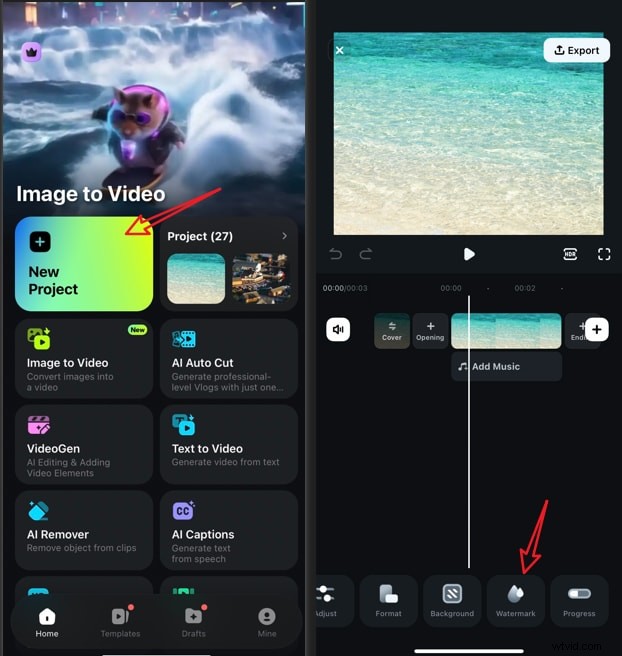
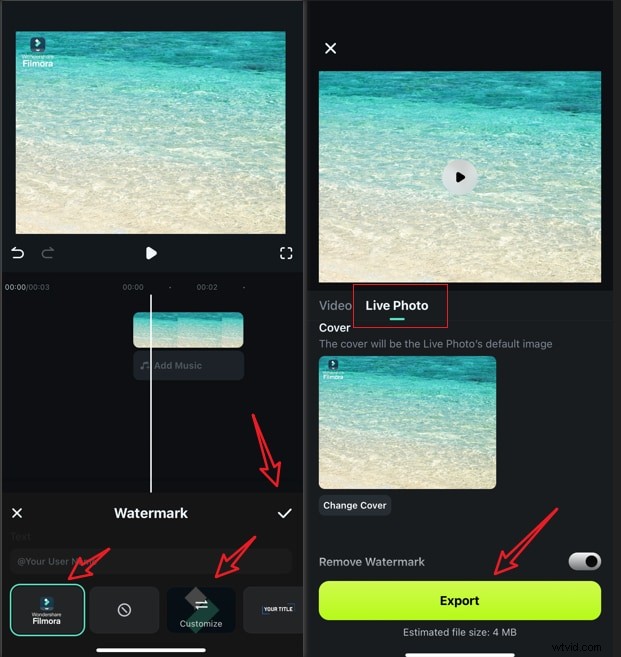
- Importa una imagen> navega hasta la función de marca de agua> toca una marca de agua preestablecida o importa tu propia marca de agua tocando la función de personalización.
- Acepte los cambios, tome una captura de pantalla o toque Exportar para guardar la foto después de agregar un logotipo.
Una comparación entre agregar una marca de agua en CapCut y Filmora
Aquí hay una comparación lado a lado de CapCut y Filmora para videos con marcas de agua. Tanto CapCut como Filmora proporcionan métodos básicos para agregar marcas de agua a videos, y si también deseas intentar poner una marca de agua en un video corto con IA e indicaciones, prueba Filmora.
| Contrastes | Corte máximo | Filmora |
| Método basado en IA | ❌ | ✅ (actualmente admite vídeos de 5 segundos) |
| Creación de marca de agua | ✅ (texto o stickers) | ✅ (texto, logotipos y generado por IA) |
| Personalización | Muchos (pero efectos limitados) | Muchos (efectos avanzados, animaciones) |
| Exportación gratuita | ✅ (solo para activos gratuitos) | ✅ (marca de agua incluida en la versión gratuita) |
Conclusión
Agregar una marca de agua es esencial para proteger su contenido y fortalecer su identidad de marca. En este artículo, analizamos los pasos para agregar una marca de agua en CapCut y también proporcionamos una herramienta de creación de marcas de agua de video con tecnología de inteligencia artificial, Filmora.
Descarga Filmora hoy y crea sin esfuerzo marcas de agua de video elegantes y de marca. ¡No se requiere edición compleja!