
Con la gran cantidad de dispositivos disponibles en el mercado hoy en día, almacenar archivos de datos y vídeos se ha vuelto difícil. Con frecuencia, en los casos en que los dispositivos comparten diferentes formas de resolución, compartir vídeos resulta una molestia.
En esas situaciones, cambiar la resolución de tu vídeo puede ser una gran idea. También te permitirá ahorrar almacenamiento. En este artículo, ajustarás la resolución con solo unos pocos clics mediante Wondershare Filmora. Pero antes de aprender cómo cambiar la resolución de un vídeo, ¡veamos qué es la resolución de un vídeo!
En este artículo
- ¿Qué es una resolución de vídeo?
- 7 tipos diferentes de resolución de vídeo
- ¿Por qué es necesario cambiar la resolución de un vídeo?
- Pasos para cambiar la resolución de vídeo en Filmora
Parte 1. ¿Qué es la resolución de vídeo?
Una resolución de vídeo, en definitiva, es la calidad del vídeo visible. Un vídeo se reproduce a una velocidad específica cada vez que miras una película o vas al cine. Una pantalla está formada por pequeños píxeles y organizados en un orden que determina la resolución de una pantalla.
La resolución del vídeo se representa en una vertical y horizontal orientación. Por lo tanto, cada vez que reproduces un vídeo en YouTube, la escala de resolución está disponible para que elijas, es decir, 480p. , 720p , 1080p, etc.
En la mayoría de los casos, una resolución viene dictada por la abreviatura completa. Entonces, por ejemplo, un 720p el vídeo es 1280 x 720 y un 1080p el vídeo es 1920 x 1080 resolución.
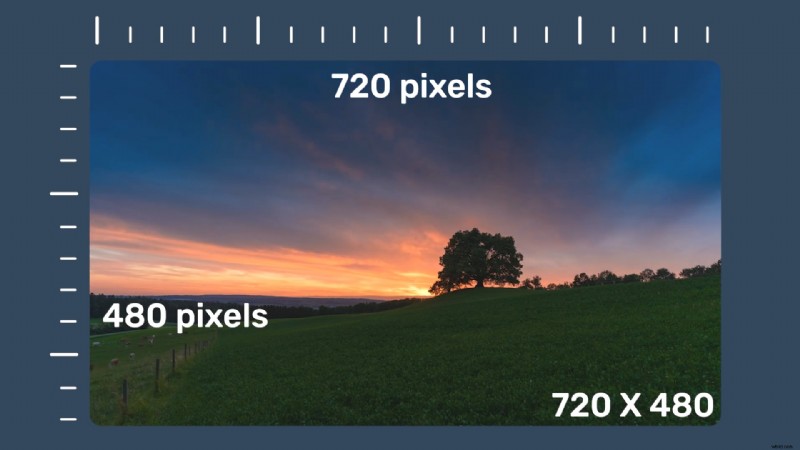

Nota:El número escrito antes es el número de píxeles horizontales de un vídeo. Y el número escrito después son los píxeles verticales de un vídeo.
Antes de ajustar la resolución de un vídeo, veamos una comparación entre diferentes tipos de resolución de vídeo.
Parte 2. 7 tipos diferentes de resolución de vídeo
Se ha establecido que la resolución de un vídeo no es un número constante y cambia según la pantalla. ¡Desplácese hacia abajo para ver las diferentes formas de resoluciones de vídeo disponibles!
360p
La resolución completa es 480 x 360 . Esta resolución es una resolución de vídeo mínima. En una pantalla grande, 360p se verá borroso. Por eso un 360p La resolución es la mejor para dispositivos más pequeños, como teléfonos móviles.
480p
La resolución completa es 853 x 480 . Aunque es una actualización de esta última, esta resolución está disponible en muchos dispositivos. Se utiliza principalmente en dispositivos como TV más pequeños. , portátiles, y Escritorio computadoras. También está disponible para DVD grabados. .
720p
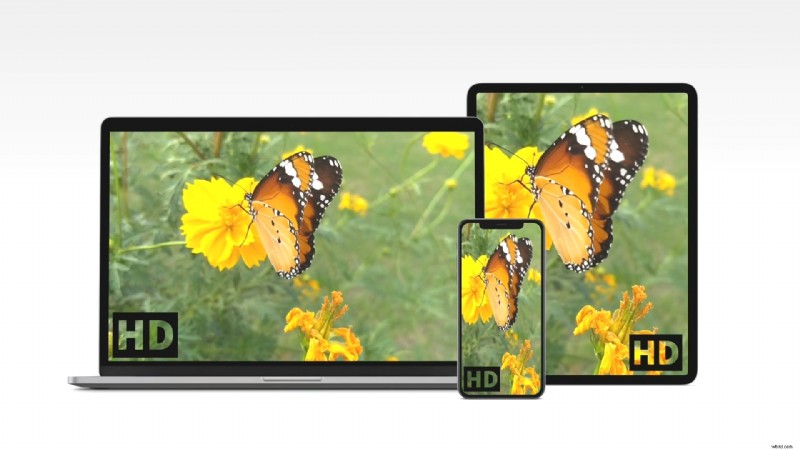
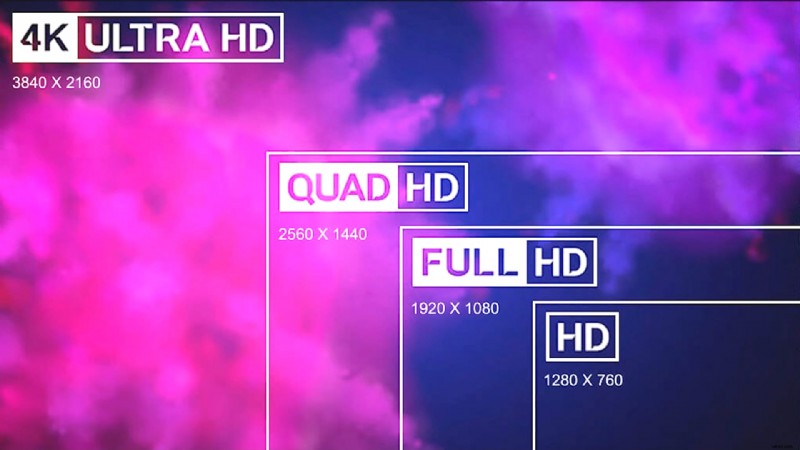
La versión completa de la resolución es 1280 x 720 . Esta resolución se llama HD , abreviatura de Alta Definición. 720p La calidad se ve bien en casi todos los dispositivos y también está razonablemente disponible.
La mayoría de los dispositivos modernos, como los teléfonos móviles , Tabletas táctiles , Portátiles, y PC, están calibrados en 720p Resolución.
1080p
La resolución en su forma completa es 1920 x 1080 . Esta resolución también se conoce comoFHD , abreviatura dealta definición completa. 1080p La resolución es la calidad con la que se construyen muchos dispositivos de alta calidad. Como resultado, las pantallas de estos dispositivos tienen una visualización clara y limpia.
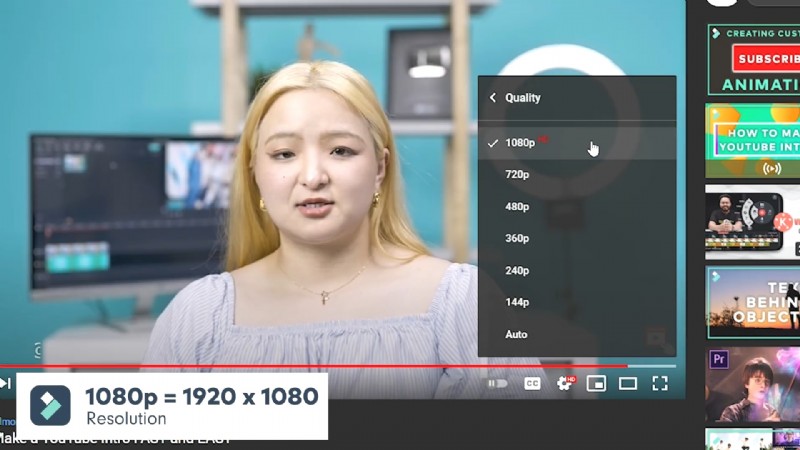
Nota:normalmente se recomienda compartir vídeos en las redes sociales con una resolución de 1080p.
1440p
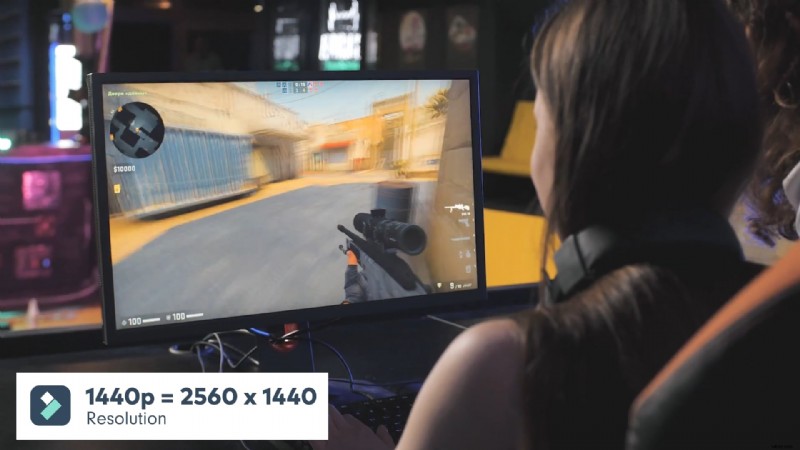
Esta resolución también se llama QHD (Quad HD ). El largo y ancho de esta resolución son 2560 x 1440 . Como sugiere el nombre, su calidad es cuádruple (cuatro veces) mayor que la de un 720p estándar. resolución.
Las pantallas de los dispositivos construidos en esta resolución suelen tener un propósito de alta gama. Por ejemplo, esta resolución se utiliza habitualmente en monitores Gaming y teléfonos inteligentes de gama alta .
2160p
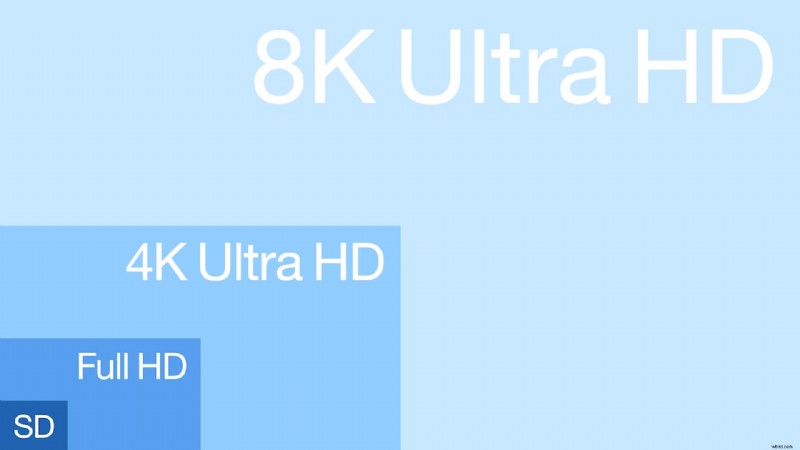
Las pantallas construidas en esta resolución se consideran entre las mejores disponibles en el mercado. 2160p (3840 x 2160) También se conoce como UHD. , que es la abreviatura de Ultra Alta Definición . También se le conoce como 4K porque ofrece cuatro veces la potencia de 1080p o FHD (Alta definición completa).
Estas pantallas suelen estar disponibles para monitores de juegos competitivos de alta gama o pantallas grandes LCD. yLED Televisión. Además, algunos de los smartphones emblemáticos también están fabricados con 4K resolución.
4320p
Esta resolución también se conoce como 8K . El largo y el ancho de la disposición de píxeles son 7680 x 4320 . Los píxeles están dispuestos en estas pantallas para ofrecer dieciséis veces la potencia media de una 1080p (FHD) monitor.
Esta resolución sólo está disponible en varios dispositivos, como televisores y monitores comerciales. Sin embargo, esta es la resolución más importante disponible en el mercado moderno. Por lo tanto, incluso si su monitor no admite una resolución mayor, puede probar si su PC puede reproducir una resolución 8K. resolución.
Parte 3. ¿Por qué es necesario cambiar la resolución de un vídeo?
Existen numerosos casos en los que querrás cambiar la resolución de un vídeo. Algunos de ellos se describen a continuación.
Disminución de la resolución de un vídeo
A veces, intentas subir un vídeo desde un teléfono inteligente. O, en general, desea transferir vídeos a un teléfono inteligente. La resolución de su vídeo puede desempeñar un papel importante en el proceso de transferencia.
Si su archivo de video tiene una resolución más alta, ocupará más espacio en su teléfono. Además, si tu PC tiene una resolución superior, di una 4K resolución y tu teléfono es de 1080p resolución. Es posible que no puedas reproducirlo.
Para contrarrestar situaciones como éstas, debes cambiar la resolución de tu vídeo.
Aumentar la resolución de un vídeo
De manera similar, hay casos en los que necesitarás cambiar la resolución de tu video para aumentarla.
Un buen ejemplo sería grabar un DVD de baja calidad. . Para mantener una buena calidad en un DVD , debe aumentar su resolución antes de la transferencia.
Cambiar la resolución exacta de un video solo es posible en algunos casos porque no puedes cambiar el píxel preciso del video en el que está grabado. Pero software como Wondershare Filmora te permite cambiar la resolución de tu video fácilmente.
¡Ahora pasemos a comprender los pasos necesarios para cambiar la resolución de un vídeo!
Parte 4. Pasos para cambiar la resolución de vídeo en Filmora
Para cambiar la resolución de un video, necesitarás un editor de video básico. Este editor de video debe admitir las funciones que le permiten ajustar la resolución de video. En este caso, Filmora es la mejor opción.
Wondershare Filmora
Tiene una atractiva interfaz de usuario del sistema que permite a los usuarios inexpertos aprender a utilizarlo rápidamente. También tiene una colección diversa de medios de archivo. No solo eso, sino que también te brinda acceso a funciones confiables para cambiar la velocidad de un video.
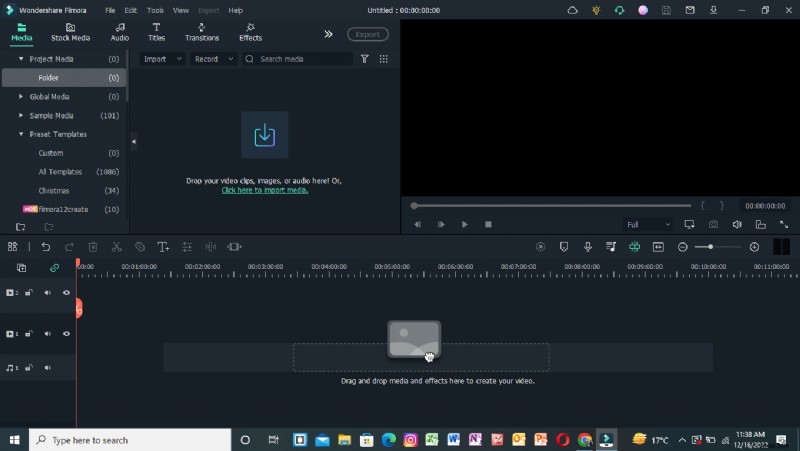
¡Desplácese hacia abajo para saber cómo descargar la última versión!
Paso 1 Descargar Filmora
Comience por instalar la última versión de Wondershare Filmora si aún no la tienes. Luego, ejecuta el instalador de esta aplicación en tu PC o Mac.
Ahora que has descargado la aplicación, ¡cambiemos la resolución!
Paso 2 Importar videoclips
Tu siguiente paso después de iniciar Filmora es importar los videoclips que deseas cambiar de tamaño. Para lograr esto, siga los pasos que se describen a continuación:
- Ubique y seleccione el icono Importar en la parte superior izquierda de la interfaz de inicio de Filmora.
- Te llevará a la biblioteca de tu computadora.
- Seleccione los vídeos que desea editar y luego haga clic en Aceptar. .
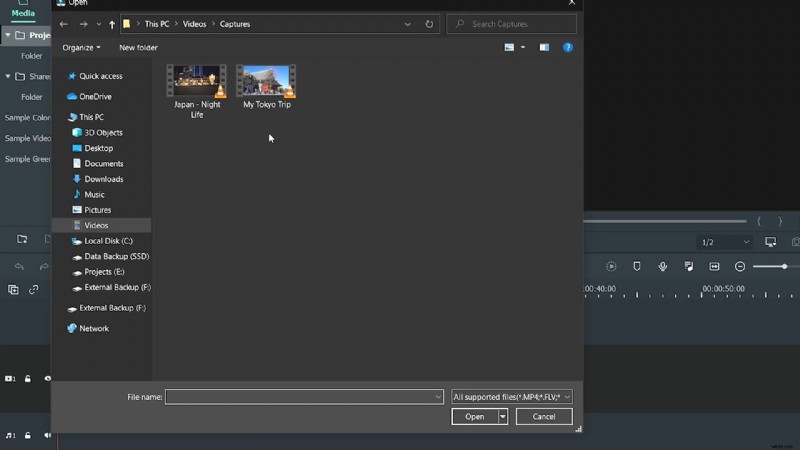
Si necesitas aclaraciones sobre la resolución del vídeo que importaste, también puedes verificarlas antes de agregarlo a la línea de tiempo.
- Clic derecho en el vídeo en la ventana de importación.
- En la columna emergente, vaya a Propiedades .
Abre una ventana que le brindará la información básica sobre sus videoclips. Aquí también puedes obtener una vista previa de la resolución.
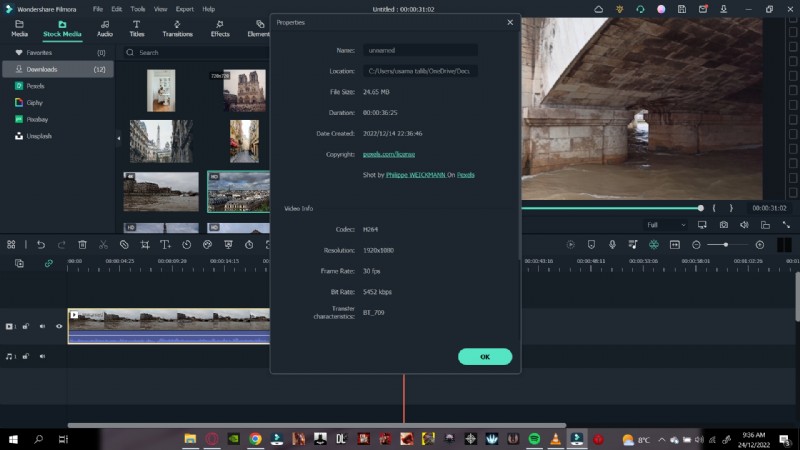
Ahora que hemos importado nuestros clips, ¡es hora de agregarlos a la línea de tiempo a continuación!
Paso 3 Agregar los videoclips a la línea de tiempo
Para agregar videoclips a la línea de tiempo, siga los pasos que se indican a continuación:
- Mantenga presionado el botón derecho para arrastrar y seleccionar los videoclips en la ventana de importación.
- Liberar clic derecho cuando estés en la línea de tiempo .
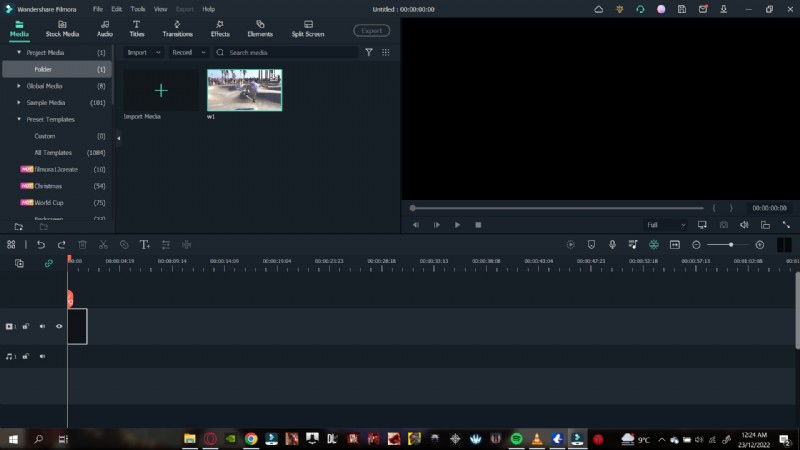
Al hacerlo, se habrían agregado los videoclips a la línea de tiempo. En cambio, ha creado un lugar de trabajo para editar nuestros vídeos.
Puedes recortar , añadir efectos y únete varios clips en este proceso. Después de finalizar el proceso de edición, es hora de seleccionar un formato de exportación.
Paso 4 Exporta tu vídeo
Puedes exportar a formatos de video de dos maneras con Filmora. Puede ser seleccionar un formato para su video. O también puedes optar por exportar tu vídeo a un dispositivo en particular.
Resolución de formato de vídeo
Wondershare Filmora es un software fantástico que te permite acceder a una variedad de formatos para tus videos. Estos formatos de exportación incluyen MP4 , WMV , F4V , MOV , TS , 3GP y más. Para seleccionar un formato para su video, siga los pasos guiados:
- Haga clic en Exportar .
- En la columna de la izquierda, haga clic en el vídeo formato que necesita.
- Haga clic en Exportar en la esquina inferior derecha de la ventana.
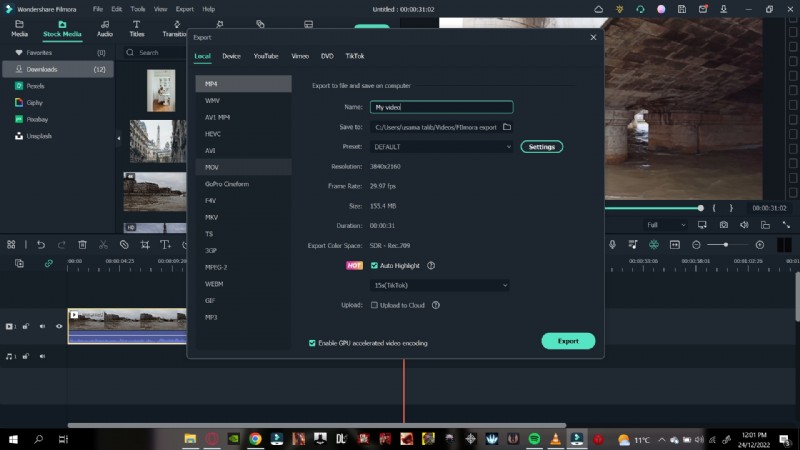
Exportar un video en un formato específico no solo le permite cambiar el formato de un video sino que también le permite cambiar la resolución simultáneamente.
Configuración de resolución predeterminada
Algunos formatos tienen una resolución incorporada. Siempre que elijas un formato específico para un vídeo, la resolución del vídeo se cambiará a la resolución de ese formato, es decir, TS tiene un 1080p predeterminado resolución.
Nota:Otra cosa para recordar es que la mayoría de los formatos de vídeo tienen por defecto 1080p. Pero existen algunos formatos cuyas resoluciones varían según su estilo. Un buen ejemplo es el formato 3GP, que está configurado en 352 x 488 de forma predeterminada.
Personalizar la resolución
Pero si no encuentras estable la resolución de tu dispositivo, también puedes cambiar esta resolución predeterminada en sencillos pasos. En la ventana de exportación, siga los pasos que se mencionan a continuación:
- En la pestaña preestablecida, vaya a> configuración .
- En la pestaña de vídeo, haz clic en la resolución .
- En el menú desplegable menú, seleccione la resolución que desee.
También puedes seleccionar una resolución personalizada siguiendo estos pasos:
- En el menú desplegable menú, haga clic enPersonalizado .
- Aquí puedes cambiar la altura y el ancho según tus deseos.
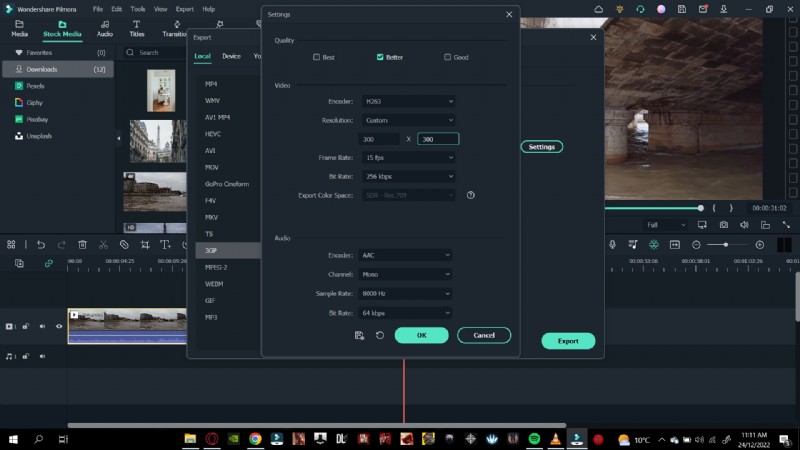
Exportar un vídeo a un dispositivo específico
Seleccionar un formato para su video puede ser útil si desea cambiar la resolución. Pero en los casos en los que desee exportar un vídeo a un dispositivo móvil en particular. Como un iPhone o un iPad , puede seleccionar la opción de exportación del dispositivo.
En la opción de exportación de dispositivos, puede seleccionar un dispositivo personalizado. Filmora te permite elegir entre una amplia variedad de máquinas disponibles cuando eliges un dispositivo personalizado; la resolución se establecerá en la óptima para ese dispositivo en particular.
Seleccione una carpeta para exportar su vídeo
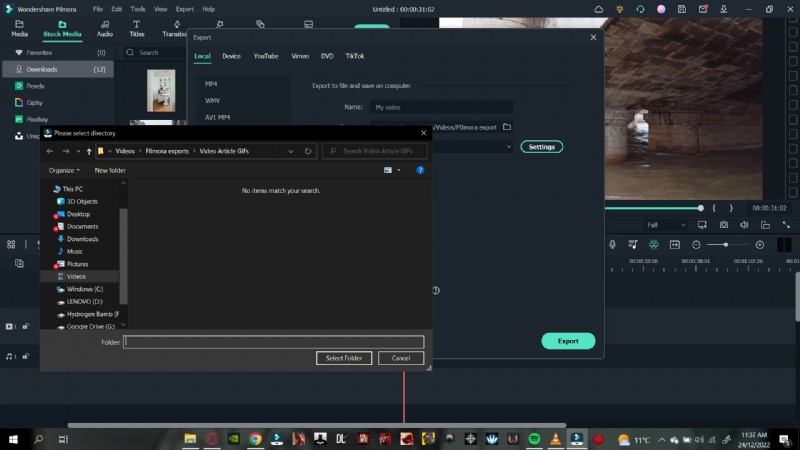
Una vez que haya terminado de calibrar la configuración de resolución, puede continuar y seleccionar la ubicación de exportación de su video. Puedes hacerlo siguiendo los pasos mencionados:
- En la ventana principal de Exportación, navegue hasta Guardar.
- Haga clic en laCarpeta
- Lo dirigirá a la biblioteca de su PC.
- Seleccione el directorio al que desea exportar su vídeo.
- Haga clic en Seleccionar carpeta .
Paso final
El último paso para exportar tu vídeo es hacer clic en Exportar. icono en la esquina inferior derecha de la ventana. Abre un render ventana. Espere unos minutos hasta que el vídeo termine de exportarse.
Cuando finalice la exportación, aparecerá una ventana como recordatorio. También puede encontrar la carpeta de destino haciendo clic en Buscar destino. .
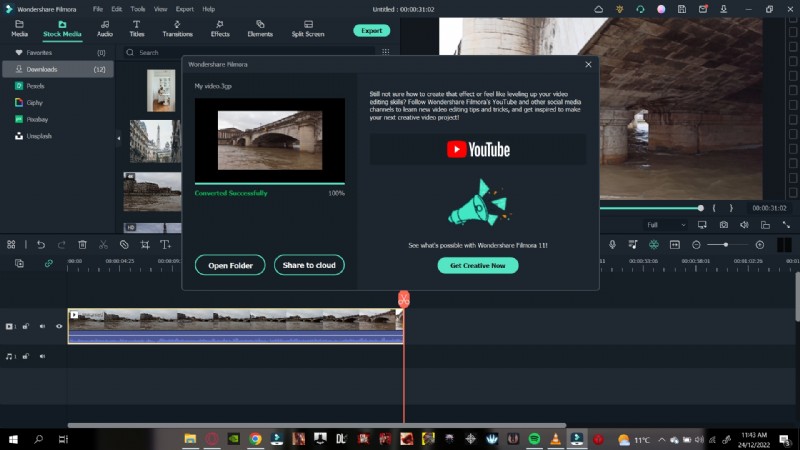
¡Felicitaciones! Has aprendido con éxito cómo cambiar la resolución de un vídeo usando Wondershare Filmora.
Conclusión
El rápido avance de la tecnología de vídeo está conduciendo al desarrollo de dispositivos de mayor resolución. La mayor resolución actual es la 8K; Pronto todo el mundo utilizará dispositivos 8K. Por lo tanto, es beneficioso aprender a cambiar la resolución de un vídeo.
Siguiendo los pasos mencionados en este artículo, ahora puedes cambiar la resolución de tu video usando Filmora.