
Ya sea que desee condensar videos extensos en unos pocos segundos memorables o crear emocionantes efectos de video en cámara rápida, acelerar los videos en Premiere Pro puede ser una habilidad valiosa que influye drásticamente en sus habilidades para contar historias. Al dominar esta técnica de edición, los editores de video pueden crear efectos dinámicos sin problemas y garantizar un flujo de video fluido.
La guía de hoy explorará más a fondo estos efectos y le mostrará cómo acelerar un clip en Premiere Pro utilizando tres métodos diferentes. Quédese, ya que también le brindaremos una solución de edición alternativa, que ofrece un enfoque aún más sencillo para los ajustes de velocidad del video. Entonces, comencemos.
En este artículo
Acelerar un clip en Premiere usando el control de velocidad/duración
El primer y más sencillo método para acelerar vídeos en Premiere Pro implica utilizar la herramienta Velocidad/Duración de Adobe, a la que los editores pueden acceder rápidamente desde la línea de tiempo con unos simples toques. Dicho esto,
Paso 1:inicia Adobe Premiere Pro, importa tu vídeo y arrástralo y suéltalo en la línea de tiempo en la parte inferior de la pantalla de la aplicación.
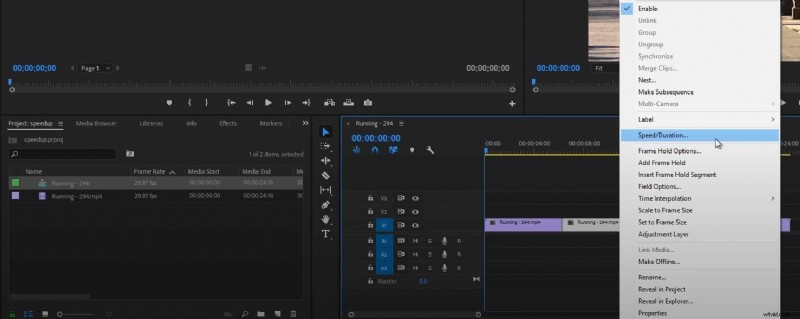
Paso 2:haz clic derecho en el clip en la línea de tiempo y selecciona Velocidad/Duración.
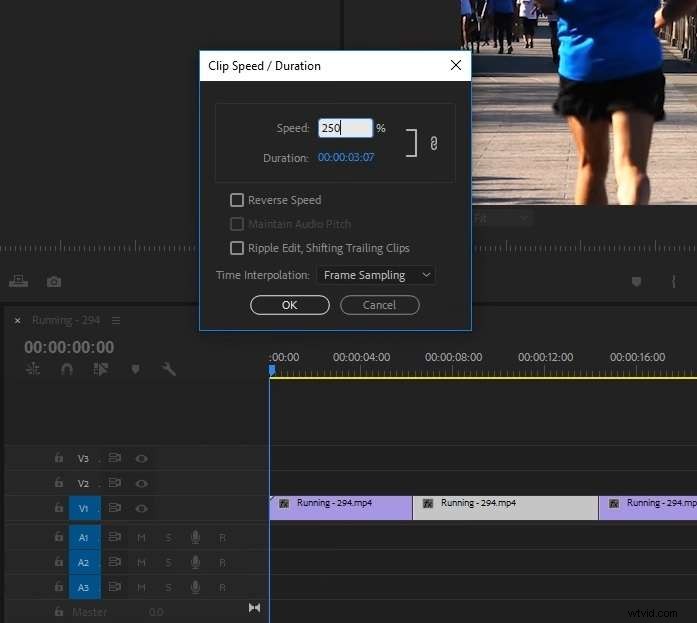
Paso 3:Acelera un vídeo en Premiere Pro cambiando el porcentaje en el cuadro Velocidad.
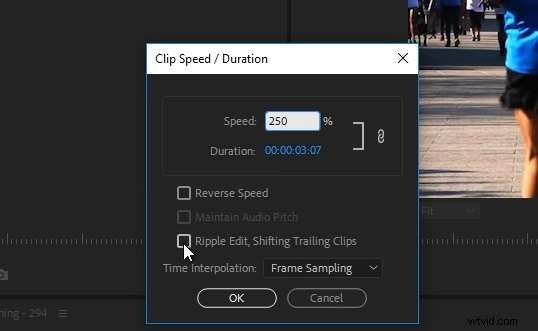
Paso 4:Marque la casilla junto a Edición de ondulación para garantizar que los clips adicionales después de la parte acelerada se muevan a lo largo del segmento que acaba de acelerar y no dejen un espacio en la línea de tiempo.
La desventaja de la herramienta Velocidad/Duración de Adobe Premiere Pro es el uso de porcentajes, lo que puede resultar confuso para algunos editores de vídeo. También es la razón por la que muchos entusiastas de Adobe prefieren usar un método diferente para acelerar los vídeos en Premiere Pro.
Acelerar un clip en Premiere Pro usando la herramienta Rate Stretch
Suponga que desea evitar lidiar con porcentajes y prefiere confiar en sus sentidos durante la edición. En ese caso, la herramienta Rate Stretch de Adobe podría ser una mejor manera de acelerar los vídeos en Premiere Pro, y puedes utilizarla siguiendo estos sencillos pasos:
Paso 1:Con el clip seleccionado en la línea de tiempo, toque la tecla R en su teclado para usar la herramienta Rate Stretch. Alternativamente, presione el tercer botón al lado de la línea de tiempo y seleccione la herramienta Rate Stretch.
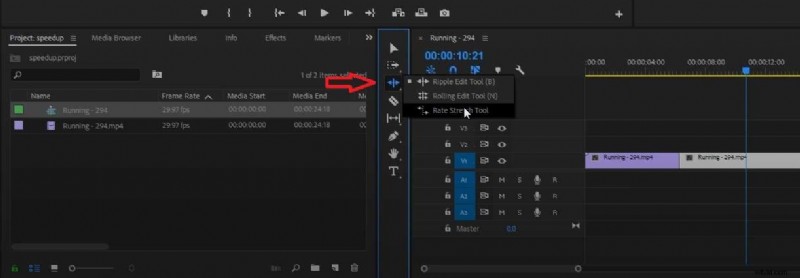
Paso 2:coloque la herramienta Rate Stretch al final del clip que desea acelerar.
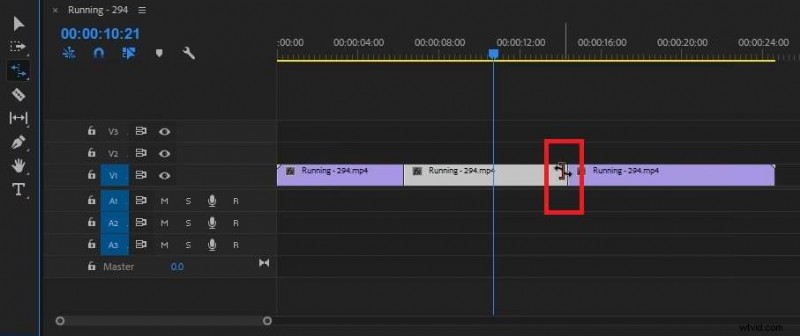
Paso 3:Arrastre el clip hacia adentro para acortarlo y así acelerar un video en Premiere Pro.
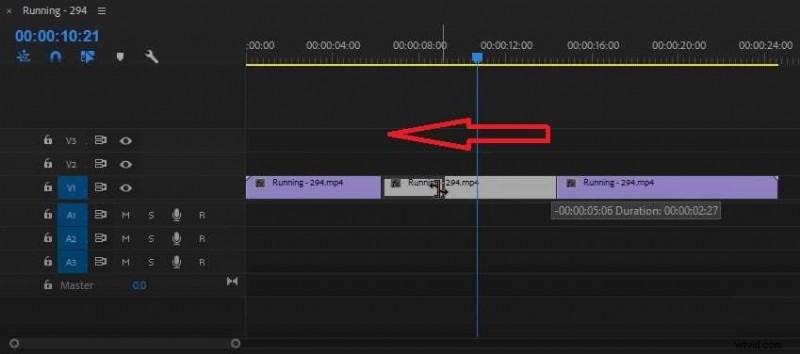
Paso 4:arrastre clips adicionales de la línea de tiempo y vuelva a conectarlos con el vídeo acelerado.
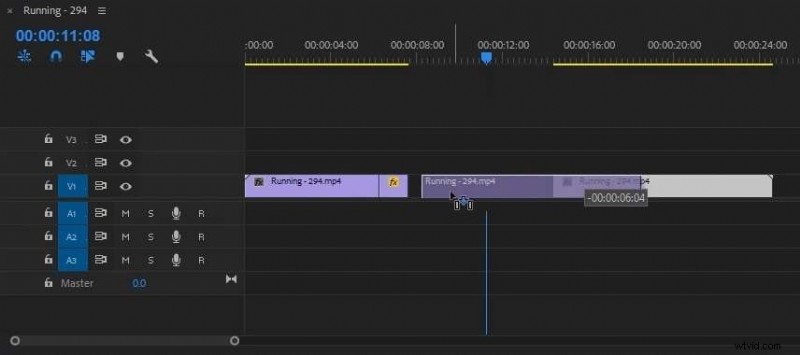
Después de completar los pasos, puedes renderizar el clip y reproducirlo en el panel Vista previa encima de la Línea de tiempo para comprobar si estás satisfecho con los ajustes de velocidad.
Acelerar un clip en Premiere Pro con reasignación de tiempo
Aunque acelerar vídeos en Premiere Pro con los dos métodos mencionados anteriormente es relativamente sencillo, el clip acelerado resultante puede parecer áspero y entrecortado. Para solucionarlo, querrás utilizar la herramienta Time Remapping, que puede aumentar gradualmente la velocidad, lo que da como resultado un vídeo mucho más fluido y de aspecto profesional.
Paso 1:haz clic derecho en la insignia FX de tu clip en la línea de tiempo y selecciona Reasignación de tiempo> Velocidad.
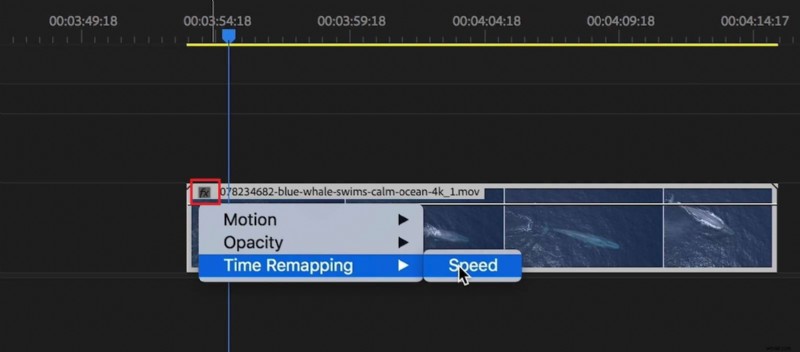
Paso 2:Coloque el cabezal de reproducción donde desea que comience el cambio de velocidad y use la herramienta Pluma para marcar el punto de inicio.
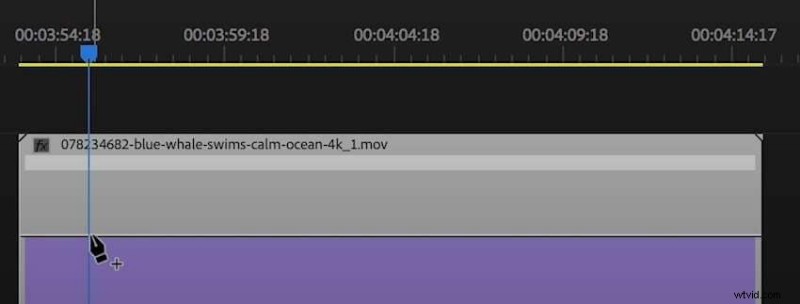
Paso 3:arrastra el cabezal de reproducción hasta donde deseas que finalice el cambio de velocidad y crea otro fotograma clave para marcar el final de la transición.
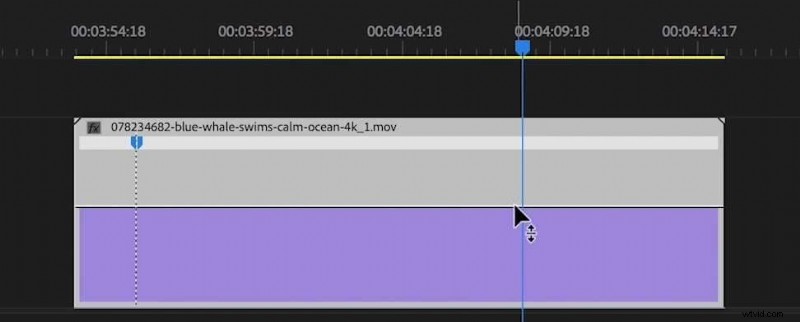
Paso 4:arrastre la banda elástica blanca entre el fotograma clave y arrástrela hacia arriba para aumentar la velocidad. Puedes aumentarlo hasta un 1.000%.

Paso 5:Con los fotogramas clave creados, puedes hacer clic y arrastrar uno de los lados del fotograma clave para realizar un ajuste de velocidad gradual.
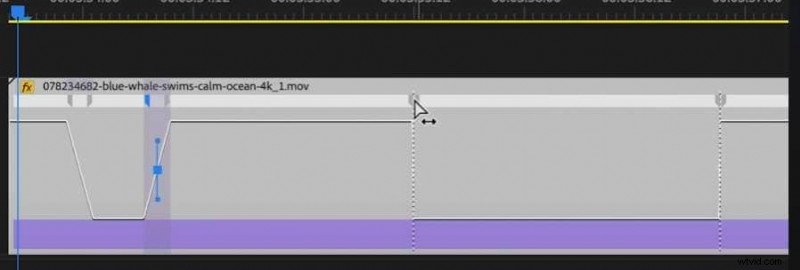
Paso 6:Para que los cambios de velocidad sean aún más suaves, haga clic en el cuadro azul del fotograma clave para que aparezcan los controladores Bézier, que puede girar hacia la izquierda o hacia la derecha para suavizar el cambio.
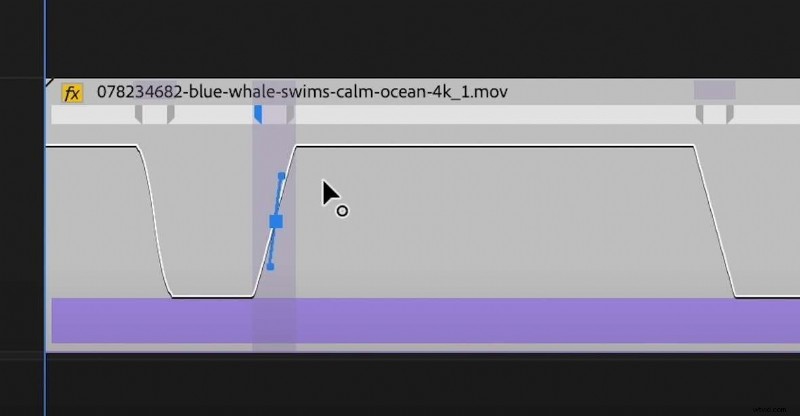
Como puede ver, la herramienta Time-Remapping de Adobe implica muchos ajustes manuales. Si bien evita cambios bruscos de velocidad, requiere mucho trabajo para configurarlo correctamente por parte del usuario.
Cómo acelerar un clip fácilmente usando Wondershare Filmora
Si bien las herramientas Velocidad/Duración y Ampliación de velocidad de Adobe Premiere Pro pueden ser fáciles de usar y ajustar la velocidad, la herramienta Time Remapping de la aplicación es mucho más difícil de dominar, ya que está destinada a editores de vídeo y profesionales expertos.
Sin embargo, acelerar los videos no tiene por qué ser un desafío, y con Wondershare Filmora, ese ciertamente no es el caso. La interfaz amigable para principiantes de la aplicación y sus funciones sorprendentemente sencillas hacen que acelerar los videos sea fácil y accesible para editores de todos los niveles.
A diferencia de Premiere Pro, no tendrá que preocuparse por marcar las casillas de edición de Ripple, mover otros clips en la línea de tiempo o ajustar manualmente cada aspecto de un fotograma clave de aceleración. La aplicación notablemente intuitiva se encarga de todo por usted, lo que la convierte en una opción muy superior al software de edición de video de Adobe.
Así es como puedes usarlo:
Paso 1:Inicie Wondershare Filmora y presione el botón Nuevo Proyecto en la pantalla de inicio.

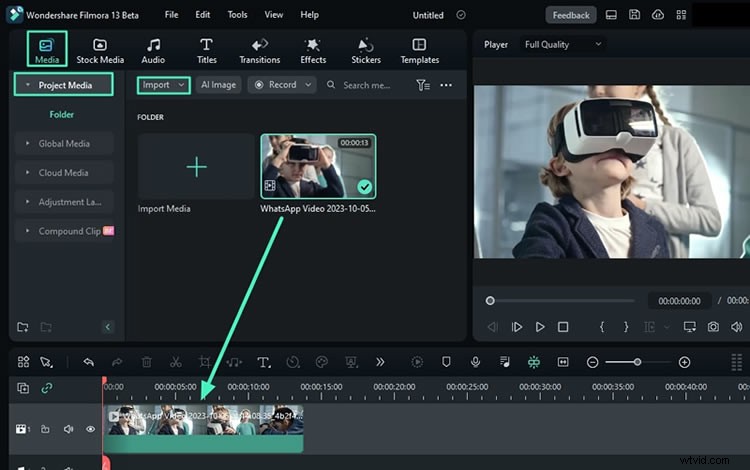
Paso 2:toca Importar para agregar el archivo de video que deseas acelerar. Luego, arrástralo y suéltalo en la línea de tiempo.
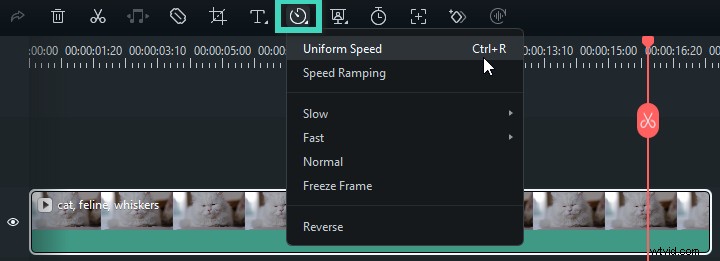
Paso 3:acceda al menú de ajuste de velocidad haciendo clic en el botón Velocidad encima de la línea de tiempo y seleccionando la opción Velocidad uniforme. Alternativamente, presione CTRL + R.
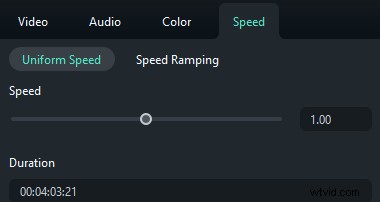
Paso 4:arrastra el control deslizante Velocidad y acelera tu vídeo.

Nota:Al igual que la herramienta Time Remapping de Premiere Pro, Filmora también puede crear rampas de velocidad suaves con aceleraciones y desaceleraciones graduales de los clips. Sin embargo, Filmora requiere menos pasos, ya que los ajustes preestablecidos de la aplicación hacen que el proceso sea mucho más sencillo.
Consejos adicionales para cambiar la velocidad en videoclips
Aunque acelerar videos en Premiere Pro es relativamente simple y un proceso aún más directo en Wondershare Filmora, hay algunas cosas que debes tener en cuenta antes de hacerlo:
- Considere el audio:acelerar un clip también afecta su audio, a pesar de las muchas opciones como Mantener el tono del audio. Por lo tanto, debes separar la pista de audio del vídeo y editarla por separado o reemplazarla con música si estás haciendo grandes aceleraciones y efectos de cámara lenta.
- Planifique con anticipación:si bien acelerar los videos puede condensar secuencias largas en algunos momentos memorables o crear un efecto de cámara rápida de apariencia emocionante, también puede afectar negativamente su narración. Por lo tanto, planificar lo que acelerarás o desacelerarás es crucial y no debes excederte con tales efectos.
- Utilice la interpolación de tiempo:los aumentos de velocidad simples son sencillos, pero pueden provocar cambios de velocidad bruscos. Es por eso que los ajustes de velocidad de interpolación de tiempo realizados con fotogramas clave y opciones como Flujo óptico o Combinación de fotogramas son un método mucho mejor para acelerar los vídeos.
Si sigue estos valiosos consejos, es mucho más probable que cambiar la velocidad de su clip conduzca a una transición fluida y de apariencia profesional en lugar de interrumpir el flujo de su video y arruinar su narración.
Conclusión
Descubrir cómo acelerar un clip en Adobe Premiere Pro es una excelente habilidad de edición. Puede ayudarte a crear efectos de movimiento rápido emocionantes o a condensar videos largos en algunos momentos interesantes, creando videos dinámicos que mejoran tu narración.
Premiere Pro tiene tres herramientas para acelerar videos:la herramienta Velocidad/Duración, la herramienta Rate Stretch y el método Time Remapping. A diferencia de las dos primeras, que manejan efectos de velocidad simples, la tercera herramienta se ocupa de cambios dinámicos de velocidad y aceleraciones o desaceleraciones graduales de los clips.
Dominarlo puede ser un desafío, por lo que muchos editores de video prefieren Wondershare Filmora, una herramienta de edición intuitiva y amigable para principiantes con un proceso de aceleración de clips mucho más sencillo.
Filmora también ofrece una variedad de ajustes preestablecidos de rampa de velocidad, y sus cambios de velocidad dinámicos y graduales son innegablemente más fáciles que con Premiere Pro, lo que convierte a Filmora en una alternativa mucho mejor.
Preguntas frecuentes
-
¿Puede Premiere Pro acelerar o ralentizar vídeos?
¡Absolutamente! Adobe Premiere Pro es uno de los programas de edición de vídeo más populares para acelerar vídeos y crear efectos de cámara lenta. Puede aplicar estos ajustes de velocidad a la herramienta Velocidad/Duración, a la herramienta Ampliación de velocidad y al método de reasignación de tiempo.
-
¿Puedo acelerar los clips de Premiere Pro sin perder calidad de audio?
Desafortunadamente, no se puede mantener la máxima calidad de audio durante las aceleraciones de vídeo, ya que acelerar los vídeos en Premiere Pro inevitablemente provocará distorsiones de audio. Si bien marcar la casilla Mantener tono de audio ayuda, tu audio seguirá teniendo un poco de reverberación, especialmente en comparación con el audio del clip original.
-
¿Cómo puedo acelerar los vídeos en Premiere Pro para crear un efecto de lapso de tiempo?
Crear un efecto de lapso de tiempo en Premiere Pro requiere aumentar drásticamente la velocidad de reproducción de un video y puede aumentar este valor al 1000%. Además, la herramienta Time Remapping también puede ayudar con este tipo de vídeos, dándote un control preciso sobre la aceleración del clip.
-
¿Puedo obtener una vista previa de los cambios de velocidad en Premiere Pro antes de aplicarlos?
Sí, puedes renderizar previamente un clip en Premiere Pro, lo que te permite obtener una vista previa de los cambios de velocidad antes de aplicarlos. Hacer esto también es beneficioso cuando se trabaja con videos de alta resolución y otros efectos complejos, ya que le permite reproducir el clip sin ralentizar su sistema.