
Los vídeos time lapse condensan horas de metraje en tan solo unos segundos. Crea narrativas visuales cautivadoras de procesos que se desarrollan a lo largo del tiempo. Sin embargo, cuando la velocidad parece demasiado acelerada, reducir la velocidad de un lapso de tiempo puede agregar profundidad y detalle al metraje. Este proceso requiere ajustes cuidadosos para mantener la calidad del vídeo y preservar el efecto deseado.
En esta guía, le explicaremos cómo ralentizar un vídeo time-lapse conservando o incluso mejorando su atractivo visual. Esta guía cubrirá paso a paso desde el uso del método básico de Wondershare Filmora hasta sus funciones avanzadas. Profundicemos y exploremos cómo lograr el ritmo perfecto para tus videos time-lapse.
En este artículo
-
- Método 1. Uso del ajuste de velocidad básico
- Método 2. Uso de la interpolación de fotogramas AI
Parte 1. ¿Qué es un vídeo time-lapse?
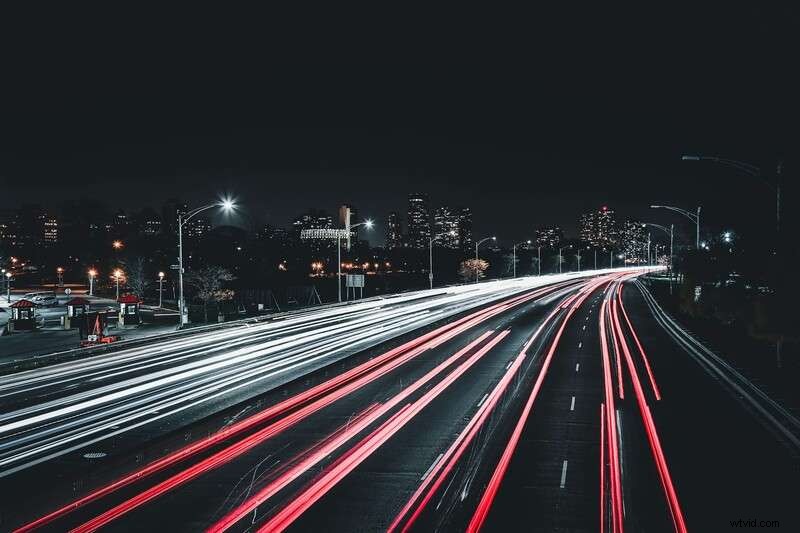
Los videos de lapso de tiempo son un tipo de video que comprime largas secuencias de metraje en tiempo real en una secuencia breve y cautivadora. A diferencia de los vídeos normales que capturan todo en tiempo real, los vídeos de lapso de tiempo toman fotografías a intervalos establecidos durante un largo período y luego las reproducen rápidamente.
El lapso de tiempo es excelente para mostrar eventos lentos que son difíciles de notar en tiempo real. Por ejemplo, un lapso de tiempo en el que una flor florece o una puesta de sol cruzando el cielo. Al registrar estos eventos con efectos de lapso de tiempo, podemos revelar detalles y patrones que de otro modo podrían pasar desapercibidos.
Pero a veces, los vídeos a intervalos pueden moverse demasiado rápido y ralentizarlos puede resultar beneficioso. Reducir la velocidad del metraje puede resaltar momentos específicos, ofrecer una vista más detallada de escenas particulares o crear un estado de ánimo diferente. También ayuda a los espectadores a centrarse en los detalles y hace que el vídeo parezca más dramático y atractivo.
Al ajustar la velocidad de tu video time lapse, puedes hacerlo más digerible y cautivador para tu audiencia. Esta guía te ayudará a responder la pregunta de cómo puedo reducir la velocidad de un vídeo en cámara rápida con facilidad y lograr el ritmo ideal sin ser demasiado rápido para seguirlo.
Parte 2. Preparándote para ralentizar tu vídeo time-lapse
Antes de profundizar en cómo ralentizar un vídeo a intervalos, es esencial prepararse adecuadamente para garantizar los mejores resultados. Esto es lo que debes hacer:
- Evaluación del metraje fuente
Comience evaluando la calidad de su metraje original. Verifique la velocidad de fotogramas y la resolución para asegurarse de que sean suficientes para reducir la velocidad sin perder claridad. Las velocidades de fotogramas y resoluciones más altas producen mejores resultados cuando se reduce la velocidad. Es posible que las imágenes de baja calidad no funcionen bien.
- Elegir el software adecuado
Seleccionar el software de edición de video adecuado es clave para una experiencia de edición fluida. Busque herramientas que ofrezcan funciones confiables de ajuste de velocidad. Wondershare Filmora es una excelente opción debido a su interfaz fácil de usar y sus capacidades avanzadas. Otro software popular a considerar incluye Adobe Premiere Pro o Final Cut Pro que también ofrecen funciones sólidas.
- Planificación de copias de seguridad y flujo de trabajo
Siempre haga una copia de seguridad de su metraje original antes de comenzar el proceso de edición. Esta precaución le ayuda a evitar perder la calidad original en caso de errores durante el proceso de edición. Planifique su flujo de trabajo de edición, organice archivos y anote los ajustes para mantener la coherencia y evitar errores.
Si prepara cuidadosamente su metraje y elige las herramientas adecuadas, puede ralentizar eficazmente su vídeo time-lapse y al mismo tiempo preservar su calidad visual y su impacto. Ahora, vayamos a los pasos sobre cómo ralentizar los vídeos time-lapse.
Parte 3. Cómo ralentizar un vídeo Timelapse con Wondershare Filmora
Wondershare Filmora es un software de edición de vídeo potente pero fácil de usar. Es una excelente opción para ralentizar vídeos a intervalos. Con su interfaz intuitiva y funciones avanzadas, Filmora ofrece métodos básicos y avanzados para ayudarte a lograr el ritmo perfecto para tu metraje.
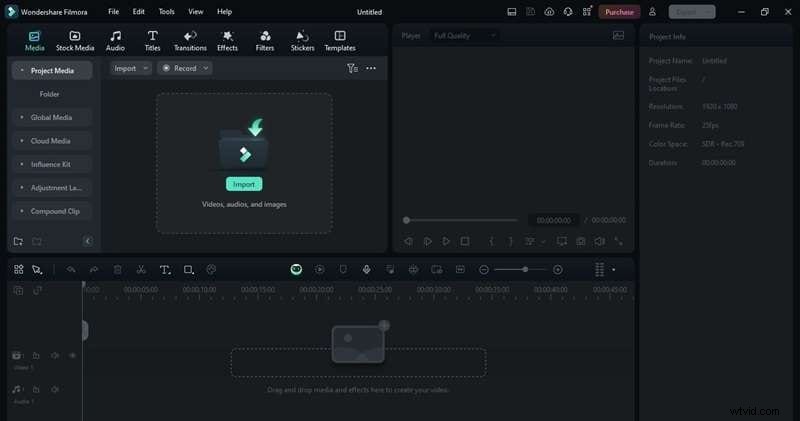
Características clave
- Control de velocidad uniforme
Proporciona un ajuste preciso de la velocidad de todo el vídeo, lo que permite efectos suaves de cámara lenta.
- Aumento de velocidad
Le permite aplicar múltiples variaciones de velocidad dentro del mismo clip. Puedes utilizar curvas de velocidad preestablecidas o configuraciones personalizadas.
- Interpolación de fotogramas AI
Utilice un método de flujo óptico para garantizar los efectos de cámara lenta más suaves al modificar la velocidad del vídeo.
- Fotogramas clave
Le permite agregar puntos marcadores y modificar sus parámetros para crear cambios de velocidad dinámicos y otros efectos entre puntos.
- Vista previa en tiempo real
Ofrece comentarios instantáneos sobre sus ajustes, lo que le permite ajustar los efectos de cámara lenta para lograr el resultado deseado.
Método 1. Uso del ajuste de velocidad básico
La función Velocidad uniforme de Filmora es ideal para proyectos simples en los que deseas ralentizar el lapso de tiempo con un mínimo esfuerzo. A continuación se explica cómo ralentizar un vídeo a intervalos usando esta función:
Paso 1. Abra la herramienta Velocidad uniforme
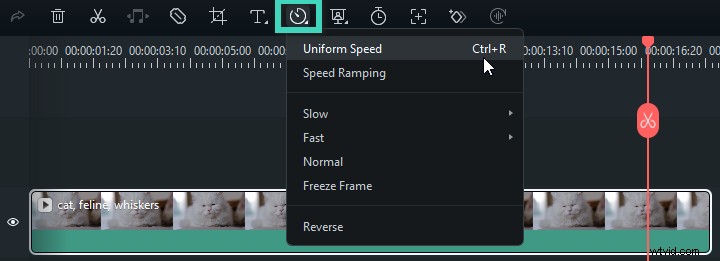
Después de colocar su video en la línea de tiempo, haga clic en él para seleccionarlo. En la barra de herramientas encima de la línea de tiempo, haga clic en el ícono Velocidad> Velocidad uniforme. Alternativamente, haga clic derecho en el videoclip, navegue hasta la opción Velocidad y seleccione Velocidad uniforme en el menú desplegable.
Paso 2. Ajusta la velocidad
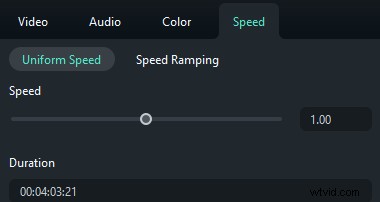
Mueva el control deslizante Velocidad hacia la izquierda para disminuir la velocidad del video. El número que se muestra al lado del control deslizante mostrará el nivel de ajuste de velocidad. Ajústalo según el efecto deseado.
Paso 3. Vista previa y guardar
Para verificar sus cambios, presione el botón Reproducir en la ventana Vista previa o presione la tecla de la barra espaciadora. Una vez que estés satisfecho con el resultado, procede a guardar tu vídeo.
Método 2. Uso de la interpolación de fotogramas AI
Para proyectos más complejos o cuando se necesita mayor calidad, la herramienta AI Frame Interpolation de Filmora ofrece una opción más avanzada. Este método utiliza IA para generar fotogramas adicionales, lo que garantiza resultados más fluidos en cámara lenta. A continuación se explica cómo ralentizar los vídeos en intervalos de tiempo con esta función:
Paso 1. Selecciona el videoclip de lapso de tiempo en tu línea de tiempo que deseas ralentizar.
Paso 2. Haga clic derecho en el clip seleccionado y luego vaya a Velocidad> Velocidad uniforme.
Paso 3. Ralentice el video arrastrando el control deslizante Velocidad hacia la izquierda. En Interpolación de cuadros AI, elija la opción Flujo óptico.
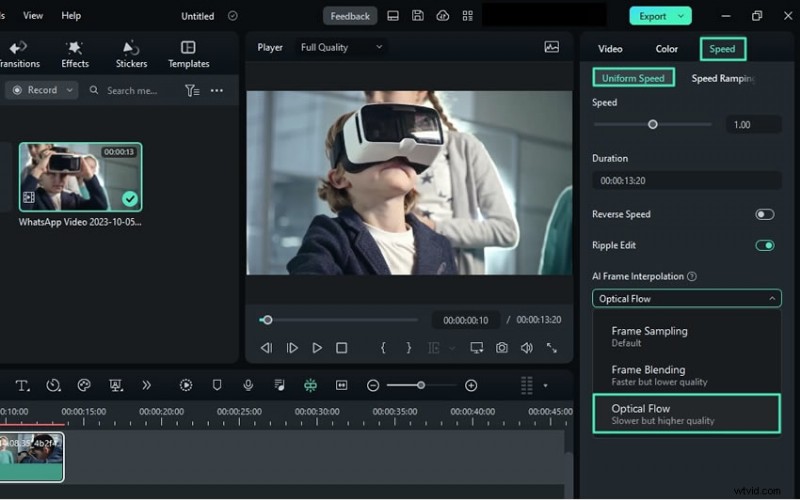
Paso 4. Para obtener una vista previa de los cambios, haga clic en Vista previa de renderizado en la barra de herramientas de la línea de tiempo. También puedes exportar el vídeo para revisar el resultado final.
Al utilizar estas funciones, Filmora facilita la ralentización de los vídeos time lapse mientras mantiene o incluso mejora su atractivo visual.
Parte 4. Consejos para lograr los mejores resultados
Reducir la velocidad de un vídeo time-lapse requiere algo más que ajustar la velocidad; se trata de mejorar el metraje para aprovechar al máximo el ritmo más lento. A continuación se ofrecen algunos consejos que le ayudarán a conseguir los mejores resultados:
- Consejos para el posprocesamiento
Una vez que hayas ralentizado el lapso de tiempo, concéntrate en el posprocesamiento para mejorar su atractivo visual. Comience con la corrección y gradación del color para garantizar que los colores permanezcan vibrantes y fieles a la escena, incluso a un ritmo más lento. Considere agregar música o efectos de sonido que coincidan con el nuevo tempo de su metraje para crear el ambiente adecuado.
- Usar la estabilización
Ralentizar un lapso de tiempo a veces puede exagerar cualquier inestabilidad en el metraje original, lo que genera resultados inestables o inestables. Utiliza las funciones de estabilización de Filmora para mantener tu metraje fluido y estable.
- Agregar efectos sutiles
Para mejorar aún más el metraje ralentizado, considere agregar efectos sutiles como zooms suaves o panorámicas lentas. Estos efectos pueden llamar la atención sobre detalles específicos o agregar un elemento dinámico a la escena sin abrumar al espectador.
Parte 5. Solución de problemas comunes
Al ralentizar un vídeo time-lapse, pueden surgir varios problemas. A continuación se explica cómo abordar problemas comunes:
- Cómo lidiar con imágenes entrecortadas
Es posible que se produzcan imágenes entrecortadas al ralentizar los vídeos. Solucione esto aumentando la velocidad de cuadros durante la grabación o usando la función de Flujo Óptico de Filmora. Optical Flow genera fotogramas intermedios, suavizando el movimiento y reduciendo el tartamudeo.
- Mantener una calidad constante
Garantice una alta resolución y velocidades de cuadros para mantener la calidad del video después de los ajustes de velocidad. Utiliza la interpolación de fotogramas de Filmora para evitar imágenes fantasma y borrosidades, manteniendo tu metraje claro y nítido.
- Evitar problemas comunes
Esté atento a las imágenes fantasma y las imágenes borrosas en el metraje a cámara lenta. Ajusta la configuración de velocidad gradualmente y usa la vista previa en tiempo real de Filmora para identificar y corregir problemas tempranamente, asegurando un resultado final claro y fluido.
Conclusión
Reducir la velocidad de los vídeos secuenciales añade una nueva dimensión a la narración visual al enfatizar los detalles y mejorar la participación del espectador. Aprender a ralentizar un lapso de tiempo con Wondershare Filmora te permite ajustar la velocidad manteniendo la calidad.
Recuerde preparar su metraje adecuadamente, elegir las herramientas adecuadas y ajustar sus ediciones con posprocesamiento y estabilización. Con estas técnicas y consejos, dominarás cómo ralentizar eficazmente los vídeos time-lapse. Explora el potencial de tu metraje y logra el ritmo perfecto para una experiencia visual más inmersiva.