
¿Quiere crear un efecto de cámara lenta de ensueño, agregar estilo a clips educativos o acortar un tutorial extenso? La manipulación de la velocidad del vídeo abre poderosas posibilidades de narración. Esta guía le guía a través de tres métodos comprobados para acelerar o ralentizar el metraje, ya sea que esté trabajando en una demostración de producto, una lección en el aula o un montaje creativo.
En este artículo
- Parte 1. Ralentizar o acelerar vídeos en PC:Guía para Windows y Mac
- Parte 2. Cómo ajustar rápidamente la velocidad del vídeo usando una herramienta en línea
- Parte 3. Una guía para ralentizar o acelerar vídeos en Android y iPhone
- Conclusión
Creador de vídeos con aumento de velocidad
¡Ralentiza o acelera tus vídeos con un control preciso de fotogramas clave para crear efectos cinematográficos únicos!
Parte 1. Reducir o acelerar vídeos en PC:Windows y Mac Guía
La forma más eficaz de ajustar la velocidad del vídeo en un escritorio es mediante un software de edición dedicado. Wondershare Filmora ofrece un completo conjunto de herramientas que te permite modificar la velocidad con el mínimo esfuerzo. Su función Co‑Pilot impulsada por IA guía a los principiantes paso a paso, mientras que los usuarios avanzados pueden aprovechar la animación de fotogramas clave para realizar rampas personalizadas. El flujo de trabajo de Filmora es idéntico en Windows y macOS, lo que garantiza una experiencia consistente independientemente de la plataforma.
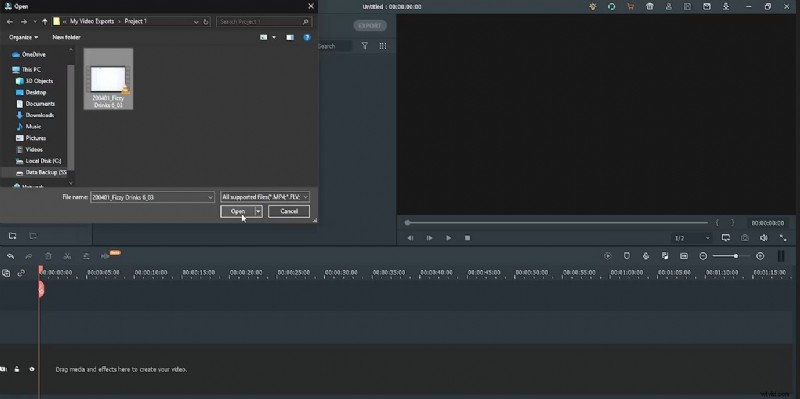
Paso 1:Inicia Filmora e importa archivos de vídeo
Abre Filmora y comienza un nuevo proyecto. Importe su metraje mediante el botón "Importar" o arrastrando archivos directamente a la biblioteca multimedia.
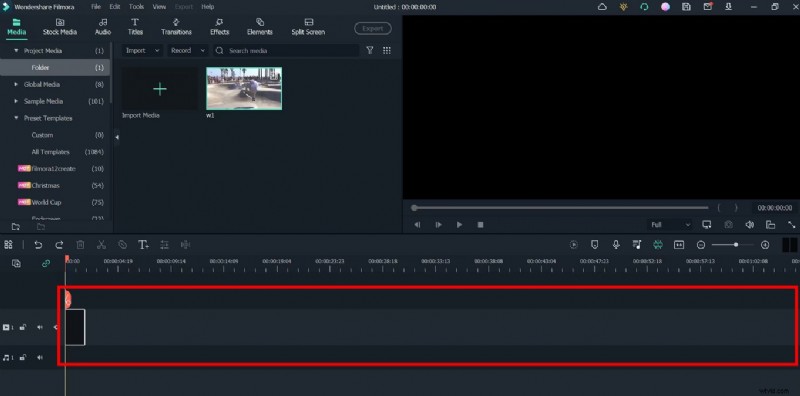
Paso 2:agregar los clips a la línea de tiempo
Arrastra el vídeo importado a la línea de tiempo para prepararlo para la edición rápida.
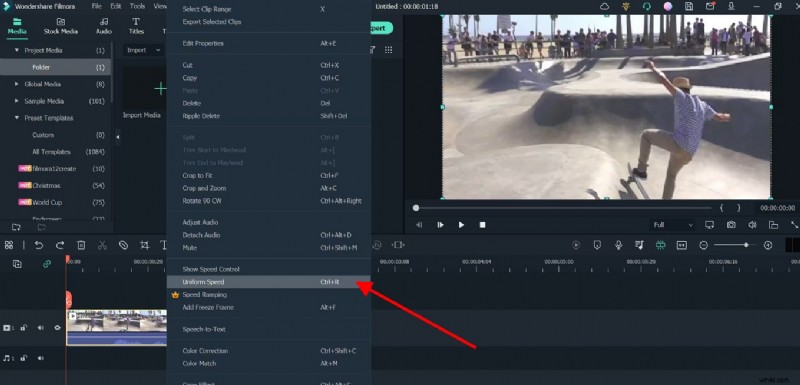
Paso 3:abra el panel de ajuste de velocidad
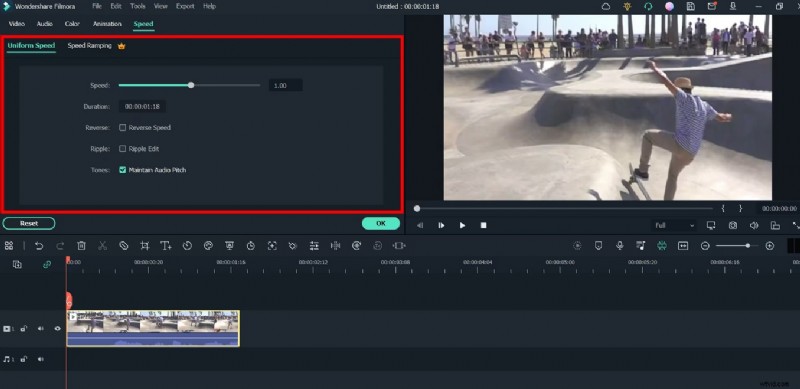
Haga doble clic en el clip en la línea de tiempo para revelar el panel Velocidad uniforme. Haga clic en la opción "Velocidad uniforme" para acceder al control deslizante.
Paso 4:ajustar el control deslizante de velocidad
Utilice el control deslizante para establecer la velocidad deseada. Los valores oscilan entre 0,5× (media velocidad) y 2,0× (doble velocidad). Obtenga una vista previa del resultado en tiempo real.
Paso 5:desconectar el audio
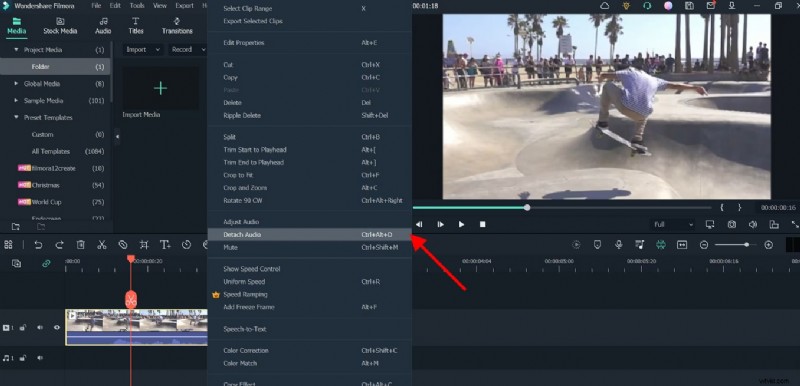
Los cambios de velocidad afectan la pista de audio. Haga clic derecho en el clip y elija "Separar audio" para editar la banda sonora de forma independiente:aplique fundidos o ajuste el volumen según sea necesario.
Paso 6:Exportar vídeo
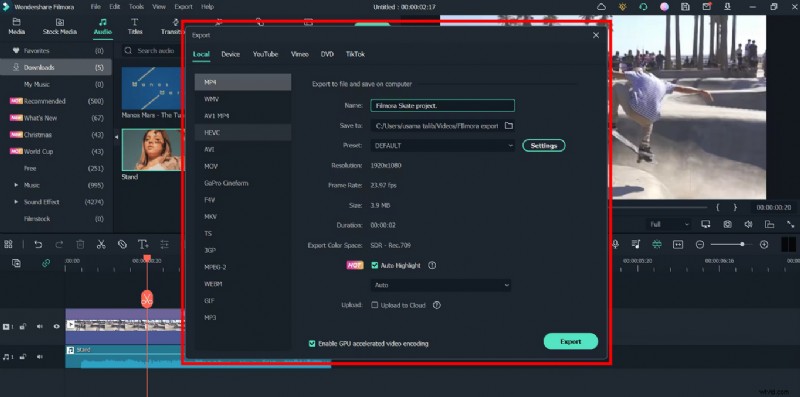
Cuando esté satisfecho, haga clic en "Exportar". Seleccione su formato, resolución y carpeta de destino preferidos, luego presione "Aceptar" para procesar el archivo final.
Parte 2. Cómo ajustar rápidamente la velocidad del vídeo usando una herramienta en línea
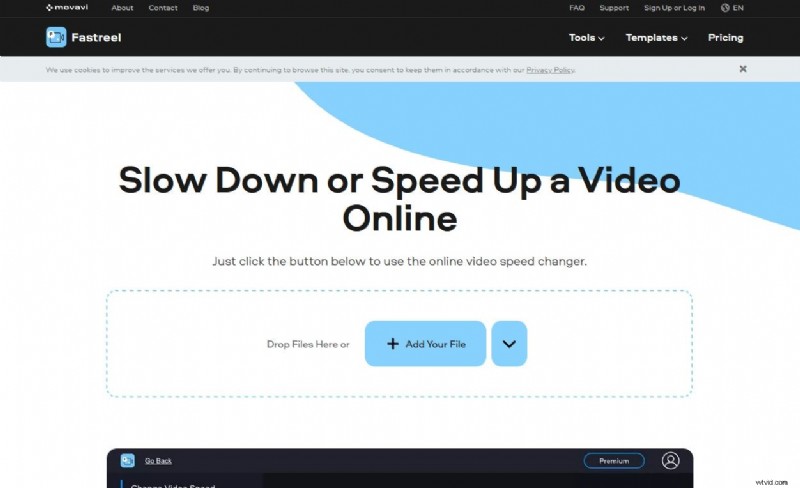
Si prefiere no instalar software, el editor en línea gratuito de Fastreel le permite ajustar la velocidad del video hasta 500 MB en formato MP4. Para otros formatos, convierta primero usando cualquier conversor confiable.
Paso 1
Navegue al sitio web de Fastreel y haga clic en "Agregar su archivo" para cargar el clip que desea editar.
Paso 2
En la sección "Velocidad de video", elija el multiplicador deseado. La vista previa se actualiza al instante. Si es necesario, silencia el audio y luego haz clic en "Exportar resultados" para descargar el vídeo procesado.

Parte 3. Una guía para ralentizar o acelerar vídeos en Android y iPhone
Los teléfonos inteligentes ofrecen ajustes rápidos de velocidad a través de aplicaciones nativas o gratuitas de terceros. A continuación encontrará instrucciones paso a paso para Android e iOS.
1. Cómo cambiar la velocidad de tu vídeo en Android
Muchos usuarios de Android confían en el editor de Galería integrado. Es sencillo y elimina la necesidad de descargas adicionales.
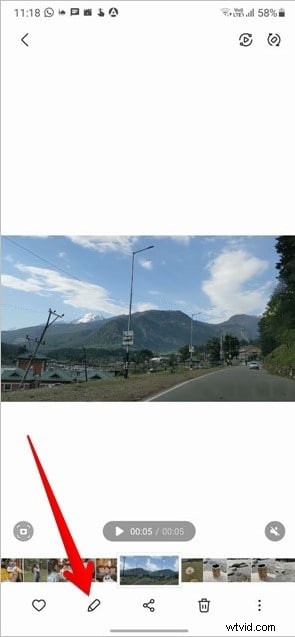
Paso 1:inicia la aplicación Galería
Abra el vídeo de destino y toque el icono "Editar" en la parte inferior.
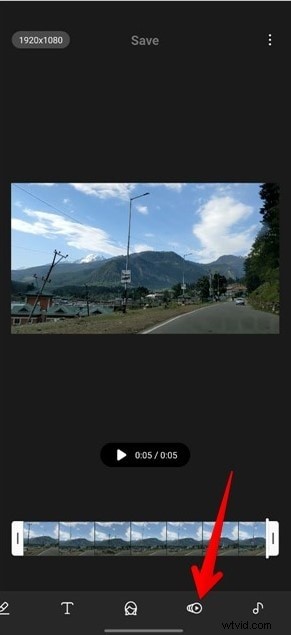
Paso 2:busca el ícono de velocidad
Desplázate por la barra de herramientas hasta localizar el ícono de velocidad y tócalo.
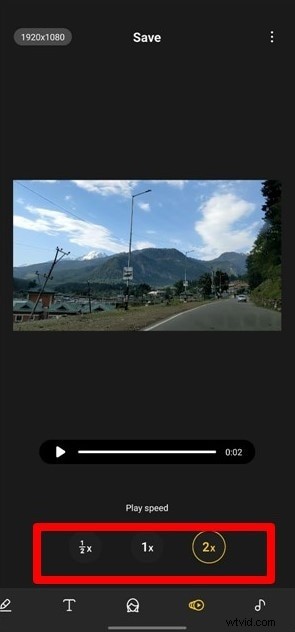
Paso 3:Ajusta la velocidad del vídeo
Elija entre ajustes preestablecidos (2× para cámara rápida o ½× para cámara lenta) y obtenga una vista previa del resultado.
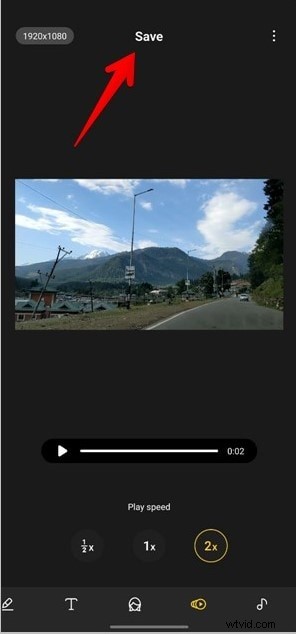
Paso 4:guarde el vídeo
Confirma tus cambios y toca "Guardar" para exportar el clip editado.
2. Cómo cambiar la velocidad de tu vídeo en iPhone
La aplicación iMovie de Apple es una solución potente y gratuita para dispositivos iOS.
Paso 1:Inicie la aplicación iMovie
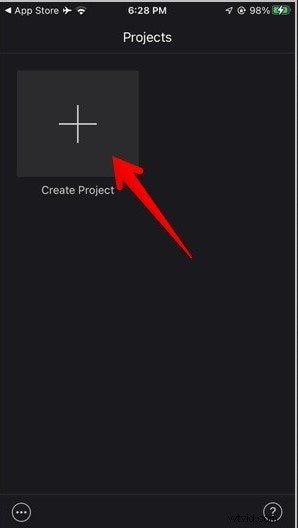
Abre iMovie y toca "+" para crear un nuevo proyecto.
Paso 2:seleccione la película
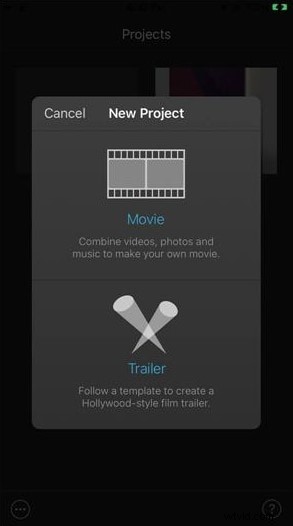
Elija "Película" de las opciones del proyecto.
Paso 3:crear película
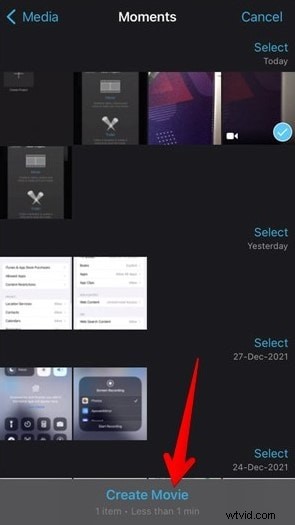
Seleccione el clip que desea editar y toque "Crear película".
Paso 4:Ajusta la velocidad del vídeo
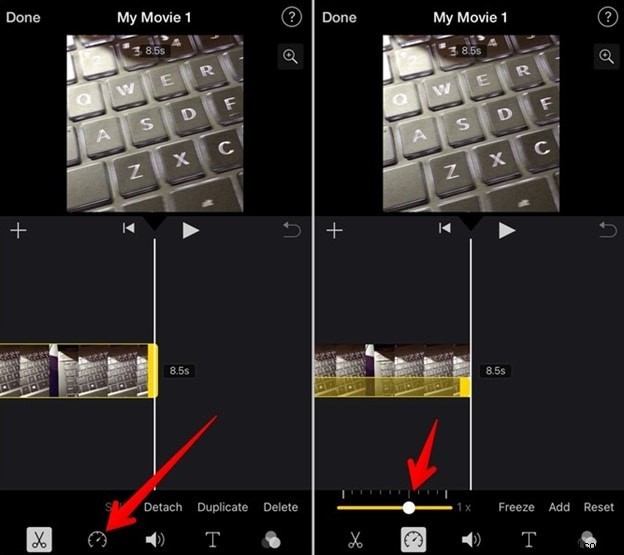
Toque el clip, luego toque el ícono del velocímetro. Arrastre el control deslizante a su velocidad preferida y obtenga una vista previa.
Paso 5:Vista previa y guardar
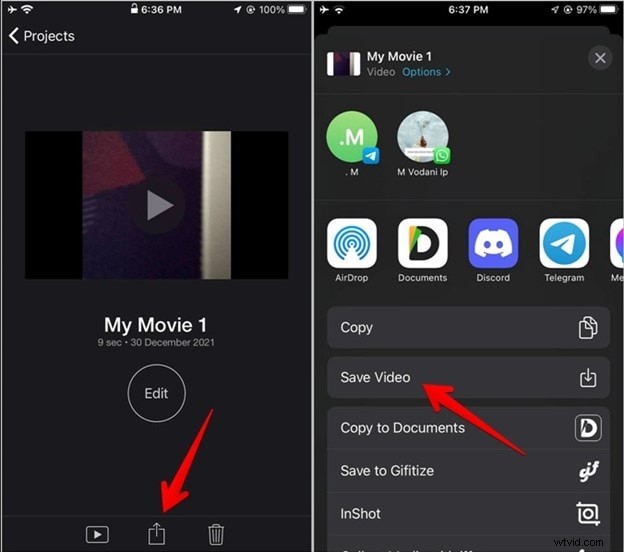
Reproduzca el vídeo para confirmar el ajuste. Toca "Listo" y luego comparte o guarda el archivo final.
Conclusión
Ya seas un principiante o un editor experimentado, Wondershare Filmora proporciona una solución multiplataforma confiable para un control de velocidad preciso. Su interfaz intuitiva, sus mejoras en la IA y sus sólidas capacidades de fotogramas clave lo convierten en la mejor opción para crear contenido atractivo en cámara lenta y rápida. Explora el conjunto completo de herramientas de IA en Filmora V13 para automatizar tareas rutinarias y mejorar tu flujo de trabajo creativo.