
Ya sea que esté creando tutoriales, presentaciones de diapositivas o cortometrajes cinematográficos, eliminar el audio puede mejorar la narración visual, salvaguardar la privacidad y eliminar los problemas de derechos de autor. Esta guía explica por qué son importantes las imágenes mudas y le muestra cómo eliminar el sonido limpiamente con Wondershare Filmora.
Tabla de contenidos
¿Por qué eliminar el audio?
Eliminar la pista de audio desbloquea la versatilidad de un video. Con el sonido silenciado o eliminado, puedes:
- Céntrate en lo visual – esencial para contenido instructivo y demostraciones de productos.
- Eliminar el ruido de fondo – garantizando una experiencia de visualización limpia y sin distracciones.
- Respetar la privacidad – oculta conversaciones sensibles mientras compartes la historia visual.
- Cumplir con los derechos de autor – Evite el uso de música o diálogos sin licencia.
- Crea metraje sin idioma – el público puede añadir subtítulos o narraciones en su propio idioma.
- Habilitar bandas sonoras personalizadas – los espectadores pueden superponer su propia música o voces en off.
Mejorar la narración con silencio
El silencio puede ser una poderosa herramienta narrativa. Al eliminar el audio, usted:
- Dirija la atención a las señales visuales y al ritmo.
- Anima a los espectadores a interpretar las emociones a través del lenguaje corporal y la expresión facial.
- Utilice imágenes como lenguaje simbólico, reemplazando el diálogo o la música.
- Simplifica historias complejas y permite que el público llene los vacíos con imaginación.
Cuando silencias un clip, cada fotograma se convierte en un personaje y la ausencia de sonido aumenta la interacción.
Usando Filmora para eliminar audio
Filmora ofrece dos métodos intuitivos para eliminar audio:el rápido Silenciar y el botón Separación de audio más granular característica. Siga los pasos a continuación para eliminar el sonido de uno o varios videos.
Método 1:silenciar toda la pista
- Importa tu vídeo a la biblioteca multimedia de Filmora.
- Arrastra el clip a la línea de tiempo.
- Haga clic derecho en el clip y seleccione Silenciar (o haga clic en el icono del altavoz en la barra de herramientas del clip).
- Vista previa para confirmar que el audio está silenciado.
- Exporta el vídeo en tu formato preferido.
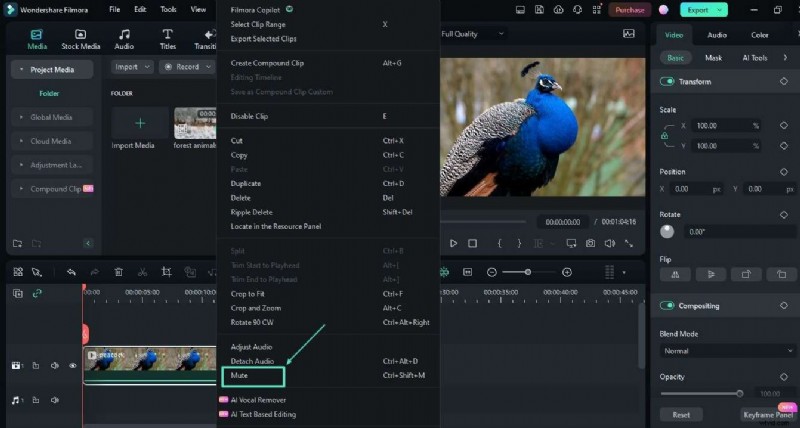
Método 2:desconectar y eliminar la pista de audio
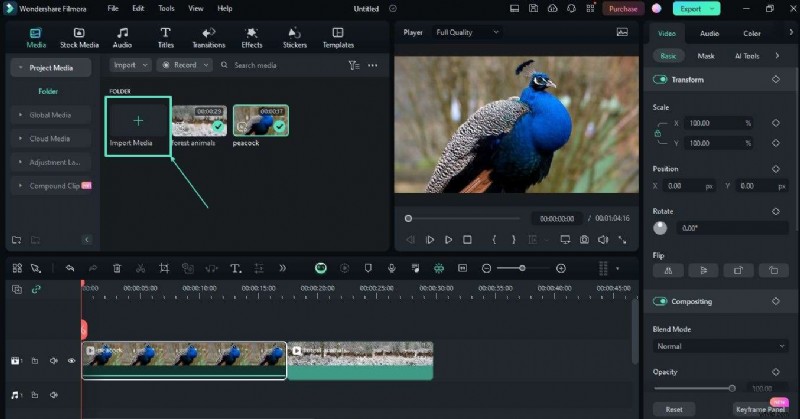
- Sube tu vídeo
- Haga clic en Importar y elija los archivos de su disco.
- Utilice Ctrl para seleccionar varios archivos si es necesario.
- Arrastra los clips seleccionados a la línea de tiempo.
- Desconectar el audio
- Haga clic derecho en el clip y elija Separar audio .
- El audio aparecerá en una pista separada debajo del vídeo.
- Haga clic en la pista de audio y presione Eliminar para eliminarlo.
- Guardar o exportar
- Navegue a Archivo> Guardar como para crear un nuevo proyecto si planea editar varios archivos.
- Cuando esté listo, haga clic en Exportar y seleccione el formato de salida.
Ambos métodos son sencillos y no requieren habilidades de edición avanzadas. Ya sea que necesites un silencio rápido o una eliminación de audio precisa, las herramientas de Filmora hacen que el proceso sea eficiente y confiable.
Conclusión
Dominar la eliminación de audio te permitirá crear vídeos más limpios y adaptables. Ya sea que esté adaptando contenido para audiencias multilingües, protegiendo diálogos sensibles o simplemente mejorando el enfoque visual, un clip silencioso puede elevar la narración y ampliar sus posibilidades creativas.
Con las funciones intuitivas de Filmora, eliminar audio está a solo unos clics de distancia:no se requiere software costoso ni una curva de aprendizaje pronunciada.