
Es posible que grabar un vídeo a intervalos no siempre capture el efecto que desea. O tal vez quieras crear un efecto de lapso de tiempo utilizando el metraje de vídeo que ya tienes. En ese caso, puedes usar Sony VEGAS Pro para acelerar tu vídeo.
VEGAS Pro ha sido un software ampliamente utilizado por los editores de video debido a su capacidad para una amplia gama de tareas de edición de video. Si bien puede ser un poco costoso, este editor de video logra un buen equilibrio entre potencia y facilidad de uso en comparación con otros programas avanzados de edición de video como Adobe Premiere Pro.
Si desea aprender cómo acelerar su video usando Sony VEGAS Pro, nuestro tutorial lo guiará a través del proceso paso a paso. Y si está buscando una alternativa más asequible, también le brindaremos una buena recomendación a continuación.

En este artículo
-
- Método 1:cambiar la velocidad de reproducción
- Método 2:uso de Recortar y estirar (CTRL-Recortar)
- Método 3:Insertar envolvente de velocidad
-
- Cómo acelerar vídeos con Filmora
- Cómo crear varios efectos de velocidad con aceleración de velocidad
Parte 1. Acelerar vídeos en VEGAS Pro
Antes de entrar en detalle en el proceso de acelerar su video en VEGAS Pro, primero comprendamos los conceptos básicos de cómo funcionan los ajustes de velocidad de video. El vídeo se compone de muchas imágenes fijas (o fotogramas) que se muestran una tras otra para crear movimiento. Cuando aceleras los vídeos en VEGAS Pro, estás comprimiendo más fotogramas en menos tiempo.
Algunos ejemplos de contenido de vídeo que puedes crear acelerando los vídeos son:
- Timelapse de paisajes donde puedes capturar y condensar horas o días de eventos naturales en unos pocos minutos para resaltar los cambios en el paisaje
- Muestre procesos largos como dibujar, pintar o ensamblar elementos de manera eficiente en el tiempo
- Proporcione una visión rápida de la configuración o los preparativos del evento
- Demuestre los cambios a lo largo del tiempo, como el crecimiento de las plantas, la construcción de edificios o el desarrollo de proyectos artísticos, con imágenes aceleradas
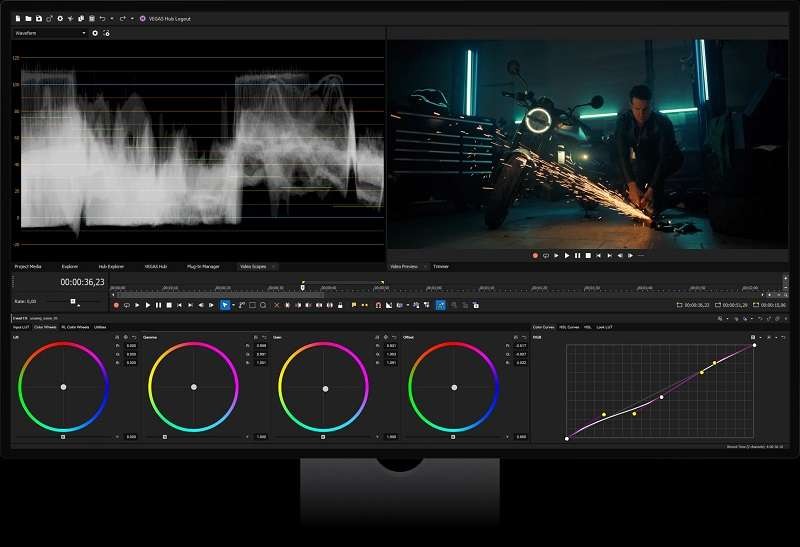
Parte 2. Cómo acelerar los vídeos con Sony VEGAS Pro
Hay varias formas de acelerar su video en Sony VEGAS. Incluyen cambiar la velocidad de reproducción, usar la función Trim Stretch e insertar una envolvente de velocidad. Cada método tiene diferentes efectos sobre cómo se verá tu video.
- Cambiar la velocidad de reproducción:este método le permite acelerar o ralentizar su video ajustando la velocidad a la que se reproducen los fotogramas. Este enfoque es sencillo pero puede afectar la suavidad si el cambio de velocidad es significativo.
- Uso de la función Trim Stretch:La función Trim Stretch le permite ajustar la velocidad de un clip recortándolo y estirándolo para que se ajuste a una nueva duración. Es una forma sencilla de acelerar o ralentizar tu vídeo. Pero puede resultar complicado saber exactamente cuánto has cambiado la velocidad simplemente arrastrando el clip.
- Inserción de una envolvente de velocidad:una envolvente de velocidad le brinda más control sobre los cambios de velocidad en su video (hasta 10 veces más rápido). También puedes ajustar la velocidad en diferentes puntos dentro del mismo clip. Sin embargo, tenga en cuenta que esta característica no afecta el audio.
Método 1:cambiar la velocidad de reproducción
Paso 1:abra la ventana Propiedades
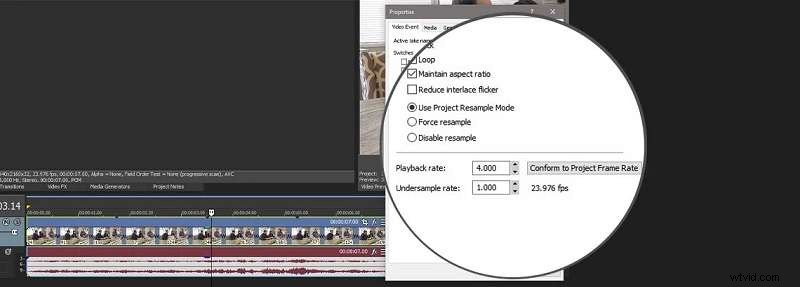
Comience iniciando Sony VEGAS Pro e importando el video que desea editar. Para cambiar la velocidad de reproducción, puede acceder a la ventana Propiedades. Haga clic derecho en el videoclip en la línea de tiempo y elija "Propiedades" en el menú que aparece.
Paso 2:ajusta la velocidad de reproducción
En la ventana Propiedades, busque la sección "Reproducción". Ingrese la velocidad de fotogramas que desee en el campo correspondiente. Para acelerar el vídeo, aumenta la velocidad por encima de 1.000, con una velocidad máxima permitida de 4.000 (4 veces la velocidad original).
También puede ajustar configuraciones adicionales en la sección Evento de video si es necesario. Haga clic en "Aceptar" para aplicar los cambios.
Método 2:Usar Recortar Estiramiento (CTRL-Recortar)
Paso 1:Añade un marcador
Después de agregar el clip a la línea de tiempo, asegúrese de haber desactivado "Ignorar agrupación de eventos". Luego, busque el punto medio del videoclip en la línea de tiempo. Coloque el cursor de la línea de tiempo en este punto y presione M para colocar un marcador naranja en la línea de tiempo.
Paso 3:CTRL-Recortar el clip
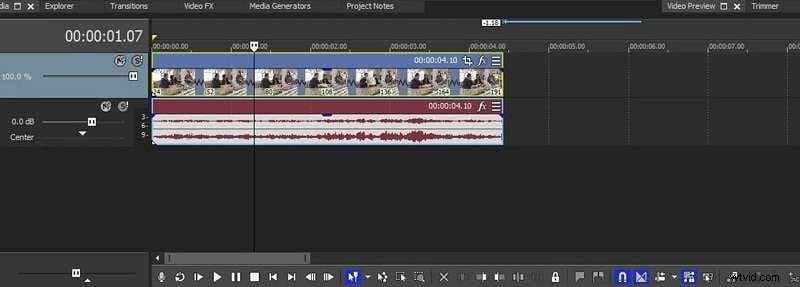
Mantenga presionada la tecla CTRL y arrastre el borde derecho del videoclip hacia adentro, hacia el marcador. A medida que arrastra, notará que el clip de audio se recorta junto con el video y su forma de onda se comprime. Continúe arrastrando hasta que el borde del videoclip encaje en el marcador.
Paso 3:comprueba la velocidad de reproducción
Haga clic derecho en el videoclip y seleccione "Propiedades" para verificar la velocidad de reproducción. El ajuste de la velocidad de reproducción máxima es 4 veces más rápido. Cuando alcances estos límites, no podrás arrastrar más el borde del evento.
Método 3:Insertar envolvente de velocidad
Paso 1:inserte la envolvente de velocidad
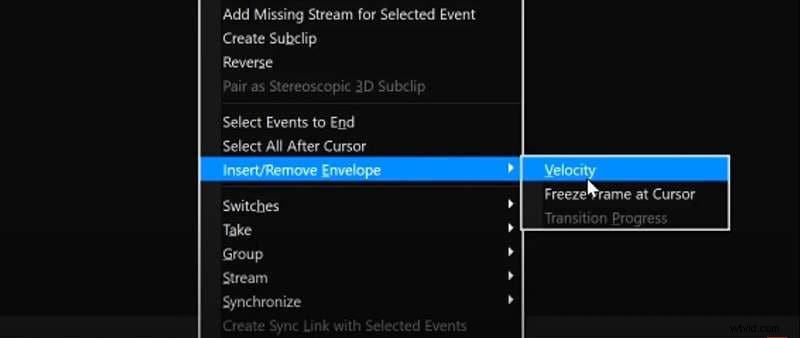
Haga clic derecho en el evento de video y seleccione Insertar/Quitar envolvente> Velocidad. Aparecerá una línea verde, conocida como envolvente de velocidad, cerca de la parte inferior del clip. Esta línea controla la velocidad de reproducción.
Paso 2:Ajustar la velocidad de reproducción
Pase el mouse sobre el punto más a la izquierda de la envolvente de velocidad. Cuando el cursor se convierta en una mano que señala con un dedo, verá una ventana emergente que muestra la velocidad de reproducción actual. Haga clic en la línea verde y arrástrela hacia arriba para acelerar el video. Cuanto más arrastres, más rápida será la velocidad de reproducción, hasta un máximo de 1000% (10 veces más rápido).
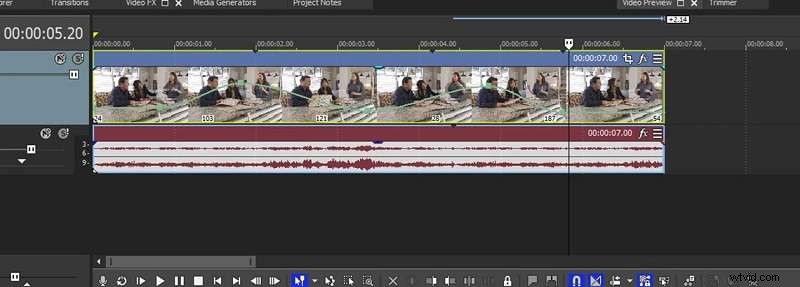
Paso 3:usar el menú contextual
También puede hacer clic derecho en cualquier punto a lo largo de la envolvente de velocidad para abrir un menú contextual. Este menú ofrece opciones rápidas para varias velocidades de reproducción, incluyendo cámara rápida, cámara lenta, velocidad normal e incluso valores personalizados. Puedes ingresar una velocidad específica si necesitas un control preciso.
Parte 3. Cómo cambiar la velocidad de varios clips a la vez
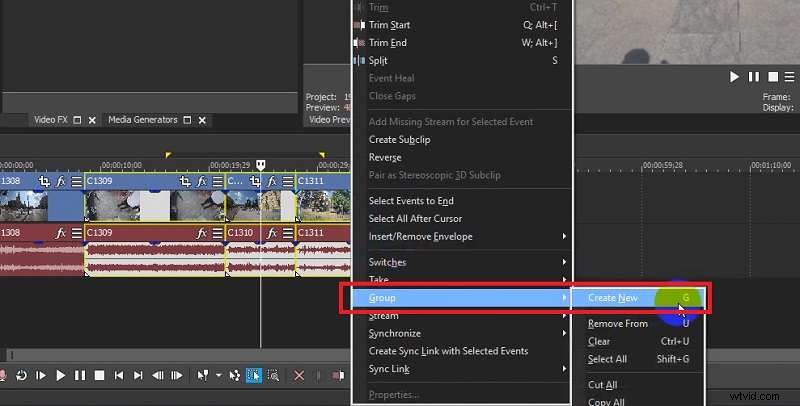
En lugar de cambiar cada clip individualmente, puedes ajustar la velocidad de varios clips a la vez en Sony VEGAS Pro. Lo que debes hacer es agrupar los clips primero y luego puedes usar la técnica Ctrl-Recortar para aplicar el cambio de velocidad a todo el grupo. Siga la guía a continuación sobre cómo acelerar varios videoclips en VEGAS Pro:
Paso 1:Agrupa los clips seleccionados
Seleccione los clips deseados en la línea de tiempo usando la herramienta de edición de selección. Luego, haga clic derecho y seleccione Grupo> Crear nuevo.
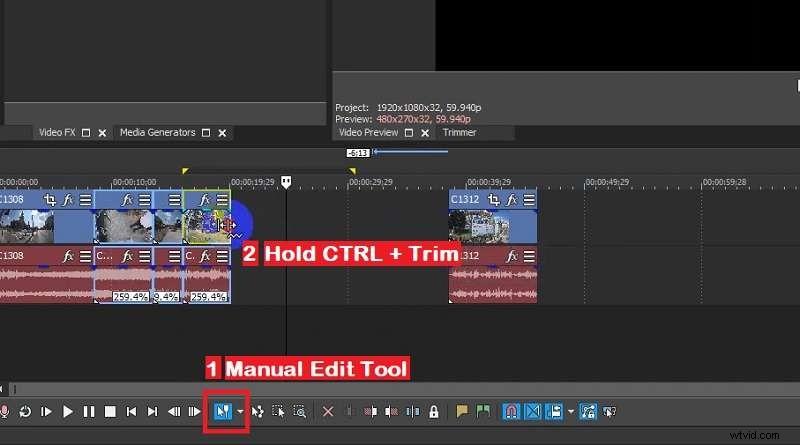
Paso 2:comprime los clips para hacerlos más rápido
Una vez que los haya agrupado, seleccione Herramienta de edición manual y mantenga presionada la tecla Ctrl en el teclado mientras arrastra el final del clip seleccionado. Si los arrastras hacia la izquierda, los harás más rápidos (máximo 4x). Si los arrastras hacia la derecha, se volverán más lentos.
Parte 4. Alternativa a VEGAS Pro para acelerar tu vídeo
VEGAS Pro solo es compatible con Windows 10 y versiones posteriores, por lo que puede no ser una opción ideal para usuarios de Mac. También requiere un sistema que cumpla con las demandas de alto rendimiento para funcionar sin problemas. Para usar VEGAS Pro, deberás suscribirte desde $19,99 al mes u optar por una licencia perpetua por $199.
Si eso no está dentro de tu presupuesto o necesitas una alternativa con mayor capacidad y compatibilidad, una de las opciones recomendadas es Wondershare Filmora.
Filmora es otro software fácil de usar con potentes funciones capaz de manejar diversas tareas de edición de video. Puedes usar Filmora en Windows y Mac. Este software también tiene opciones de precios flexibles, donde puedes comenzar con la versión gratuita para ver si se adapta a tus necesidades.
Con Filmora para escritorio, puedes cambiar la velocidad de reproducción de video de 0.01x a 100x. Además, hay una función de rampa de velocidad que puede ayudarte a crear transiciones suaves entre diferentes velocidades. Puedes crear algunos trucos como en el vídeo aquí.
Cómo acelerar vídeos con Filmora
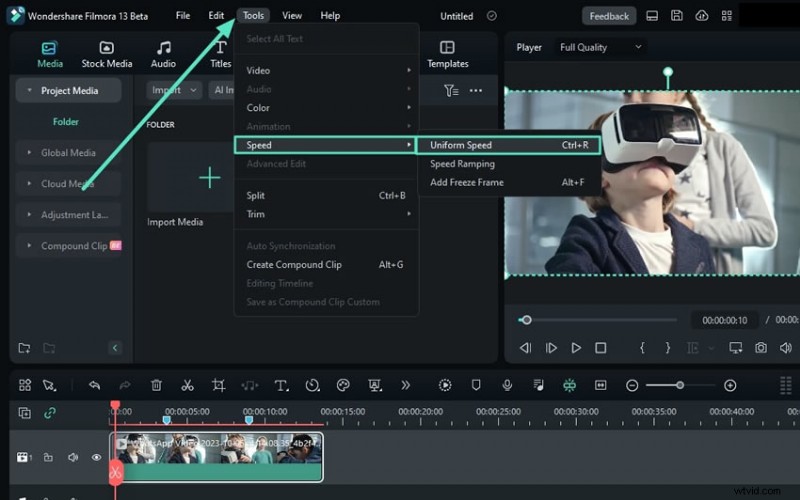
Paso 1:ajusta la velocidad del vídeo usando los controles de velocidad
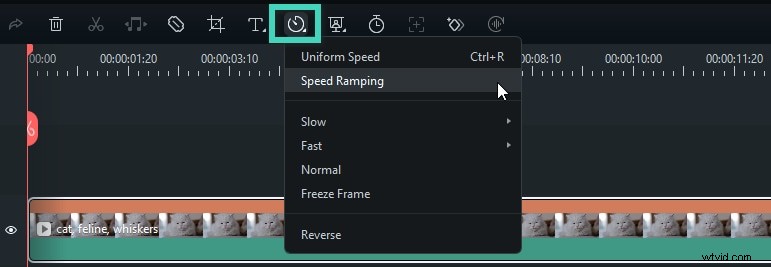
Comience seleccionando su video en la línea de tiempo. Luego, haga clic en el ícono Velocidad ubicado en la barra de herramientas encima de la línea de tiempo. De las opciones que aparecen, elija "Velocidad uniforme" para comenzar a cambiar la velocidad de reproducción de su video.

Paso 2:establece la velocidad de reproducción deseada
Para acelerar su video, mueva el control deslizante Velocidad hacia la derecha. O puede ingresar manualmente un valor de velocidad mayor que 1 en el campo Duración para realizar ajustes más precisos.

Paso 3:elige un ajuste preestablecido de velocidad rápida
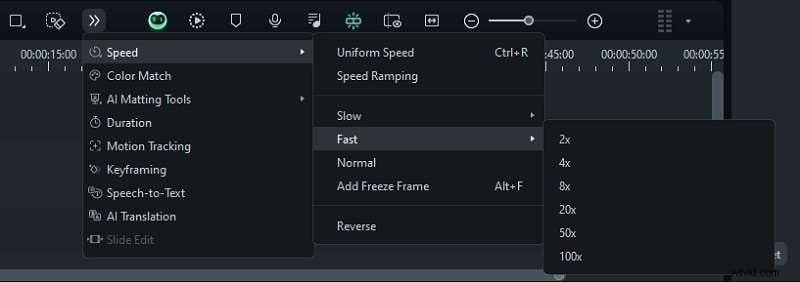
Alternativamente, puede optar por una configuración de velocidad predefinida. Vaya a Velocidad> Rápido y encontrará opciones para velocidades de 2x, 4x, 8x, 20x, 50x y 100x. Selecciona el preset que mejor se adapte a tus necesidades.
Cómo crear varios efectos de velocidad con rampa de velocidad
Paso 1:accede a la función Speed Ramping
Para crear cambios de velocidad más dinámicos a lo largo del video, debes usar la función Speed Ramping de Filmora. Speed Ramping te permite acelerar o ralentizar gradualmente el vídeo en puntos específicos.
Para acceder a él, haga clic en el icono de Velocidad y seleccione "Aumento de velocidad" entre las opciones. Alternativamente, puedes seleccionar tu video en la línea de tiempo. Luego, vaya a Velocidad> Incremento de velocidad en el Panel de propiedades de la derecha.
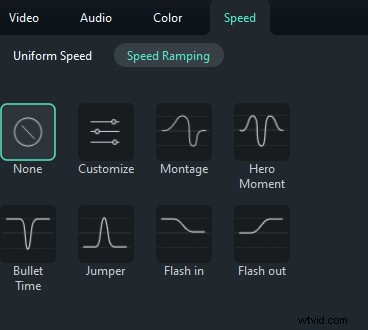
En la configuración de Speed Ramping, verá varios ajustes preestablecidos disponibles. Consulta la guía de Filmora para obtener descripciones detalladas de cada ajuste preestablecido o experimenta con ellos para encontrar el que mejor se adapte a tu proyecto.
Paso 2:Ajusta los puntos de velocidad
Una vez que haya elegido un ajuste preestablecido, puede ajustar los puntos de velocidad. Arrastre los puntos de velocidad hacia arriba o hacia abajo para ajustar la velocidad y muévalos hacia la izquierda o hacia la derecha para cambiar la sección de video afectada por estos cambios.
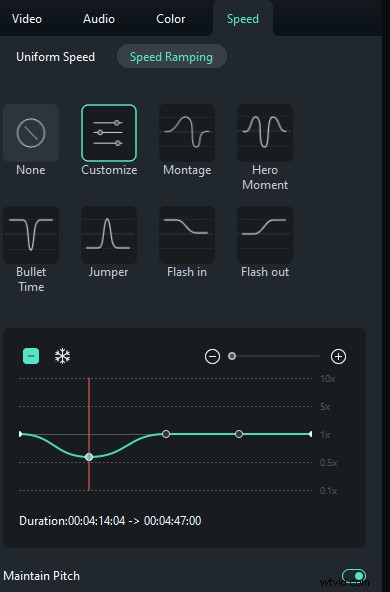
Puede agregar o eliminar puntos de velocidad haciendo clic en los íconos Más (+) o Menos (-). Para congelar una parte de su video, coloque el cabezal de reproducción donde desea congelar el cuadro y haga clic en el ícono de nieve para agregarlo. Luego, establezca la duración deseada y aplique.
Paso 3:Modifica la velocidad en la línea de tiempo
Si desea un enfoque más práctico, puede ajustar la velocidad directamente arrastrando el borde del videoclip en la línea de tiempo. Mantenga presionada la tecla Ctrl y luego pase el mouse sobre el borde del clip. Para acelerar el clip, puedes arrastrar el borde del clip hacia adelante.
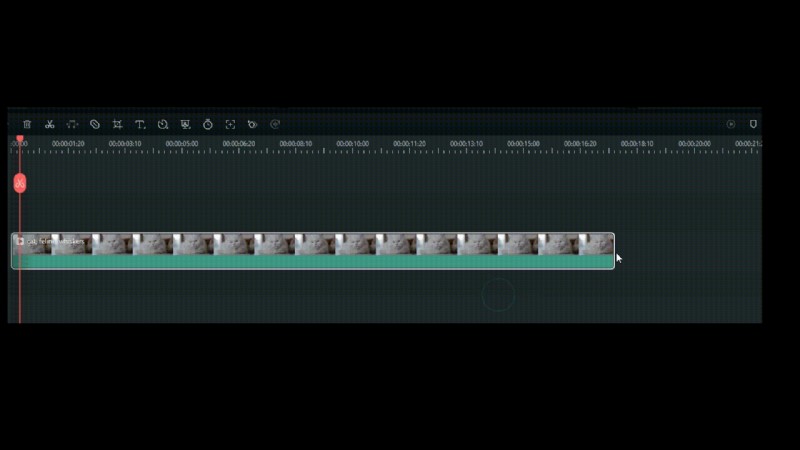
A medida que realizas ajustes, aparecerá una franja roja cuando aumentes la velocidad y una franja violeta cuando el clip se desacelere.
Conclusión
Hay algunas formas de acelerar tu vídeo con Sony VEGAS Pro. La forma más sencilla es cambiar la velocidad de reproducción del vídeo. Pero si deseas tener más control de velocidad, puedes usar Velocity envolvente, ya que puedes acelerar tu video hasta 10 veces usando ese método.
En caso de que VEGAS Pro no satisfaga tus necesidades, una de las opciones recomendadas es utilizar Wondershare Filmora. Filmora ofrece la posibilidad de cambiar la velocidad de tu video hasta 100x con facilidad. También puedes crear transiciones de velocidad suaves usando la función Speed Ramp, que te permite acelerar o ralentizar gradualmente diferentes secciones de tu vídeo.