
Los subtítulos hacen que tus videos sean más comprensibles y atractivos. ¿Cuál es la mejor herramienta para agregar subtítulos a videos? ¿Cómo agregar subtítulos a los videos? Las diferentes herramientas ofrecen distintos conjuntos de flexibilidad de personalización. Analizaremos dos de las mejores herramientas para este propósito:iMovie y Filmora. Empecemos con iMovie.
En este artículo
-
- Guía paso a paso para agregar subtítulos en iMovie en Mac
- Guía paso a paso para agregar subtítulos en iMovie en iPhone/iPad
-
- Generando subtítulos automáticos usando Wondershare Filmora
Parte 1. ¿Cómo agregar subtítulos a vídeos en iMovie?
Si eres usuario de iPhone o Mac, iMovie es la mejor herramienta para agregar subtítulos a videos. La aplicación iMovie está diseñada para adaptarse a los usuarios de Apple. La interfaz es básica. Es fácil y gratuito de usar. Está diseñado para ser accesible a usuarios con poca o ninguna experiencia en edición de vídeo.
Guía paso a paso para agregar subtítulos en iMovie en Mac
Paso 1. Descargue e instale iMovie
- Descarga e instala iMovie desde Mac App Store.
- Inicie el software después de instalarlo.
- Para encontrar la aplicación instalada, vaya a Finder y luego a Aplicaciones.
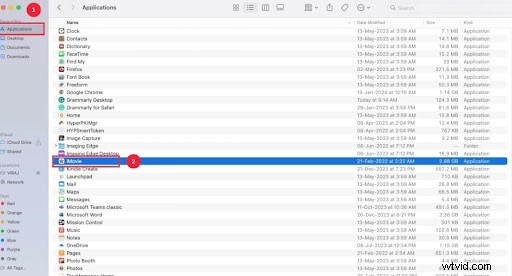
Paso 2. Crea un nuevo proyecto
- Busque y haga clic en Proyectos.
- Luego, seleccione Crear nuevo.
- Haga clic en la opción Película.
- Sube el vídeo que deseas editar.
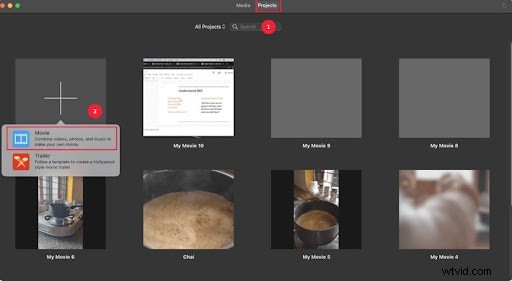
Paso 3. Agregar títulos
- Busque y seleccione el título.
- Elija el Título entre los tipos de Títulos, como Dividir, Enfocar, Expandir y Deslizar.
- Haga doble clic o arrastre el título hasta el punto de la línea de tiempo que desea agregar.
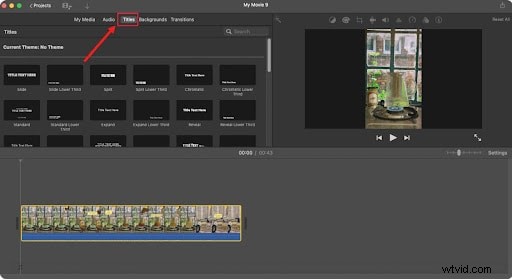
Paso 4. Escribe el texto que deseas agregar como título
- Coloque el título en la línea de tiempo en el momento en que desea que sea visible. .
- Haz clic en él y comienza a escribir texto en él.
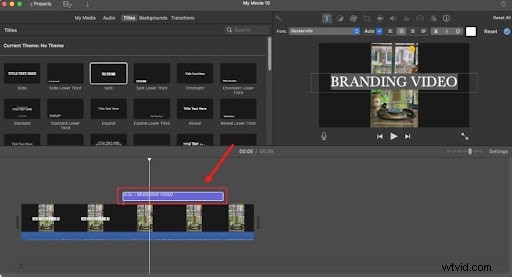
Puedes personalizar tus subtítulos usando la barra de personalización en la esquina superior derecha.
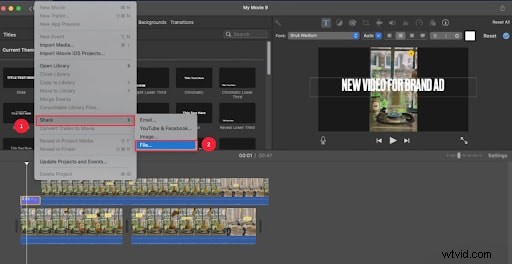
Paso 5. Guarde el archivo de vídeo
- Seleccione Archivos y luego Compartir.
- En el menú Compartir, elija Archivo.
- Ponle un nombre al vídeo y haz clic en Guardar.
Guía paso a paso para agregar subtítulos en iMovie en iPhone/iPad
Paso 1. Descargue e instale la aplicación iMovie
- Descarga la aplicación iMovie desde App Store.
- Espera a que se descargue e instale.
- Inicie la aplicación una vez descargada e instalada.
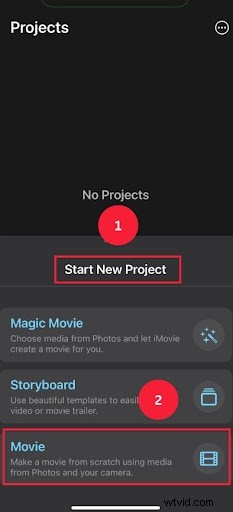
Paso 2. Crea un nuevo proyecto
- Después de iniciar la aplicación, toque la opción Iniciar nuevo proyecto.
- Toque el ícono de Película.
- Importa el vídeo desde Fotos.
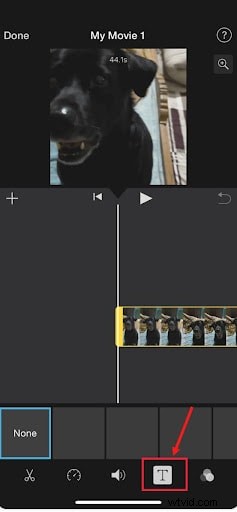
Paso 3. Añade los títulos
- Seleccione el vídeo.
- Luego, busca y toca el botón T.
- Seleccione el título de la biblioteca de títulos.
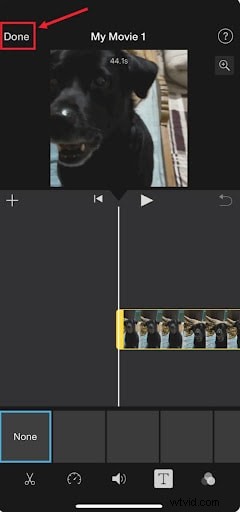
Paso 4. Guarde el archivo de vídeo
- Toca Listo.
- Toca Compartir para guardar.
Parte 2. Limitaciones al agregar subtítulos a videos en iMovie
iMovie es muy fácil de usar. La interfaz es fácil de usar. Sin embargo, existen algunas limitaciones. Por ejemplo, no puedes generar subtítulos automáticos en iMovie.
- Las herramientas de personalización son limitadas.
- Las animaciones y efectos son simples, sin opciones avanzadas.
- No hay soporte para complementos de terceros.
- No puedes importar archivos SRT en iMovie.
- Sin función de subtítulos automáticos.
- Sin integración de IA
Le presentamos el software que resuelve todos estos problemas.
Parte 3. Filmora:la mejor alternativa a iMovie para agregar subtítulos
Después de haber probado la función de agregar subtítulos de iMovie, es hora de explorar una alternativa fácil de usar que también sea compatible con dispositivos Windows. Wondershare Filmora es un potente editor de vídeo que ha mejorado su usabilidad con el lanzamiento de su decimoquinta versión. Esta plataforma ahora ha agregado la pestaña de generación de subtítulos en la interfaz principal para mayor facilidad. Además, también se puede acceder a esta función desde otras ubicaciones.
Esta herramienta ofrece una función de voz a texto que detecta la voz en sus videos y la transforma en subtítulos editables. Estos subtítulos se pueden editar para lograr la perfección. Además de cambiar el contenido textual, los usuarios pueden mejorar el atractivo visual utilizando los ajustes preestablecidos integrados. Estos ajustes preestablecidos también se pueden personalizar para ofrecer un resultado personalizado. Los usuarios también pueden extraer un archivo SRT de sus subtítulos para descargarlo y facilitar la integración.
Siga la guía a continuación para aprender cómo generar subtítulos automáticos para vídeos usando Wondershare Filmora:


Generando subtítulos automáticos usando Wondershare Filmora
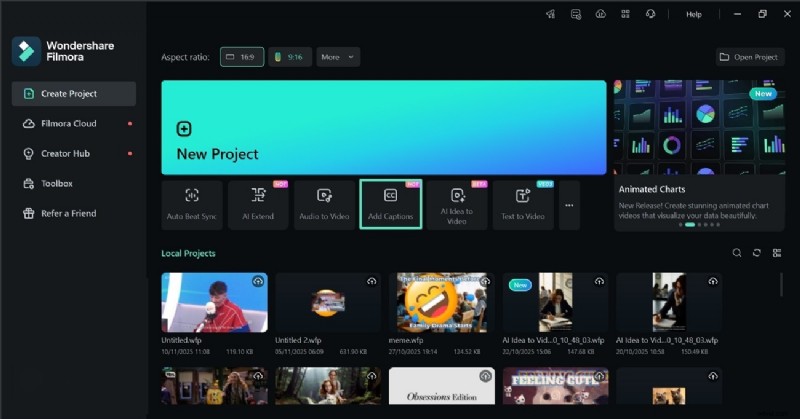
Paso 1. Acceda a la función de subtítulos AI desde la página de inicio. Para empezar, seleccione la pestaña "Agregar subtítulos" en la página de inicio de la herramienta. Ahora, importa un vídeo desde tu dispositivo para continuar.
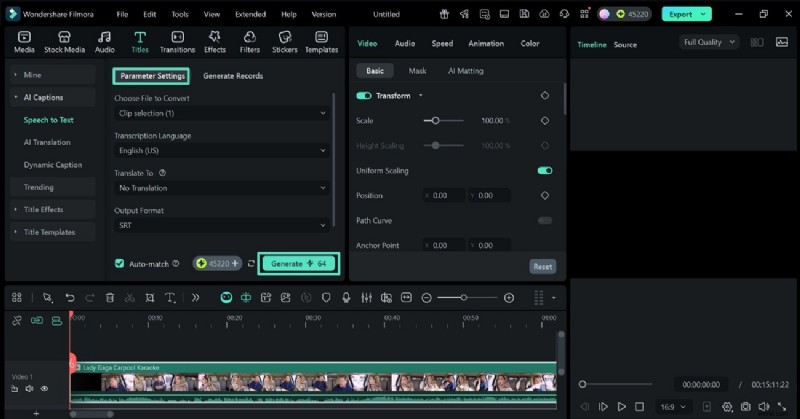
Paso 2. Ingrese las especificaciones de subtítulos. Una vez que se recupera el video, use la ventana "Configuración de vista previa" para ingresar las especificaciones de los subtítulos. Cuando termine, presione el botón "Generar" para iniciar esta tarea de IA.
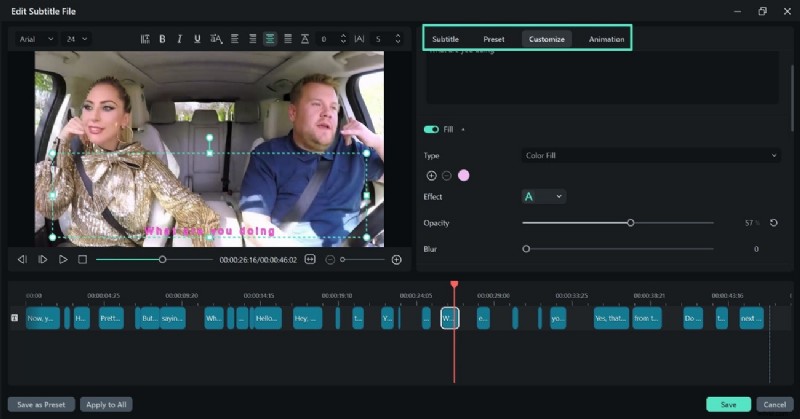
Paso 3. Diseñe los subtítulos manualmente. A medida que se generan los subtítulos, haga doble clic en la pista de texto en la línea de tiempo para revelar una ventana de personalización. Usando esta ventana, puede editar "Subtítulo", agregar un "Preajuste", "Personalizar" el ajuste preestablecido o agregar "Animación".
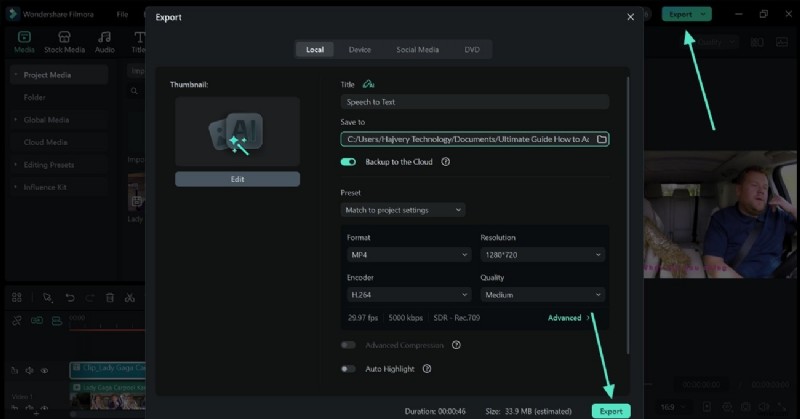
Paso 4. Guarde el vídeo con subtítulos. Una vez que haya terminado de editar, seleccione el botón "Exportar" en la parte superior derecha para guardar el video usando la siguiente interfaz.
Veamos las diferencias entre iMovie y Filmora para ayudarte a decidir qué te conviene más.
Cómo elegir la mejor herramienta para agregar subtítulos a un vídeo
| iMovie | Filmora | |
| SO compatible | MacOS e iOS | Windows, MacOS, Android, iPadOS e iOS |
| Precios | Gratis | Prueba gratuita y planes pagos |
| Plantillas de texto | Plantillas y estilos de texto básicos | Amplia gama de plantillas y estilos |
| Efectos y animaciones personalizados | Efectos de texto simples y animaciones predefinidas | Más efectos de texto y animaciones como gráficos en movimiento y transiciones dinámicas. |
| Posicionamiento del texto | Posicionamiento básico | Posicionamiento flexible |
| Subtítulos automáticos | ||
| Público objetivo | Usuarios de dispositivos Apple | Opciones de edición complejas para desarrolladores en todas las plataformas. |
Conclusión
Agregar subtítulos ayuda a atraer a su audiencia. Los subtítulos mejoran el interés de los espectadores en su contenido. iMovie es ideal para usuarios de Apple. Es muy sencillo de utilizar. Perfecto para edición básica.
Wondershare Filmora es la herramienta de referencia para todo tipo de usuarios, desde principiantes hasta desarrolladores. Agregue subtítulos automáticos a su video en segundos. Se trata de cómo agregar subtítulos a los videos. Esperamos que la información proporcionada le resulte completa y útil.
Comience gratis para Win 7 o posterior (64 bits) Comience gratis para macOS 10.14 o posterior