
Jugar con la velocidad de reproducción de tus vídeos puede tener un impacto enorme en la impresión general que causan. Si las cosas se ralentizan, todo se vuelve más dramático e inmersivo. Si aceleras el proceso, obtendrás tomas divertidas y llenas de acción a las que tus espectadores quedarán pegados.
La mejor parte es que puedes lograr estos efectos con nada más que un viejo y confiable controlador de velocidad de video en línea. Por eso, aquí tienes algunas de las mejores herramientas en línea a tu disposición que te permitirán ajustar la velocidad del vídeo con facilidad.
Aunque la mayoría de las soluciones descargables le permiten ajustar la velocidad del vídeo sin muchos problemas, las herramientas en línea suelen ser más versátiles. Estas son algunas de las ventajas que disfrutará al utilizar una herramienta en línea para acelerar un vídeo:
Si bien las herramientas descargables suelen ser más potentes, un controlador de velocidad de vídeo en línea puede ser mucho más fácil de usar. Sólo tienes que encontrar la herramienta adecuada.

Wondershare Filmora
El mejor software de edición de vídeo para editores de vídeo de todos los niveles.Ver detalle
Wondershare Filmora es uno de los mejores programas de edición de video para acelerar los editores de video, YouTubers y profesionales creativos. La herramienta estándar de la industria funciona tanto en PC, Mac como en dispositivos móviles, y hay disponible una prueba gratuita de siete días.
Las mejores herramientas online para acelerar vídeos
Ya sea que estés buscando crear un video en cámara lenta en línea o acelerar las cosas, las siguientes herramientas en línea te ayudarán a lograr los resultados que buscas.
Clideo
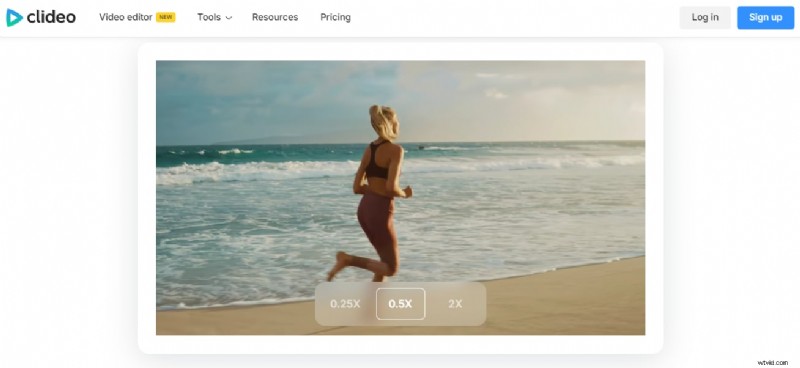
Clideo es un editor de vídeo en línea repleto de funciones con excelentes capacidades. Puedes usarlo para comprimir y cambiar el tamaño de tus videos, agregar subtítulos, fusionarlos e incluso crear memes a partir de ellos. Está completamente basado en web, por lo que no es necesario realizar ninguna descarga ni pasar por complicados procesos de instalación.
El proceso para cambiar la velocidad de su vídeo en línea es rápido y simplificado y solo requiere seguir un par de pasos.
Dependiendo de tus necesidades, puedes cambiar la velocidad usando una de las seis opciones más utilizadas o confiar en el control deslizante para personalizar completamente todos los ajustes. Deja el audio activado o silencialo y elige uno de varios formatos para exportar el trabajo final.
Características clave
- Velocidad de vídeo de hasta 4 veces:utilice el control deslizante para ajustar la velocidad desde 0,25 veces la del clip original hasta 4 veces la velocidad original;
- Silenciar audio:habilitado de forma predeterminada, puedes silenciar el audio o desmarcar la casilla para mantenerlo activado;
- Cambiar formato de salida:Clideo admite múltiples formatos de archivo y siempre puedes cambiar el formato de salida de tus videos si es necesario, de MP4 a AVI, MPG, WMV y otros.
- Procesamiento rápido de vídeo
- Soporte multiformato
- Fácil de usar
- Usar la versión gratuita deja una gran marca de agua
Clipchamp
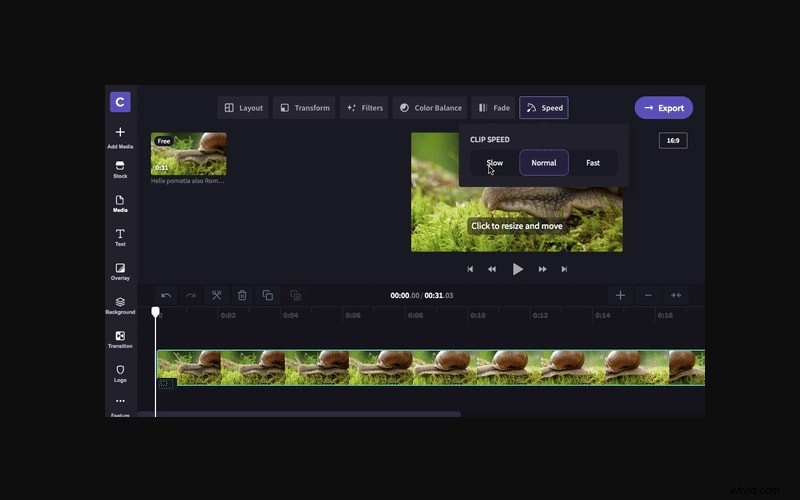
Clipchamp es un conocido editor con útiles herramientas inteligentes diseñadas para mejorar hasta el último fotograma de tu contenido de vídeo. Puede enriquecer sus clips con elementos libres de derechos como pegatinas, animaciones y efectos, agregar voces en off de texto a voz y ajustar la velocidad de reproducción como mejor le parezca.
Si bien la navegación es un poco más confusa para los principiantes, no toma más de unos minutos ajustar la velocidad de tus videos y obtener exactamente el tipo de contenido que deseas.
Clipchamp tiene una versión basada en navegador, una aplicación de escritorio y una aplicación móvil, para que puedas elegir la opción que más te convenga y empezar a mejorar tus vídeos.
Características clave
- Velocidad lenta, normal y rápida:seleccione una de las tres opciones de velocidad y ajuste la velocidad del vídeo de 0,1 a 16 veces la velocidad del clip original;
- Resolución ajustable:guarde su vídeo en cámara lenta o acelerada en la resolución que prefiera:480p, 720p o 1080p;
- Compartir directamente:en lugar de descargarlo, puedes compartir tu vídeo instantáneamente por correo electrónico, WhatsApp, Messenger o más.
- Versiones para navegador, escritorio y móvil
- Salida de alta resolución
- Acelera los vídeos hasta 16 veces
- Procesamiento de vídeo algo lento
Kapwing
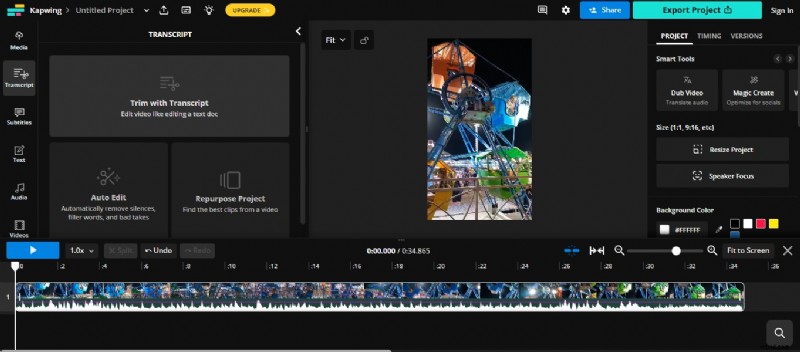
Kapwing es una plataforma completa de creación de vídeos especialmente útil para creadores de contenido profesionales. Al permitirte mejorar tus vídeos, imágenes, GIF e incluso contenido de audio, viene repleto de funciones útiles que te ayudarán a impresionar a tu audiencia.
Aunque tiene una interfaz algo desordenada, navegar por ella es bastante sencillo. Todas las herramientas y funciones están a solo un par de clics de distancia, por lo que una vez que te hayas acostumbrado al diseño, podrás mejorar fácilmente tu contenido.
Su controlador de velocidad de vídeo ofrece velocidades preestablecidas y un control deslizante, para que puedas realizar todos los ajustes necesarios sin problemas.
Características clave
- Control deslizante de velocidad y ajustes preestablecidos:utilice uno de los seis ajustes preestablecidos de velocidad o el práctico control deslizante para ajustar la velocidad del vídeo;
- Compatibilidad con amplio formato:cargue GIF o vídeos en muchos formatos diferentes, incluidos MP4, MOV, AVI y otros;
- Calidad de salida personalizada:establezca la resolución de salida y el nivel de compresión que prefiera para obtener contenido de mayor calidad.
- Guarda vídeos en calidad de hasta 4k
- Plan gratuito generoso
- Sin anuncios
- Interfaz desordenada
- Opciones de velocidad limitada
Cortador de vídeos online

Desarrollado por 123Apps, que ofrece docenas de útiles herramientas de edición de video, Online Video Cutter es principalmente una herramienta para recortar su contenido de video. Tiene solo las funcionalidades básicas, lo que le permite recortar, recortar y cortar sus videos, así como rotarlos 90, 180 o 270 grados.
También cuenta con un conveniente controlador de velocidad que le permite usar un control deslizante para ajustar la velocidad de reproducción de 0,25 a 4 veces la del clip original.
Si bien no tiene tantas funciones como cabría esperar, Online Video Cutter es conveniente y de uso gratuito, por lo que podría ser la herramienta que necesitas.
Características clave
- Ajuste de velocidad de 0,25x a 4x:utilice el control deslizante de velocidad para ajustar la velocidad de su vídeo de 0,25x a 4x;
- Resolución ajustable:cambia la resolución de tu vídeo a 240p, 360p o 480p;
- Voltear:voltea tus vídeos vertical u horizontalmente para cambiar la perspectiva del espectador.
- Uso gratuito
- Todos tus archivos se eliminan automáticamente de los servidores después de un par de horas
- Admite archivos de hasta 4 GB
Clip flexible

FlexClip es un potente editor de vídeo basado en web que le permite crear contenido del que puede estar orgulloso. Aunque es algo básico, es excepcionalmente fácil de usar y te brinda acceso a todas las funciones que necesitas cuando recién estás comenzando a crear contenido:plantillas únicas para enriquecer tus videos, efectos divertidos, collages de videos y más.
Incluso tiene algunas herramientas convenientes impulsadas por IA, como generación de imágenes, subtítulos automáticos, eliminación de voces y similares, aunque recuerde que estas son funciones pagas que no puede usar con la cuenta gratuita.
En lo que respecta a su controlador de velocidad de video, FlexClip ofrece ajustes de velocidad perfectos que se adaptarán a la mayoría de los propósitos.
Características clave
- Velocidad de vídeo de 0,2x a 8x:ralentiza tus vídeos hasta 0,2x la velocidad original o acelera hasta 8x;
- Velocidad de curva:acelera o ralentiza gradualmente partes de tu vídeo;
- Dividir vídeos:si necesita ajustar la velocidad, divida el vídeo en varios clips y luego ajuste la velocidad en consecuencia.
- Ahorra hasta 12 proyectos al mes con el plan gratuito
- Apto para principiantes
- Ajuste de velocidad personalizable para cada fotograma de tu clip
- Video de hasta 10 minutos de duración con la versión gratuita
La mejor herramienta sin conexión para cambiar la velocidad del vídeo
Aunque las herramientas en línea para acelerar los videos pueden ser convenientes, a menudo son muy limitantes. Por lo general, vienen solo con las capacidades básicas de edición de video que no te permiten expresar completamente tu creatividad.
Si desea una solución más sólida que aún incluya todas las ventajas de las herramientas en línea (ser económica, fácil de usar, flexible y liviana), querrá una solución como Wondershare Filmora.
Filmora, un potente editor descargable, viene con innumerables funciones avanzadas que te permiten perfeccionar cada detalle de tus clips. Cambia el fondo, elimina objetos de tus tomas, mejora los colores, mejora el audio, reduce el ruido y más. Con sus capacidades impulsadas por IA, Filmora te permite crear contenido de aspecto profesional, incluso si eres principiante.
Cuando se trata de ajustes de velocidad de video, esta herramienta le brinda control total. Utilice Velocidad uniforme para realizar cambios de velocidad consistentes en todo el clip, o utilice la Rampa de velocidad para personalizar qué tan rápido (¡o lento!) desea que sea cada fotograma independiente.
Cómo podrías usar la velocidad uniforme en Filmora
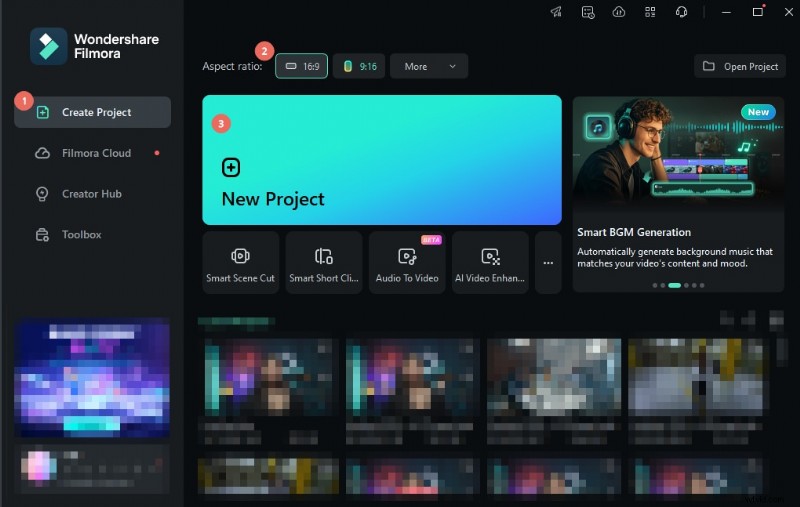
Paso 1:Instala Filmora y haz clic en el botón Iniciar sesión en el menú principal para registrar tu cuenta;
Paso 2:haz clic en Nuevo proyecto y ve a Archivo> Importar medios para cargar tu vídeo;
Paso 3:arrastra tu vídeo a la línea de tiempo y luego selecciónalo en la línea de tiempo;
Paso 4:haga clic en el ícono Velocidad y seleccione Velocidad uniforme;

Paso 5:Arrastre el control deslizante Velocidad para ajustar qué tan rápido o lento desea que vaya su video;
Paso 6:Alternativamente, escriba su valor de velocidad preferido en el campo Duración;
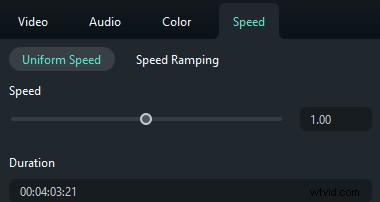
Paso 7:obtenga una vista previa del video y haga clic en Exportar para guardarlo.
Wondershare Filmora es adecuado tanto para principiantes como para profesionales. Es especialmente útil para quienes necesitan crear contenido de alta calidad con facilidad, ya sea que ese contenido se utilice en negocios, educación, marketing o cualquier industria intermedia.
¿Cómo se podría utilizar la rampa de velocidad en Filmora?
Paso 1:accede a la función Speed Ramping
Para agregar cambios dinámicos de velocidad a tu video, usa la función Speed Ramping de Filmora. Haga clic en el icono de Velocidad y seleccione "Aumento de velocidad" entre las opciones.
Alternativamente, seleccione su video en la línea de tiempo, luego vaya al Panel de propiedades a la derecha y elija Velocidad> Aumento de velocidad.
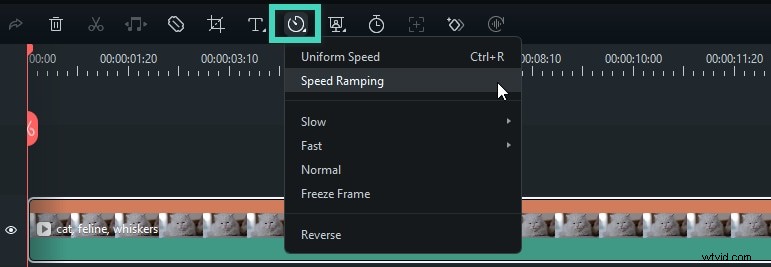
En la configuración de Speed Ramping, verás diferentes ajustes preestablecidos. Puedes consultar la guía de Filmora para obtener detalles sobre cada ajuste preestablecido o probarlos para encontrar el que funcione mejor para tu video.
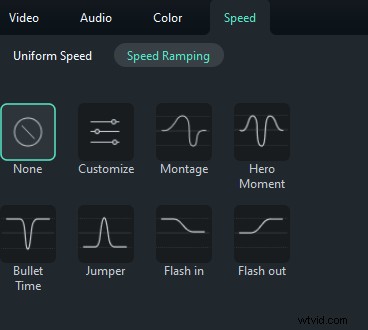
Paso 2:Ajusta los puntos de velocidad
Una vez que haya elegido un ajuste preestablecido, puede modificar los puntos de velocidad. Arrastra los puntos hacia arriba o hacia abajo para cambiar la velocidad y muévelos hacia la izquierda o hacia la derecha para ajustar qué parte del vídeo se ve afectada.
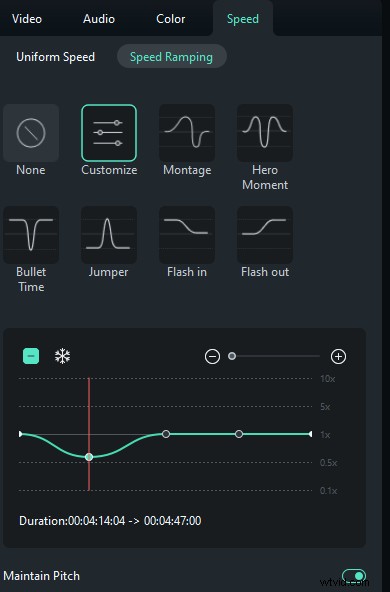
Para agregar o eliminar puntos de velocidad, use los íconos Más (+) o Menos (-). Si desea congelar una parte del video, coloque el cabezal de reproducción donde desea congelar el cuadro, haga clic en el ícono del copo de nieve, establezca la duración y aplíquela.
Conclusión
Ajustar la velocidad de reproducción de tus vídeos puede cambiar drásticamente la impresión que tu contenido causa en tu audiencia. Así que no tengas miedo de jugar con la velocidad. Utilice herramientas básicas en línea si solo necesita un ajuste rápido de la velocidad, o confíe en herramientas profesionales como Wondershare Filmora para ajustar la velocidad y mejorar hasta el último fotograma como mejor le parezca.