
Ajustar la velocidad de un vídeo ya no es dominio exclusivo de los estudios de alto presupuesto. El software de edición moderno permite acelerar o desacelerar el metraje con precisión y facilidad.
En esta guía, lo guiaremos a través de los fundamentos de la cámara rápida y la cámara lenta, las razones creativas para usarlas y un tutorial paso a paso sobre cómo lograr estos efectos en Wondershare Filmora.
En este artículo
- ¿Qué son los vídeos en cámara rápida y lenta?
- ¿Por qué deberías cambiar la velocidad de tus vídeos?
- Qué necesitarás para ajustar la velocidad del vídeo
- Cómo cambiar la velocidad del vídeo
Parte 1. ¿Qué son los vídeos en cámara rápida y lenta?
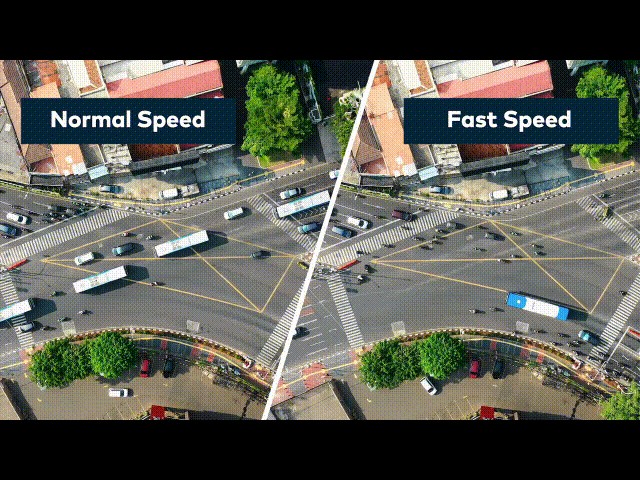
Los vídeos en cámara rápida se reproducen a una velocidad de fotogramas superior a su ritmo natural, lo que crea un efecto de aceleración que puede comprimir secuencias largas en un clip corto.
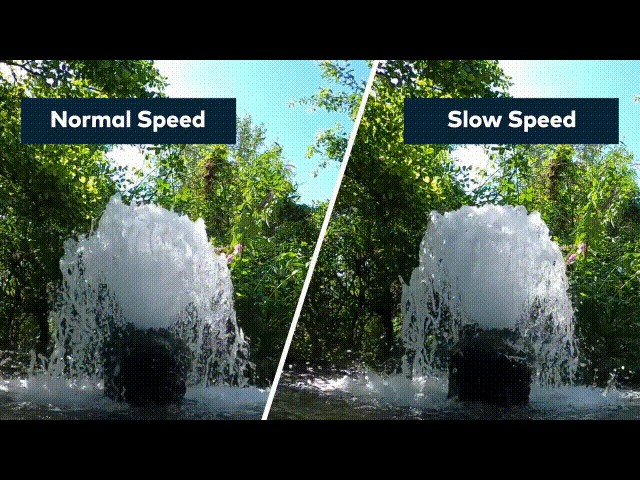
Por el contrario, los vídeos en cámara lenta se ralentizan con respecto a su velocidad original, revelando detalles que de otro modo se verían borrosos. El efecto de cámara lenta se ha convertido en un elemento básico del cine moderno, desde escenas de acción dramáticas hasta momentos íntimos de los personajes.
Comprender estas técnicas le ayudará a decidir cuál es la mejor manera de utilizarlas en sus propios proyectos.
Parte 2. ¿Por qué deberías cambiar la velocidad de tus vídeos?
Los ajustes de velocidad son una decisión creativa que puede hacer que un vídeo sea más atractivo, informativo o emocionalmente resonante.
Vídeos en cámara rápida
La cámara rápida es ideal para:
- Condensar procesos largos (por ejemplo, tutoriales de cocina) en segmentos digeribles.
- Agregar humor o energía dinámica al metraje cotidiano.
- Mantener un vídeo conciso y al mismo tiempo cubrir todas las acciones esenciales.
Vídeos en cámara lenta
La cámara lenta brilla cuando es necesario:
- Resalta movimientos sutiles o detalles que de otro modo serían demasiado fáciles de ver.
- Crea una atmósfera dramática o surrealista.
- Analizar actuaciones o coreografías en deportes y danza.
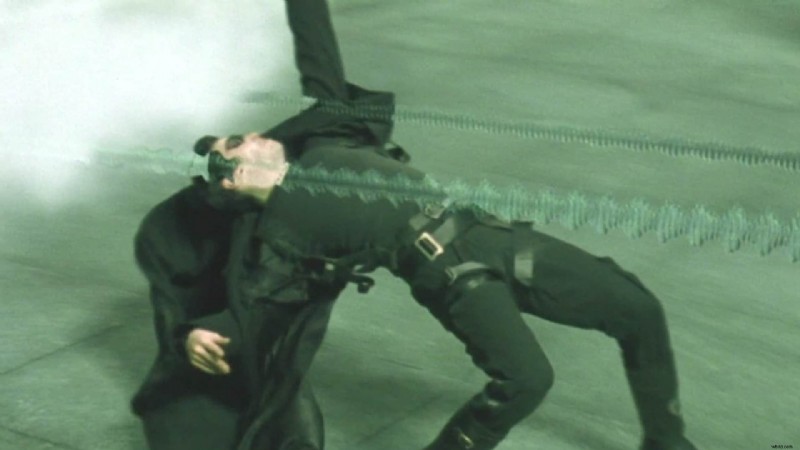
La icónica escena de esquivar balas en el primer Matrix La película es un excelente ejemplo del impacto de la cámara lenta.
Parte 3. Lo que necesitarás para ajustar la velocidad del vídeo
Para comenzar, reúna los siguientes elementos esenciales:
1. Wondershare Filmora
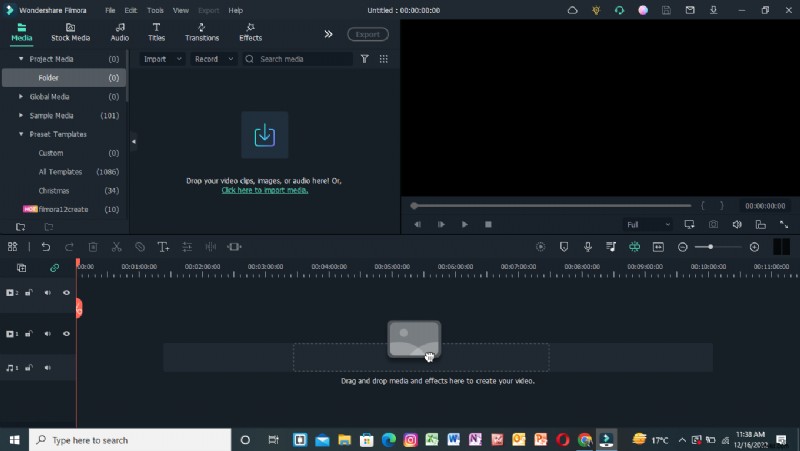
Filmora ofrece una interfaz intuitiva, una sólida biblioteca de medios de archivo y herramientas confiables de control de velocidad. Su Ajuste de Velocidad panel y Duración El panel te permite ajustar la velocidad de reproducción en segundos.
2. Vídeoclips
Se puede utilizar cualquier clip que desee editar. Para cámara lenta de alta calidad, una velocidad de cuadros más alta (por ejemplo, 120 fps) produce resultados más fluidos. Las aceleraciones no requieren una velocidad de fotogramas específica.

Parte 4. Cómo cambiar la velocidad del vídeo
Filmora proporciona dos métodos principales:el Panel de ajuste de velocidad y el Panel de Duración . Ambos son sencillos, pero el panel que elija depende de su preferencia de flujo de trabajo.
1. Usando el panel de ajuste de velocidad
Este panel cuenta con una barra de arrastre que le permite aumentar o disminuir la velocidad al instante.
Paso 1:Descarga e instala Filmora
Comience descargando Filmora del sitio web oficial e instalándolo en su computadora.
Paso 2:Importa tus archivos de vídeo
Haga clic en Importar. (arriba a la izquierda) para explorar su biblioteca. Selecciona los clips que deseas editar y presiona Aceptar. .
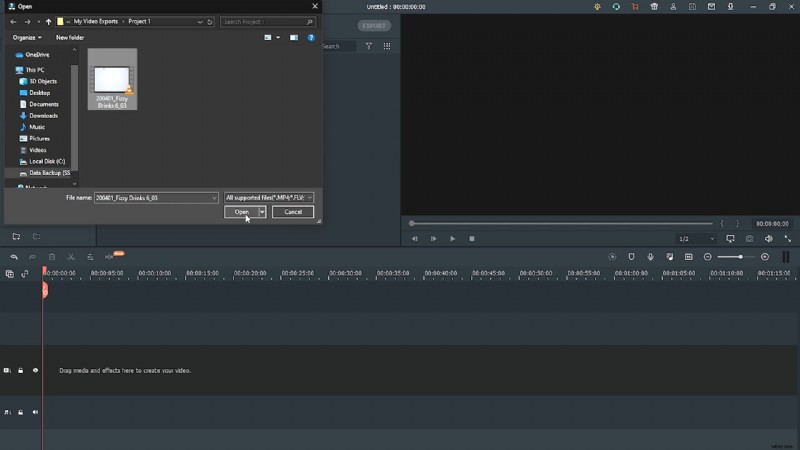
Alternativamente, arrastre y suelte archivos directamente en la ventana de importación.
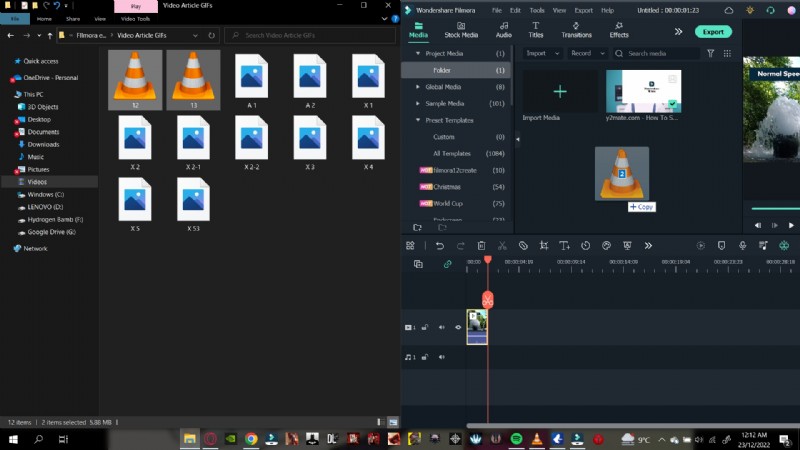
Los formatos admitidos incluyen MP4, AVI, MOV, GIF y más.
Paso 3:agregar clips a la línea de tiempo
Arrastra tus clips importados a la línea de tiempo para prepararlos para editarlos.
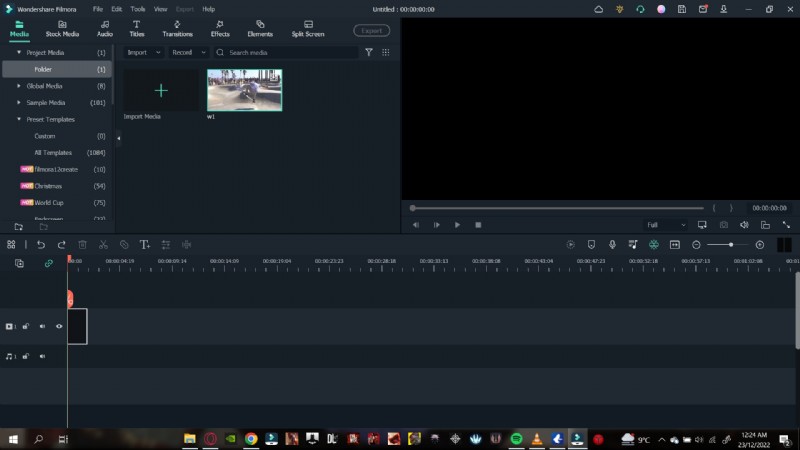
Paso 4:Abra el panel de ajuste de velocidad
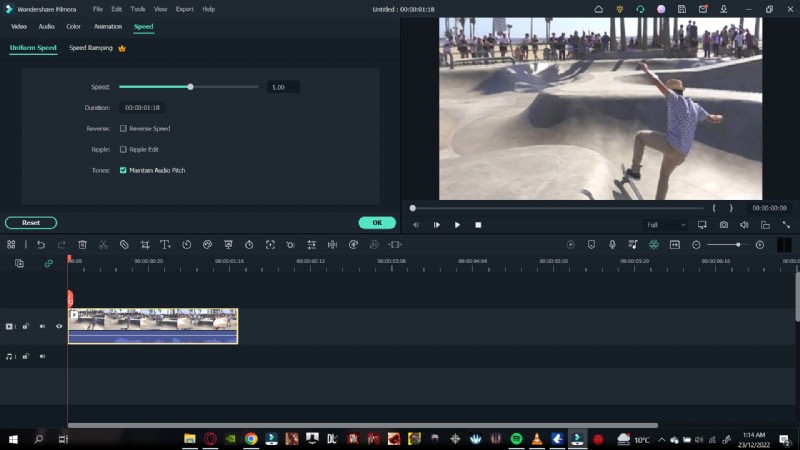
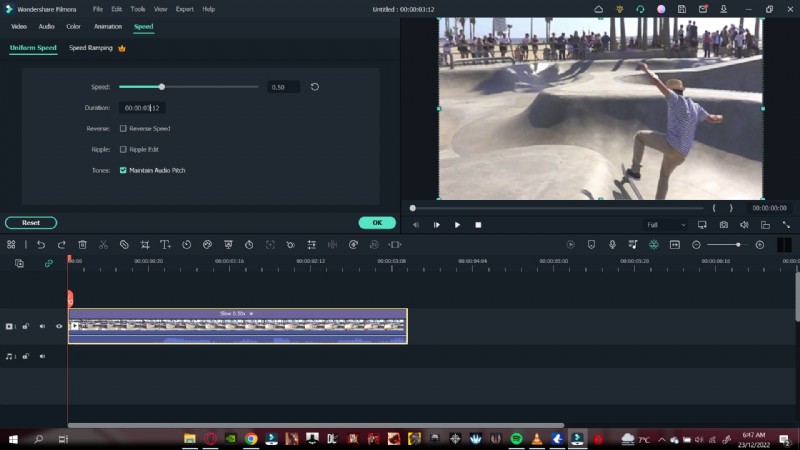
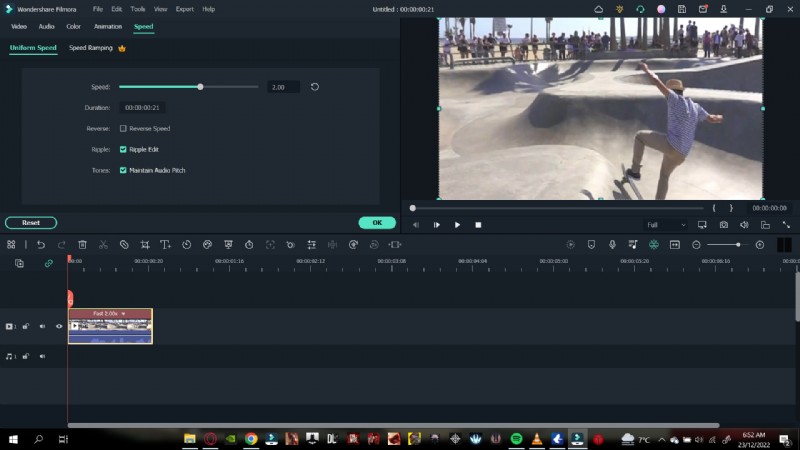
Haga doble clic en un clip para abrir la ventana Velocidad uniforme. panel. Aquí encontrará un control deslizante y un campo numérico.
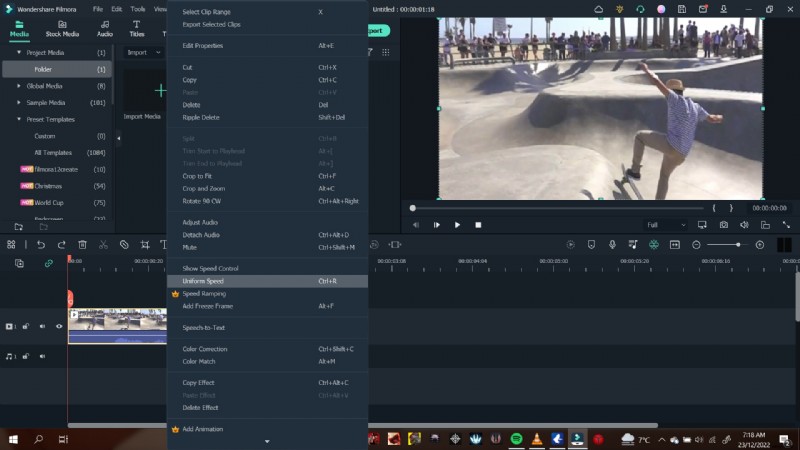
La velocidad predeterminada es 1,00 (normal). 0,5 reduce a la mitad la velocidad, mientras que 2,00 lo duplica.
- Para acelerar, ingrese un valor mayor que 1,00 o deslícese hacia la derecha.
- Para desacelerar, ingrese un valor inferior a 1,00 o deslícese hacia la izquierda.
Después del ajuste, obtenga una vista previa del clip para confirmar el efecto.
Paso 5:desconectar audio (opcional)
Los cambios de velocidad afectan el tono del audio. Haga clic con el botón derecho en el clip y seleccione Separar audio. y ajuste la pista de audio independiente según sea necesario.
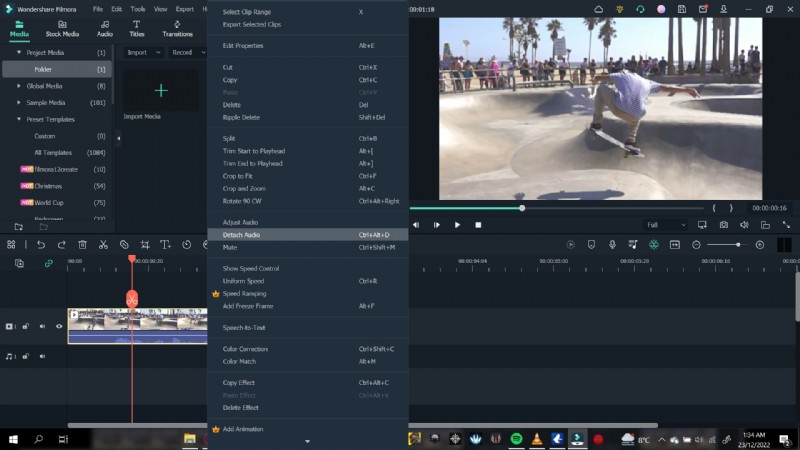
Puedes atenuar el audio, eliminar el ruido de fondo o reemplazarlo por completo.
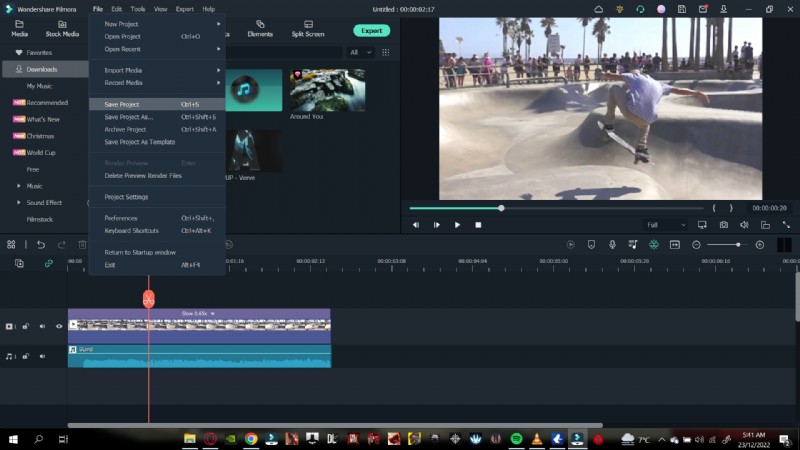
Paso 6:Guarde su proyecto
Vaya a Archivo> Guardar proyecto , elija una carpeta de destino, asigne un nombre a su archivo y haga clic en Guardar. .
Paso 7:exporta tu vídeo
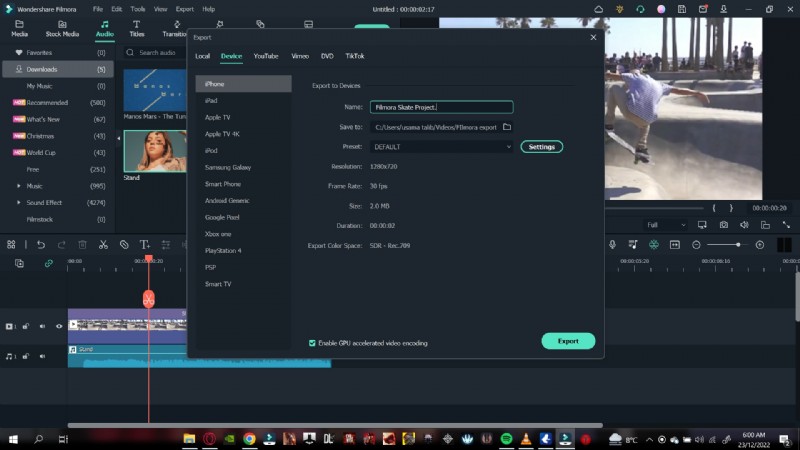
Una vez satisfecho, haga clic en Exportar. , configura el nombre del archivo, el destino, el formato y la resolución, luego presiona Exportar. otra vez. También puedes publicar directamente en YouTube o Vimeo si inicias sesión.
2. Usando el panel de duración
El panel de duración ofrece un control preciso ajustando el tiempo total del clip.
Paso 1:Importar y colocar clips
Siga los mismos pasos de importación anteriores y luego agregue clips a la línea de tiempo.
Paso 2:Accede al Panel de Duración
Haga clic con el botón derecho en un clip y navegue hasta Velocidad uniforme. y el campo Duración aparecerá debajo del control deslizante de velocidad.
Paso 3:Modificar la velocidad mediante la duración
- Para reducir la velocidad, aumente el valor de duración (por ejemplo, de 00:01:00:00 a 00:02:00:00).
- Para acelerar, disminuya la duración (por ejemplo, de 00:01:00:00 a 00:00:30:00).
Ambos métodos ofrecen el mismo resultado:elige el que mejor se adapte a tu estilo de edición.
Conclusión
La edición rápida ahora es accesible para todos, gracias a herramientas como Filmora. Ya sea que estés creando un montaje rápido o una secuencia cinematográfica en cámara lenta, los pasos anteriores te permiten crear videos atractivos con confianza.