
¿Necesita una forma rápida y confiable de convertir archivos VOB a MP4? Esta guía lo guía a través de cuatro soluciones claras y gratuitas:Filmora para edición, VLC, HandBrake y convertidores basados en web. Al convertir sus archivos de vídeo DVD a MP4, desbloqueará la reproducción universal, reducirá el tamaño de los archivos y podrá compartirlos más fácilmente sin sacrificar la calidad.
Parte 1. ¿Qué es un archivo VOB y por qué convertirlo a MP4?
Un archivo VOB es el contenedor principal de vídeo que se encuentra en el VIDEO_TS de un DVD. carpeta. Almacena la película, pistas de audio, menús y subtítulos. Si bien los reproductores de DVD leen VOB de forma nativa, la mayoría de los dispositivos modernos (teléfonos inteligentes, tabletas y navegadores) no lo hacen.
Puntos débiles típicos de las VOB:
- Incompatible con dispositivos móviles
- Tamaño de archivo grande que obstruye el almacenamiento y ralentiza las cargas
- Soporte de edición limitado
- Difícil de compartir o transmitir
MP4 resuelve estos problemas. Es compatible en todas partes, se comprime de manera eficiente y mantiene alta la calidad audiovisual. Convertir VOB a MP4 hace que tus videos sean portátiles, fáciles de editar y listos para cualquier plataforma.
Comparación rápida de VOB y MP4
| Característica | VOB | MP4 |
| Compatibilidad | Solo reproductores de DVD | Teléfonos, navegadores, portátiles y más |
| Tamaño de archivo | Grande | Más pequeño gracias a los códecs modernos |
| Soporte de edición | Limitado | Ampliamente compatible con editores |
| Compartir | Difícil de cargar o enviar por correo electrónico | Carga rápida y uso compartido entre servicios |
| Códec | MPEG‑2 | H.264 o H.265 |
Parte 2. Cómo convertir VOB a MP4 en Mac y Windows (4 métodos simples)
A continuación encontrará instrucciones paso a paso para cada una de las cuatro opciones de conversión. Elija el que mejor se adapte a sus necesidades:velocidad, edición o sin instalación.
Método 1. Wondershare Filmora (Conversión Rápida + Edición)
Filmora combina un editor robusto con un flujo de trabajo de conversión sencillo. Preserva la calidad y al mismo tiempo te permite recortar, estabilizar y mejorar el metraje antes de exportarlo a MP4.
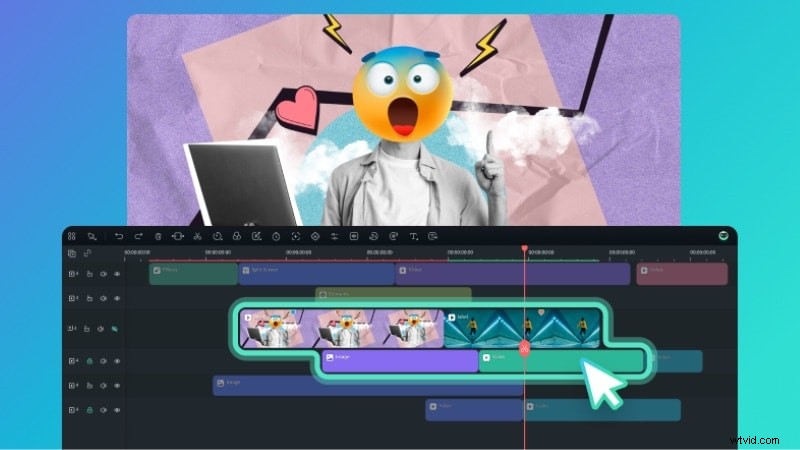
Características clave
- Interfaz de arrastrar y soltar:sin curva de aprendizaje
- Recortar, dividir y aplicar mejoras de calidad basadas en IA
- Exportación MP4 personalizable:resolución, tasa de bits, códec
- Admite salida a MOV, MKV, AVI y más
Paso a paso con Filmora
- Importar su archivo VOB:
Create Project > New Project→Media > Project Media > Import. - Arrastrar el clip en la línea de tiempo.
- Editar según sea necesario:use el ícono de tijeras para dividir o coloque el cursor para recortar.
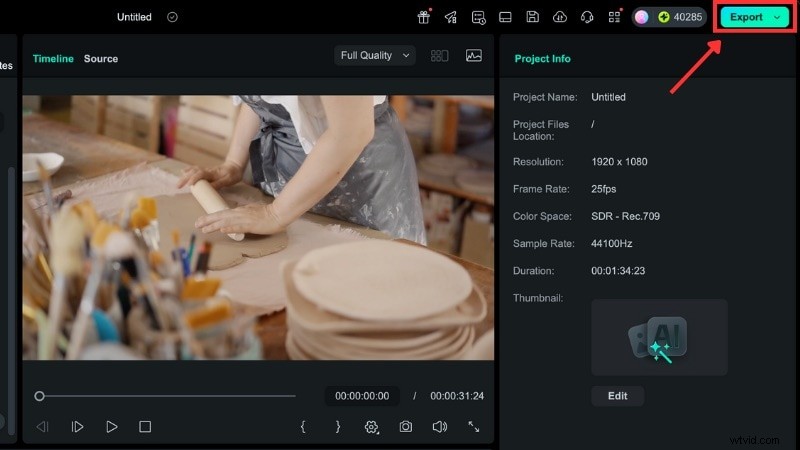
- Exportar a MP4:haga clic en
Export, elijaLocal, establezca Formato enMP4y ajuste la resolución/tasa de bits.
Método 2. VLC Media Player (gratuito, multiplataforma)
VLC es un reproductor de código abierto disponible universalmente que también ofrece una función de conversión. Es perfecto para conversiones rápidas y sin necesidad de software adicional.
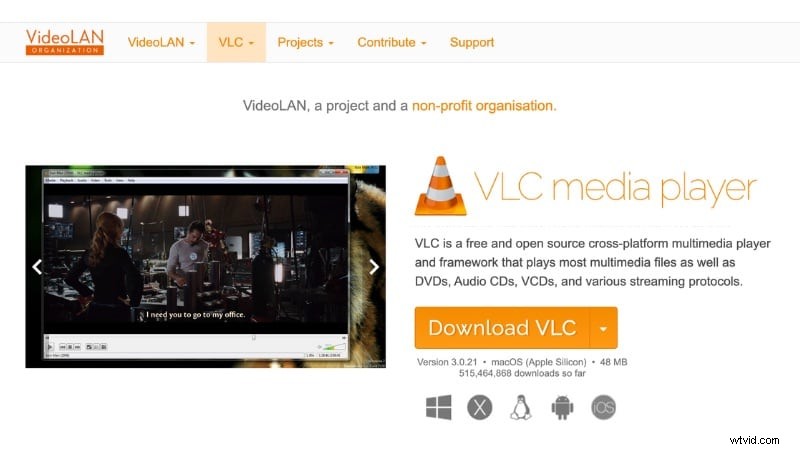
Cómo convertir con VLC
- Abrir
Media > Convert / Save…. - Agregue su archivo VOB y haga clic en
Convert / Save. - Seleccione un perfil MP4 (H.264/H.265) del
Profilemenú desplegable. - Opcional:haz clic en el icono de llave inglesa para modificar la configuración del códec de vídeo o audio.
- Elija una carpeta de destino, asigne un nombre al archivo y presione
Start. .

Método 3. HandBrake (código abierto, potente)
HandBrake ofrece control granular sobre los parámetros de codificación. Es ideal si desea equilibrar la calidad y el tamaño del archivo.
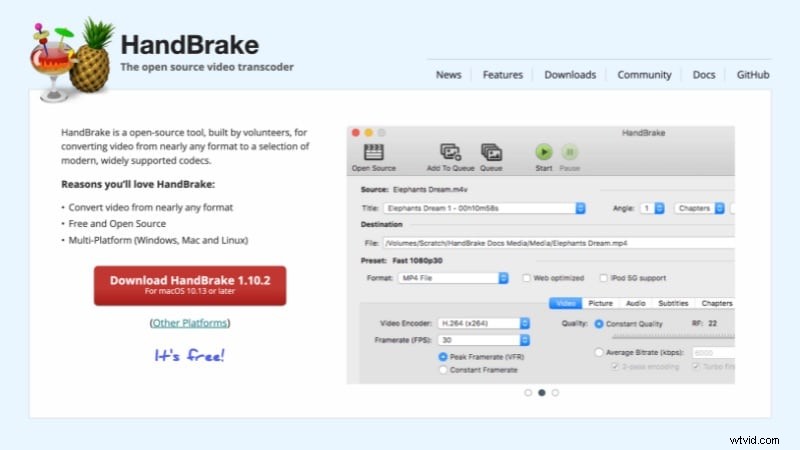
Cómo convertir con HandBrake
- Abre HandBrake y
Open Source→ seleccione su archivo VOB o carpeta de DVD. - En el
Summarypestaña, establezca Formato enMP4. - Bajo
Video, elija H.264 y ajuste el control deslizante de calidad o la velocidad de fotogramas. - Haga clic en
Browsepara establecer una ubicación para guardar y un nombre de archivo. - Presiona
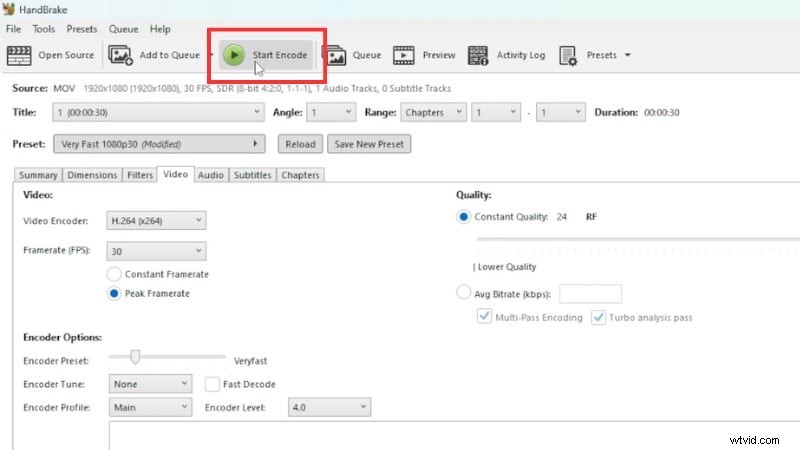
Start Encodey espere a que finalice la conversión.
Método 4. Conversores en línea (mejor para clips pequeños)
Si necesita una opción rápida y sin instalación, servicios como CloudConvert o FreeConvert pueden procesar archivos VOB directamente en su navegador.
- Ventajas:sin software, rápido para clips cortos y multidispositivo.
- Desventajas:Límites de tamaño de archivos, carga/descarga más lenta, posibles problemas de privacidad, no apto para DVD completos.
Parte 3. Solución de problemas comunes de conversión
Los problemas de conversión son normales. A continuación encontrará soluciones rápidas para los problemas más frecuentes.
1. Los DVD cifrados no se convierten
Los discos protegidos bloquean la reproducción en la mayoría de los convertidores. Utilice un descifrador de DVD para eliminar la protección contra copia antes de realizar la conversión.
2. El archivo VOB no se importa
Los nombres de archivos largos o las rutas de carpetas profundas pueden provocar errores de importación. Cambie el nombre del archivo a caracteres simples y muévalo a una carpeta en su escritorio.
3. No hay audio en el MP4
La pérdida de audio a menudo se debe a códecs no compatibles. Vuelve a exportar seleccionando AAC o MP3 para la pista de audio en Filmora o HandBrake.
4. El tamaño del archivo sigue siendo enorme
Divida el VOB en partes más pequeñas o reduzca la tasa de bits de salida. En Filmora o HandBrake, establece una tasa de bits personalizada para reducir el archivo manteniendo la calidad visual.
Conclusión
La conversión de VOB a MP4 desbloquea la reproducción universal de su antiguo material de DVD. Ya sea que elijas Filmora para editar, VLC o HandBrake para una conversión gratuita, o una herramienta en línea para un trabajo rápido, puedes mantener tus videos accesibles, compartibles y de alta calidad.

Preguntas frecuentes
-
¿Por qué los archivos VOB se dividen en partes dentro de la carpeta VIDEO_TS?
Los DVD dividen el vídeo en archivos VOB numerados para mantenerse por debajo del límite de tamaño de 2 GB por archivo y almacenar datos del menú. El reproductor los une durante la reproducción.
-
Convertí VOB a MP4, pero falta el audio. ¿Por qué?
El VOB original puede usar un códec que su convertidor no incluyó automáticamente. Vuelva a seleccionar una pista AAC o MP3 en la configuración de exportación.
-
¿Mi MP4 puede ser más grande que el VOB original?
Sí, si eliges una tasa de bits o una resolución más alta que la fuente. Reduzca la tasa de bits o utilice un ajuste preestablecido más claro para mantener el tamaño del archivo bajo.
-
¿Es legal convertir VOB de un DVD protegido a MP4 para uso personal?
La legalidad varía según la jurisdicción. Algunas regiones permiten copias de seguridad personales; otros lo prohíben. Consulte las leyes locales antes de continuar.