
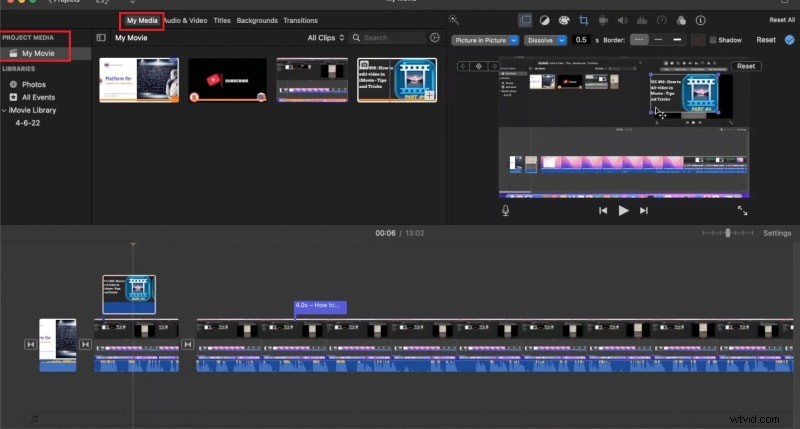
Acelerar vídeos es una tarea común en la edición de vídeos. Como usuario de Apple que trabaja en la edición de vídeos, suele utilizar iMovie para pulir sus vídeos. iMovie es un programa de edición de vídeo gratuito disponible para usuarios de Mac. Aunque no es el software de edición de vídeo más avanzado para usuarios de Mac, puede hacer un buen trabajo.
Además, es gratuito y muchos usuarios intermedios confían en él para realizar diversas tareas, incluida la aceleración de vídeos. iMovie puede acelerar y ralentizar vídeos de forma eficaz, pero en esta publicación nos centraremos en acelerar los vídeos.
Ya sea que quieras agregar efectos especiales a partes específicas de tu video, crear un video a intervalos o crear un efecto más dinámico, puedes usar iMovie. Hoy compartiremos instrucciones detalladas paso a paso sobre cómo acelerar los clips en iMovie en diferentes dispositivos Apple.
En este artículo
-
- Cómo acelerar un clip en iMovie 9 y 11
Cómo acelerar un clip en iMovie en una Mac
Usar iMovie en Mac para acelerar los clips te brinda más flexibilidad. Sin embargo, es importante mencionar que hoy en día se utilizan diferentes versiones de iMovie. Muchos usuarios de Apple usan iMovie 9, 10 u 11. Lo extraño de ellos es que los pasos son similares en iMovie 9 e iMovie 11, mientras que iMovie 10 tiene un flujo de trabajo diferente para acelerar los videos.
Independientemente de cuál de estas versiones tengas en tu Mac, compartiremos todos los pasos que debes seguir. Una de las diferencias críticas entre iMovie 10 es el nuevo sistema de archivos de biblioteca, que se parece más al de Final Cut Pro X, pero esa es información para otro momento.
Las versiones más nuevas también son más intuitivas y fáciles de usar. Los usuarios pueden cambiar fácilmente la velocidad de un clip en diferentes partes. Aun así, es el mismo software y podrá familiarizarse rápidamente con todas las versiones.
Puedes cambiar la velocidad de tu video en iMovie en Mac para acelerar tu clip. Además, iMovie te permite ajustar la velocidad de fotogramas mediante controles de reproducción automatizados.
Estos son los pasos para acelerar un clip en iMovie:
Paso 1:inicia la aplicación iMovie en tu Mac e importa el videoclip;
Paso 2:arrastra el clip a la línea de tiempo;
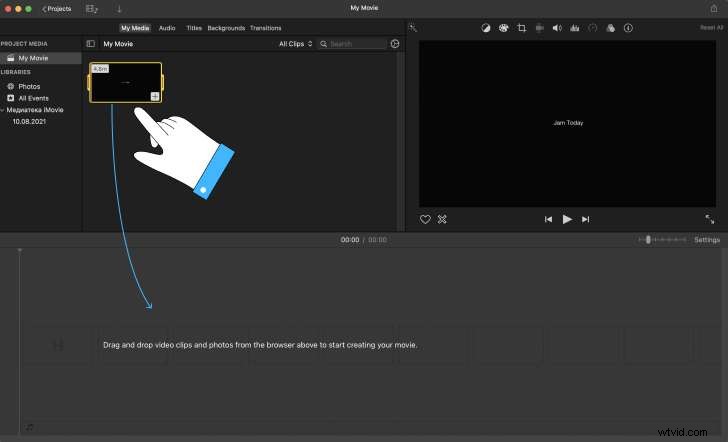
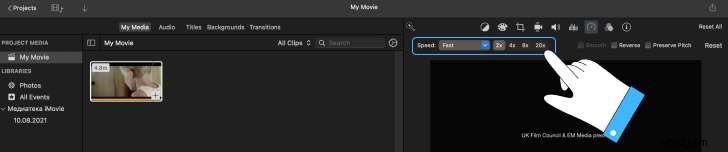
Paso 3:haga clic en el botón Velocidad (icono con forma de reloj);

Paso 4:acceda al menú de control de velocidad y cambie la configuración de velocidad de reproducción a Rápida;
Paso 5:establezca la velocidad deseada usando las opciones disponibles (velocidad normal 2x, 4x, 8x o 20x);
Paso 6:haga clic en Vista previa para comprobar los cambios.
Cómo acelerar un clip en iMovie 9 y 11
Si estás usando una Mac con iMovie 9/11, sigue los pasos a continuación para acelerar los videos:
Paso 1:inicia iMovie 9/11 en tu Mac, navega hasta Archivo> Importar para importar tu vídeo y arrástralo al Proyecto;
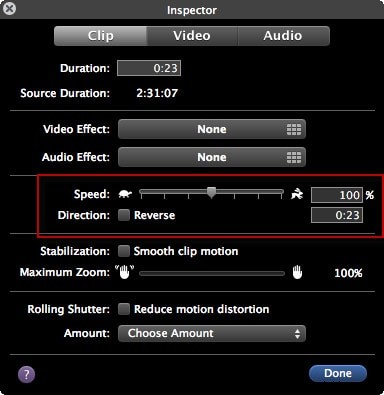
Paso 2:haz doble clic en el vídeo para abrir el panel Inspector y selecciona la pestaña Clip;
Paso 3:navegue por el Inspector hasta la sección Velocidad y arrastre el control deslizante Velocidad hacia la derecha para que el video se reproduzca más rápido. También puede establecer el porcentaje de velocidad preferido para acelerar su clip según sus requisitos. Si desea reproducir su vídeo al revés, marque la casilla Invertir.
Paso 4:haga clic en Listo para guardar los cambios.
Cómo acelerar un clip en iMovie en un iPhone/iPad
iPad y iPhone comparten una interfaz similar a iMovie. Usaremos los pasos para acelerar un clip en iMovie en iPhone.
He aquí cómo:
Paso 1:toca la aplicación iMovie en tu dispositivo iPhone y selecciona Proyectos;
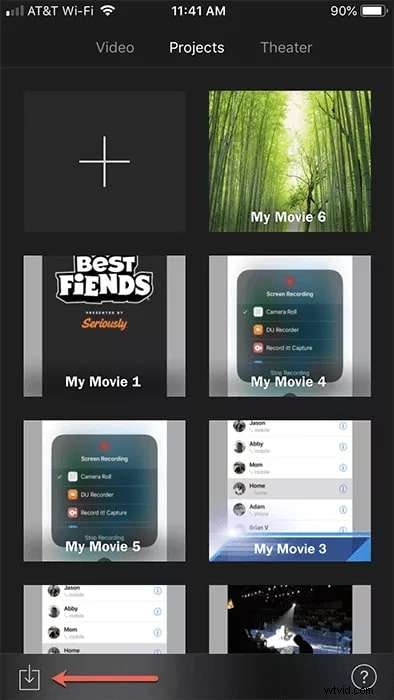
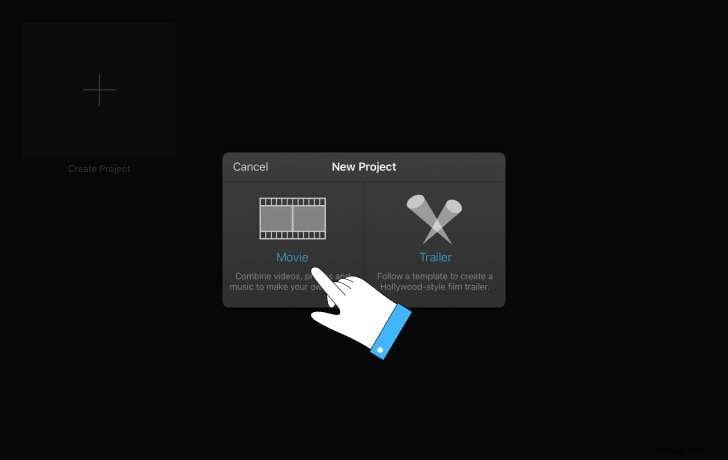
Paso 2:seleccione Crear proyecto y toque Película en la ventana Nuevo proyecto;
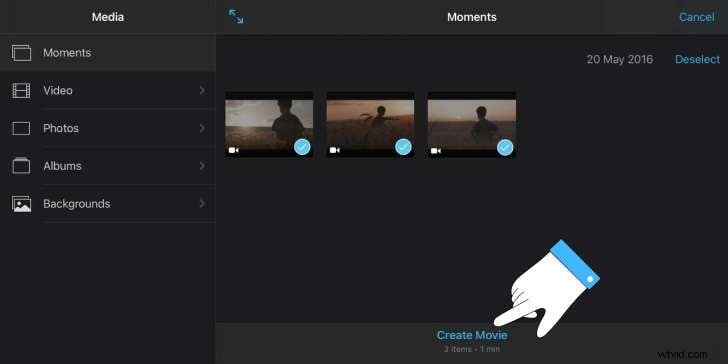
Paso 3:seleccione el clip que desea acelerar y toque Crear película;
Paso 4:toca el vídeo en la línea de tiempo y selecciona el ícono de Velocidad;
Paso 5:arrastre el control deslizante Velocidad hacia la derecha para acelerar su clip, luego toque Listo para guardar los cambios;
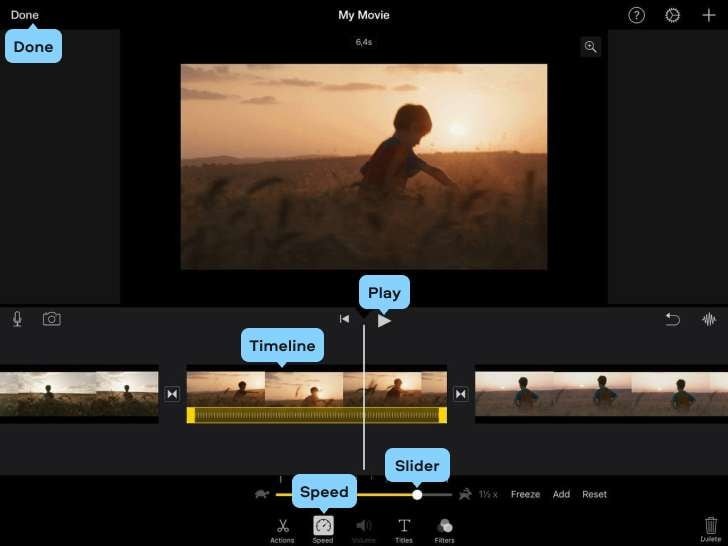
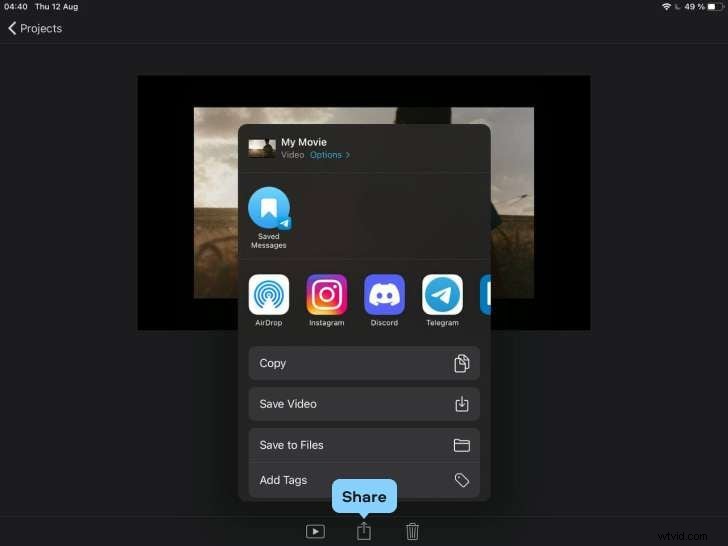
Paso 6:toca Compartir> Guardar video para guardar el clip acelerado en tu teléfono o compartirlo en línea.
Una mejor alternativa:Cómo acelerar un clip en Filmora
Si necesita un editor de video para Mac más intuitivo, optimizado y potente, Wondershare Filmora debería estar en su radar. Filmora puede hacer todo lo que hace iMovie, sólo que mejor y más rápido. Filmora te permite acelerar tu video de Mac usando un simple control deslizante, lo que te permite realizar un seguimiento de qué tan rápida será la reproducción de tu clip.
Puede ajustar la velocidad de reproducción de video, congelar cuadros específicos para crear un efecto de stop-motion, invertir la velocidad para reproducir su clip hacia atrás, usar el flujo óptico AI y la interpolación de cuadros para crear efectos de súper movimiento al estilo de Hollywood, mejorar la resolución de video, aumentar la velocidad de cuadros y mucho más. Filmora te permite cambiar la velocidad de reproducción sin alterar el tono del audio original.
Además, Filmora te brinda acceso a seis ajustes preestablecidos y plantillas de aumento de velocidad de nivel profesional para ayudarte a personalizar la velocidad de reproducción según tus necesidades específicas.
Estos son los pasos que te ayudarán a acelerar tu vídeo en Filmora:
Paso 1:Descarga, instala e inicia Filmora en tu Mac;
Paso 2:Navegue por el menú principal hasta Crear proyecto> Nuevo proyecto;
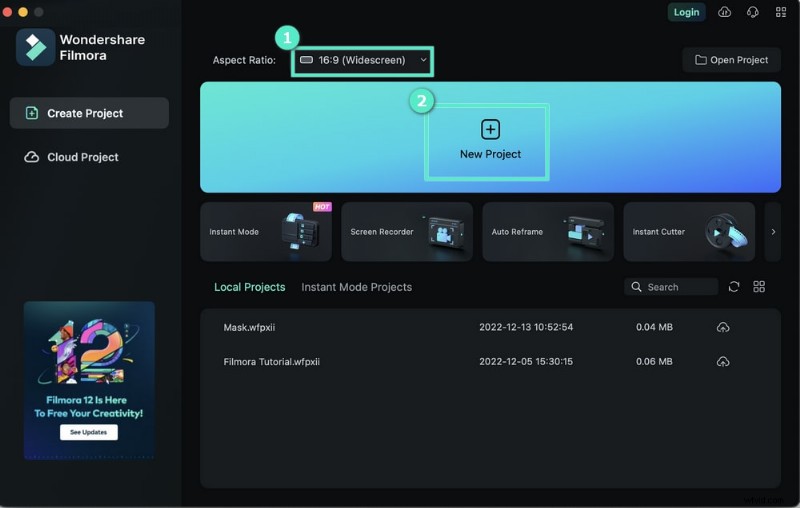
Paso 3:navegue hasta Archivo
Paso 4:arrastra tu vídeo a la línea de tiempo;
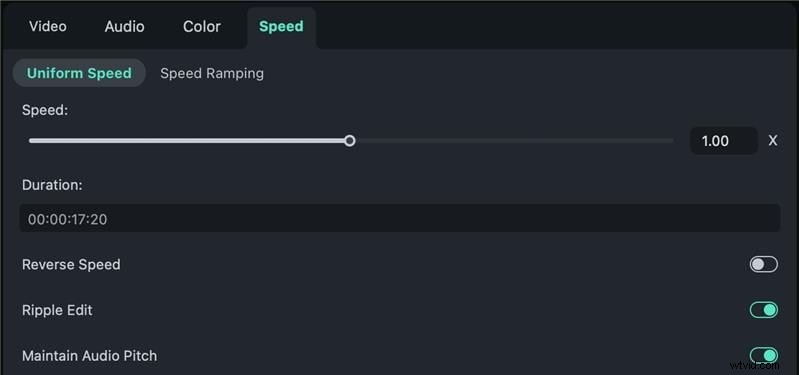
Paso 5:haz clic en el clip en la línea de tiempo y selecciona el botón Velocidad (icono con forma de reloj);
Paso 6:seleccione Velocidad uniforme en el menú;
Paso 7:Navega hasta Velocidad> Velocidad uniforme y arrastra el control deslizante Velocidad hacia la derecha para acelerar tu clip. También puede seleccionar el valor numérico para cambiar la velocidad de reproducción o ingresar el valor preferido en la sección Duración para obtener el resultado deseado. Habilite la velocidad de retroceso si desea reproducir el video hacia atrás.
Aquí tienes algunos consejos prácticos que te ayudarán a acelerar tus vídeos como un profesional:
Este artículo le mostró los mejores métodos para acelerar un videoclip en iMovie en Mac, iPhone y iPad. La aplicación de edición de vídeo iMovie ofrece múltiples opciones para cambiar la velocidad de reproducción. Puedes acelerar y ralentizar el metraje de vídeo sin cambiar el tono del audio original para crear atractivos vídeos en intervalos de tiempo, efectos de movimiento rápido y mucho más.
Si prefieres los dispositivos móviles, la aplicación iMovie para iPhone y iPad puede ayudarte a crear modificaciones en la velocidad de reproducción mientras viajas. Además, compartimos la mejor alternativa al editor de vídeo iMovie para Mac.
Wondershare Filmora te permite acelerar tus clips en Mac usando tres modos diferentes de alteración de la velocidad de reproducción, lo que te permite crear contenido de nivel profesional que se puede compartir fácilmente.
Siga estos pasos para ralentizar un vídeo en iMovie:
Paso 1:inicia iMovie en tu Mac y abre el vídeo que deseas ralentizar;
Paso 2:haga clic en el botón Velocidad para abrir el menú de velocidad de reproducción;
Paso 3:selecciona Lento para ralentizar tu vídeo en la sección Velocidad.
Estos son los pasos:
Paso 1:abre el vídeo que deseas acelerar en iMovie;
Paso 2:haz clic en el ícono Velocidad;
Paso 3:seleccione Rápido en el menú Velocidad.
Wondershare Filmora es la mejor herramienta de software de edición de video para realizar ajustes en la velocidad de reproducción en Mac y Windows.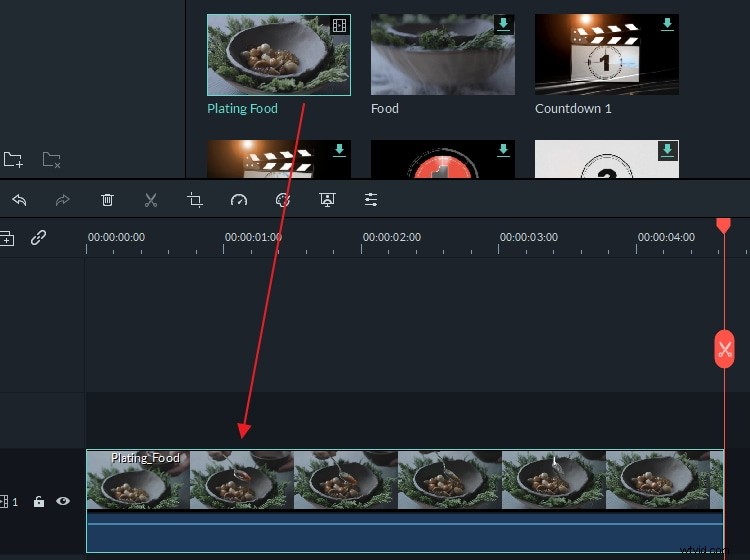
Consejos para acelerar los vídeos
Conclusión
Preguntas frecuentes
¿Cómo ralentizar un vídeo en iMovie?
¿Cómo se acelera un clip en iMovie?
¿Cuál es el mejor software de terceros para editar la velocidad de vídeo en Mac/Windows?