
"Hola a todos, soy nuevo en la edición de vídeo. Escuché sobre el efecto de movimiento de la cámara en Premiere Pro, pero no estoy seguro de cómo usarlo para que luzca como quiero. ¿Alguien podría explicarme cómo usar el efecto de movimiento de la cámara en Premiere Pro y hacer que se vea bien?"
Si alguna vez te has preguntado algo así, estás en el lugar correcto. Los efectos de movimiento de la cámara están más que de moda; añaden realismo, energía y dinamismo a su metraje de vídeo. ¿No es así? Bueno, poder trabajar con el movimiento de la cámara dentro de Premiere Pro realmente puede mejorar o deshacer tus videos si eres un editor principiante o simplemente buscas agregar algunas herramientas más a la caja de herramientas.
Desde qué es y cuándo usarlo, domina todo lo que quieres saber sobre el efecto de movimiento de la cámara en Premiere Pro, revisa varios ajustes preestablecidos y prueba algunos movimientos personalizados.
Entonces, profundicemos y revolucionemos su flujo de trabajo de edición de video con el efecto de agitación de Adobe Premiere.
En este artículo
-
- Efectos de movimiento de la cámara
- La cámara tiembla y parpadea
- Efectos de parpadeo y movimiento de la cámara
- Kit de batido largo
¿Qué es el efecto Camera Shake Premiere Pro?
El efecto de vibración de la cámara en Premiere Pro es una técnica digital que simula el movimiento y las vibraciones naturales de una cámara portátil. Este efecto agrega un movimiento sutil (o a veces dramático) de vibración o vibración al metraje, haciéndolo parecer como si hubiera sido filmado sin estabilizador o trípode.
El efecto de vibración de la cámara que ofrece Premiere Pro puede variar desde temblores suaves y casi imperceptibles hasta movimientos caóticos más intensos, según el resultado deseado y el contexto de su vídeo.
¿Por qué y cuándo debo utilizar el efecto de movimiento de cámara en Premiere Pro?
Comprender cuándo y por qué utilizar el efecto de movimiento de la cámara en Premiere Pro es fundamental para crear vídeos impactantes y de aspecto profesional. A continuación se muestran algunas razones y situaciones clave en las que es posible que desee incorporar este efecto:
- Mejorar la autenticidad:introducir una ligera oscilación en la cámara puede hacer que el vídeo parezca más genuino y menos pulido, especialmente en tomas que normalmente se tomarían con una cámara portátil.
- Aumentar la emoción o la prisa:un efecto de cámara tambaleante puede intensificar el drama, la tensión o la sensación de urgencia en escenas de acción o momentos de mucho estrés.
- Imitación de tomas desde puntos de vista:al realizar escenas desde puntos de vista (POV), la oscilación de la cámara puede hacer que el público se sienta más involucrado en la experiencia del personaje.
- Unifica estilos de vídeo:si estás mezclando tomas fijas con tomas portátiles, agregar un movimiento a los clips fijos puede ayudar a lograr una apariencia más consistente.
- Tomar decisiones artísticas:algunos directores utilizan la oscilación extrema de la cámara como una elección artística consciente para crear un sentimiento o estilo visual particular.
- Corregir metraje demasiado fluido:en situaciones en las que el vídeo se ve demasiado fluido, una ligera oscilación puede añadir una sensación natural de movimiento.
- Enfatizar impactos o explosiones:los efectos de movimiento de la cámara se pueden usar para simular el impacto de explosiones, terremotos u otros eventos poderosos en su escena.
Los 4 mejores efectos de movimiento de cámara que puedes probar en Premiere Pro
Ahora que entendemos los conceptos básicos del efecto de movimiento de la cámara en Premiere Pro, exploremos algunos ajustes preestablecidos y efectos populares con los que puede experimentar:
Efectos de movimiento de la cámara
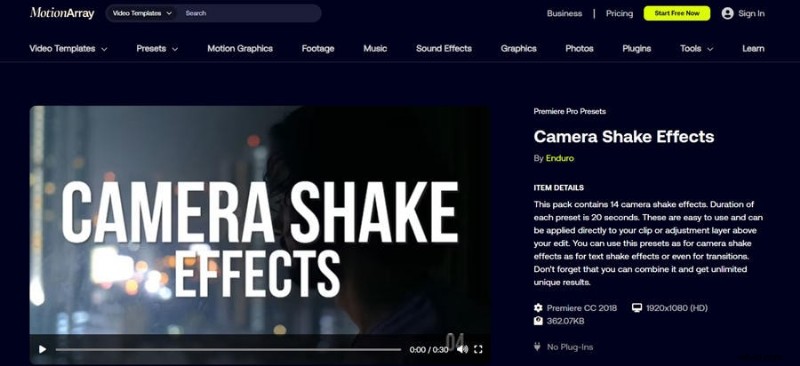
Premiere Pro ofrece una variedad de ajustes preestablecidos de vibración de la cámara integrados que puedes aplicar fácilmente a tu metraje. Estos ajustes preestablecidos van desde movimientos sutiles hasta sacudidas más dramáticas, lo que te permite agregar rápidamente efectos de apariencia profesional a tus videos.
Para acceder a estos ajustes preestablecidos, simplemente vaya al panel Efectos y busque "sacudida de la cámara" y encontrará una selección de opciones listas para usar.
La cámara tiembla y parpadea
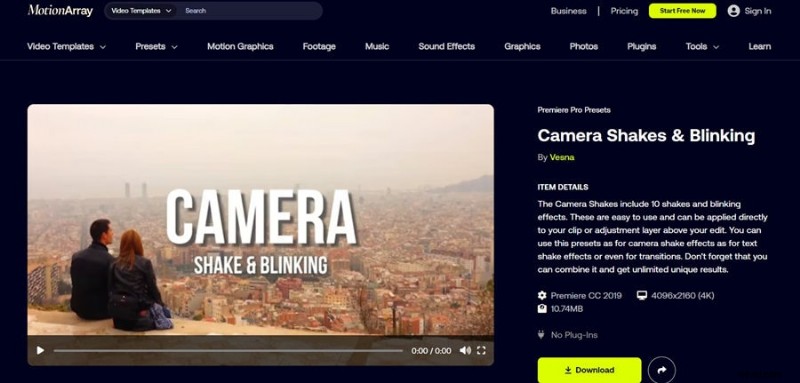
El efecto de parpadeo de los temblores de la cámara combina el movimiento de la cámara con cambios rápidos en la exposición u opacidad. Esto crea una vibración única y pulsante que puede ser particularmente efectiva para escenas intensas o desorientadoras.
Para lograr este efecto, puedes combinar un ajuste preestablecido de vibración de cámara estándar con capas de ajuste que modifican la exposición u opacidad de tu clip.
Efectos de parpadeo y movimiento de la cámara
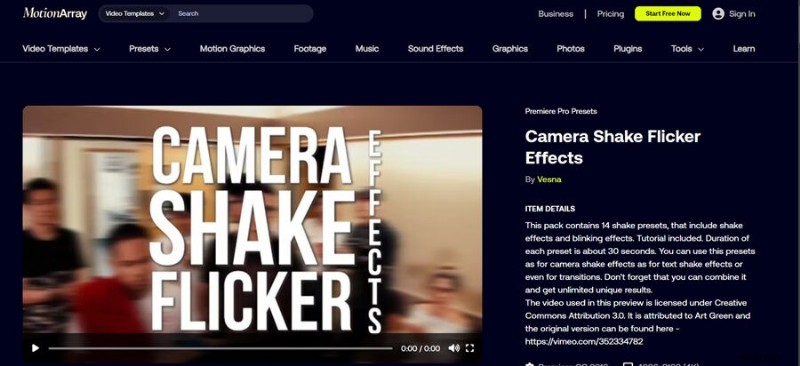
Combinar el movimiento de la cámara con un efecto de parpadeo puede agregar una capa adicional de intensidad a tu metraje. Esta técnica se utiliza a menudo para simular el aspecto de proyectores de películas antiguos o para crear una sensación de interferencia eléctrica. Para crear un efecto de parpadeo de movimiento de la cámara, puede superponer un ajuste preestablecido de movimiento con un efecto de parpadeo, ajustando la intensidad y la frecuencia para lograr el resultado deseado.
Kit de batido largo
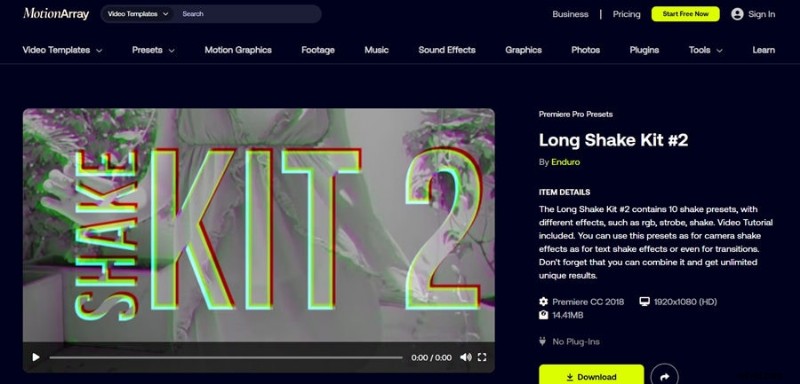
Para escenas que requieren períodos prolongados de movimiento de la cámara, un kit de movimiento prolongado puede resultar increíblemente útil. Estos kits suelen incluir una variedad de intensidades y duraciones de batido, lo que le permite mantener un efecto de batido constante durante secuencias más largas. Si bien Premiere Pro no tiene un kit de agitación larga incorporado, puedes crear el tuyo propio duplicando y modificando los efectos de agitación existentes para que abarquen duraciones más largas.
¿Cómo hacer que la cámara se mueva en Premiere Pro?
Ahora que hemos explorado varios efectos de movimiento de la cámara, veamos los pasos para crear un efecto de movimiento de la cámara básico en Premiere Pro:
Paso 1:Copie el clip que desea agitar, colóquelo en una nueva capa y recórtelo hasta la duración deseada con la herramienta Navaja.
Paso 2:Vaya a Efectos> Distorsionar> Transformar y aplíquelo al clip recortado.

Paso 3:en el panel Controles de efectos, cree fotogramas clave para el parámetro Posición al inicio y al final del efecto de vibración.
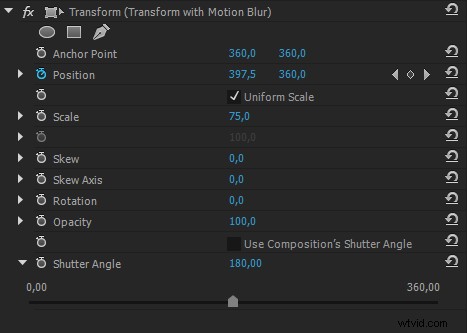
Paso 4:ajusta la posición entre fotogramas clave para crear el movimiento. Para obtener un efecto más intenso, realice cambios de posición más grandes o agregue un ligero zoom. Repita el proceso según sea necesario para obtener múltiples efectos de batido.
Recuerde, la clave para lograr un efecto de movimiento de cámara convincente en Premiere Pro es la sutileza. A menos que busques una apariencia muy estilizada, menos es más cuando se trata de movimiento de la cámara.
Aplicar efecto de movimiento de cámara con Wondershare Filmora
Mientras que Premiere Pro ofrece poderosas herramientas para agregar efectos de movimiento de la cámara, Wondershare Filmora ofrece una alternativa fácil de usar que es particularmente atractiva para principiantes y aquellos que buscan un flujo de trabajo más ágil.
He aquí por qué Filmora podría ser una mejor opción para aplicar efectos de movimiento de cámara:
- Facilidad de uso:la interfaz de Filmora es más intuitiva y fácil de navegar, lo que la hace ideal para los recién llegados a la edición de videos.
- Efectos de vibración prediseñados:Filmora ofrece una variedad de efectos de vibración de cámara prediseñados que se pueden aplicar con solo unos pocos clics, ahorrando tiempo y esfuerzo.
- Curva de aprendizaje más baja:puedes lograr resultados de apariencia profesional en Filmora sin la curva de aprendizaje pronunciada asociada con Premiere Pro.
- Rentable:Filmora es generalmente más asequible que Premiere Pro, lo que lo convierte en una excelente opción para aficionados o aquellos con un presupuesto limitado.
- Renderizado más rápido:Filmora a menudo procesa efectos y exporta videos más rápidamente que Premiere Pro, lo cual es beneficioso para proyectos urgentes.
Ahora, veamos los sencillos pasos para aplicar un efecto de movimiento de cámara en Filmora:
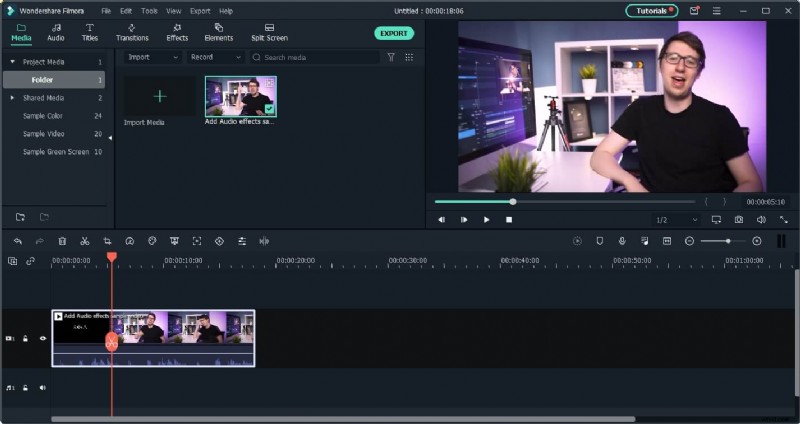
Paso 1:Abre Filmora e importa el videoclip al que deseas agregarle el efecto de movimiento de la cámara. Arrastra y suelta tu vídeo en la línea de tiempo en la parte inferior de la pantalla.
Paso 2:haz clic en la pestaña "Efectos" en el menú superior. Esto abrirá la biblioteca de efectos de Filmora.
Paso 3: Encuentra el efecto Vibración de la cámara. En la biblioteca de efectos, busque "Camera Shake" o busque en la categoría "Shake".
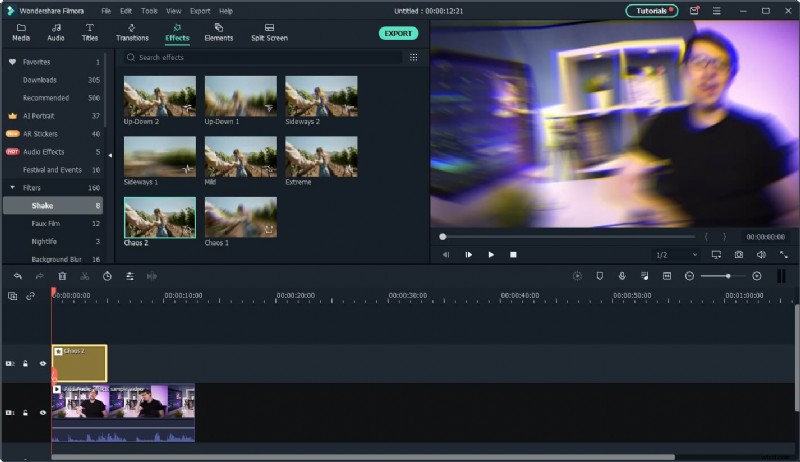
Paso 4:Arrastra el efecto de movimiento de cámara que hayas elegido al clip en la línea de tiempo. Puedes ajustar la duración del efecto arrastrando sus bordes. Haga doble clic en el efecto aplicado en su línea de tiempo para abrir el panel de configuración. Aquí puedes ajustar parámetros como la intensidad y la velocidad para ajustar el efecto de vibración.
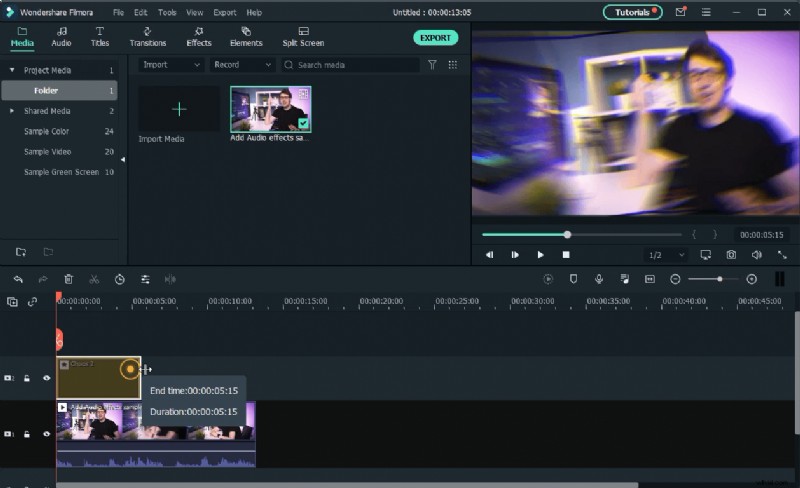
Paso 5:reproduce tu video para ver cómo se ve el efecto de movimiento de la cámara. Si está satisfecho, haga clic en el botón "Exportar" para guardar su vídeo con el nuevo efecto aplicado.
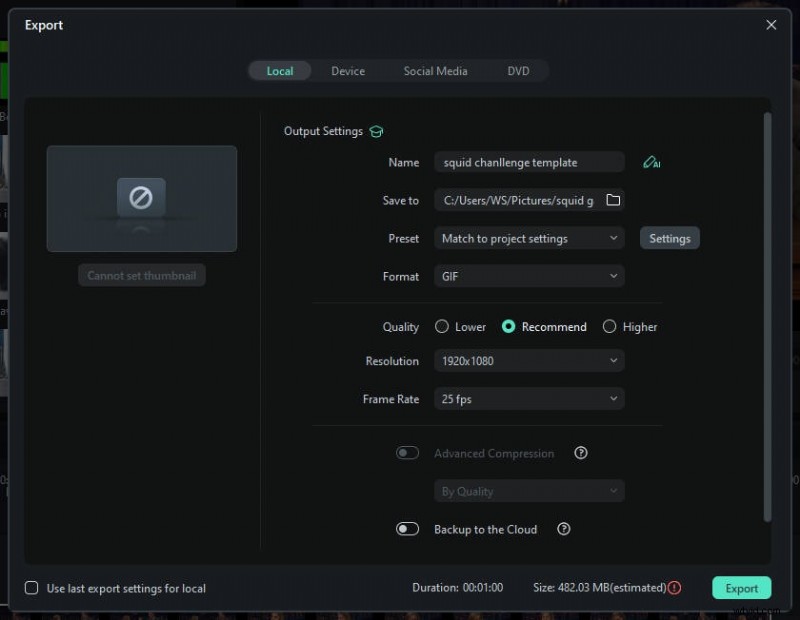
Siguiendo estos sencillos pasos, puedes agregar rápidamente efectos dinámicos de vibración de la cámara a tus videos usando Filmora, haciendo que tu metraje sea más atractivo y tenga un estilo profesional con un mínimo esfuerzo.
Palabras finales
Aprender a utilizar el efecto de movimiento de la cámara en Premiere Pro puede aumentar considerablemente la gama de herramientas creativas que tienes como editor de vídeo. Ya sea que quieras agregar un pequeño toque de realismo a tus clips o crear escenas intensas y emocionantes, saber cómo utilizar bien el movimiento de la cámara puede hacer que tus proyectos sean mucho mejores.
Ten en cuenta que, como ocurre con cualquier efecto, el secreto para utilizarlo con éxito es hacerlo de forma equilibrada y en la situación adecuada. Pruebe varias opciones preestablecidas, cree sus propios batidos únicos y piense siempre en por qué agrega batidos a sus clips.
Con tiempo y práctica, podrás agregar fácilmente efectos de movimiento de la cámara a tus videos, haciendo que tu contenido sea más animado e interesante para los espectadores.
Preguntas frecuentes
-
¿Cómo se consigue el efecto de agitación fuerte en Premiere Pro?
Para crear un efecto de vibración fuerte en Premiere Pro, comience aplicando el efecto de vibración de cámara a su clip. Luego, aumente los parámetros Shake Intensity y Shake Speed a sus valores máximos. Puedes mejorar aún más el efecto creando fotogramas clave de estos parámetros para crear ráfagas de vibración repentinas e intensas.
-
¿Qué es el efecto de cámara temblorosa?
El efecto de cámara temblorosa, también conocido como estreno con efecto de vibración o estreno con efecto de vibración de cámara, es una técnica cinematográfica y de edición que implica usar intencionalmente una cámara en mano o agregar una vibración en la posproducción para crear una sensación de urgencia, realismo o caos en una escena. Esta técnica se ha vuelto popular en secuencias de acción y producciones de estilo documental.
-
¿Qué es el efecto de imagen sacudida?
El efecto de imagen agitada, que se puede lograr utilizando el ajuste preestablecido de vibración de la cámara de Premiere Pro, es una técnica de posproducción que agrega movimiento a imágenes fijas o secuencias de video estables. Este efecto simula el aspecto de una fotografía o un vídeo tomado con una mano inestable, añadiendo dinamismo y energía a imágenes que de otro modo serían estáticas.