
Cuando se trata de producción de vídeo, no hay duda de que las LUT son muy útiles hoy en día. Muchos editores de vídeo optan por esta herramienta para optimizar sus flujos de trabajo, descubrir varios estilos y disfrutar de la comodidad. Del mismo modo, las LUT también se pueden utilizar para la edición de fotografías. Sí. Eso es absolutamente correcto. El uso de LUT no se limita únicamente a vídeos. Por eso tú también deberías explorarlo. Comience con los LUT gratuitos de Lightroom. Hay toneladas de ellos en línea que puedes descargar instantáneamente y aplicar a tus proyectos de edición de fotografías.
En este artículo, hablaremos sobre los aspectos más destacados y beneficios de los LUT de Lightroom. También te sugeriremos algunas de las mejores LUT que deberías probar para tus fotografías. Por último, discutiremos brevemente cómo usar LUT al editar videos. La mayoría de las aplicaciones de edición de vídeo hoy en día ofrecen muchos ajustes preestablecidos que se parecen a los LUT gratuitos de Lightroom. Continúe leyendo a continuación para obtener más información.
En este artículo
-
- Características clave
- Guía paso a paso
-
- Agiliza tus tareas de edición de fotografías.
- Te permite aplicar varios estilos.
- Hace que tus fotos luzcan profesionales y consistentes.
- Te permite experimentar cómodamente con los colores del vídeo.
-
- Rico
- Parientes
- Preajuste de Theo
- Paquete de churros
- Cuento de hadas
¿Se pueden añadir LUT de Lightroom a vídeos?
Como sugiere el nombre, los LUT de Lightroom están diseñados para fotografías. Consisten en determinadas configuraciones de color creadas en Adobe Lightroom, un editor de imágenes popular para varios dispositivos. Pero no te preocupes. En cierto modo, también puedes intentar aplicar las LUT gratuitas de Lightroom a tu contenido de vídeo. ¿Cómo es eso? Es muy simple. Solo asegúrese de que el archivo LUT que desea utilizar sea compatible con su aplicación de edición de video. Sobre este tema, Wondershare Filmora seguramente puede ayudarte muy bien. Además de herramientas muy avanzadas, también tiene la posibilidad de importar y ejecutar LUT desde diversos recursos. ¿Quieres intentarlo? Si es así, lea las discusiones a continuación para obtener más detalles.

Características clave
Wondershare Filmora está repleto de toneladas de funciones que pueden ayudarte a aplicar LUT de Lightroom y renderizar videos impresionantes. A continuación se muestran algunos de ellos. Consulte la lista y familiarícese para consultarla en el futuro.
- LUT 3D:Básicamente le permite aplicar LUT a su contenido de video. Por defecto, Wondershare Filmora ofrece varias selecciones al respecto. Si uno de ellos parece idéntico a sus LUT de Lightroom preferidos, definitivamente puede usarlos. Mientras tanto, puedes importar LUT de Lightroom gratuitos en caso de que encuentres algunos de otras fuentes.
- Edición de video simple y avanzada:está equipada con varias herramientas que pueden ayudarlo a facilitar diferentes técnicas de edición de video en un instante.
- Recursos creativos de alta calidad:ofrece una enorme biblioteca de recursos creativos a los que puede acceder y utilizar dentro de la plataforma. Entre ellos se encuentran imágenes de archivo, secuencias de vídeo, bits de audio, efectos, filtros y muchos más.
- Plantillas de vídeo listas para usar:tiene toneladas de plantillas de vídeo personalizadas que puedes personalizar fácilmente según tus preferencias.
- Inteligencia artificial:proporciona acceso a una serie de herramientas impulsadas por IA que puede integrar fácilmente en su proceso de creación. Por nombrar algunos, estos son la edición AI Copilot, la edición basada en texto AI, el enmascaramiento inteligente AI, la clonación de voz AI y más.
- Opciones de exportación flexibles:le permite renderizar y exportar videos en numerosos formatos. Entre los tipos de archivos admitidos se encuentran MP4, WMV, AVI, MOV, F4V, MKV, 3GP, MPEG-2, WEBM, GIF y MP3.
Guía paso a paso
Wondershare Filmora no es tan complicado de usar. Si necesita importar y aplicar algunas LUT de Lightroom gratuitas, definitivamente puede hacerlo en un instante. ¿Quieres probarlo por tu parte? Si es así, consulte el tutorial que se proporciona a continuación. Lee muy bien las instrucciones y sigue los pasos indicados en consecuencia.
Paso 1:Descarga la aplicación Wondershare Filmora desde su sitio web oficial. Inmediatamente después, instálalo en tu computadora.
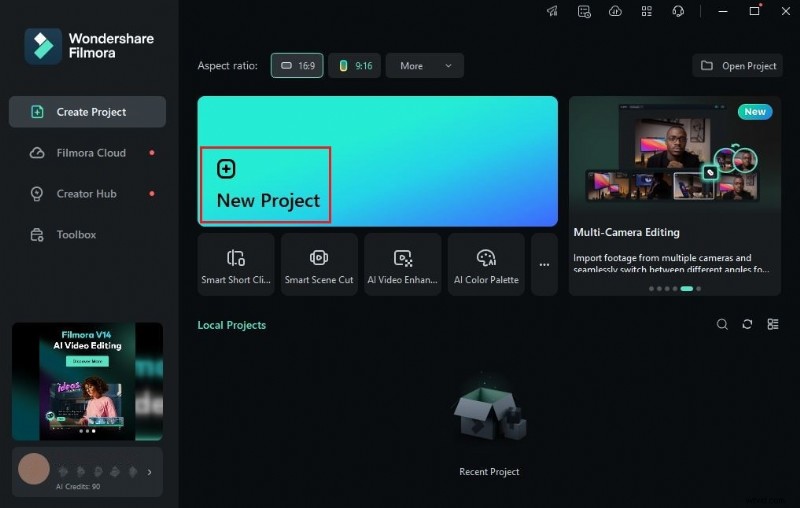
Paso 2:luego ejecute el software de edición de video recién instalado en su escritorio. Una vez que se cargue por completo, dirígete al panel principal y toca Nuevo proyecto para comenzar a editar. Alternativamente, desplácese un poco hacia abajo hasta la sección Proyectos locales y abra una sesión existente si hay alguna disponible.
Paso 3:Después de eso, vaya al Panel de elementos y haga clic en el botón Importar en la pestaña Medios. Selecciona todos los archivos que vas a utilizar y luego súbelos a la plataforma. Una vez completado, tome los archivos uno por uno y arrástrelos desde el Panel de elementos a la línea de tiempo del editor.

Paso 4:En este punto, ahora puedes comenzar la edición del video. Comience por finalizar la disposición de los activos según sus preferencias. Al mismo tiempo, haga todos los ajustes necesarios. Por ejemplo, puede recortar o dividir los videoclips, fijar la sincronización de los efectos de sonido y muchos otros.
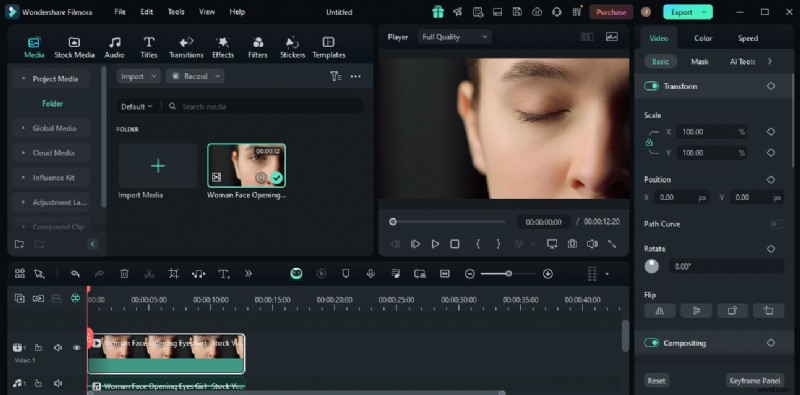
Paso 5:Una vez hecho esto, ahora puede aplicar las LUT inspiradas en Lightroom a su contenido de video. No te preocupes. No es tan complicado como crees. Para comenzar, simplemente vaya a la línea de tiempo del editor y luego seleccione un recurso de video.
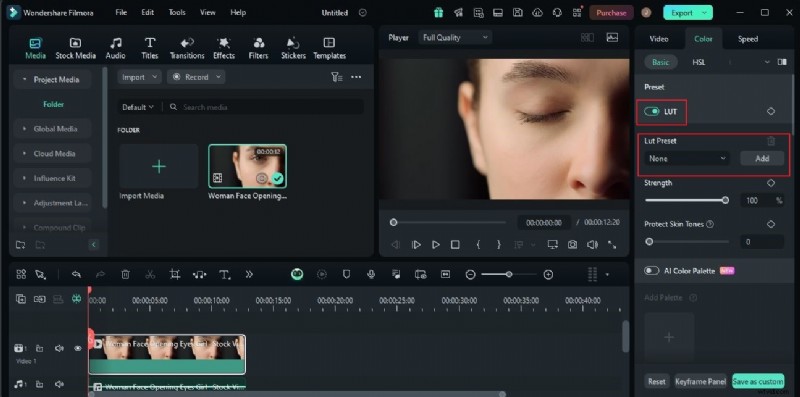
Paso 6:Inmediatamente, se abrirá un nuevo panel en la esquina derecha. Desde allí, haga clic en la pestaña Color. Revise las opciones en Básico y busque LUT. Active el botón de alternancia al lado. Si desea utilizar las selecciones LUT predeterminadas de Wondershare Filmora, haga clic en el menú LUT Preset y seleccione la opción que se parece mucho a las LUT gratuitas de Lightroom. Por un lado, toca Agregar y sube el archivo que contiene las LUT de Lightroom que prefieres usar.
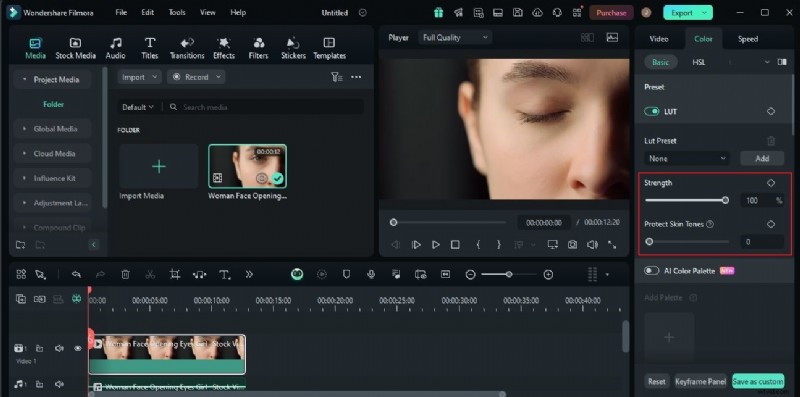
Paso 7:Las LUT de Lightroom seleccionadas o importadas se aplicarán instantáneamente a su contenido de video. Pero espera. Puede realizar algunos ajustes en caso de que desee mejorar aún más su apariencia. Para hacer eso, todo lo que tiene que hacer es mover los controles deslizantes Intensidad y Proteger tonos de piel al nivel deseado o ingresar un porcentaje específico en sus respectivos campos de entrada. Los cambios se aplicarán tan pronto como vuelvas a configurar estas opciones.
Paso 8:Finalmente, reproduce y revisa el resultado. Compruebe si las LUT de Lightroom funcionan bien con su contenido de vídeo. Si está satisfecho con el resultado, haga clic en el botón Exportar justo encima del Panel de vista previa para renderizar el video y guardar una copia en su computadora. De lo contrario, continúe haciendo ajustes hasta lograr el resultado deseado.
Explorando el poder de las LUT en Lightroom
La gente supone que las LUT sólo son aplicables a la edición de vídeo. Bueno, eso es totalmente comprensible, ya que la mayoría de los editores de vídeo utilizan LUT para mejorar el color del contenido del vídeo. Sin embargo, tenga en cuenta que las LUT o tablas de búsqueda también pueden ser una gran herramienta para la edición de fotografías. Sí. Así es. De hecho, la mayoría de las aplicaciones de edición de fotografías que existen admiten muy bien esta función. Uno de los ejemplos más populares es Adobe Lightroom. Es un editor de fotografías bien equipado que puedes utilizar para realizar una variedad de tareas de procesamiento de imágenes. Entre ellos se encuentran la edición básica de fotografías, la gradación de color, la reducción de ojos rojos y muchos otros. Además de eso, también ofrece una función de almacenamiento digital que le permite conservar y organizar su trabajo. Cuando se trata de LUT, Lightroom ofrece toneladas de selecciones. No te quedarás sin opciones. Sin duda, existe una LUT correspondiente que sin duda se adaptará al estilo de vídeo que deseas lograr.
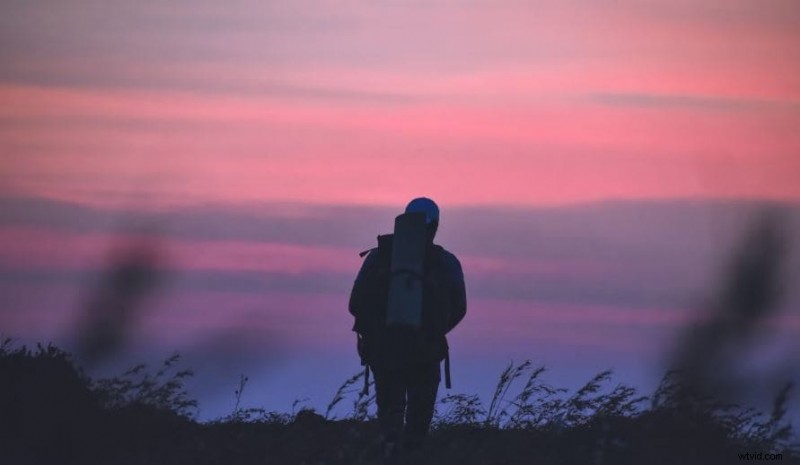
¿Deberías probar las LUT gratuitas de Lightroom? En cierto modo podemos decir que es muy recomendable. Además de la comodidad y la estética, los LUT de Lightroom tienen mucho más que ofrecer. ¿Quieres saber cuáles son esos? Si es así, consulte la lista que se proporciona a continuación.
Agiliza tus tareas de edición de fotografías.
Adobe Lightroom está equipado con muchas herramientas de corrección y gradación de color. Puede ajustarlos manualmente si desea crear sus propios filtros de video y efectos visuales. Sin embargo, eso es mucho trabajo. Si desea que su proceso sea sencillo, las LUT gratuitas de Lightroom pueden ayudarle a optimizar sus tareas. Generalmente, todo lo que necesitas hacer es seleccionar una LUT y aplicarla a tu foto. Es tan simple como eso.
Te permite aplicar varios estilos.
Como se indicó anteriormente, Adobe Lightroom tiene una enorme biblioteca de LUT individualizadas. Cada uno de ellos lleva un estilo y una marca registrada únicos. Por eso, no dudes en explorar las colecciones y probarlas de vez en cuando. Hacerlo puede ayudarte a experimentar con las últimas tendencias y encontrar un estilo distinto que funcione con tus resultados.
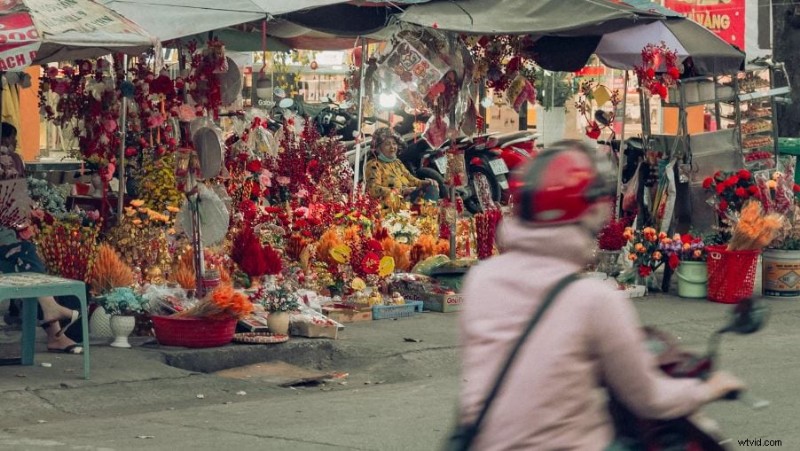
Hace que tus fotos luzcan profesionales y consistentes.
A veces es difícil lograr la consistencia del color si ajustas la configuración manualmente. Bueno, eso es totalmente comprensible. Puede haber algunas discrepancias en la entrada en el proceso, especialmente si estás editando varias imágenes a la vez. Es por eso que deberías optar por utilizar las LUT de Lightroom si eres muy exigente en cuanto a la coherencia. Sin duda, puede ayudarte a generar resultados fotográficos coherentes y profesionales más adelante.
Te permite experimentar cómodamente con los colores del vídeo.
No se puede negar que los procedimientos de gradación y corrección de color no son sencillos. Seguro. Ajustar la configuración es muy fácil de hacer. En su mayor parte, sólo tendremos que mover los controles deslizantes de un punto a otro. Sin embargo, encontrar la información correcta requiere pensamiento crítico. No todo el mundo es capaz de realizar tales experimentos, especialmente si no está familiarizado con la plataforma y sus funciones de gradación de color. Si eres uno de ellos, deberías utilizar las LUT gratuitas de Lightroom. Hará que su proceso de edición sea mucho más conveniente ya que las configuraciones ya están establecidas. Puedes hacer algunos ajustes mínimos en caso de que sea necesario.
LUT de Lightroom gratuitos que deberías probar
Como se mencionó anteriormente, hay toneladas de LUT de Lightroom gratuitas que puedes aplicar a tus proyectos. Sólo necesitas seleccionar la opción perfecta que se adapte muy bien a tus fotos. No te preocupes. No te quedarás sin opciones. Eso es seguro. A continuación se muestra la lista de LUT de Lightroom gratuitos que pueden ayudarle a mejorar sus fotografías en un abrir y cerrar de ojos.
Rico
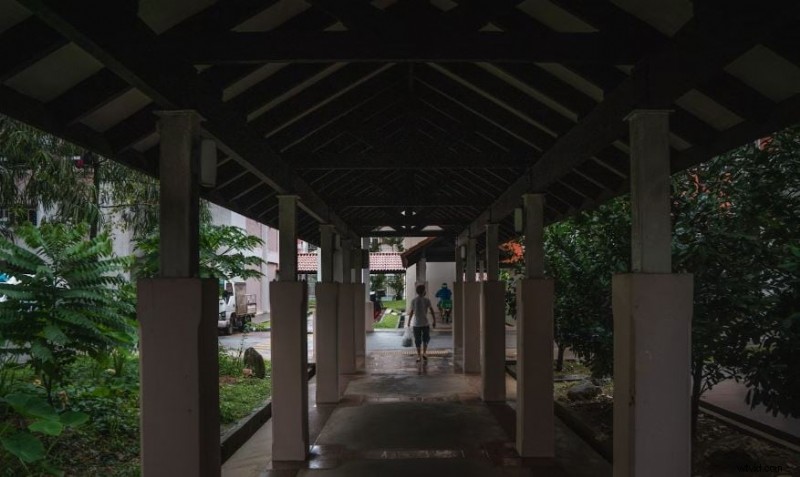
El primero en la lista es Rich. Es uno de los modestos LUT de Lightroom que se centra en mejorar la calidad de las fotografías. Generalmente, resalta el tono de color real de las fotografías aumentando la intensidad, el contraste y la temperatura. También puedes notar que de alguna manera usa un tinte marrón que hace que las fotos parezcan mucho más naturales. Esta es una elección perfecta si prefiere mejoras sutiles de calidad.
Parientes
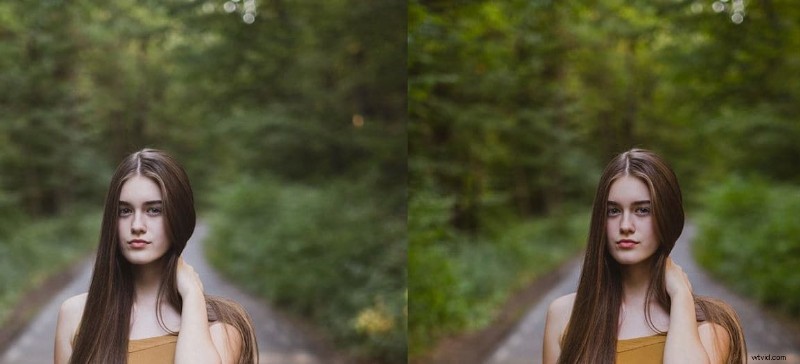
Kinfolk es uno de los LUT de Lightroom que crea un efecto vintage. Sí. Utiliza configuraciones específicas de contraste, luces y sombras que aumentan el tono de color marrón de las fotografías. Puede intentar utilizar este filtro de fotografía si desea agregar un ambiente dramático a sus materiales. Seguramente te ayudará a lograr tales efectos.
Preajuste de Theo

El siguiente es Theo Preset. Estos LUT de Lightroom son bastante similares a Kinfolk ya que su apariencia parece vintage y clásica. Sin embargo, Theo Preset se centra más en calibrar los tonos de color amarillo, verde y azul de las fotografías. Puedes verlo en las fotos que usan este ajuste preestablecido. Si estás buscando estos efectos, entonces deberías probar Theo Preset.
Paquete de churros
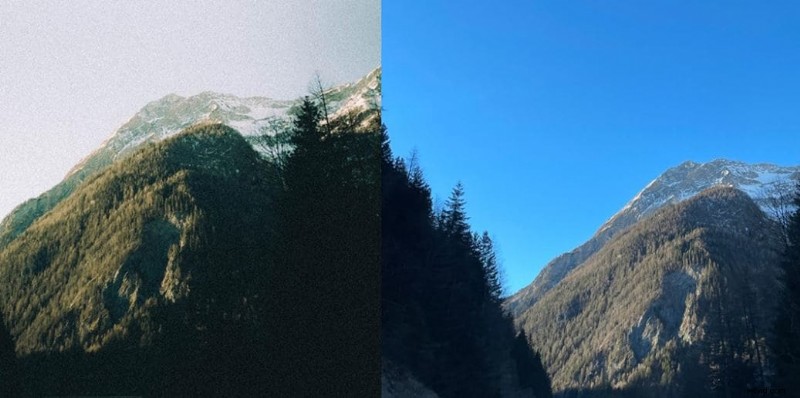
¿Está buscando algunas LUT de Lightroom que creen una obra maestra al establecer un contraste bajo? Si desea probar estos efectos, Churros Bundle es la opción adecuada para usted. Básicamente, emplea estas técnicas para atenuar el brillo e inducir una sensación de calma. Churros Bundle funciona mejor en fotografías llenas de demasiados colores, como edificios históricos, patrimonio y similares.
Cuento de hadas

Si prefiere utilizar filtros fotográficos con ambientes oscuros y sombras profundas, Fairytale es una opción ideal. Básicamente, utiliza los tonos de color verde y azul para convertir la foto en algo que parece místico y extraordinario. ¿Estás buscando este tipo de efecto visual? Entonces, dale una oportunidad a Fairytale y aplícala a tu foto.

Nota:Como se mencionó anteriormente, hay toneladas de LUT de Lightroom gratuitas que puede descargar y usar. Las opciones mencionadas anteriormente son sólo un vistazo de una colección mucho más grande. Por lo tanto, revisa las opciones disponibles online y compruébalas muy bien antes de elegir una.
Conclusión
Probablemente sea justo decir que la creación de contenidos se vuelve mucho más manejable con la ayuda de las LUT. Puede agregar una variedad de efectos a sus materiales sin la necesidad de someterse a procedimientos complicados. Generalmente, todo lo que tienes que hacer es seleccionar una LUT y luego aplicarla a tu proyecto. Es tan simple como eso. Es por eso que deberías explorar esta función y probarla de vez en cuando al editar tus fotos o videos. En cuanto al primero, existen toneladas de LUT de Lightroom gratuitas. Puede utilizar las selecciones predeterminadas que ofrece Adobe Lightroom o descargar LUT de Lightroom gratuitos de otras fuentes.
Por un lado, también puedes aplicar dichos efectos a tu contenido de vídeo. Para hacer eso, descarga Wondershare Filmora. Además de las funciones avanzadas de edición de video, también le permite realizar reconfiguraciones de LUT en un instante. Prueba esta aplicación y aprovecha al máximo sus increíbles beneficios.