

14 de julio de 2025 • Soluciones probadas
Ya sea que esté preparando un clip rápido para las redes sociales o una presentación refinada, es esencial mantener los videos de su iPhone concisos y con el tamaño adecuado. Un flujo de trabajo de edición eficiente ahorra espacio de almacenamiento y acelera el uso compartido. Esta guía te guía para recortar y cambiar el tamaño de videos directamente en tu iPhone, usando herramientas integradas, iMovie y la popular aplicación Filmora.
Parte 1:Cómo acortar un vídeo en iPhone
Ajustar la longitud de un clip directamente en tu dispositivo es sencillo cuando utilizas las herramientas adecuadas. A continuación se presentan tres métodos confiables para recortar su video rápidamente.
1. El editor de vídeo incorporado
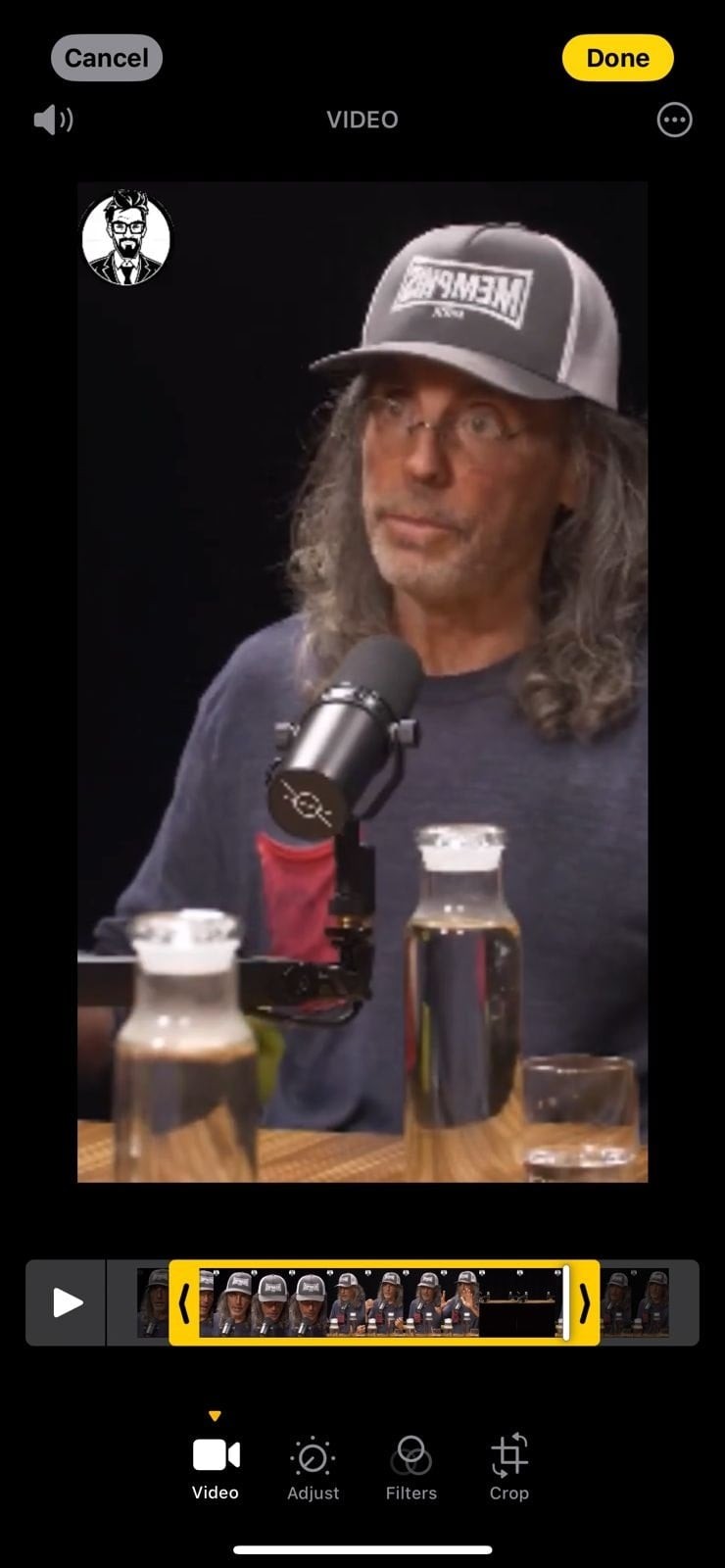
iOS ofrece una función de recorte nativa que le permite eliminar partes no deseadas sin alterar el archivo original. El editor proporciona una línea de tiempo limpia, precisión cuadro por cuadro y vista previa de reproducción instantánea.
Características clave
- Acerque la línea de tiempo para obtener precisión a nivel de fotograma.
- Vea los cambios en vivo mientras ajusta los controles deslizantes.
- Exporta o comparte el clip recortado directamente desde el editor.
2. iMovie
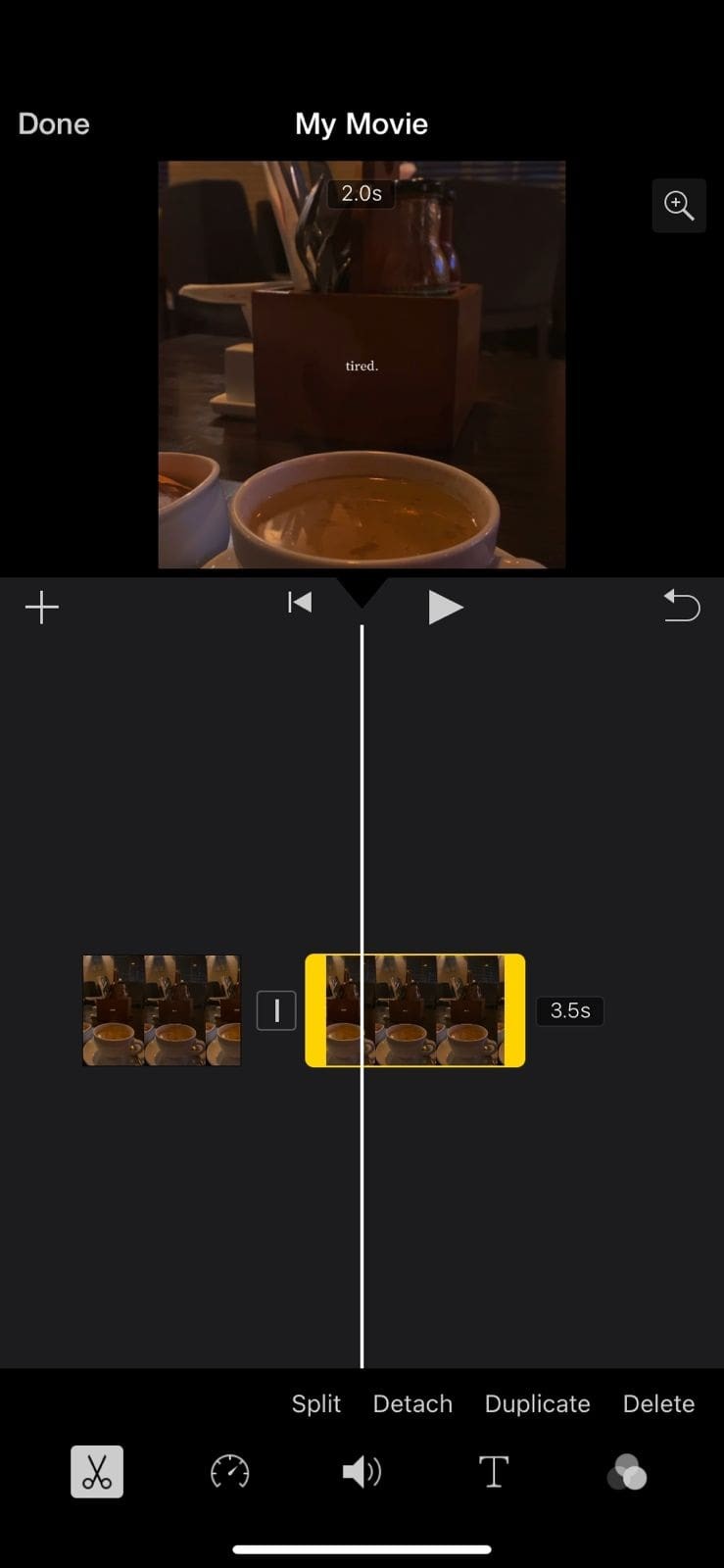
iMovie de Apple combina una interfaz fácil de usar con herramientas de nivel profesional. Su función de recorte es ideal tanto para vídeos caseros informales como para proyectos más refinados.
Características clave
- Arrastre y suelte clips en la línea de tiempo; recorta ajustando los extremos.
- Dividir clips en segmentos para aislar partes específicas.
- Agregue transiciones y efectos para una apariencia refinada.
3. Aplicación Filmora
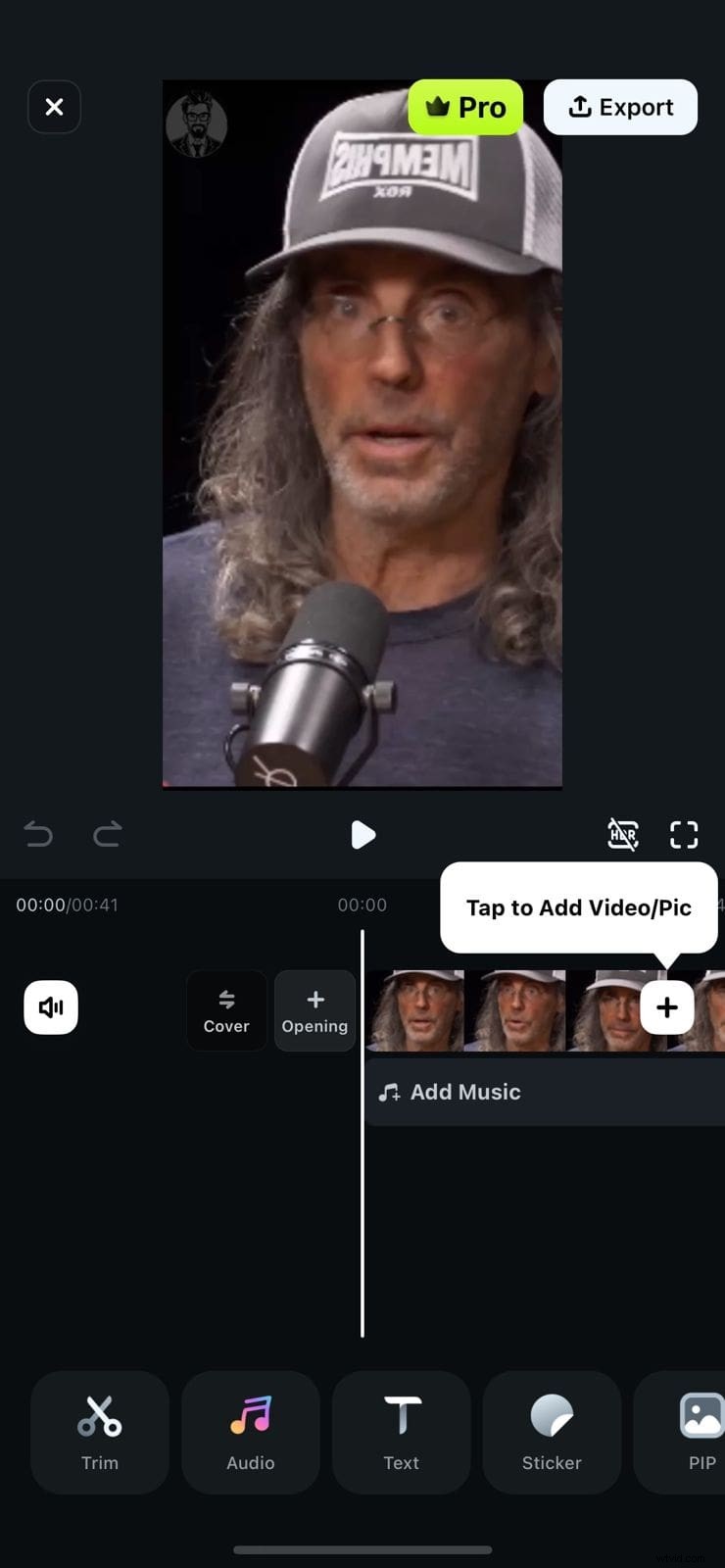
Filmora es una aplicación de terceros que ofrece recorte con tecnología de inteligencia artificial y un conjunto completo de herramientas de edición. Es una opción sólida para los usuarios que buscan capacidades más avanzadas.

⭐️⭐️⭐️⭐️⭐️
La mejor aplicación y software de edición de vídeo con tecnología de IA
Parte 2:Cambiar el tamaño de los vídeos en tu escritorio y móvil con Filmora
Después de dominar el recorte básico, es posible que desees ajustar la relación de aspecto del vídeo o reducir el tamaño del archivo. Filmora ofrece soluciones perfectas para plataformas móviles y de escritorio.
Método 1:Cambiar el tamaño de los vídeos con la aplicación Filmora
La aplicación móvil de Filmora te permite elegir entre una variedad de relaciones de aspecto y exportar un clip redimensionado en minutos.
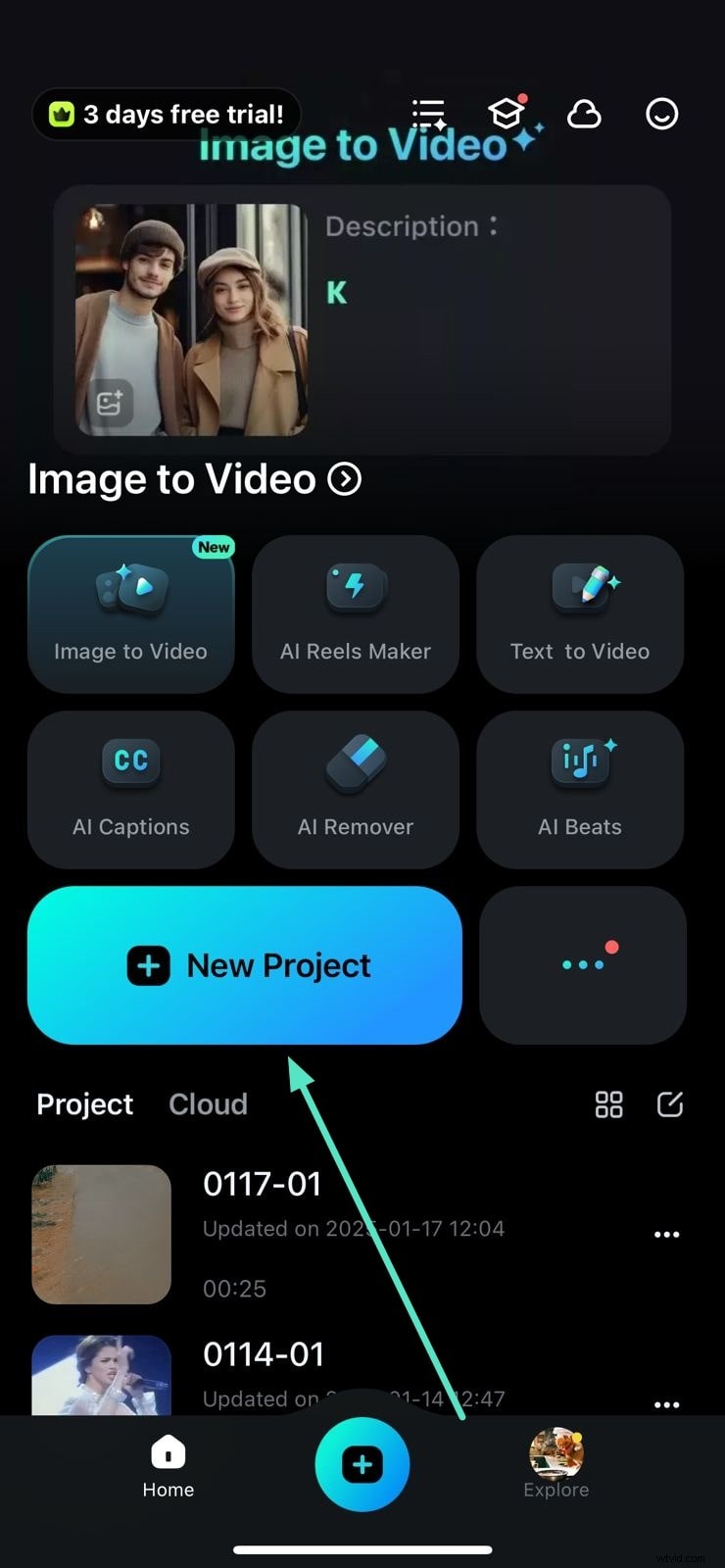
Paso 1:crear un nuevo proyecto
Abre Filmora, toca "Nuevo proyecto" e importa tu video desde la galería de tu teléfono.
Paso 2:Seleccione el formato deseado
Toca el botón "Formato" en la parte inferior, elige una relación de aspecto y confirma con la marca de verificación.
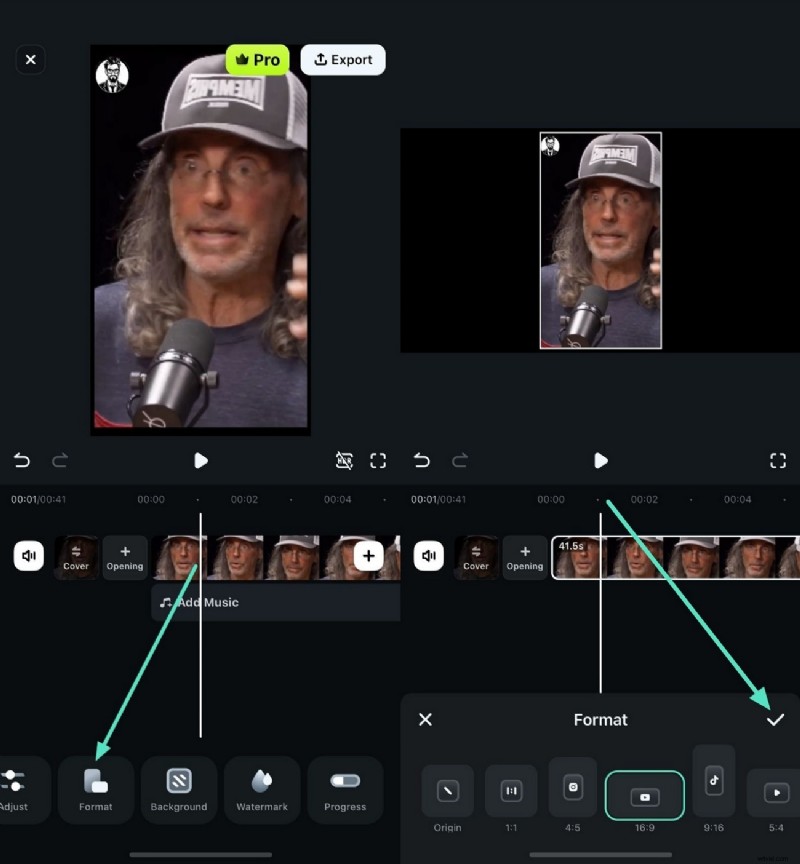
Paso 3:exportar el vídeo redimensionado
Después de aplicar el formato, obtenga una vista previa del clip y toque "Exportar" para guardarlo en su dispositivo.
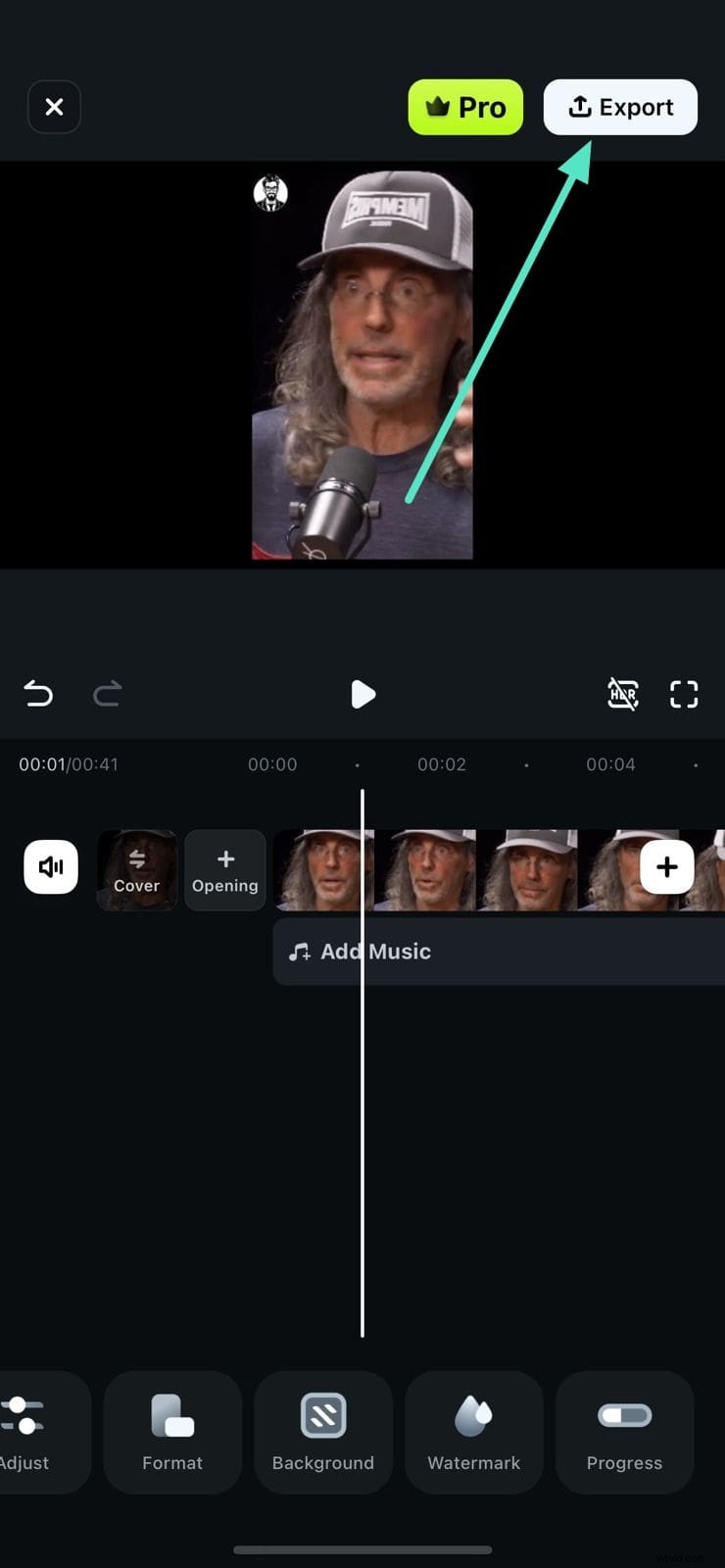
Método 2:Cambiar el tamaño de los vídeos usando Filmora Desktop
La versión de escritorio de Filmora ofrece funciones avanzadas como Auto Reframe, recorte manual y compresión personalizada para mantener la calidad y reducir el tamaño del archivo.
- El reencuadre automático mantiene a los sujetos clave encuadrados independientemente de la relación de aspecto, mediante la detección de IA.
- El recorte manual te permite arrastrar la línea de tiempo para cortar secciones no deseadas sin esfuerzo.
- La compresión avanzada proporciona configuraciones de calidad personalizables para equilibrar el tamaño del archivo y la fidelidad visual.
Guía para cambiar el tamaño de un vídeo usando la versión de escritorio de Filmora
Paso 1:iniciar un nuevo proyecto
Inicia Filmora, toca “Nuevo proyecto” y carga tu video.

Paso 2:Importar vídeo y recortar
Arrastre el vídeo a la línea de tiempo, recórtelo moviendo el cabezal de reproducción hasta los puntos de inicio y finalización deseados y luego haga clic en "Exportar".
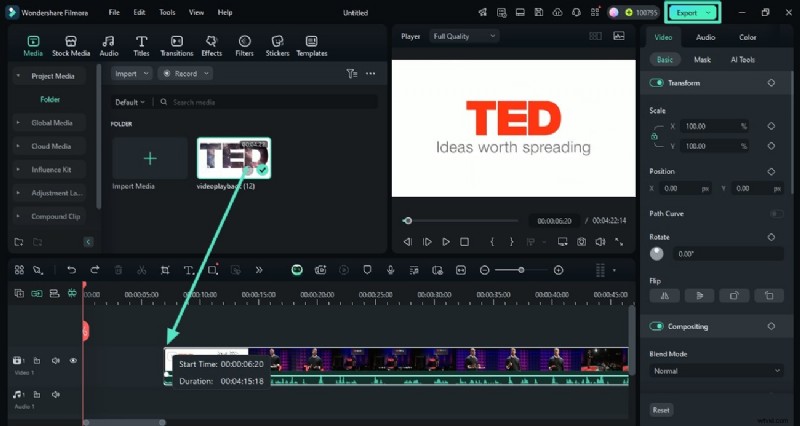
Paso 3:Utilice compresión avanzada
Habilite la "Compresión avanzada" en la ventana de exportación, seleccione la calidad que prefiera y exporte.
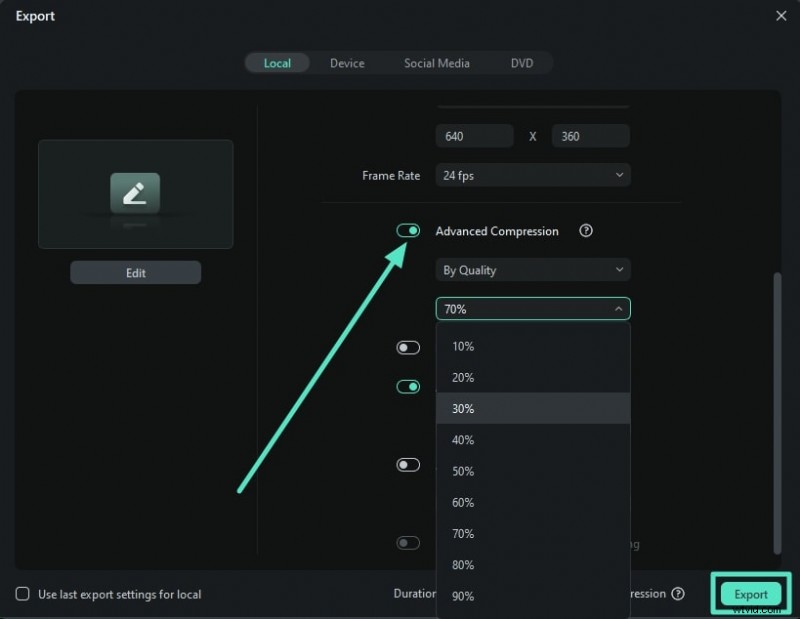
Paso 4:aplicar el reencuadre automático
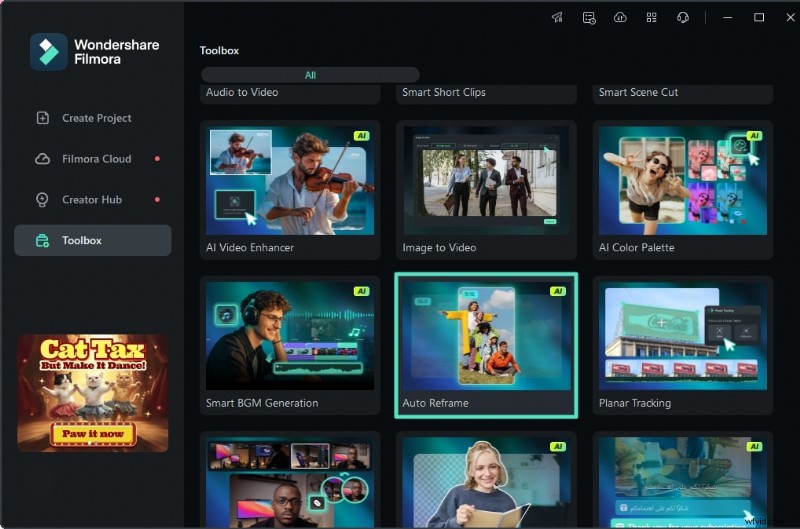
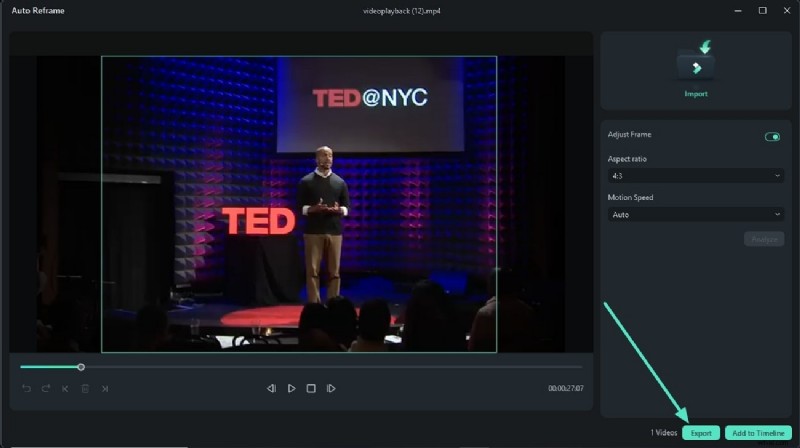
Elija "Reencuadre automático" en la página de inicio, seleccione la relación de aspecto y la velocidad de movimiento, luego haga clic en "Analizar".
Paso 5:Revisar y Exportar
Después del procesamiento, obtenga una vista previa del video redimensionado, realice los ajustes finales y presione "Exportar". También puedes agregar el clip a la línea de tiempo para realizar más ediciones.
⭐️⭐️⭐️⭐️⭐️
La mejor aplicación y software de edición de vídeo con tecnología de IA
Conclusión
Los usuarios de iPhone, iPod o iPad pueden capturar impresionantes imágenes en 4K, 1080p o 720p, pero los archivos grandes pueden resultar engorrosos. Al recortar o cambiar el tamaño de tus vídeos con el editor nativo de iOS, iMovie o Filmora, puedes crear clips concisos y listos para compartir que preservan la calidad y reducen las demandas de almacenamiento.
Imágenes extraídas de Internet.
Ollie Mattison
Ollie Mattison es escritor y amante de todo lo relacionado con los vídeos.
Sigue a @Ollie Mattison