
Los efectos de cámara lenta y aceleración son elementos básicos en las redes sociales, ya sea que grabes imágenes en modo de cámara lenta o las modifiques durante la posproducción. Para los momentos cómicos, los cortes rápidos añaden humor, mientras que el contenido breve a menudo requiere un ritmo comprimido para adaptarse a los límites de la plataforma. Un editor de vídeo versátil es esencial para estos ajustes.
DaVinci Resolve se ha ganado la reputación de ser una suite de edición con todas las funciones que se encarga del corte, la gradación de color, los efectos visuales y el audio. También ofrece herramientas sólidas para cambiar la velocidad del video, aunque su interfaz puede parecer densa para los recién llegados. En esta guía, le explicaremos cómo acelerar el metraje en DaVinci Resolve, describiremos sus ventajas y desventajas y le presentaremos una alternativa más sencilla para principiantes.
En este artículo
- Parte 1. Escenarios comunes que requieren ajustes de velocidad
- Parte 2. Acelerar el vídeo con DaVinci Resolve
- Parte 3. Pros y contras de las herramientas de velocidad de DaVinci Resolve
- Parte 4. Una alternativa más sencilla:Wondershare Filmora
- Parte 5. Edición rápida sobre la marcha con Filmora Mobile
- Parte 6. DaVinci Resolve vs. Filmora:una comparación rápida
Parte 1. Escenarios comunes que requieren ajustes de velocidad
A continuación se detallan los casos de uso más frecuentes en los que alterar la velocidad del vídeo puede mejorar la participación:
- Segmentos largos y anodinos – La compresión de secciones lentas evita que los espectadores pierdan el interés.
- Imágenes humorísticas – Acelerar las acciones puede amplificar el ritmo de la comedia, especialmente cuando se combina con un audio divertido.
- Contenido de formato breve – Las plataformas como Stories y Reels favorecen los clips breves; acelerar puede cumplir con los límites de duración y al mismo tiempo preservar los momentos clave.
- Creación de timelapse – Ya sea grabando con un modo de lapso de tiempo o con posprocesamiento, acelerar permite que horas de actividad quepan en segundos.
Parte 2. Acelerar el vídeo con DaVinci Resolve
DaVinci Resolve ofrece varios métodos para ajustar la velocidad del clip. Puede aplicar un cambio porcentual uniforme, crear rampas de velocidad desiguales o ajustar el movimiento con curvas repetidas. A continuación se muestra un tutorial paso a paso para la versión 17.
Método 1. Cambiar la opción de Velocidad del clip
Este enfoque sencillo le permite establecer un porcentaje de velocidad exacto. Los valores superiores al 100% aceleran el clip; los valores por debajo del 100% lo ralentizan.
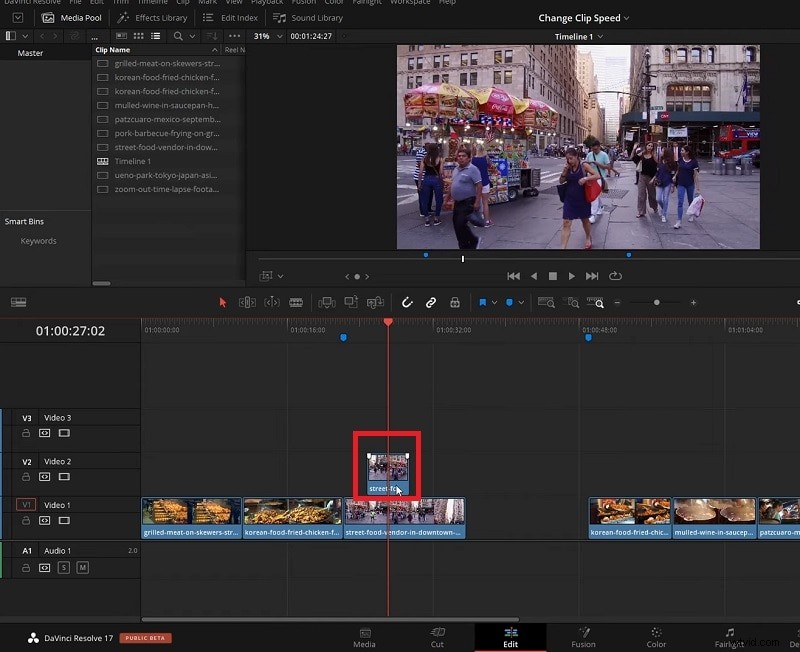
Paso 1:coloca el clip en la línea de tiempo, haz clic derecho en él y elige Cambiar velocidad del clip… .
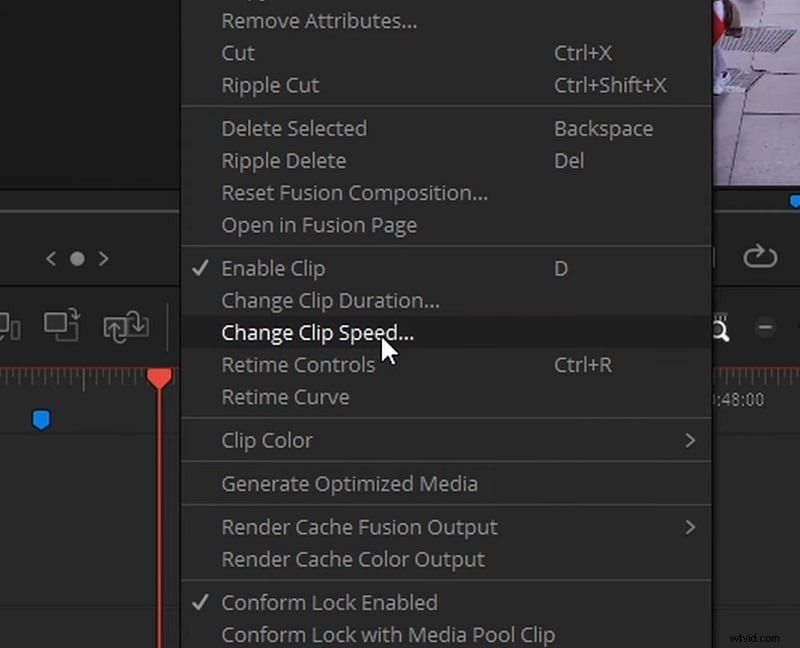
Paso 2:en el cuadro de diálogo, ingresa el porcentaje de velocidad deseado (por ejemplo, 200 % para duplicar el ritmo).
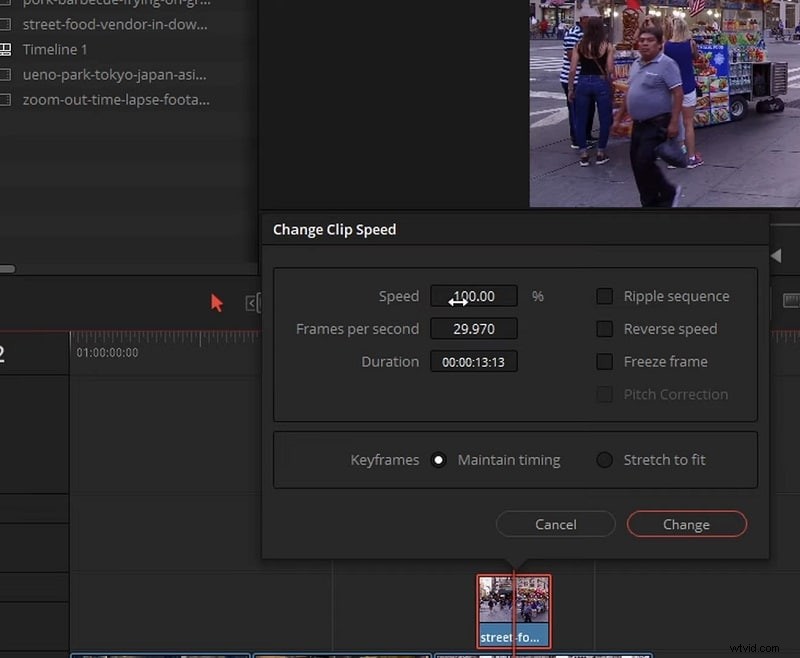
Paso 3:haz clic en Cambiar para aplicar el ajuste.
Método 2. Aumento de velocidad
La rampa de velocidad te permite variar el movimiento a lo largo de un clip, creando transiciones suaves entre secciones lentas y rápidas. Los controles de repetición de tiempo permiten la colocación de puntos de velocidad a lo largo de la línea de tiempo.
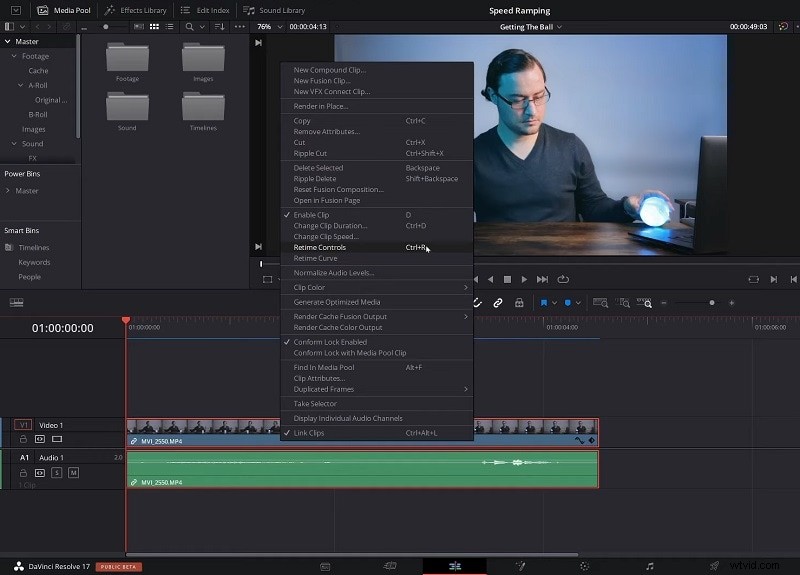
Paso 1:haz clic con el botón derecho en el clip y selecciona Reprogramar controles. .
Paso 2:mueve el cabezal de reproducción a la ubicación deseada, haz clic en la flecha 100 % y elige Agregar punto de velocidad. . Repita para obtener puntos adicionales.
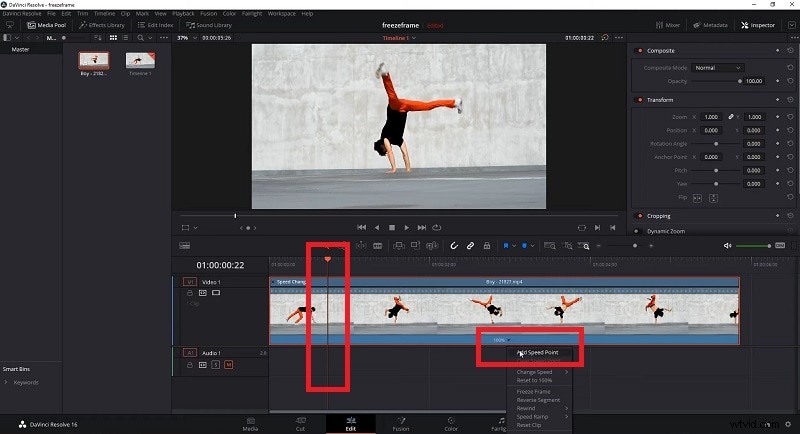
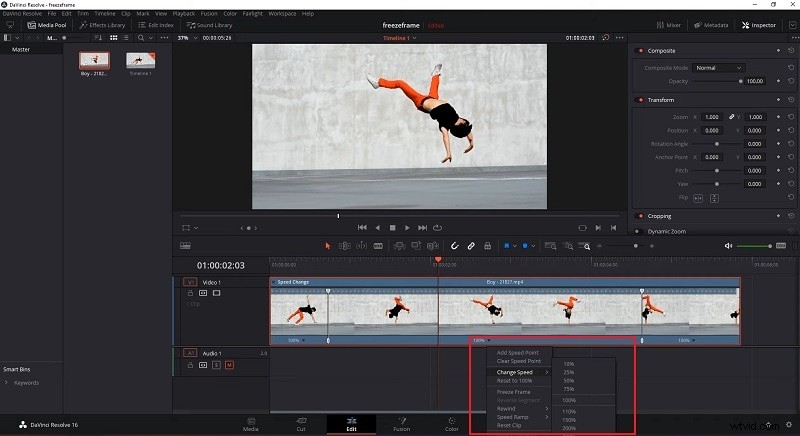
Paso 3:entre los puntos de velocidad, haz clic nuevamente en la flecha 100 % y selecciona Cambiar velocidad. y elija un valor preestablecido o personalizado. La velocidad del clip se ajustará en consecuencia.
Parte 3. Pros y contras
Cada herramienta profesional equilibra el poder con la complejidad. A continuación se ofrece un vistazo rápido a las capacidades de ajuste de velocidad de DaVinci Resolve.
- Ventajas
- Cambios de velocidad globales instantáneos
- Rampas de velocidad específicas para secciones selectivas
- Curvas de repetición de tiempo personalizables para movimientos matizados
- Compatibilidad con flujo óptico para una interpolación más suave
- Desventajas
- La sobrecarga de funciones puede resultar confusa para los principiantes
- La configuración no óptima puede producir inestabilidad
- Algunas funciones requieren conocimientos avanzados
- Informes de colisiones al aplicar múltiples cambios de velocidad simultáneamente
Estos inconvenientes contribuyen a una curva de aprendizaje pronunciada, lo que lleva a muchos creadores a buscar un editor más accesible.
Parte 4. Una alternativa más sencilla:Wondershare Filmora
Si prefieres una interfaz más limpia sin sacrificar la funcionalidad, Wondershare Filmora es una excelente opción. Ofrece todas las herramientas de edición principales además de un flujo de trabajo optimizado de ajuste de velocidad.
Filmora proporciona ajustes preestablecidos de velocidad uniforme, un control deslizante de velocidad uniforme personalizable y un gráfico intuitivo de aceleración de velocidad, todo diseñado para evitar artefactos de movimiento y mantener el proceso rápido.
Aquí se explica cómo ajustar la velocidad en Filmora:
Método 1. Usar ajustes preestablecidos de velocidad
Para un cambio rápido con un solo clic, elija entre velocidades preestablecidas.
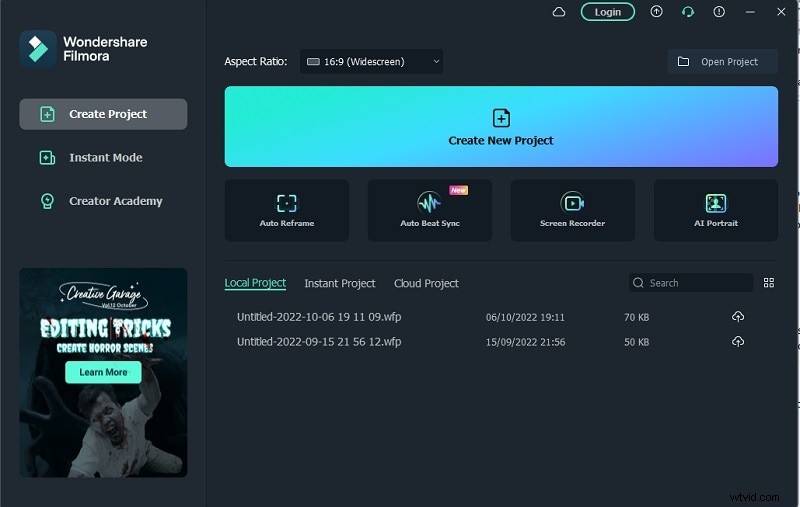
Paso 1:inicia Filmora, inicia un nuevo proyecto y arrastra tu vídeo a la línea de tiempo.
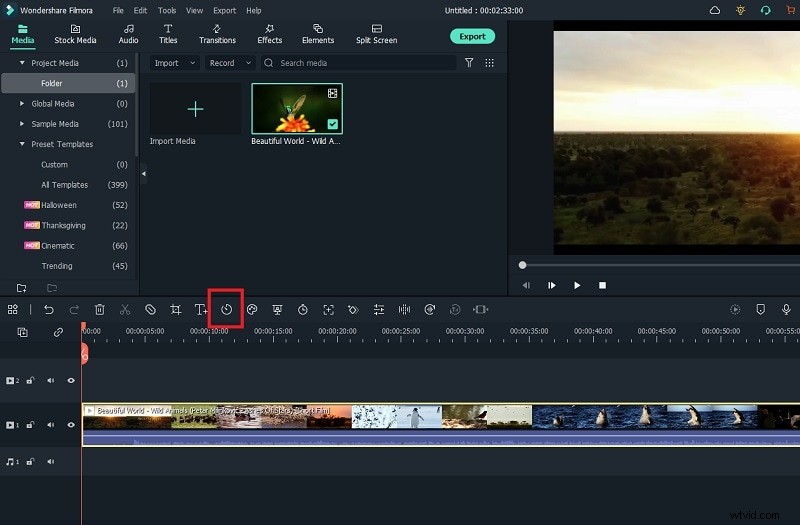
Paso 2:haz clic en Velocidad icono en la barra de herramientas de la línea de tiempo.
Paso 3:selecciona un ajuste preestablecido Rápido o Lento y luego exporta el clip terminado.
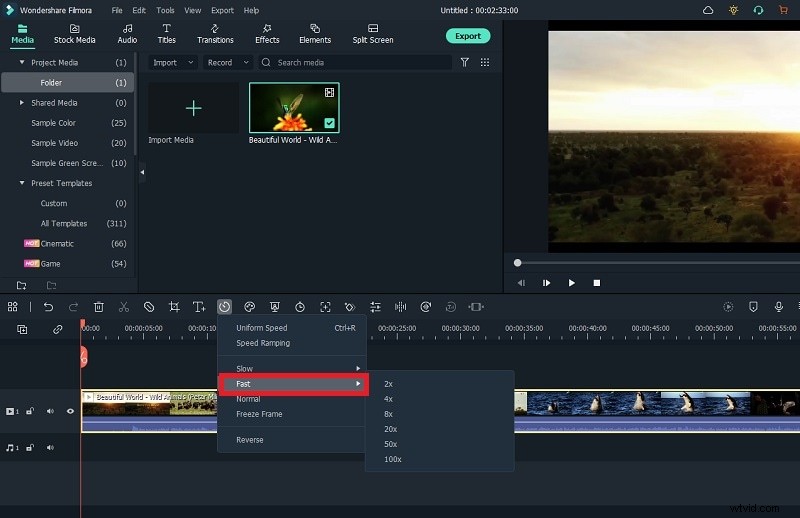
Método 2. Establecer velocidad uniforme
Para un control preciso, utilice el control deslizante Velocidad uniforme.
Paso 1:haz clic en el icono de Velocidad y elige Velocidad uniforme. .
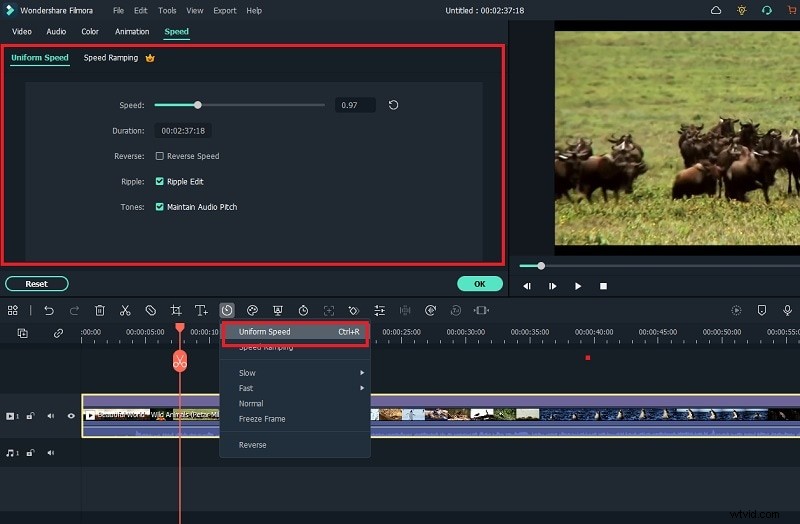
Paso 2:ajusta el control deslizante al multiplicador deseado (0,01X‑100X).
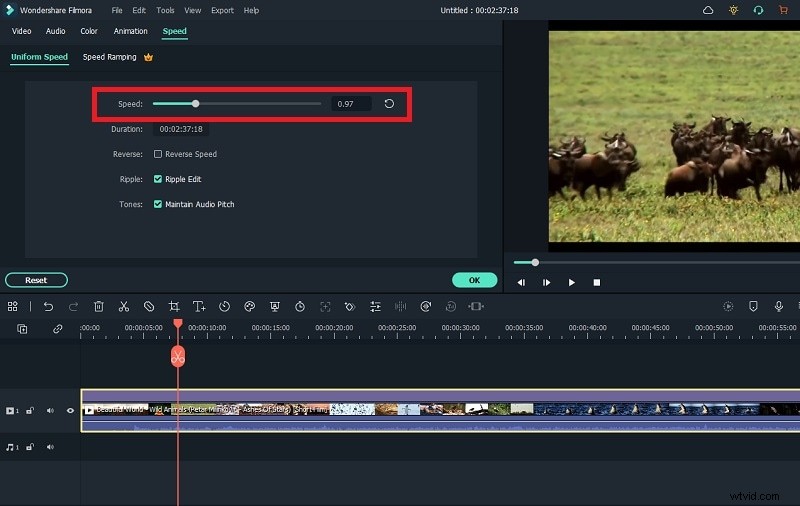
Paso 3:Confirma con Aceptar y exportar.
Método 3. Aumento de velocidad con gráfico
La herramienta de aceleración de velocidad de Filmora muestra un gráfico que puedes editar para crear curvas de movimiento personalizadas.
Paso 1:selecciona aumento de velocidad en el menú Velocidad.
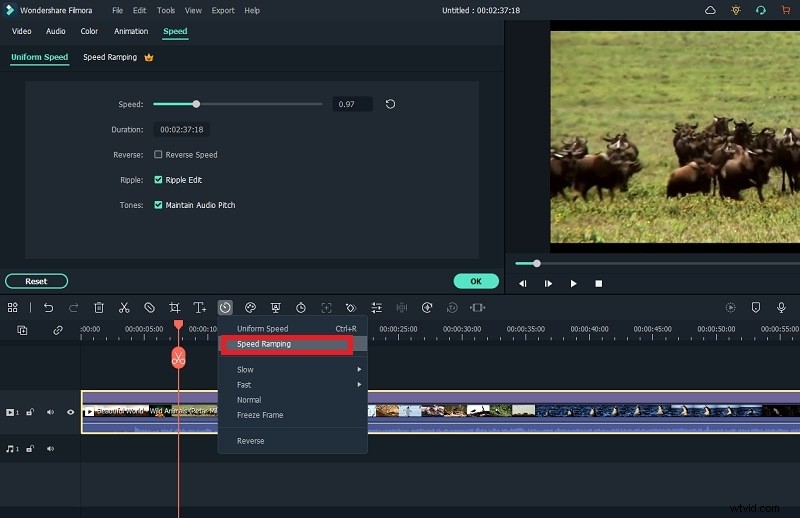
Paso 2:elige un ajuste preestablecido o haz clic en Personalizar para modificar el gráfico directamente.
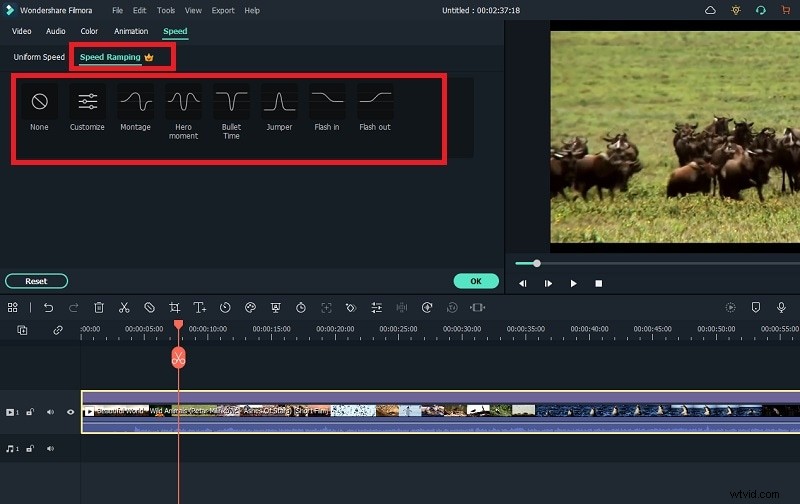
Paso 3:aplica los cambios y exporta el vídeo.
Parte 5. Edición rápida sobre la marcha con Filmora Mobile
Filmora Mobile ofrece una interfaz liviana y táctil para ajustes rápidos de velocidad en teléfonos inteligentes.
Paso 1:Importa tu vídeo tocando Nuevo proyecto o el + icono.
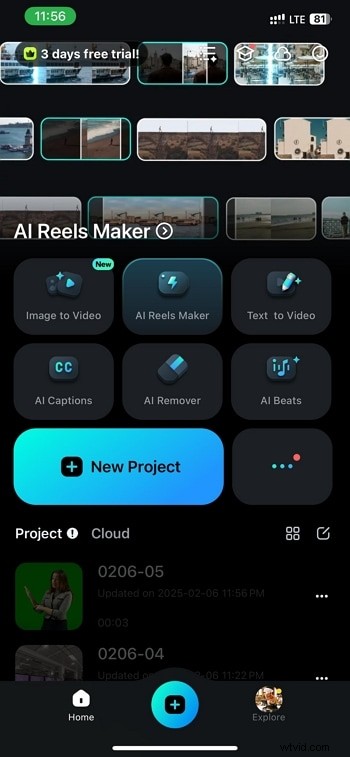
Paso 2:abre el Recorte herramienta y seleccione Velocidad desde la barra de herramientas.

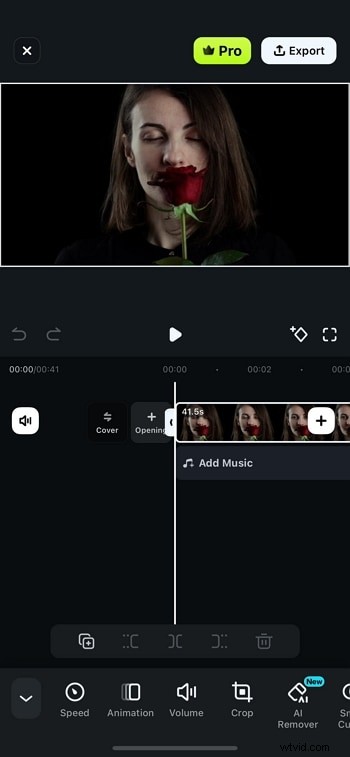
Paso 3:deslice para ajustar la velocidad; derecha para más rápido, izquierda para más lento.

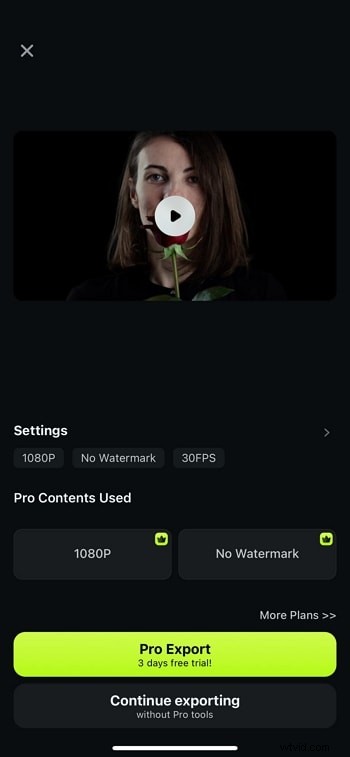
Paso 4:obtén una vista previa y exporta una vez que estés satisfecho.
Parte 6. DaVinci Resolve frente a Filmora
| Parámetros | DaVinci Resolve | Filmora |
| Cambiar las opciones de velocidad del vídeo | Demasiados | Apropiado |
| Preajustes de velocidad de vídeo | Limitado | Amplio |
| Facilidad de cambio de velocidad | Ligeramente complicado | Muy fácil |
| Opciones de exportación | Limitado | Amplio |
| Estabilidad de la aplicación | Menos estable | Altamente estable |
| Calificación promedio | 3/5 | 4,5/5 |
| Precios | Alto | Razonable |
| Mejor para | Editores de vídeo avanzados | Editores de vídeo para principiantes y avanzados |
Conclusión
Las funciones de aceleración de DaVinci Resolve brindan a los editores experimentados un control poderoso, pero la complejidad de la herramienta puede resultar desalentadora para los principiantes. Para aquellos que buscan una curva de aprendizaje más fluida, Wondershare Filmora ofrece una interfaz intuitiva sin comprometer las capacidades de edición rápida. Ya sea que elija una solución de escritorio o móvil, dominar los ajustes de velocidad del video mejorará el ritmo y el impacto de su contenido.