
Instagram es una de las plataformas para compartir medios más populares en Internet en la actualidad. Muchas personas en todo el mundo utilizan este servicio de red social para publicar una variedad de contenidos en Internet. ¿Puedes publicar contenido de video en Instagram? Bueno, la respuesta corta a esta pregunta es absolutamente sí. Puedes hacerlo con solo chasquear un dedo. Sólo tienes que asegurarte de que la velocidad de fotogramas esté bien configurada para obtener los mejores resultados. No te preocupes. Existen toneladas de aplicaciones para ayudarte a corregir la velocidad de fotogramas de los vídeos de Instagram correctamente. Estas reconfiguraciones se pueden completar fácilmente siempre que utilice la herramienta adecuada.
En este artículo, profundizaremos en las mejores opciones de velocidad de fotogramas de vídeo de Instagram que puedes considerar. También te sugeriremos algunas aplicaciones de Internet que pueden ayudarte en este sentido. Por último, proporcionaremos una breve guía sobre cómo configurar correctamente la historia de Instagram o la velocidad de fotogramas del vídeo. Continúe leyendo a continuación para obtener más información.
En este artículo
-
- Características clave
- Guía paso a paso
-
- Anuncios de vídeo de historias y historias de Instagram
- Vídeos In-Feed y anuncios de vídeo In-Feed
- Carretes de Instagram
- Anuncios de vídeo en carrusel de Instagram
-
- VEED.IO
- AConvertir
- Amor neuronal
Como se indicó anteriormente, configurar la velocidad de fotogramas de un vídeo de Instagram es un paseo por el parque. Básicamente, solo necesitas elegir una aplicación de edición de video, cargar el video y establecer tu velocidad de fotogramas preferida. Es tan simple como eso. ¿Quieres probarlo ahora por tu parte? Si es así, Wondershare Filmora puede serte de gran ayuda. Es una poderosa aplicación de creación de contenido que ofrece funciones muy avanzadas y acceso a dichas configuraciones. Sin duda, puedes usarlo para recalibrar la velocidad de fotogramas de tu video de Instagram en un instante. Para comenzar, consulte los detalles a continuación para obtener más información.

Características clave
Wondershare Filmora está repleto de toneladas de funciones que pueden ayudarte a crear y mejorar videos en un instante. Para darle una idea, a continuación se muestran algunos de ellos. Consulte la lista ahora.
- Reconfiguración de la velocidad de fotogramas:te permite cambiar la velocidad de fotogramas de tu vídeo de Instagram a la opción que desees. Hay muchas opciones para elegir. Por mencionar algunos, estos son 24 FPS, 30 FPS, 60 FPS, 25 FPS y más.
- Edición de vídeo sencilla y avanzada:está equipada con numerosas herramientas que pueden ayudarte a facilitar una variedad de técnicas de edición de vídeo en un instante.
- Toneladas de recursos creativos:ofrece una enorme biblioteca de recursos creativos a los que puede acceder y utilizar dentro de la plataforma. Entre ellos se encuentran imágenes de archivo, videoclips, bits de audio, efectos, filtros y muchos más.
- Plantillas de vídeo listas para usar:tiene muchas plantillas de vídeo personalizadas que puedes personalizar fácilmente si no quieres empezar desde cero.
- Inteligencia artificial:proporciona acceso a varias herramientas impulsadas por IA que puede utilizar si desea adoptar un enfoque más simple y conveniente. Entre ellos se encuentran el generador de texto a vídeo con IA, la edición basada en texto con IA, la redacción publicitaria con IA, el potenciador de voz con IA y muchos otros.
- Opciones de exportación flexibles:le permite renderizar y exportar videos en una variedad de formatos. Entre los tipos de archivos admitidos se encuentran MP4, WMV, AVI, MOV, F4V, MKV, 3GP, MPEG-2, WEBM, GIF y MP3.
Guía paso a paso
¿Es la primera vez que utilizas la aplicación Wondershare Filmora? Si es así, no hay nada de qué preocuparse. Este software de edición de video es muy fácil de usar y navegar. Si necesita recalibrar la velocidad de cuadros de su video de Instagram, puede hacerlo en un instante. Sí. Así es. Estos procedimientos sólo tardarán unos minutos en completarse. ¿Quieres probarlo por tu parte? Entonces, consulta el tutorial a continuación. Lee muy bien las instrucciones y sigue los pasos indicados en consecuencia.
Paso 1:Descarga la aplicación Wondershare Filmora desde su sitio web oficial. Inmediatamente después, instálalo en tu computadora.
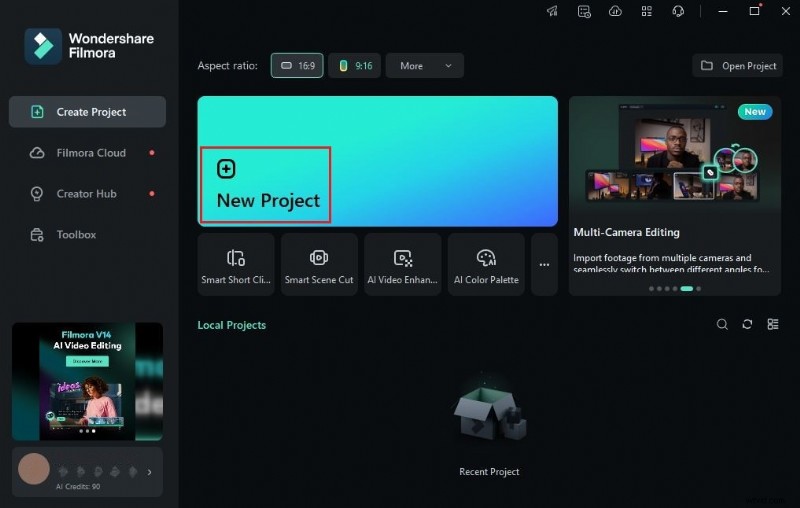
Paso 2:luego ejecute el software de edición de video recién instalado en su escritorio. Una vez que se cargue por completo, dirígete al panel principal y haz clic en Nuevo proyecto para comenzar a editar. Alternativamente, desplácese un poco hacia abajo hasta la sección Proyectos locales y abra una sesión existente, si la hay.
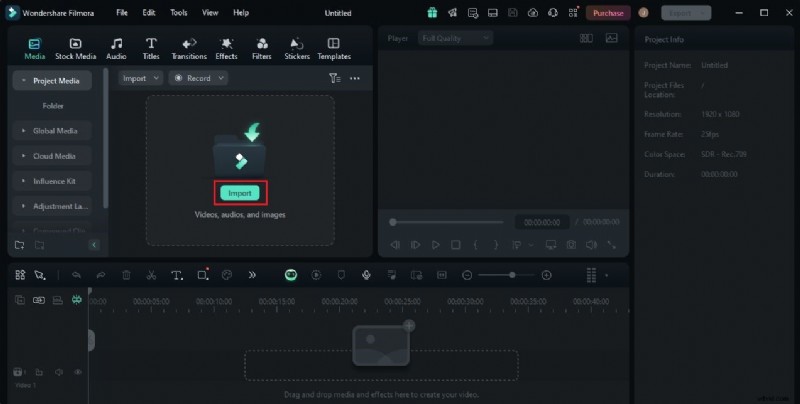
Paso 3:Después de eso, dirígete al Panel de elementos y haz clic en Importar en la pestaña Medios. Selecciona todos los archivos que vas a utilizar y súbelos a la plataforma. Una vez completado, tome los archivos uno por uno y arrástrelos desde el Panel de elementos a la línea de tiempo del editor.
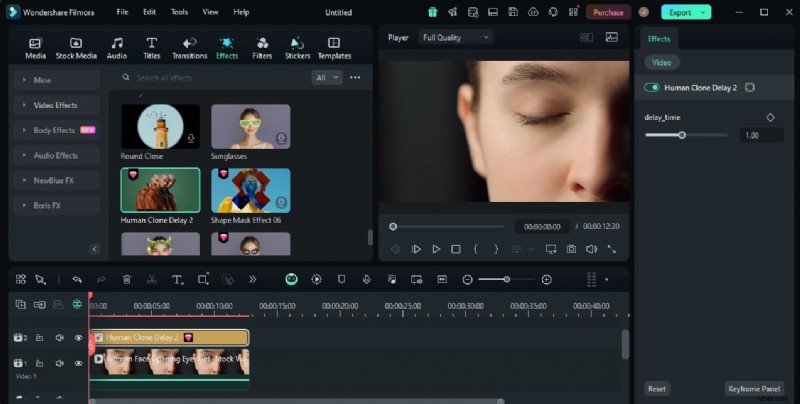
Paso 4:En este punto, ahora puedes comenzar la edición del video. Empiece por finalizar la disposición de los activos y realizar todos los ajustes necesarios. Por ejemplo, puedes ajustar la configuración de color del vídeo, solucionar problemas visuales y de audio, aplicar efectos y muchos más.
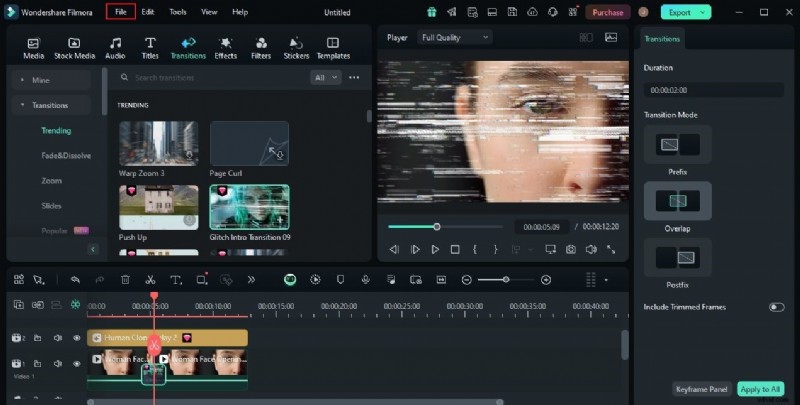
Paso 5:Una vez hecho esto, ahora puedes reconfigurar la velocidad de cuadros de tu video de Instagram. No te preocupes. Es pan comido. Para comenzar, simplemente dirígete a la barra de navegación superior y haz clic en Archivo.
Paso 6:elija Configuración del proyecto de la lista de opciones. Inmediatamente, se mostrará una nueva ventana en la pantalla de su computadora. Desde allí, busque Velocidad de cuadros y luego haga clic en el menú desplegable al lado. Elija la historia de Instagram o la velocidad de fotogramas del vídeo que prefiera utilizar. Una vez hecho esto, haga clic en Aceptar para aplicar los cambios y continuar.
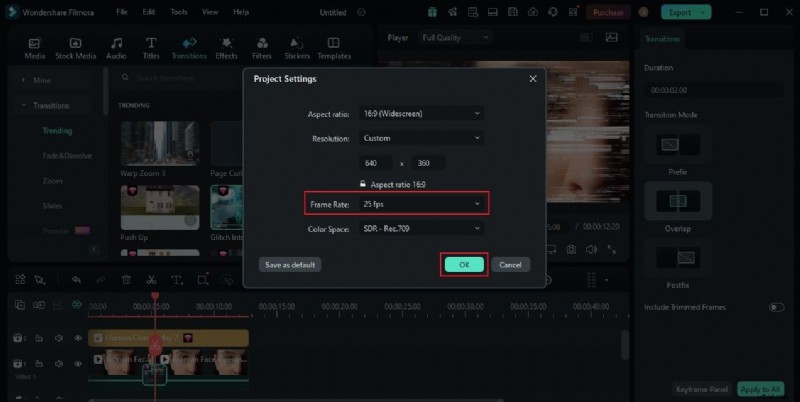
Paso 7:Finalmente, reproduce y revisa el resultado. Comprueba si la velocidad de fotogramas del vídeo de Instagram que configuraste se adapta muy bien a tu contenido. Si está satisfecho con el resultado, haga clic en el botón Exportar justo encima del Panel de vista previa para renderizar el vídeo y guardar una copia en su computadora.
¿Cuál es la mejor velocidad de fotogramas para vídeos de Instagram?
Anteriormente aprendimos que la velocidad de fotogramas debe configurarse correctamente para brindarle a su contenido la mejor calidad. En cuanto a la velocidad de fotogramas de los vídeos de Instagram, no existe una configuración definitiva que puedas utilizar. Realmente depende del tipo de contenido de Instagram que estés a punto de publicar. No te preocupes. Es muy fácil de calibrar siempre que ya hayas elegido. ¿Quieres conocer tus opciones al respecto? Si es así, consulte la lista a continuación. Lee las descripciones y elige la que mejor se adapte a tus preferencias.
Anuncios de vídeo de historias y historias de Instagram
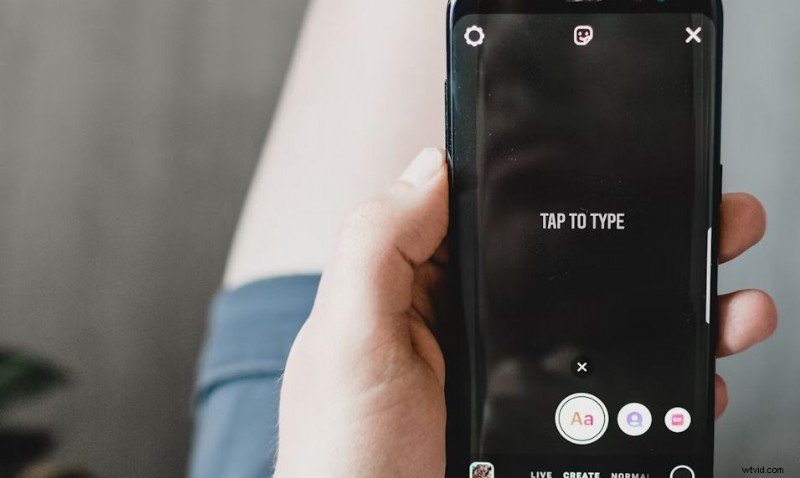
Supongamos que está publicando una historia de Instagram o un anuncio de video de historia con una resolución de al menos 720 px. En este caso, la mejor velocidad de fotogramas para un vídeo de Instagram Story es 30 FPS. Puedes establecer una velocidad de cuadros más alta si tu contenido de video incluye clips con resoluciones más grandes.
Vídeos In-Feed y anuncios de vídeo In-Feed
Los videos In-Feed y los anuncios de video In-Feed en Instagram vienen con una variedad de relaciones de aspecto. Puede publicar contenido horizontal, cuadrado o vertical, según sus preferencias. Pero no te preocupes. La configuración de la velocidad de fotogramas no es tan difícil de configurar a pesar de esta variación. Solo asegúrese de que la velocidad de cuadros de su video de Instagram esté configurada en 30 FPS o menos. No se recomienda superar los 30 FPS si publicas este tipo de contenido en Instagram.
Carretes de Instagram
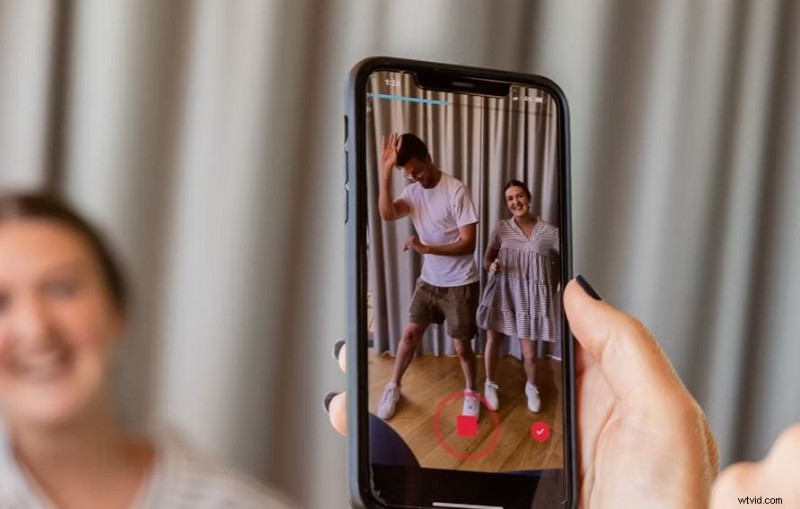
Instagram Reels es un espacio dentro de la plataforma Instagram designado para contenido de vídeo corto. En cierto modo, son bastante similares a TikTok, excepto que el contenido se publica en Instagram. Dicho esto, puedes utilizar el FPS estándar de Instagram al publicar este tipo de contenido. Para Instagram Reels, establezca la velocidad de fotogramas en un mínimo de 30 FPS. Puedes subir más si tu vídeo contiene elementos complejos y una resolución grande.
Anuncios de vídeo en carrusel de Instagram
El último en la lista son los anuncios de vídeo en carrusel de Instagram. Es un tipo de anuncio de vídeo de Instagram que suele mostrar varios clips en una publicación. De alguna manera, no se diferencian de otros videos de Instagram. Por lo tanto, puede utilizar la velocidad de fotogramas estándar al publicar anuncios de vídeo en carrusel de Instagram. 30 FPS es realmente una gran opción a este respecto. Puedes configurar una velocidad de cuadros de video de Instagram más baja si la duración del contenido no es tan larga.
Tres herramientas online que pueden configurar la velocidad de fotogramas de los vídeos de Instagram
Actualmente, sólo te llevará unos minutos reconfigurar la velocidad de fotogramas del vídeo de Instagram. ¿Por qué es así? Simplemente porque existen muchas herramientas que puede utilizar para facilitar dichos procedimientos. Uno de ellos es Wondershare Filmora, que está equipado con varias funciones que le permiten realizar dichos cambios cómodamente. Pero aparte de eso, ahora también puedes convertir la historia de Instagram y la velocidad de fotogramas del vídeo a través de Internet. Sí. Así es. Hay muchas herramientas en línea que pueden ayudarle a este respecto. ¿Quieres saber cuáles son esos? Si es así, consulte la lista a continuación. Lee las descripciones de los artículos y elige el que mejor se adapte a tus preferencias.
VEED.IO
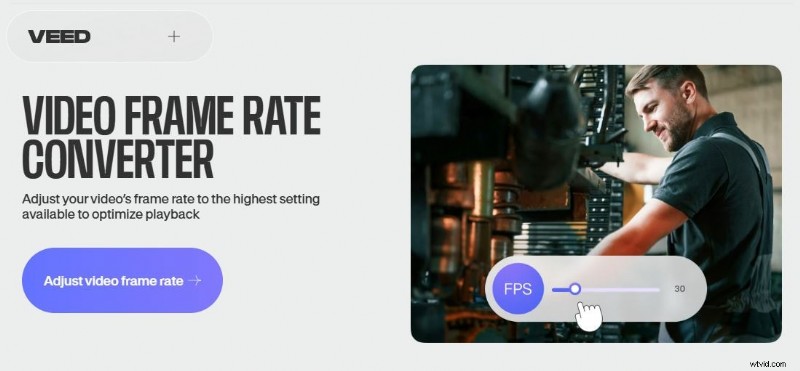
El primero en la lista es VEED.IO. Es una herramienta de edición de video completamente funcional a la que puede acceder y utilizar a través de sus navegadores web. VEED.IO está equipado con toneladas de funciones de creación de contenido que pueden ayudarlo a optimizar su flujo de trabajo, agregar efectos y más. Si necesita recalibrar la velocidad de cuadros de su video de Instagram, tiene una herramienta incorporada que puede ayudarlo. Sí. Así es. Todo lo que tienes que hacer es subir el archivo de vídeo a la plataforma y ajustar la configuración de velocidad de fotogramas desde allí. Es tan fácil como eso. ¿Quieres probarlo por tu parte? Si es así, consulte la lista de funciones a continuación y familiarícese con ellas.
Características clave
- Herramienta de velocidad de fotogramas:ofrece una configuración que le permite cambiar la velocidad de fotogramas en un instante. Si necesita reconfigurar la velocidad de cuadros de sus videos de Instagram, esta aplicación en línea sin duda puede ser de gran ayuda.
- Funciones profesionales:está equipado con numerosas funciones que pueden ayudarte a crear, renderizar y producir contenido de vídeo de alta calidad.
- Herramientas de IA:tiene toneladas de herramientas basadas en IA que puedes utilizar para automatizar y optimizar tu flujo de trabajo. Entre las funciones a las que puede acceder dentro de la plataforma se encuentran la creación de avatares, la traducción de voz y muchas otras.
- Compatibilidad con amplios formatos de archivos:admite varios tipos de archivos para editarlos, renderizarlos y exportarlos.
AConvertir
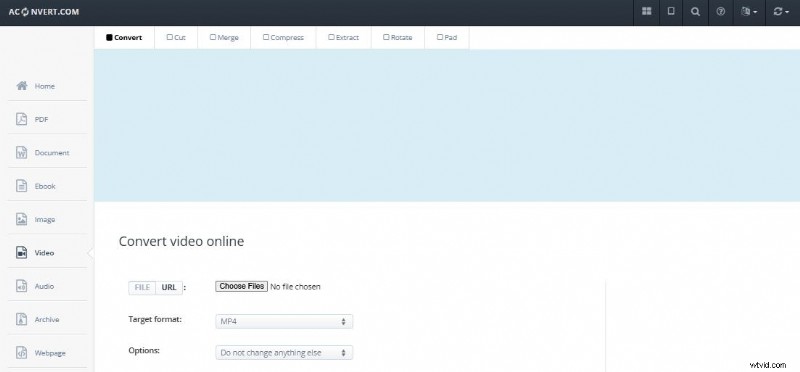
AConvert es otra herramienta que puedes considerar a este respecto. En realidad, es una herramienta de conversión en línea que transforma archivos de un tipo a otro. Digamos que necesitas convertir un archivo JPG a PDF. En este caso, AConvert es la plataforma que puede ayudarte. Pero espera. Eso no es todo. AConvert también proporciona acceso a otras configuraciones útiles. También puedes utilizar esta herramienta en línea para cambiar la velocidad de fotogramas de tus archivos de vídeo. Simplemente explore el menú de opciones de su lado y acceda a la configuración de velocidad de fotogramas. Sí. Es tan simple como eso. ¿Quieres intentarlo? Si es así, lea la lista de funciones clave a continuación para obtener más información.
Características clave
- Reconfiguración de la velocidad de fotogramas:solo te llevará unos pocos clics recalibrar la velocidad de fotogramas de tu vídeo de Instagram. Si necesita estas funciones, esta herramienta de conversión en línea seguramente puede resultarle de gran ayuda.
- Amplia compatibilidad con archivos:es capaz de procesar y convertir una variedad de tipos de archivos en un instante. Por ejemplo, puede utilizar esta herramienta de conversión en línea para imágenes, archivos PDF, documentos, libros electrónicos, vídeos, audio, páginas web y más.
- Facilidad de uso:su interfaz es muy fácil de usar y navegar. Básicamente, todo lo que tienes que hacer es subir el archivo de vídeo y configurar tus preferencias.
Amor neuronal
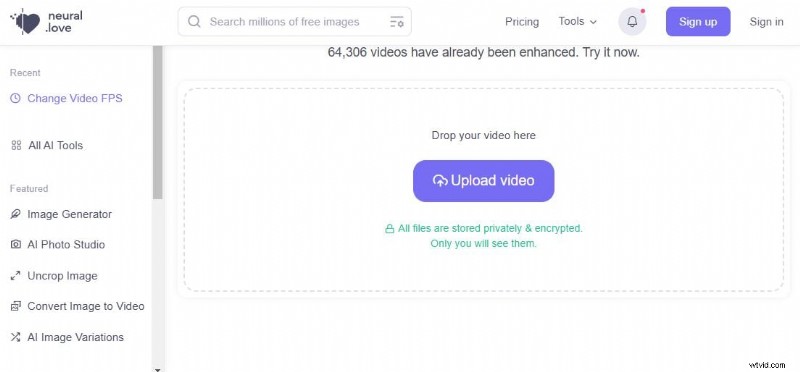
El último en la lista es Neural Love. Es una aplicación de edición de vídeo en línea impulsada por IA que puedes utilizar para realizar numerosas funciones de creación de contenido. Por ejemplo, puede utilizar esta herramienta para mejorar la calidad de video y audio, generar archivos multimedia y realizar ciertas reconfiguraciones. En cuanto a la reconfiguración de la velocidad de cuadros de video de Instagram, tiene una función incorporada que puede ayudarte en este sentido. Simplemente cargue el archivo de video y luego cambie la configuración de velocidad de fotogramas. De hecho, es pan comido. ¿Quieres intentarlo? Si es así, consulte los detalles a continuación para obtener más información.
Características clave
- Convertidor de velocidad de fotogramas:tiene un conversor de velocidad de fotogramas incorporado al que puede acceder y utilizar dentro de la plataforma. Simplemente cargue el archivo de vídeo y realice los ajustes que desee.
- Capacidad de respuesta:Es extremadamente receptivo a diversas indicaciones de texto y entradas proporcionadas por los usuarios. Seguramente le resultará fácil utilizar la plataforma para numerosos fines relacionados con la creación de contenido.
- Mejora de vídeo:te ofrece la opción de transformar una mala calidad de vídeo a 4K en un instante.
- Generación de imágenes y mejora de la calidad:Asimismo, también ofrece las mismas funciones de mejora de las imágenes. También puedes generar uno nuevo a partir de un simple mensaje de texto.
Conclusión
No hay duda de que crear y publicar contenido de vídeo en Instagram es una tarea muy sencilla. Solo tienes que grabar el metraje, hacer algunas ediciones y luego publicarlo en Instagram. Sin embargo, no olvides configurar muy bien la velocidad de fotogramas de tus vídeos de Instagram. Puede utilizar 30 FPS como opción estándar. Dependiendo del tipo de contenido, puedes subir o bajar. En términos de ejecución real, Wondershare Filmora puede ayudarte con eso. Es un potente software de edición de video que le brinda acceso a dichas configuraciones y otras funciones útiles. Descárgalo en tu computadora y luego aprovecha al máximo sus increíbles funciones.