
En esta página
- Cómo editar vídeos en pantalla verde gratis
- Cómo editar vídeos de pantalla roja o azul
- Mira cómo crear un vídeo tutorial de pantalla verde
- Cómo hacer vídeos de pantalla verde para Instagram y TikTok
- Mejore los vídeos en pantalla verde con herramientas y efectos de edición de vídeo con IA
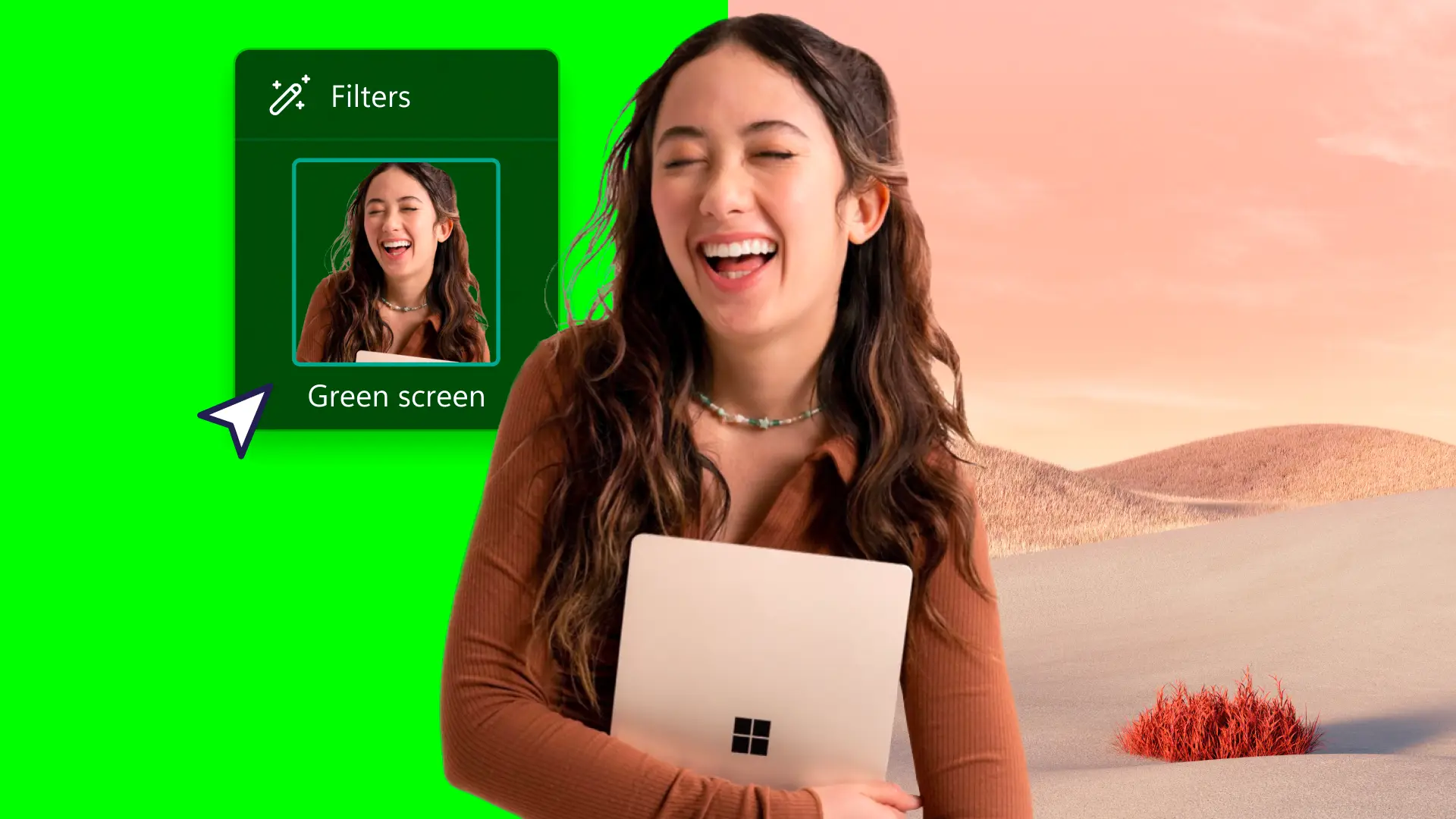
Cree efectos de pantalla verde profesionales sin software costoso. Agregue fácilmente imágenes impresionantes a videos de juegos, anuncios de Instagram o videos corporativos con el editor de video de pantalla verde en línea gratuito. También conocido como clave de croma, este efecto especial te permite reemplazar un fondo de color verde, azul o rojo en un video con un fondo o imagen de video diferente.
Reemplaza fondos de video y agrega efectos especiales gratis con el eliminador de pantalla verde en el editor de video de Clipchamp.
Cómo editar vídeos en pantalla verde gratis
Paso 1. Añade un vídeo de archivo con pantalla verde a la línea de tiempo
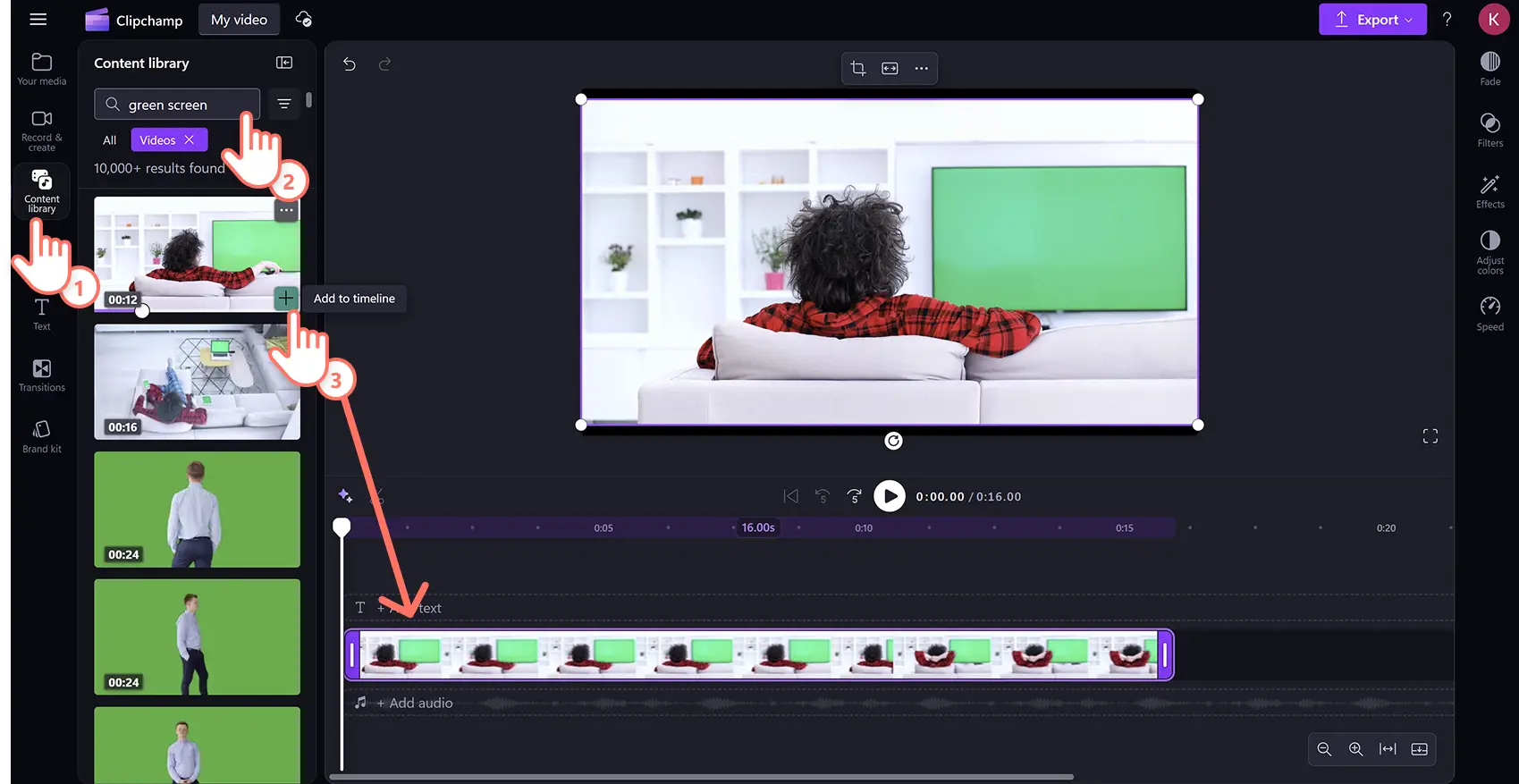
Haga clic en la pestaña de la biblioteca de contenido en la barra de herramientas y luego seleccione videos de la flecha desplegable de imágenes. Escriba "pantalla verde" en la barra de búsqueda de palabras clave para explorar la amplia gama de imágenes de pantalla verde libres de derechos.
La biblioteca de contenido contiene una amplia variedad de material en pantalla verde, incluidos marcos de televisión y móviles, artistas, dibujos animados y gráficos. Una vez seleccionado, arrastre y suelte el vídeo en la línea de tiempo.
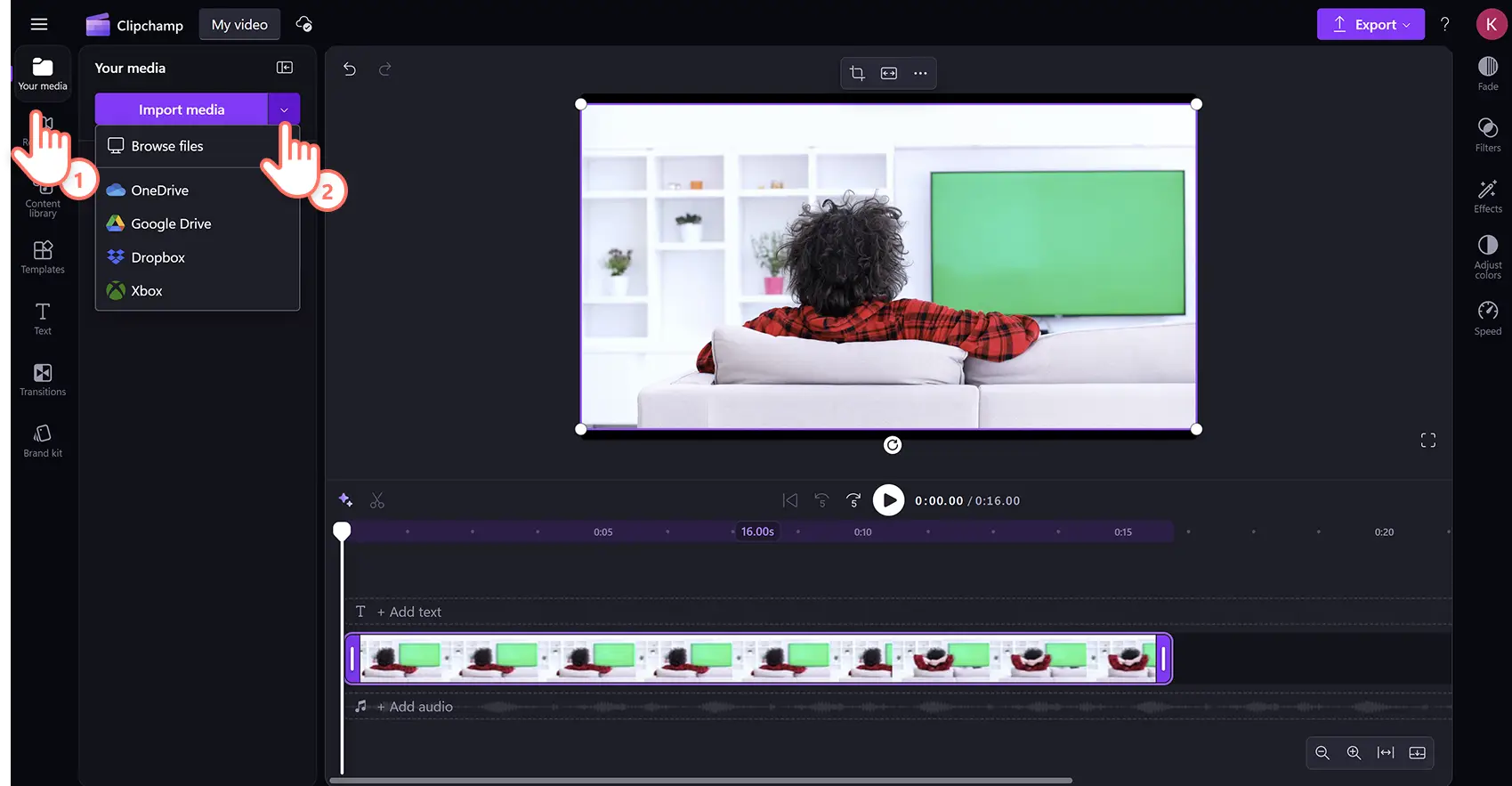
Para importar un video, haga clic en el botón importar medios en la pestaña de medios en la barra de herramientas. Cargue medios desde su dispositivo o conecte una cuenta de OneDrive.
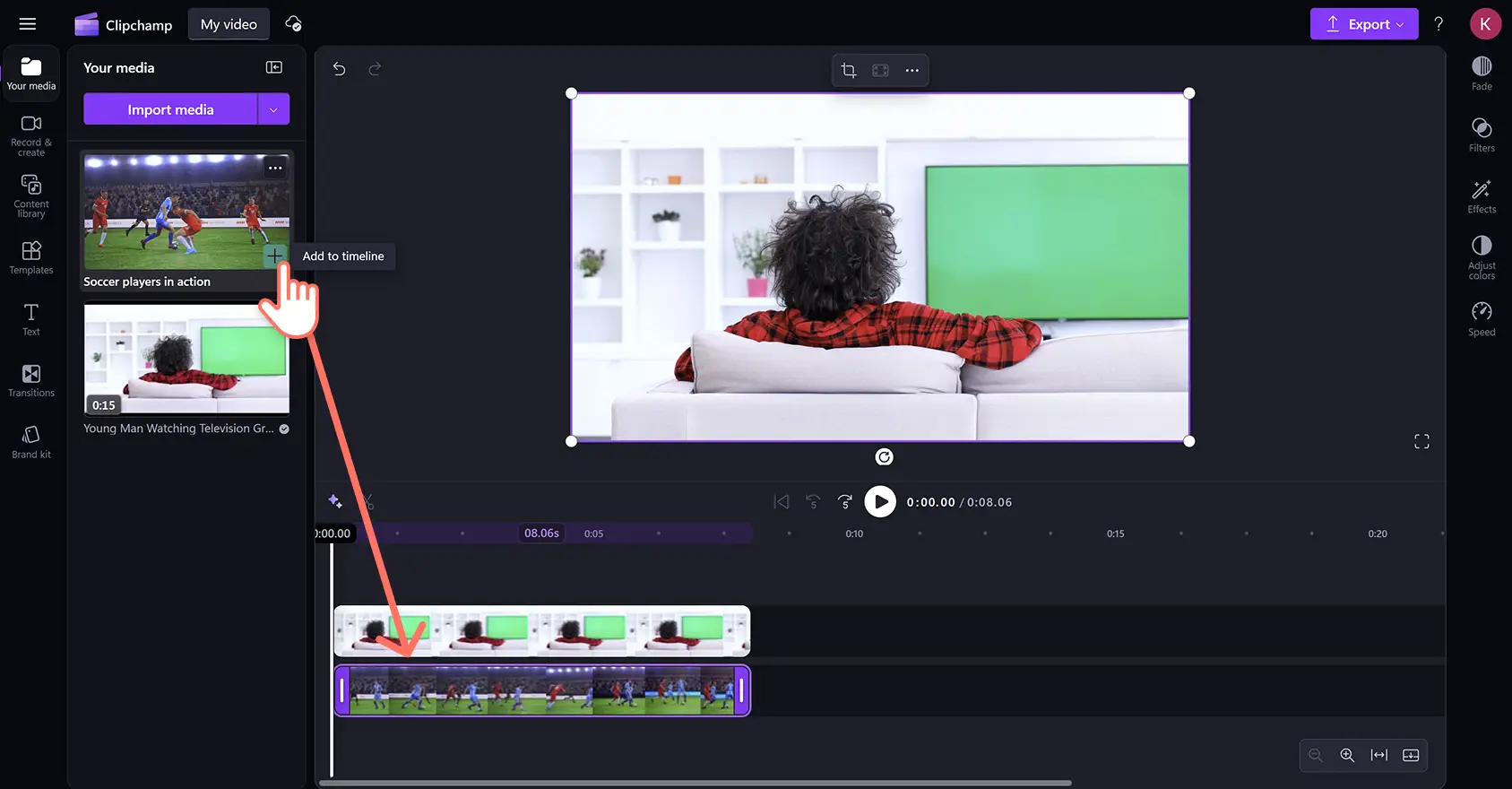
Paso 2. Añade un clip de vídeo debajo del vídeo de pantalla verde
Arrastre y suelte el video debajo del video de pantalla verde en la línea de tiempo de edición. El vídeo de pantalla verde siempre debe estar encima de todos los demás elementos del vídeo.
Paso 3. Aplicar el filtro de pantalla verde
Haga clic en el vídeo de pantalla verde en la línea de tiempo, luego haga clic en la pestaña de efectos en el panel de propiedades y desplácese hacia abajo para seleccionar la opción de pantalla verde.
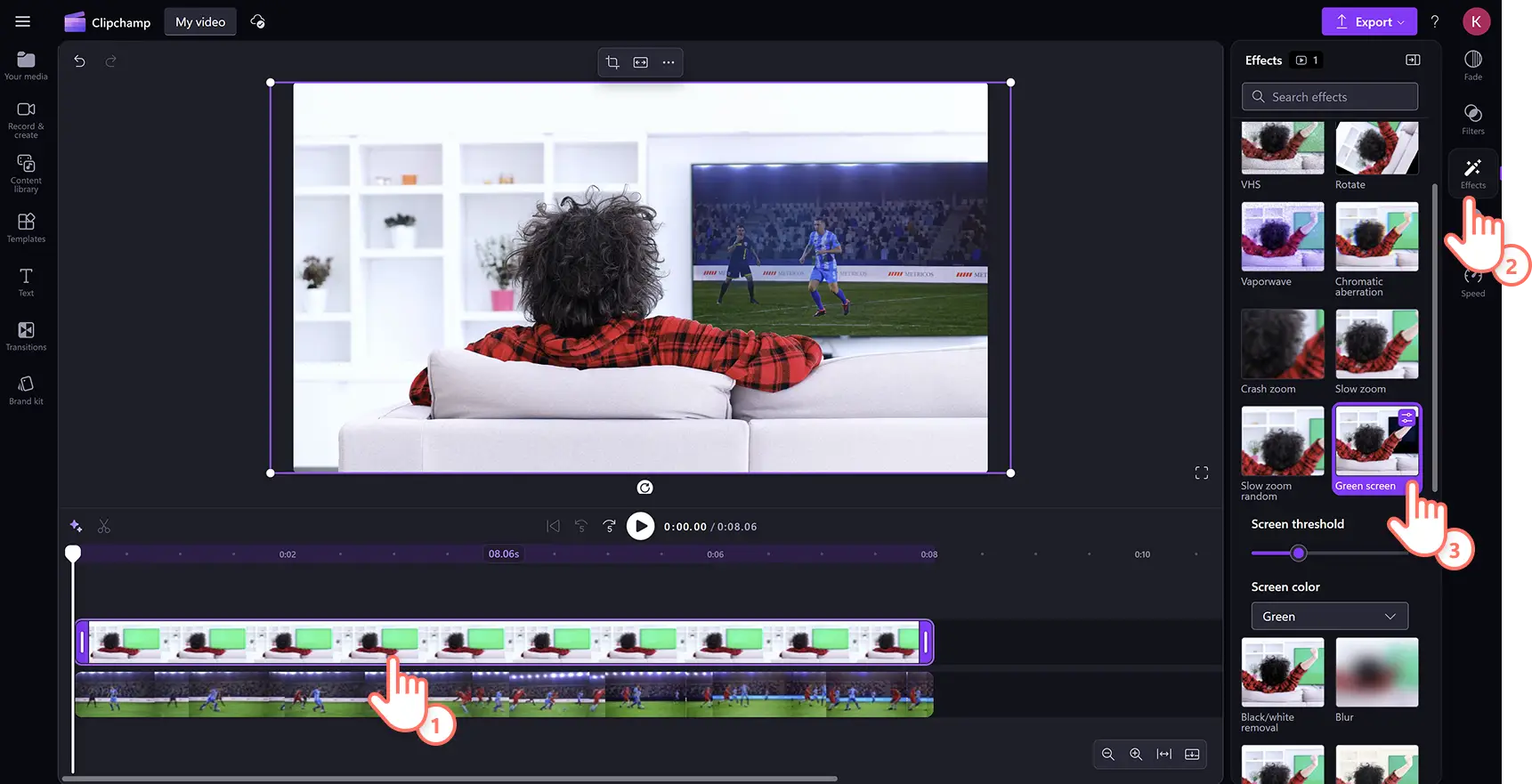
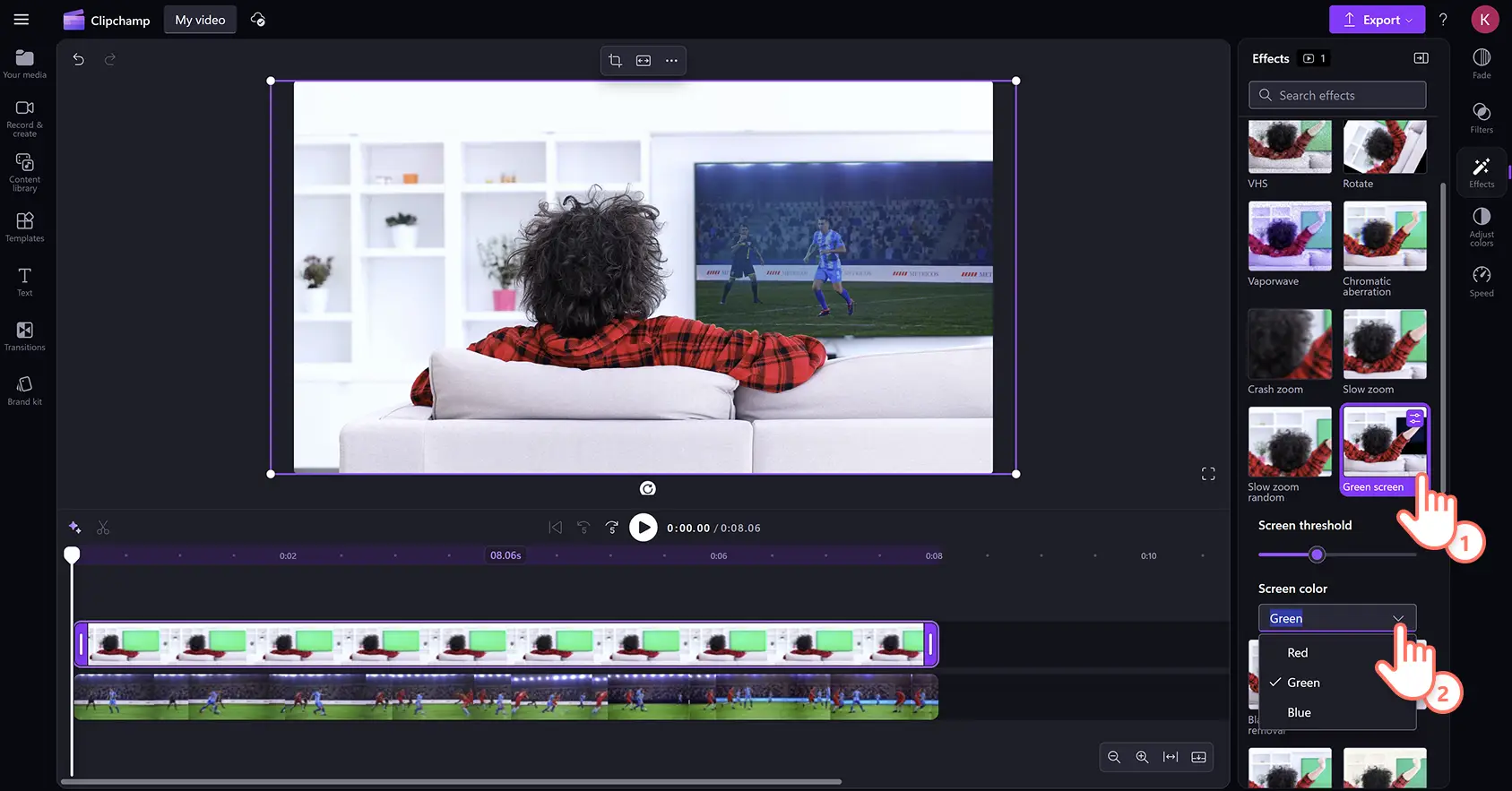
Una vez seleccionado el efecto de pantalla verde, aparecerá el umbral de pantalla. Arrastre el control deslizante hacia la izquierda o hacia la derecha para aumentar o disminuir la intensidad del filtro. También puedes cambiar a las opciones de pantalla roja o azul aquí.
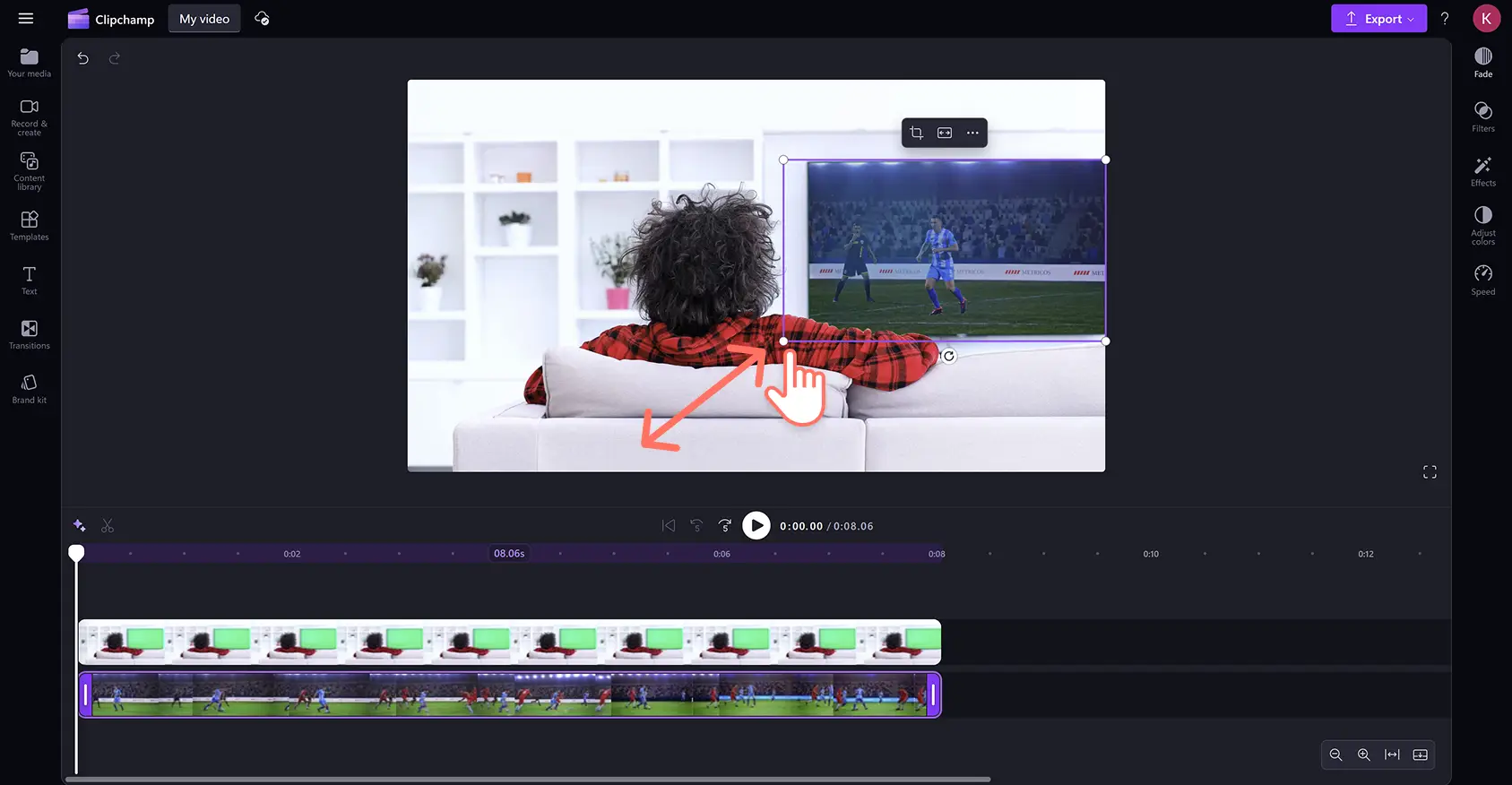
El segundo video puede tener un tamaño diferente al de la capa de pantalla verde. Cambie fácilmente el tamaño y la ubicación del video con la herramienta de recorte para crear una superposición de video.
Paso 4. Vista previa y guardar vídeo
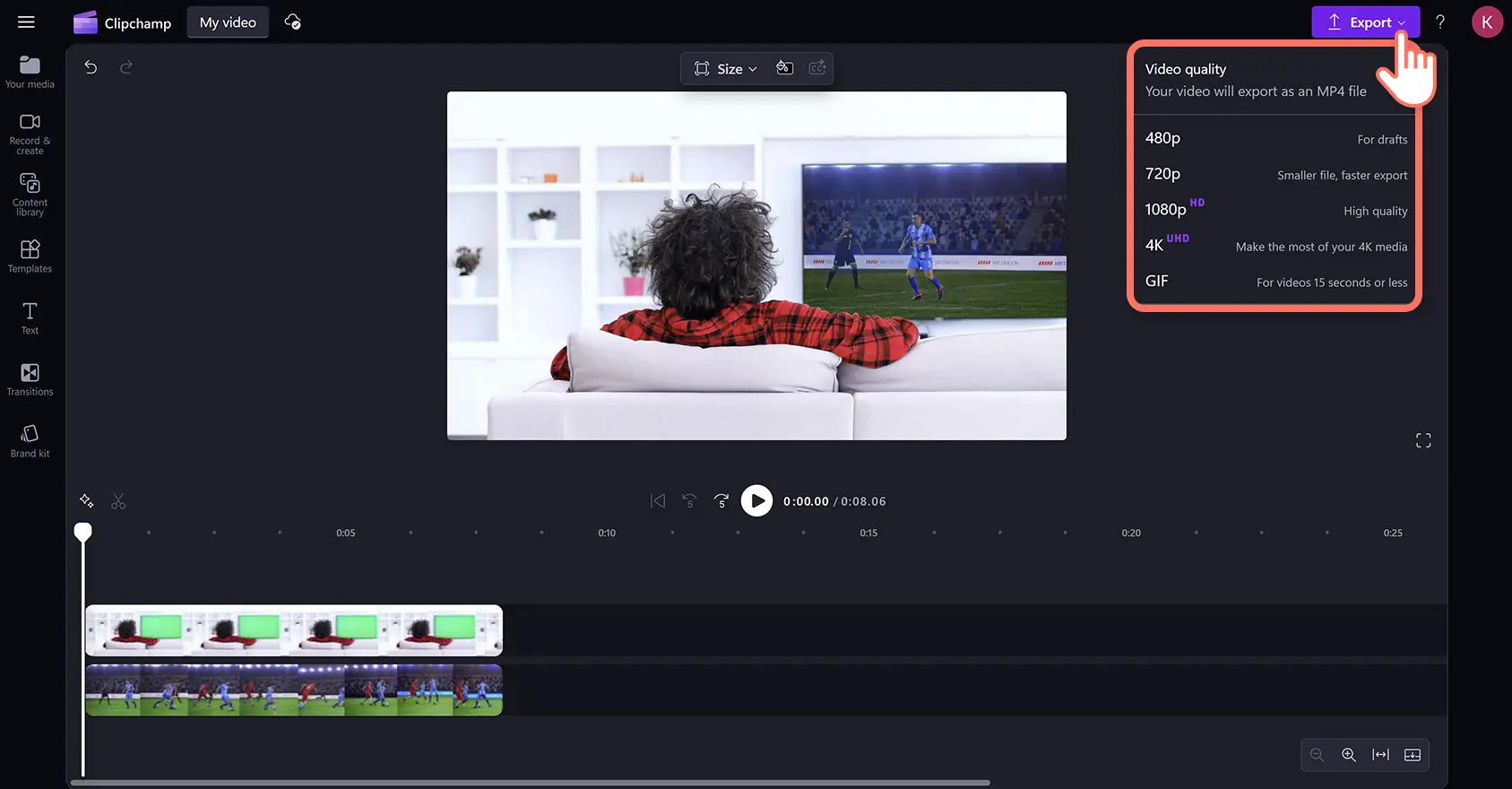
Asegúrese de que los videos estén listos para guardar haciendo clic en el botón de reproducción para obtener una vista previa. A continuación, haga clic en el botón exportar y seleccione una resolución de vídeo.
Cómo editar vídeos de pantalla roja o azul
Paso 1. Arrastra y suelta un vídeo de archivo de pantalla roja o azul en la línea de tiempo
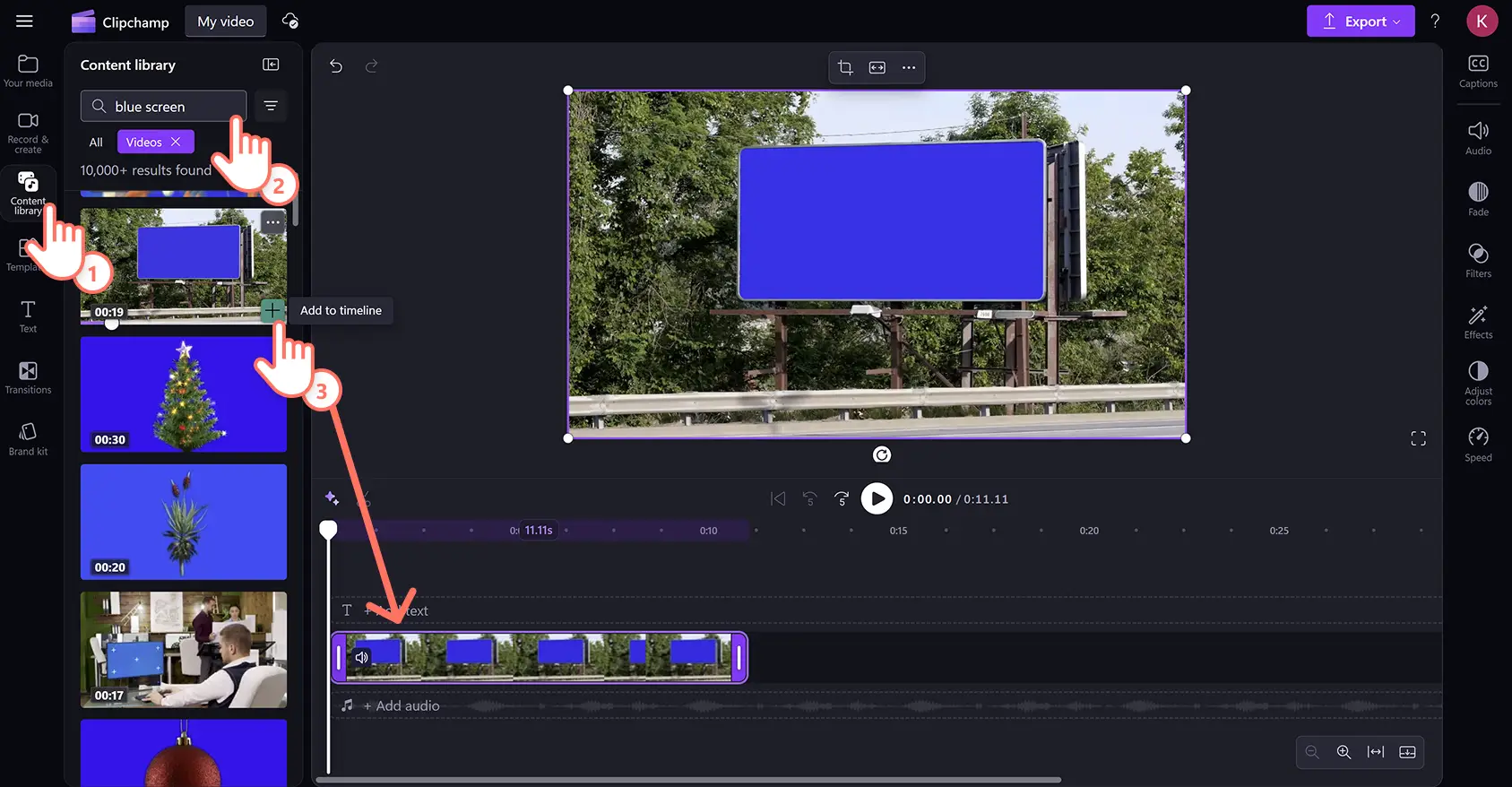
El editor de pantalla verde también es compatible con secuencias de vídeo de archivo en rojo y azul. Haga clic en la pestaña de la biblioteca de contenido en la barra de herramientas y seleccione videos de la flecha desplegable de imágenes y explore los videos de archivo de pantalla roja o azul usando la barra de búsqueda de palabras clave.
Paso 2. Añade el clip de vídeo debajo del vídeo de la pantalla roja o azul
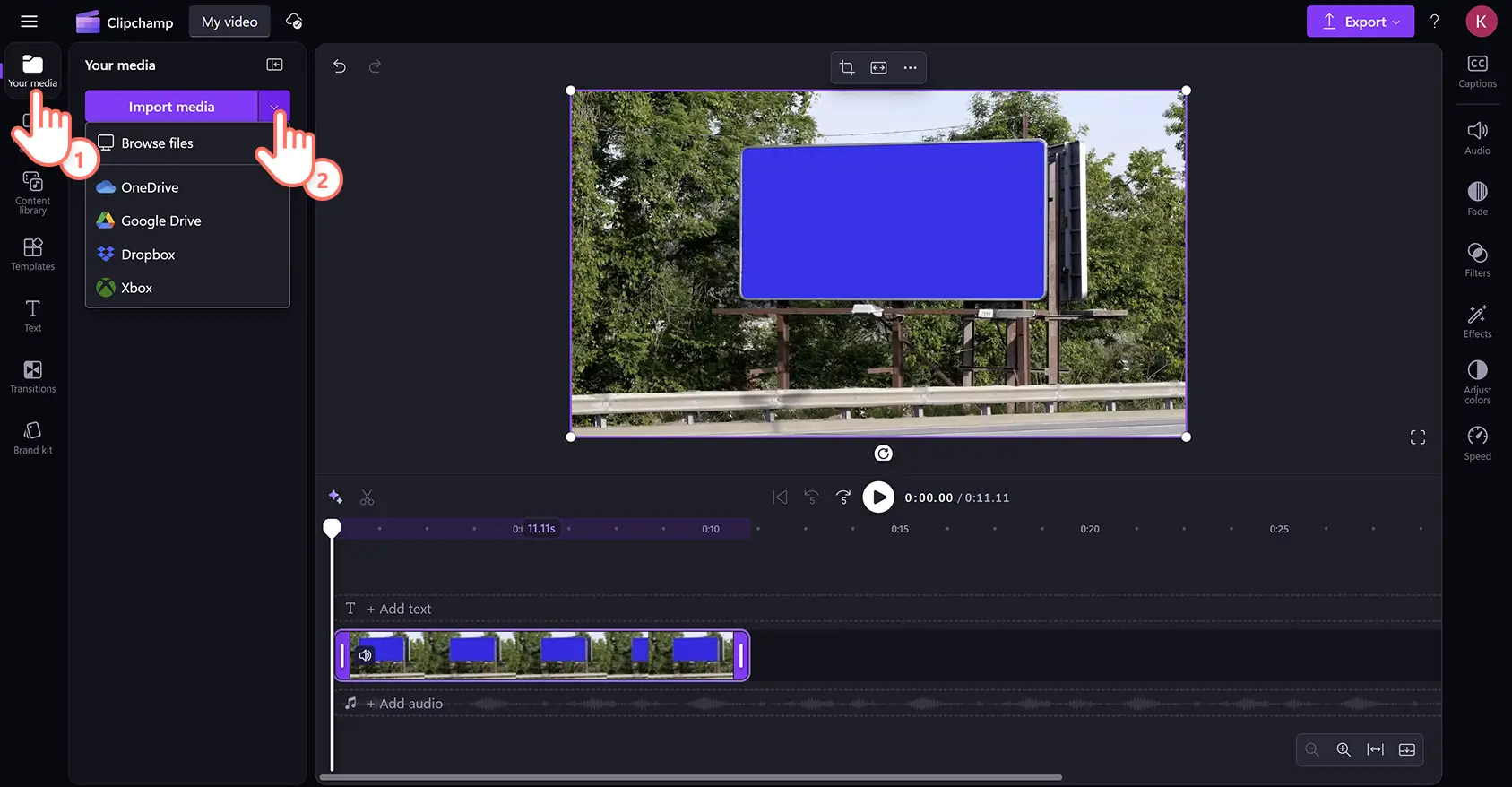
Agregue el segundo recurso multimedia a la línea de tiempo de la misma manera que los videos en pantalla verde. Para importar material de archivo, haga clic en el botón importar medios en la pestaña de medios en la barra de herramientas. Cargue archivos desde un dispositivo, conecte OneDrive o use material de archivo de la biblioteca de contenido.
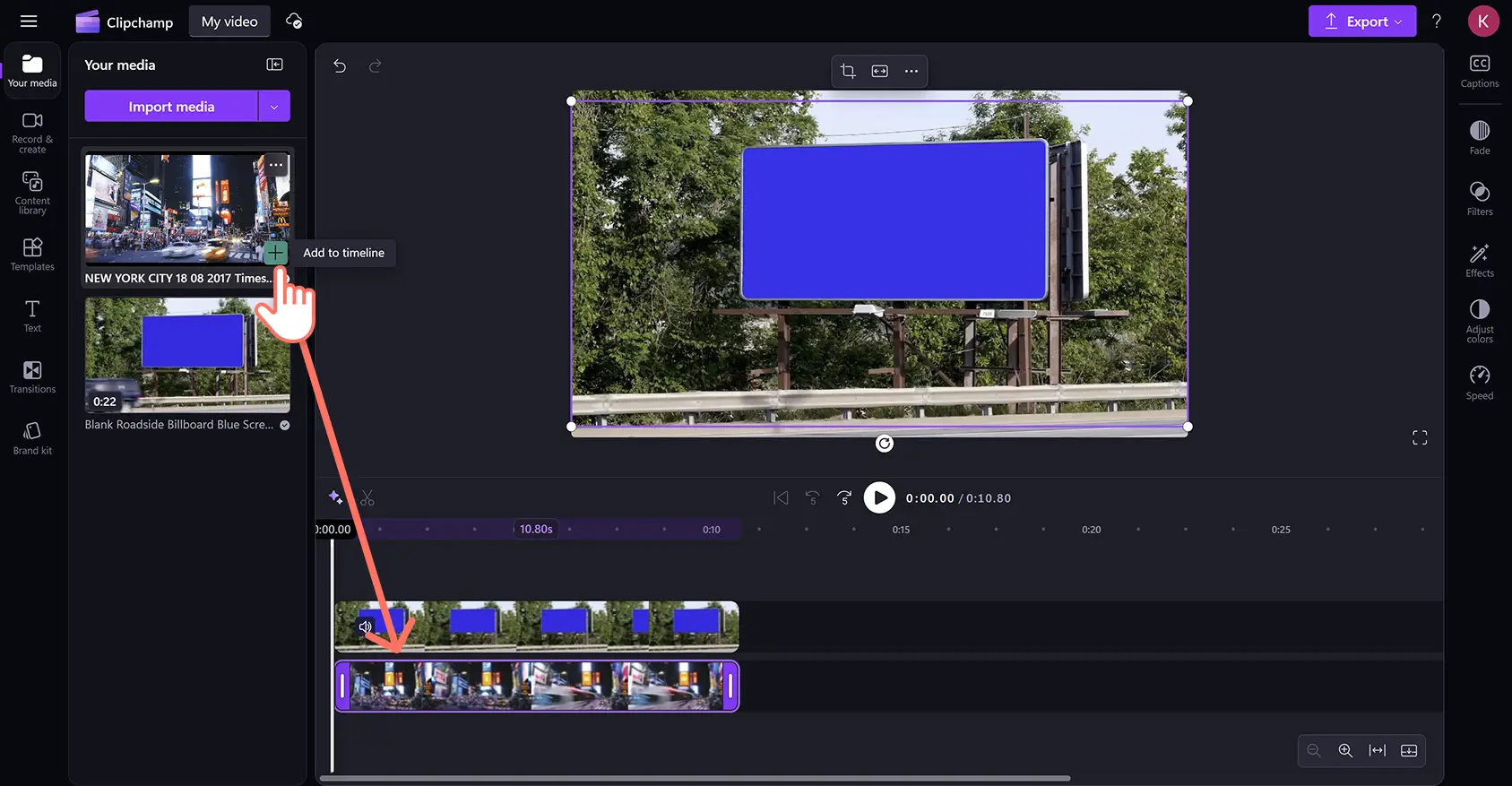
Arrastre y suelte el video en la línea de tiempo debajo del clip de la pantalla azul. El material de pantalla azul, rojo o verde siempre debe estar por encima de todos los demás elementos de vídeo en la línea de tiempo para que el efecto funcione.
Paso 3. Aplicar el filtro de pantalla verde
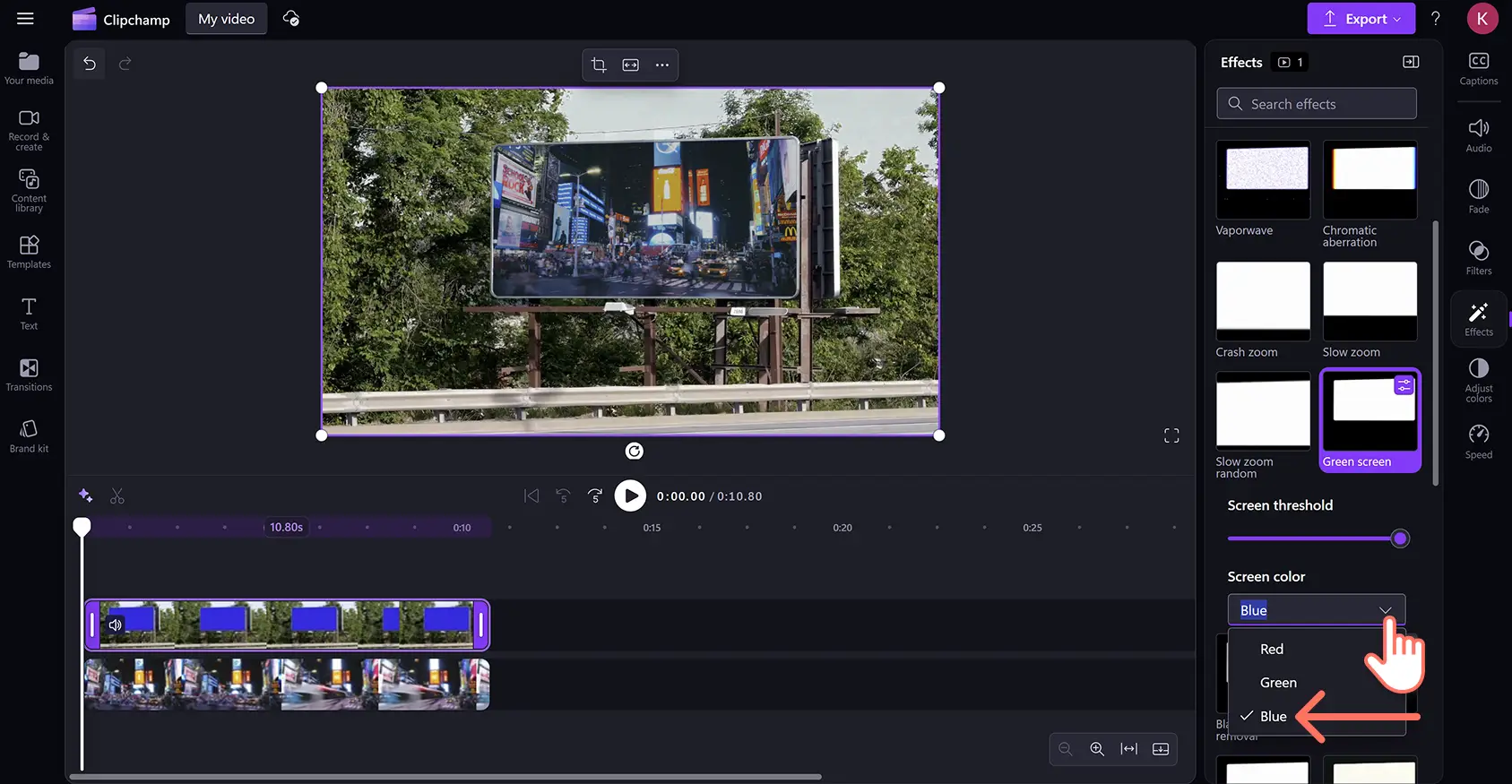
Haga clic en el videoclip superior en la línea de tiempo, luego haga clic en la pestaña de efectos en el panel de propiedades. Seleccione la opción de pantalla verde.
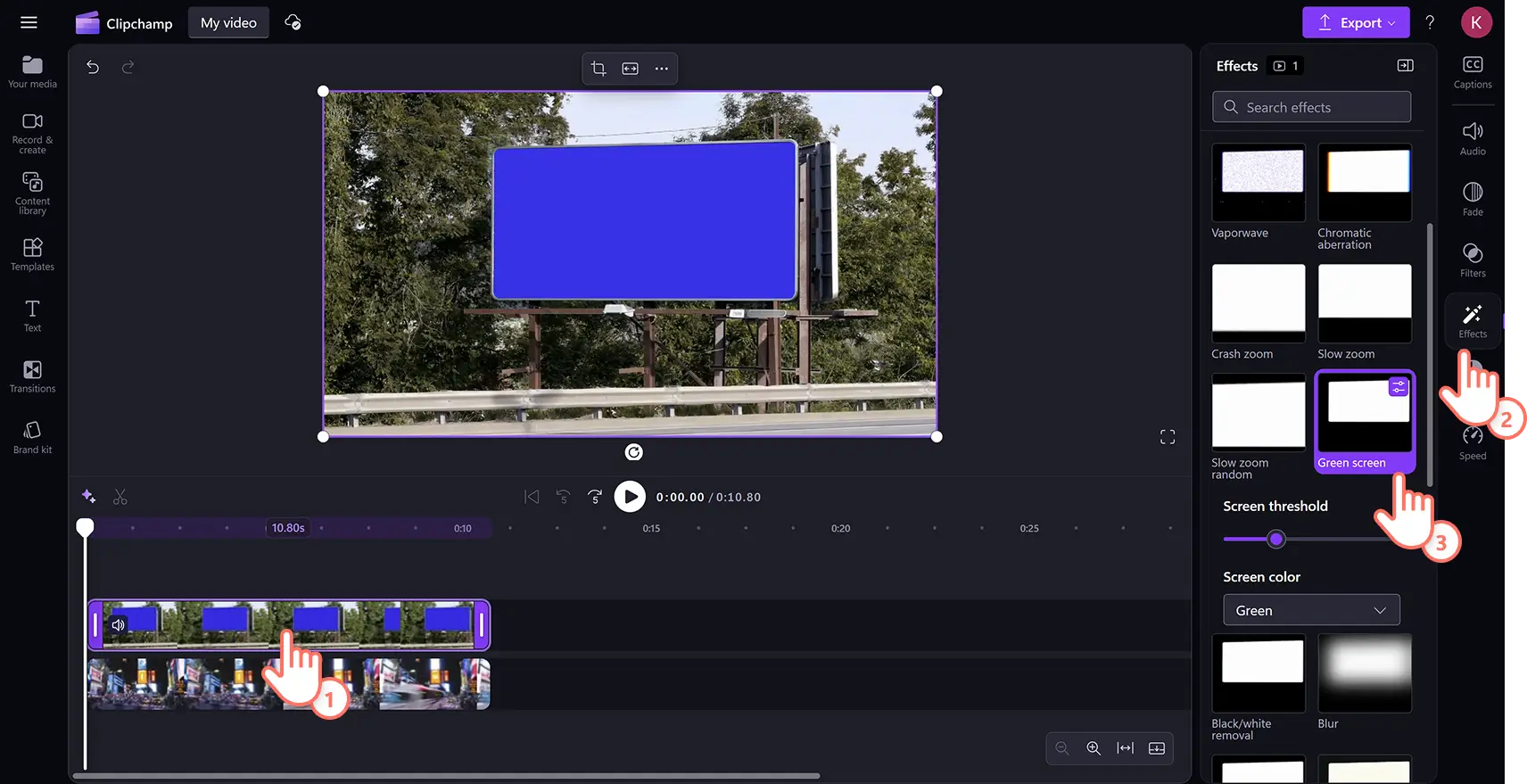
Haga clic en el menú desplegable de colores de la pantalla, luego seleccione azul. El efecto de clave cromática se aplicará cuando se seleccione el color de pantalla correcto.
Paso 4. Edita el tamaño y la posición del vídeo
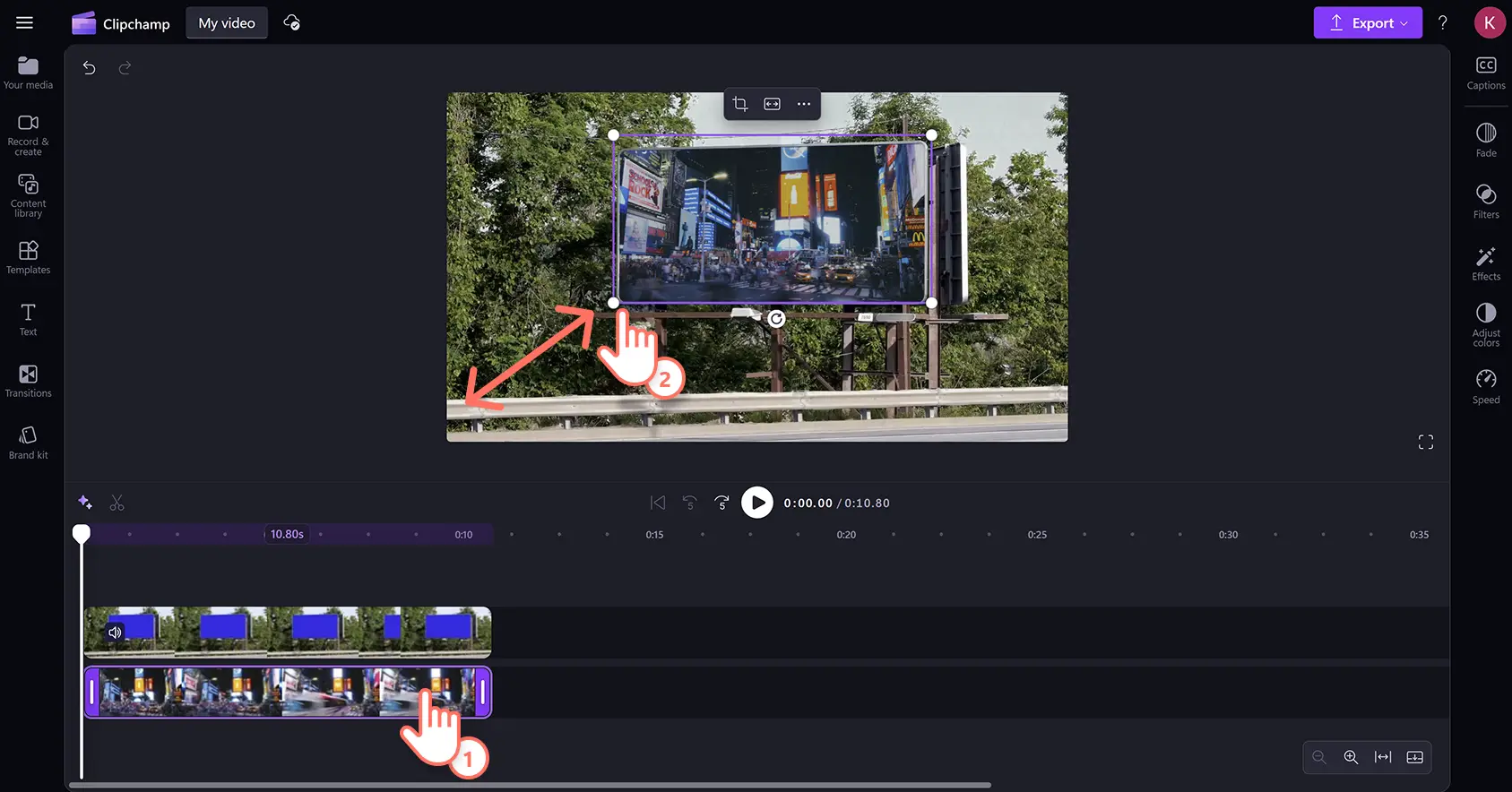
Si el segundo video es más grande o más pequeño que la sección de la pantalla azul o roja, simplemente ajuste el tamaño y la posición. Haga clic en el video en la línea de tiempo, luego haga clic en el clip dentro de la vista previa del video. Utilice la herramienta de mano alzada para arrastrar las esquinas del video hacia adentro y hacia afuera para cambiar el tamaño. También puedes reposicionar el recurso haciendo clic y moviendo el video por la vista previa del video con el cursor.
Paso 5. Obtén una vista previa y guarda tu vídeo
Asegúrese de que los videos estén listos para guardar haciendo clic en el botón reproducir para obtener una vista previa y luego haga clic en el botón exportar.

Mira cómo crear un vídeo tutorial de pantalla verde
Consulta el vídeo tutorial paso a paso para ver cómo aplicar el efecto de pantalla verde a los vídeos.
Cómo hacer vídeos de pantalla verde para Instagram y TikTok
Cree videos en pantalla verde que se adapten a las proporciones de las redes sociales con el cambio de tamaño de video gratuito. Siga los pasos a continuación para aprender cómo hacerlo.
-
Arrastre y suelte imágenes de pantalla verde en la capa superior de la línea de tiempo y coloque imágenes subyacentes en la capa inferior.
-
Haga clic en la capa superior, luego haga clic en la pestaña de efectos en la barra de herramientas. Seleccione la opción de pantalla verde, luego haga clic en el color correcto y ajuste el umbral de la pantalla.
-
Sin activos en la línea de tiempo seleccionados, haga clic en el botón de tamaño en la barra de herramientas flotante y seleccione la relación de aspecto vertical 9:16 para Instagram y TikTok.
-
El videoclip ahora aparecerá en el centro del cuadro con barras negras arriba y abajo. Para eliminar este efecto de buzón, haga clic en la capa superior de la pantalla verde, luego haga clic en el botón de relleno en la barra de herramientas flotante, luego haga lo mismo con la capa inferior.
-
Ambos clips ahora llenarán la pantalla, eliminando los bordes negros. Para reencuadrar clips, haga clic en cada uno y luego use la herramienta a mano alzada para reposicionarlos dentro del marco.
-
Opcional:mantenga los videos en sus proporciones originales y bordes negros, asegúrese de que el video subyacente esté colocado correctamente. Agregue un color de fondo haciendo clic en la opción de color de fondo en la barra de herramientas flotante.
Limpiar secuencias de vídeo con recortar y recortar
Utilice la herramienta de recorte para eliminar pausas incómodas, palabras de relleno o material sobrante al principio o al final de los videos. Refine fácilmente los sujetos con la herramienta de recorte a mano alzada para ajustar el encuadre o eliminar cualquier distracción en los bordes.
Explora diferentes estilos de fondos de vídeo
Ya sea que estés reemplazando una pantalla verde o comenzando desde cero, agrega fondos de color para darle a los videos una apariencia llamativa o de marca. Cargue imágenes personales o fondos de video para mayor personalización, o selecciónelos de la biblioteca de contenido libre de regalías.
Mejora los vídeos con locuciones y subtítulos de IA
Mejore aún más la accesibilidad de los videos y ayude a aumentar la retención de espectadores cuando los miran en silencio combinando subtítulos de IA con voces en off de IA. Crea locuciones realistas de IA con subtítulos en una variedad de idiomas.
Añadir superposiciones de texto animado a vídeos
Superponga capas de texto animado y títulos a los videos para presentar sin problemas a los oradores o diferentes temas y secciones. Utilice tercios inferiores para proporcionar un contexto útil, como títulos de trabajo, leyendas o comentarios de apoyo.
Consejo:utilice varias mejoras en una sola escena, como combinar títulos animados, un fondo personalizado y subtítulos, para darle a los videos una sensación más dinámica y de detener el desplazamiento.
Agregue toques finales a videos con clave cromática con el potenciador de video en línea y agregue transiciones de escena entre clips.
Crea vídeos de pantalla verde gratis en línea con el editor de vídeo de Clipchamp o descarga la aplicación Microsoft Clipchamp para Windows.
Preguntas frecuentes
¿Qué vídeos puedo hacer con el efecto de pantalla verde?
Los creadores pueden crear fácilmente cualquier estilo de videoclip utilizando la pantalla verde superpuesta en el editor de video de Clipchamp, desde momentos destacados de juegos, tutoriales y videos corporativos hasta memes de pantalla verde, GIF y videos de bienes raíces.
¿Necesito una pantalla verde para insertar un fondo en un vídeo?
Si está grabando su propio metraje en pantalla verde, asegúrese de que el fondo sea de color rojo, azul o verde; de lo contrario, el editor de pantalla verde no funcionará.
¿El editor de vídeo de pantalla verde de Clipchamp es gratuito?
Todos los usuarios gratuitos del editor de vídeo Clipchamp pueden acceder a una selección limitada de plantillas y material de archivo en pantalla verde, pero todos los usuarios pueden guardar en una resolución de vídeo de 1080p.