
¿Quizás quieras eliminar el silencio, hacer un video destacado de los clips o simplemente agregar música de fondo para darle un aspecto profesional agradable? Bueno, estás en el lugar perfecto. MP4 es un formato de vídeo estándar muy conocido que se utiliza prácticamente para cualquier vídeo, como la captura desde un teléfono inteligente, la pantalla de una computadora, etc. Es un dispositivo casi universal y la compatibilidad de la plataforma lo convierte en uno de los favoritos entre los usuarios ocasionales y profesionales.
Ya sea que esté editando una publicación rápida en las redes sociales, editando un video de presentación o incluso simplemente cuidando su metraje personal, aprender a editar será una habilidad invaluable. Lo bueno es que sólo lo necesitas si no tienes un software costoso ni años de experiencia.
A través de esta guía completa paso a paso para principiantes, le mostraremos cómo editar vídeo MP4 s. Se le mostrará cómo eliminar las partes que no le gustan, cortar y fusionar clips en secuencias suaves, agregar música o voces en off, aplicar filtros y efectos e incluso exportar su trabajo en alta calidad. Te contamos cómo hacerlo tanto en Windows como en Mac. Primero, utilizaremos herramientas integradas gratuitas para realizar cambios rápidos y luego realizaremos la transición a un editor profesional más potente para obtener resultados avanzados.

Tabla de contenidos
Parte 1:Conceptos básicos de edición de archivos MP4
MP4 es un formato que se utiliza para indicar archivos (de vídeo). MP4 es un formato de archivo de vídeo ampliamente conocido como uno de los formatos más utilizados en todo el mundo. Mucha gente lo prefiere debido a que emplea tecnología de compresión de datos contemporánea que mantiene la calidad de audio y video original, pero con un tamaño de archivo menor. Por lo tanto, casi cualquier dispositivo es el más conveniente para grabar, compartir y transmitir, o en otras palabras, desde teléfonos inteligentes y tabletas hasta computadoras portátiles y televisores; todos son compatibles con MP4.
En realidad, ningún vídeo sin formato se puede comparar con archivos MP4 en términos de tamaño y calidad; Además, los MP4 son mucho más ligeros. Por lo tanto, casi todas las cámaras, grabadores de pantalla y plataformas de redes sociales están prácticamente configurados en MP4 de forma predeterminada. Además, su compatibilidad universal significa que puedes abrirlo y editarlo con casi cualquier software de edición de vídeo, y esto es lo que lo convierte en el punto de partida perfecto para principiantes.
Elegir tu herramienta
En caso de que su actividad se limite simplemente a cortar el principio o el final de un clip, recortar un área determinada o realizar un ajuste rápido, los editores integrados gratuitos en Fotos (en Windows) o iMovie (en Mac) son perfectos para que obtenga el resultado que desea.
De todos modos, si desea ir más allá de los límites de las operaciones básicas y, por ejemplo, combinar varios clips, agregar transiciones perfectas, insertar texto y leyendas, ajustar colores y aplicar efectos especiales, entonces no solo obtendrá un resultado profesional, sino que también ahorrará tiempo con un editor de video dedicado. Filmora es el primer factor que se menciona porque ofrece una interfaz fácil de usar para principiantes junto con varias funciones como edición de arrastrar y soltar, efecto de un clic, mejora de audio y múltiples opciones de exportación.


Parte 2:Cómo cortar, recortar y acortar un vídeo MP4
La manipulación del formato de vídeo, como cortar, recortar o acortar, suele ser la primera vez que los principiantes desean realizar dicha edición. Las herramientas integradas de la computadora pueden hacer el trabajo por usted sin necesidad de descargas adicionales si desea eliminar el silencio, eliminar la parte adicional o acortar el video para las redes sociales.
Esta parte lo guiará a través de los editores gratuitos de su sistema operativo (Fotos o Clipchamp en Windows e iMovie en Mac) y cómo puede usarlos. Estas aplicaciones son perfectas para preparar ediciones simples y permitirte realizar una limpieza rápida de videos MP4.
Método 1:uso de herramientas integradas gratuitas (Windows y Mac)
Si es un novato, es mejor no comprar software de alta gama sólo para realizar algunas tareas sencillas. Las herramientas de edición de video proporcionadas por Windows y Mac son bastante eficientes para ediciones simples, como cortar, recortar y acortar archivos MP4.
En Windows:uso de Fotos o Clipchamp
Hay dos aplicaciones fáciles de usar en Windows para aquellos que no tienen experiencia en edición de video. Si su edición de video solo requiere un recorte rápido y simple, entonces la aplicación Fotos es la aplicación óptima para usted. ¿Quieres manejar el vídeo de una forma más completa? Entonces Clipchamp sería la herramienta adecuada para hacerlo.
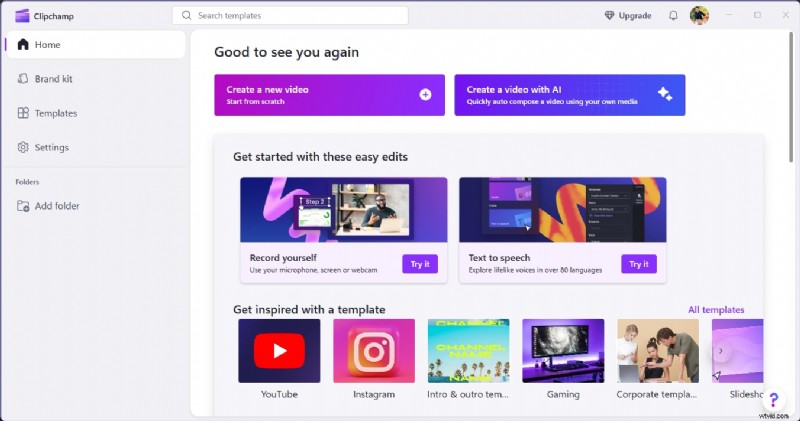
Paso 1. Abre Clipchamp desde tu menú Inicio.
Paso 2. Haz clic en Crear un vídeo nuevo y luego arrastra y suelta tu archivo MP4 en la sección multimedia.
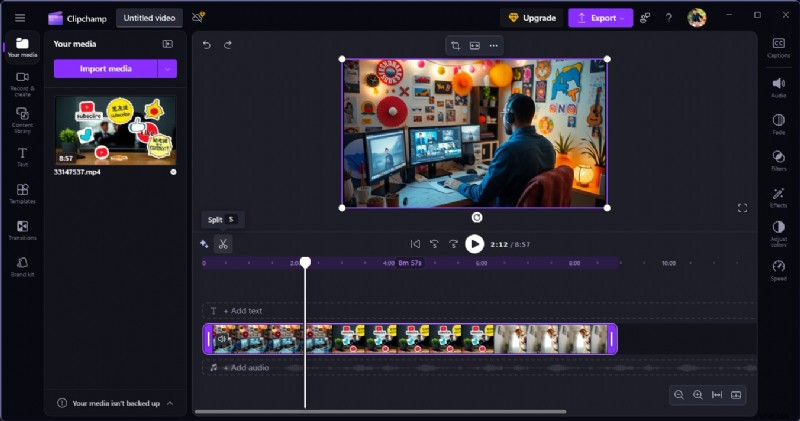
Paso 3. Arrastra el vídeo importado hasta la línea de tiempo en la parte inferior de la pantalla.
Paso 4. Seleccione el clip de vídeo en la línea de tiempo y luego haga clic en Dividir para recortar las partes no deseadas.
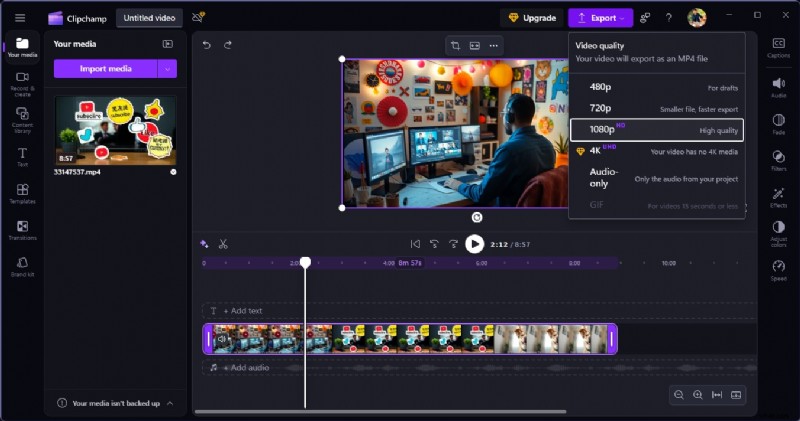
Paso 5. Cuando esté satisfecho con el resultado, haga clic en Exportar para guardar el MP4 editado.
En Mac:uso de iMovie
Un usuario de Mac tal vez quiera pensar en iMovie, el potente y gratuito editor de vídeo de Apple. Para simplemente cortar o recortar rápidamente su archivo, es muy útil y muy rápido, además no necesita usar otro software. La nueva dirección que estás viendo es más detallada sobre cómo recortar tu video MP4 usando el cabezal de reproducción y los atajos de teclado.
Recortar un clip en iMovie
La función de recorte en iMovie te permite recortar las partes eliminadas desde el principio, la mitad o el final de tu vídeo MP4.
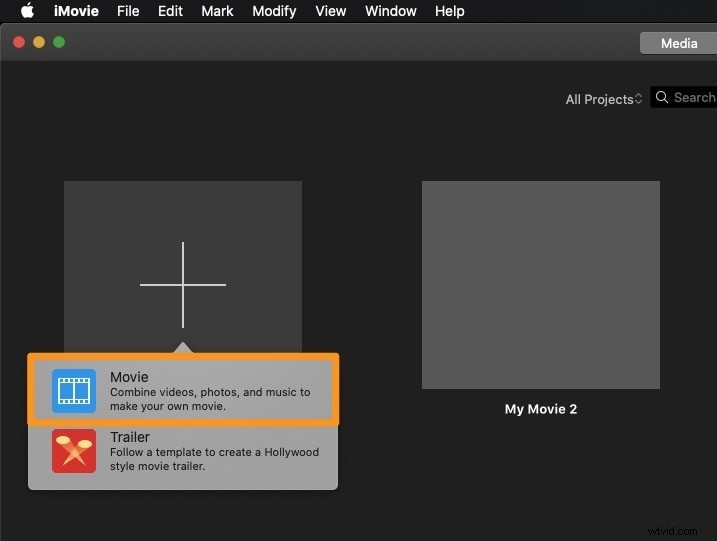
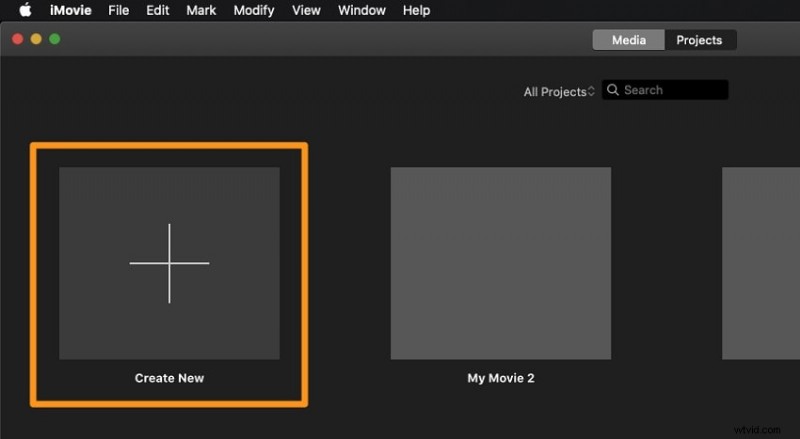
Paso 1. Inicie iMovie y vaya a la pestaña Proyectos. Haga clic en Crear nuevo y luego seleccione Película para iniciar un nuevo proyecto.
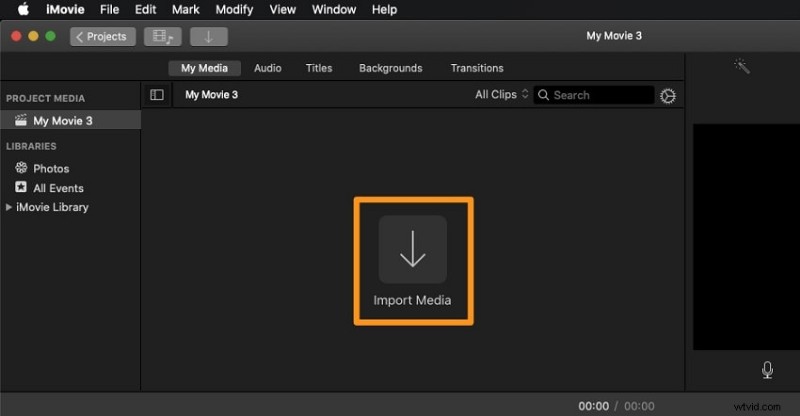
Paso 2. Haz clic en Importar medios para elegir tu vídeo MP4.
Paso 3. Ubique el cabezal lector en el marco. Mantenga presionada la tecla R en su teclado.
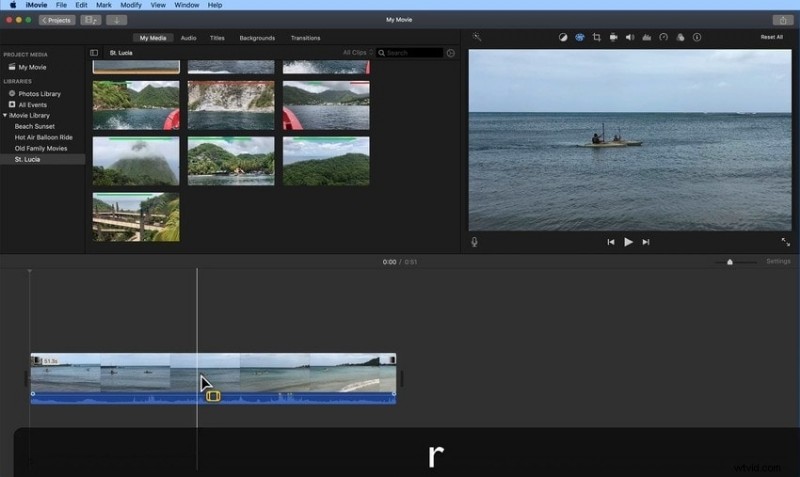
Paso 4. Una vez seleccionado el rango, presione Opción + / para recortar el video a esa selección.
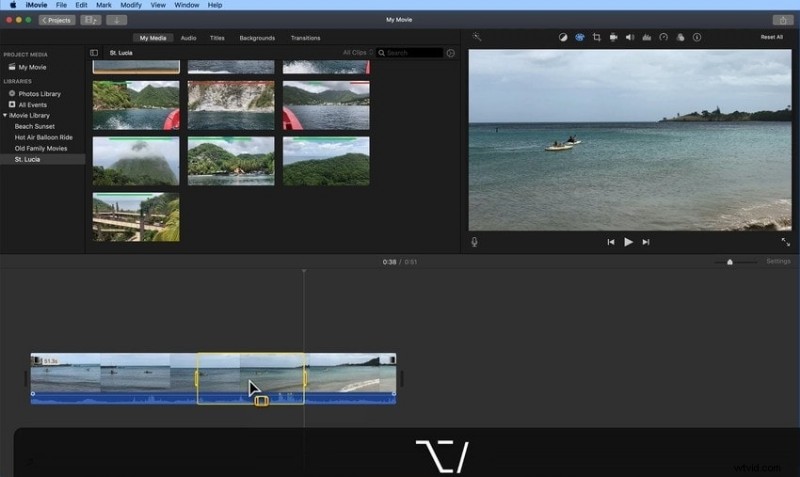
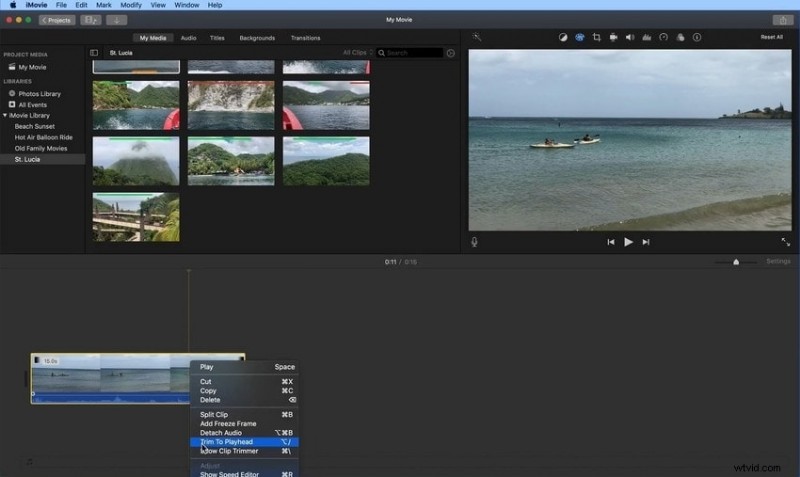
Paso 5. Coloque el cabezal de reproducción en el cuadro donde desea que termine el video. Haz clic derecho en el vídeo y elige Recortar al cabezal de reproducción.
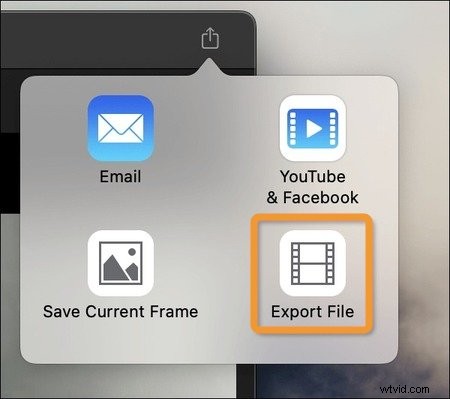
Paso 6. Haga clic en el botón Exportar y seleccione "Exportar archivo" para guardar su video MP4 terminado.
Método 2:Para precisión y velocidad (Wondershare Filmora)
Si deseas editar tus videos rápidamente y aún mantener la calidad, entonces Wondershare Filmora debería estar en tu lista de consideración. Su interfaz fácil de usar y sus herramientas impulsadas por IA satisfacen perfectamente las necesidades de los principiantes que aún desean producir un resultado profesional. La herramienta Fast Split Tool, Ripple Delete y las funciones de línea de tiempo magnética, etc., le permiten cortar o acortar sus archivos MP4 hasta el último píxel sin pasar por el intimidante proceso de dominar el software avanzado de edición de video.
Si la capacidad de arrastrar y soltar de Filmora y la reproducción sin obstáculos estuvieran disponibles, la ejecución de tu trabajo, especialmente cuando se trata de un proyecto extenso, sería muy sencillo. Además de cortar diferentes clips simultáneamente, el usuario tiene la libertad de combinarlos sin espacios y también agregar el efecto deseado con un mínimo de clics, lo que es una clara indicación de que el programa está diseñado para usuarios que desean tener más control sobre el proceso de edición.
Por qué Filmora es mejor para esta tarea
Filmora es bastante diferente de Photos o iMovie, ya que aporta no solo velocidad y precisión, sino también un espacio de trabajo muy fácil de usar y fácil de navegar. A continuación se muestra la característica sobresaliente que lo hace muy adecuado para cortar y recortar videos MP4:
- Herramienta de división rápida:corta partes de tu vídeo en cualquier momento dividiéndolo justo en ese punto de la línea de tiempo sin detener la reproducción.
- Eliminación ondulada:elimina la parte elegida del vídeo y simultáneamente mueve la parte restante para llenar el espacio vacío.
- Línea de tiempo magnética:siempre puedes mantener tus clips en el lugar correcto sin perder la sincronización durante la edición.
- Mejora de vídeo con IA y corte automático de escena:mejore la calidad de su vídeo en poco tiempo y detecte cambios de escena para realizar cortes más fácilmente.
Edición de vídeos MP4 en Wondershare Filmora
Usa estas instrucciones para editar tus videos MP4 de forma rápida y precisa mientras editas en Filmora.
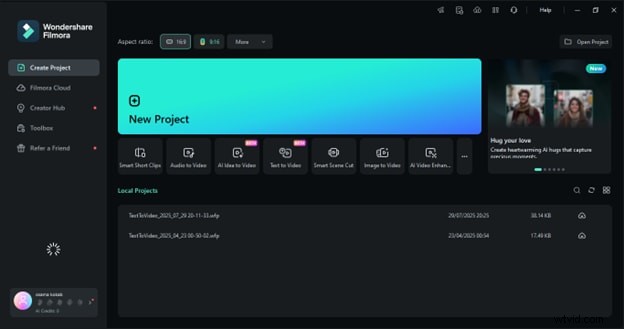
Paso 1:Inicia Filmora
Inicie Filmora, toque Nuevo proyecto para crear un nuevo proyecto y acceder a su entorno de trabajo de archivos MP4.
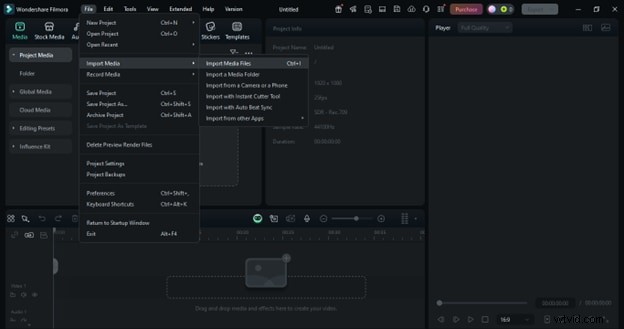
Paso 2:Importa tus archivos multimedia
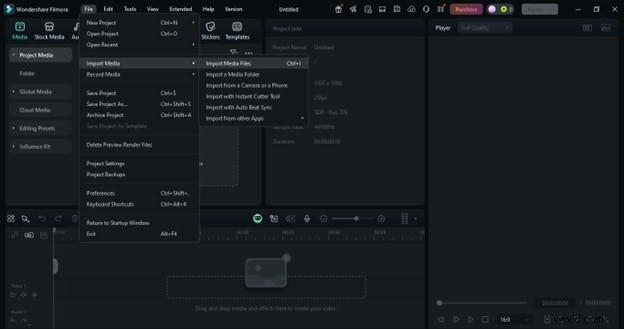
Para agregar sus videos MP4 (y otros medios como pistas de audio o imágenes), vaya a Archivo> Importar medios> Importar archivos multimedia.
Para un flujo de trabajo más rápido, simplemente arrastre y suelte su archivo MP4 directamente en la biblioteca multimedia; este método es rápido y conveniente.
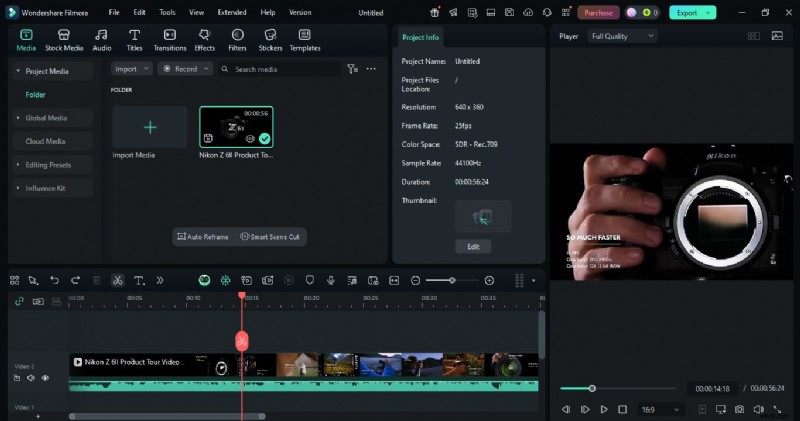
Paso 3:Recorta, divide o corta tus clips
Utilice el cabezal de reproducción para navegar. Seleccione una de las herramientas (Recortar, Dividir o Cortar) para eliminar secciones no deseadas, acortar escenas o corregir errores.
Parte 3:Cómo fusionar archivos MP4 y reorganizar clips
Es muy necesario combinar archivos MP4 cuando se pretende unir varios vídeos uno tras otro sin interrupciones. En este caso, puedes utilizar la herramienta para crear un vlog, un montaje de viaje o una presentación. Después de combinar tus clips, también puedes reordenarlos según tu narrativa.
Método 1:uso de herramientas gratuitas integradas (Windows y Mac)
Clipchamp en Windows y iMovie en Mac son el software de edición de vídeo predeterminado que viene con ambos sistemas operativos. Estas aplicaciones son útiles si deseas fusionar archivos MP4. Simplemente abre la línea de tiempo, suelta tus clips allí y luego organízalos arrastrándolos y soltándolos.
En Windows:uso de Clipchamp
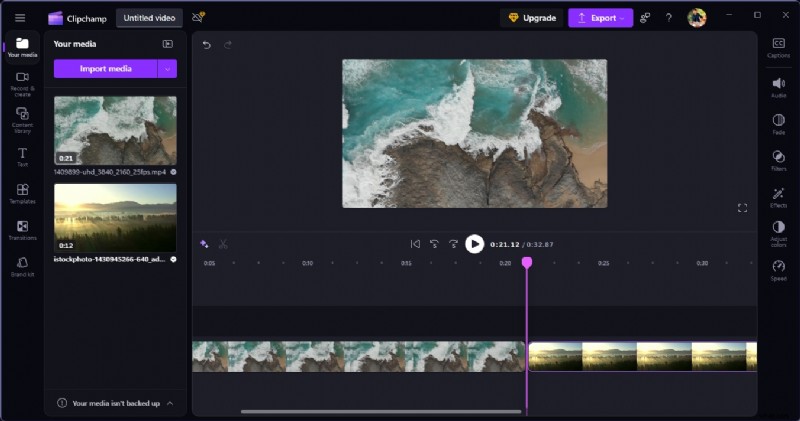
Clipchamp es un editor integrado de Windows que te permite fusionar varios archivos MP4 en un nuevo vídeo con un mínimo de clics.
Paso 1. Abre Clipchamp desde el menú Inicio y haz clic en "Crear un vídeo nuevo".
Paso 2. Añade clips a la línea de tiempo y combínalos.
En Mac:uso de iMovie
Intentar combinar archivos MP4 es extremadamente fácil con iMovie en Mac. El procedimiento es muy sencillo; simplemente estás arrastrando tus fragmentos de video a la historia y luego combinándolos.
Paso 1. Abre iMovie
Inicie iMovie. En la ventana Nuevo proyecto, presione el botón Crear nuevo y luego elija Película.
Paso 2. Selecciona e importa vídeos
Arrastre y suelte los segmentos de video que desea combinar en el navegador de eventos. Presiona el menú Archivo> Importar medios. Baje los archivos en su Mac y toque Importar seleccionados. También puedes elegir varios clips para importar simultáneamente.
Paso 3. Arrastra y suelta tus vídeos
Simplemente arrastre y suelte clips desde la biblioteca multimedia a la línea de tiempo.
Paso 4. Combina vídeos
En primer lugar, mantenga presionada la tecla Shift y luego, con el clic del mouse, seleccione todos los videos que desea fusionar en uno. A continuación, navegue hasta el menú desplegable Modificar, haga clic en él y elija Unir clips.

Método 2:Fusión perfecta con transiciones (Wondershare Filmora)
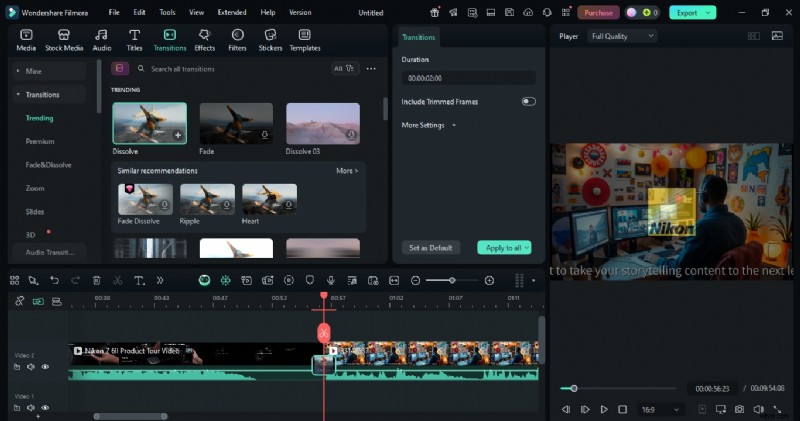
Wondershare Filmora es una muy buena opción si quieres combinar tus vídeos MP4 de una manera limpia y profesional. Los clips no solo se pueden conectar a través de la línea de tiempo magnética de Filmora, sino que también puedes elegir la transición entre varias transiciones como desvanecimiento, barrido o zoom para hacer que tu próxima escena sea una continuación fluida de la anterior. En poco tiempo, los principiantes podrán combinar sus clips, mientras que los usuarios avanzados encontrarán muy útiles las transiciones con un solo clic para todo su proyecto.
Paso 1:coloca todos los clips en la línea de tiempo
Abre Filmora y crea un nuevo proyecto primero. Vaya a Archivo> Importar medios> Importar archivos multimedia o simplemente arrástrelos a la biblioteca multimedia.
Paso 2:arrastra y suelta para reorganizar
La línea de tiempo magnética te permite reorganizarla sin ningún esfuerzo porque cuando mueves un clip, el resto de los clips se colocará en su posición adecuada.

Paso 3 (opcional):agrega una transición
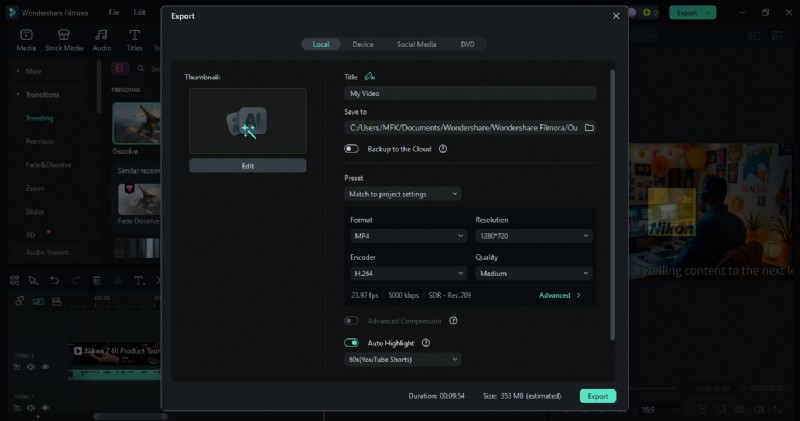
Paso 4:Exportar como un único archivo MP4
Haga clic en el botón Exportar y seleccione MP4 como formato de salida.
Parte 4:Cómo agregar música, texto y efectos a un MP4
Un vídeo MP4 sencillo puede convertirse en uno fantástico simplemente añadiendo música, superposiciones de texto y efectos. El vídeo en el que apareces haciendo una presentación, un vlog o compartiendo tus momentos personales con el mundo puede parecer aburrido y sin vida, pero incluso las herramientas básicas te ayudarán a resaltarlo. Le diremos cómo hacerlo utilizando herramientas integradas gratuitas en Windows y Mac.
Método 1:uso de herramientas integradas gratuitas (Windows y Mac)
En caso de que seas un completo principiante o simplemente no necesites efectos atractivos, los editores integrados con sus interfaces fáciles de usar (Clipchamp para Windows e iMovie para Mac) son los más adecuados para ti.
Para Windows:uso de Clipchamp
Clipchamp se instala de forma predeterminada en la mayoría de los ordenadores con Windows y es tu herramienta para editar vídeos de forma sencilla.
Paso 1:inicia Clipchamp
Abra el menú Inicio de Windows y seleccione Clipchamp. Luego, arrastre el archivo MP4 directamente a la línea de tiempo y estará listo para realizar los cambios que desee.
Paso 2:Añade música de fondo
La forma más sencilla de agregar música a tu video es elegir una canción de la biblioteca de música gratuita de Clipchamp o buscar un archivo de audio en tu computadora e importarlo haciendo clic en "Agregar medios". Después de eso, simplemente arrastra la música que deseas a la línea de tiempo de audio, justo debajo de tu video.
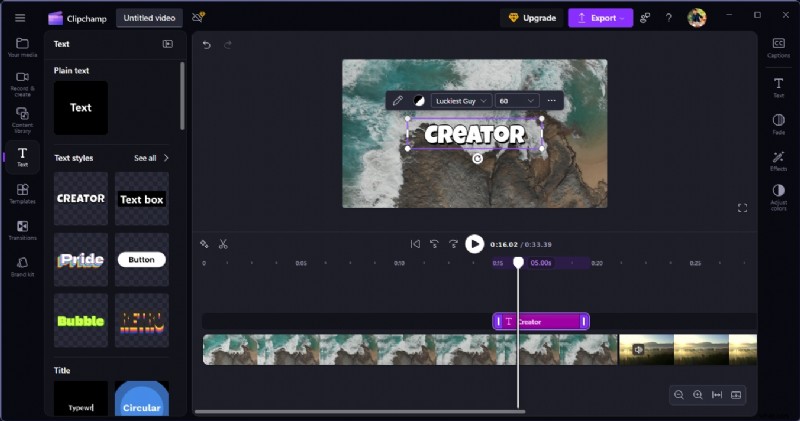
Paso 3:Inserta texto o títulos
El proceso de agregar texto a tu video es fácil. Sólo necesitas ir a la pestaña Texto, buscar el estilo que más te convenga y arrastrarlo a la parte de la línea de tiempo que muestra tu vídeo. Cuando hace doble clic en el cuadro de texto, puede ingresar su mensaje y luego cambiar la fuente, el tamaño y el color.
Paso 4:Insertar audio
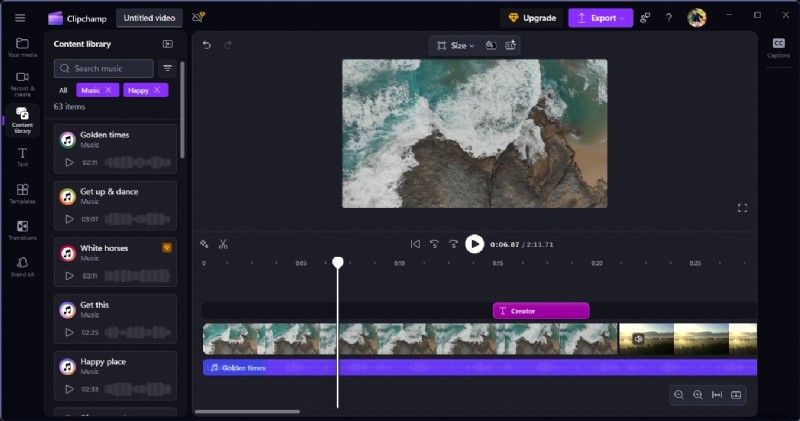
Navegue a la Biblioteca de contenido y busque la música. Haga clic en el signo + para agregar música.
Paso 5:Exportar como archivo MP4
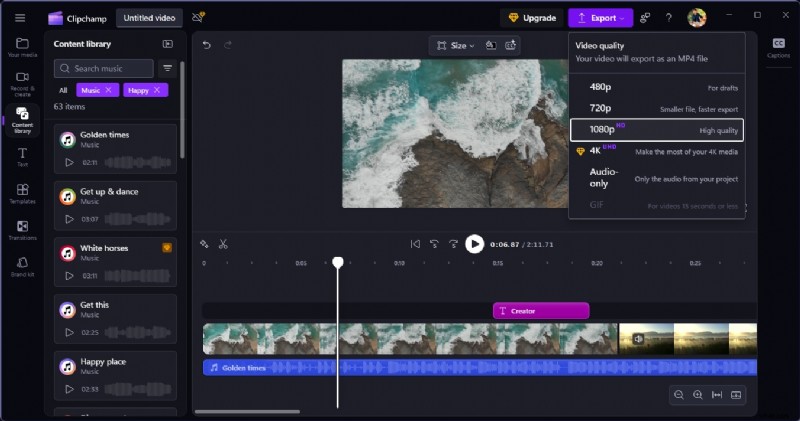
Cuando su video sea perfecto, simplemente haga clic en el botón Exportar en la esquina superior derecha, seleccione MP4 como formato y guárdelo en su computadora.
Para Mac:uso de iMovie
iMovie es una solución ideal para los usuarios de Mac si desean una forma fácil y eficiente de editar sus videos. iMovie se puede resumir como un editor de vídeo que es lo suficientemente simple para principiantes pero que aún tiene la capacidad de impresionar con sus elegantes resultados. Agregar música, texto o incluso efectos simples está a solo unos clics de distancia con iMovie.
Paso 1:abre iMovie y crea un nuevo proyecto
El primer paso es abrir iMovie y luego hacer clic en Crear nuevo> Película para ingresar una nueva línea de tiempo. Puedes comenzar a editar tu trabajo arrastrando tu video MP4 al área de trabajo designada.
Paso 2:Añade música de fondo
La voz del vídeo es una forma de agregarle música. Para eso, deberás ir a la pestaña Audio, ubicada en la parte superior izquierda de la pantalla. El audio se importa de la biblioteca de iMovie o puede ser suyo y luego se arrastra a la pista de audio debajo del vídeo.
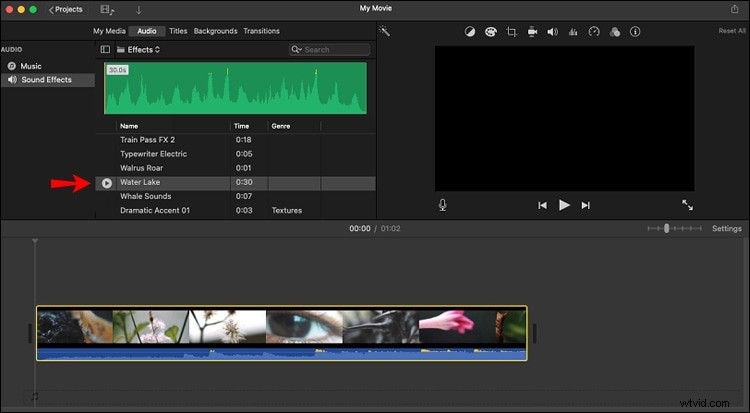
Paso 3:Añade títulos o superposiciones de texto
Vaya a la pestaña Títulos, elija la fuente que crea que combinaría perfectamente con su video y luego suéltela en la línea de tiempo encima de su clip MP4. Puedes personalizar la parte del texto por estilo y color, inclusive.
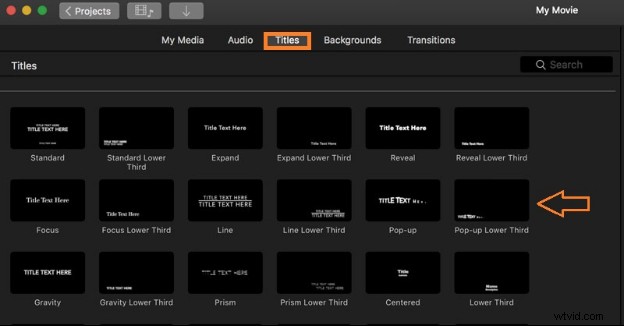
Paso 4:Exporta el vídeo como MP4
Una vez que haya terminado de realizar los cambios, haga clic en el botón Compartir (el cuadrado con un icono de flecha) en la esquina superior derecha. Luego, su proyecto se guardará como un video MP4 cuando haga clic en Exportar archivo.
Método 2:Para control creativo (Wondershare Filmora)
En caso de que estés dispuesto a tener un vídeo MP4 profesional y elegante, Wondershare Filmora es la opción ideal. A diferencia de los editores gratuitos, ofrece amplias funciones como una biblioteca de música integrada libre de derechos, títulos animados, filtros, efectos e incluso voces en off, además de una sencilla interfaz de usuario de arrastrar y soltar que le permite probar fácilmente elementos creativos sin interrumpir su flujo ni requerir experiencia previa.
Paso 1. Importa tus archivos MP4
Primero, inicia Filmora y haz clic en Nuevo proyecto. Arrastre y suelte sus clips, archivos de audio e imágenes en la biblioteca multimedia, o seleccione Importar> Importar archivos multimedia para importar sus vídeos MP4.
Paso 2. Añade música y locuciones
Ve a la pestaña Audio y consulta la base de música sin introducción de Filmora. Coloque la canción que ha elegido debajo de la parte sonora de su vídeo en la línea de tiempo de audio. Asegúrate de que la música y la voz en off se puedan mezclar perfectamente con el sonido del clip original ajustando el volumen.
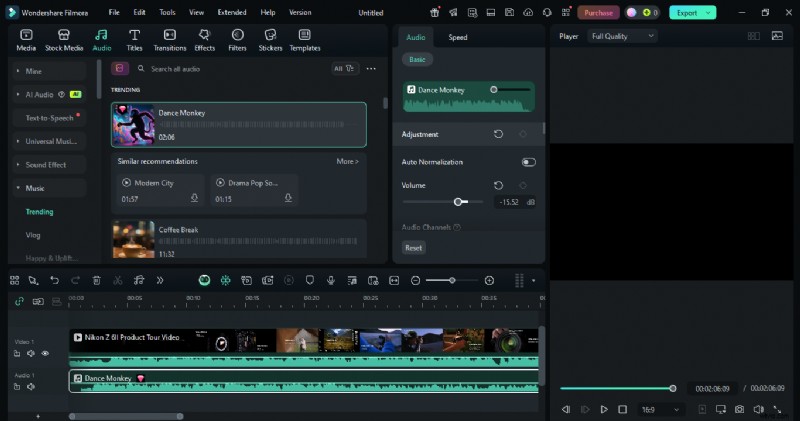
Paso 3. Añade títulos y texto animados
Vaya a la pestaña Texto y agregue el texto adecuado. Haz doble clic en la fuente, el color, el tamaño, la animación y la hora del título para cambiarlo.
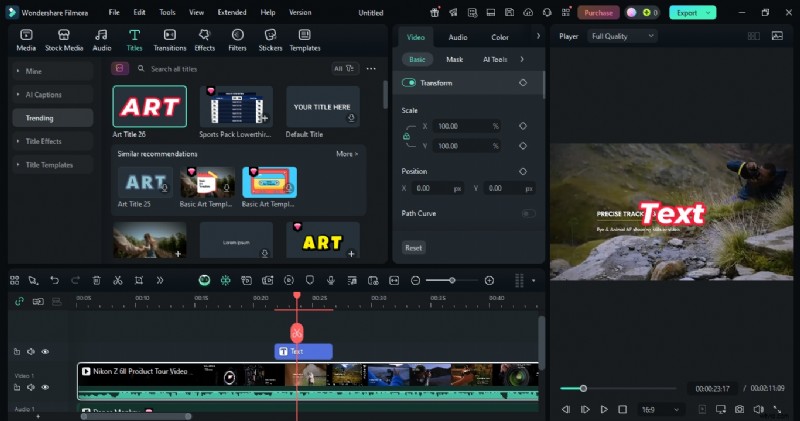
Paso 4. Aplicar filtros y efectos
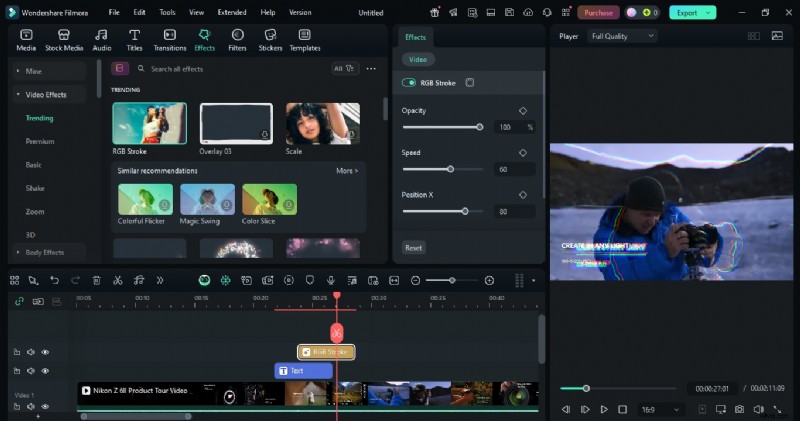
La pestaña Efectos en Filmora es el lugar donde puedes cambiar la apariencia de tu video con hermosos filtros, junto con la ayuda de superposiciones, pegatinas o LUT.
Paso 5. Exporta tu vídeo MP4 terminado
Haga clic en el botón Exportar. Seleccione MP4 como formato de archivo para garantizar la máxima compatibilidad y, si es necesario, ajuste la calidad y la resolución.
Parte 5:Técnicas avanzadas de edición de MP4 con Filmora
Filmora, además de ser un software para principiantes, evoluciona a medida que crecen tus habilidades, con varias características que van más allá de lo básico, que a su vez le dan a tus videos MP4 un aspecto más profesional. Básicamente, podrás encontrar información más detallada sobre las poderosas herramientas que están a tu disposición.
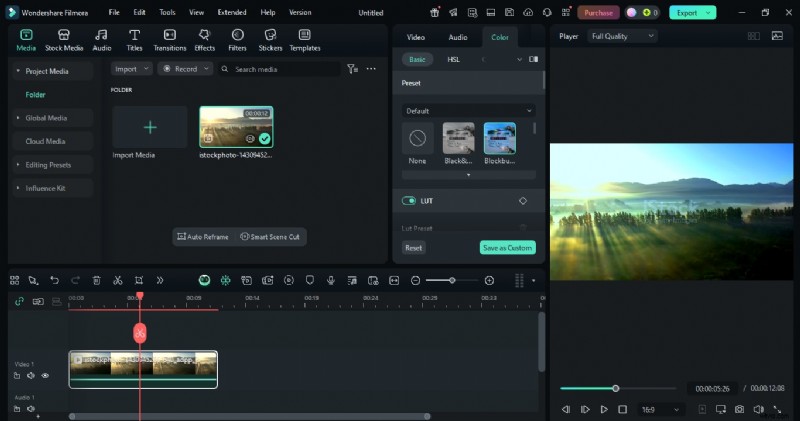
Mejora de imágenes
Filmora proporciona herramientas de corrección y gradación de color simples y efectivas que permiten al usuario configurar el brillo, el contraste, la saturación y más. El usuario tiene la opción de ajustar el color y la luz del vídeo o incluso aplicar colores cinematográficos para que el metraje sea más exclusivo.
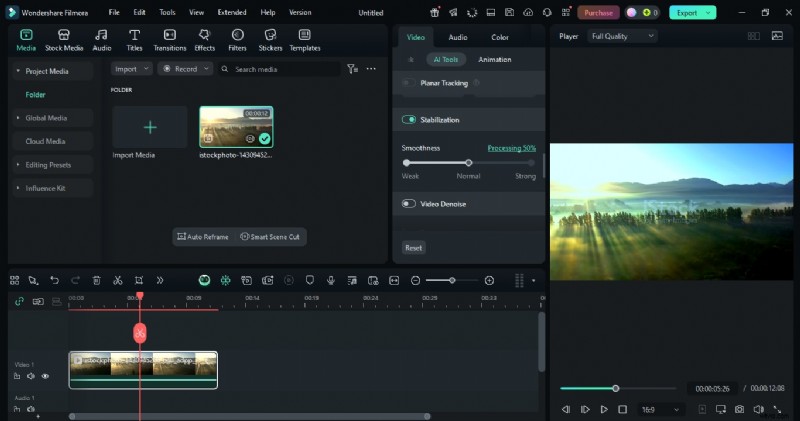
Corregir imágenes movidas
La estabilización del vídeo es una de las funciones de Filmora que brinda comodidad a los usuarios cuando se trata de clips de acción o portátiles. De hecho, esta característica también es capaz de eliminar el movimiento de la cámara, por lo que los vídeos se vuelven menos borrosos y se obtienen películas de mayor calidad.
Arreglando la calidad del vídeo borroso
Filmora viene con herramientas que se utilizan para hacer videos más claros y nítidos, particularmente en casos de video borroso. Básicamente, esto significa que incluso si hay clips de baja resolución o desenfocados que deseas usar, aún puedes mejorarlos en Filmora para que se vean bien.

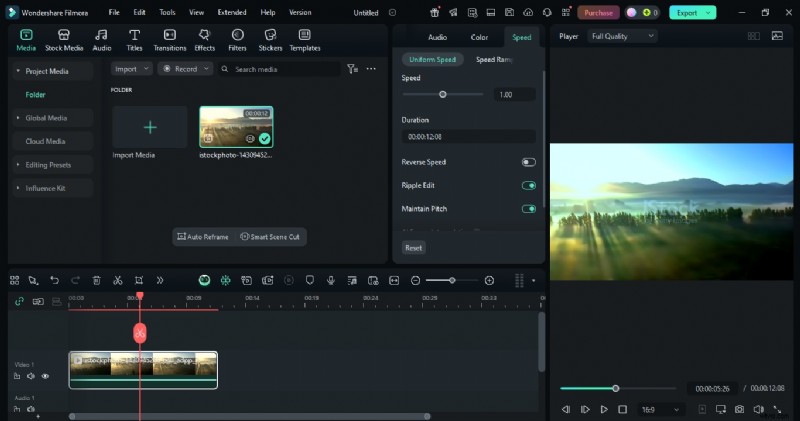
Crear efectos dramáticos
Básicamente, la función de transformación de velocidad que se encuentra en Filmora te brinda la facilidad de crear efectos de cámara lenta o rápida. La dramatización de la cámara lenta o rápida se puede lograr ajustando las curvas de velocidad para la parte del video que se desea subexponer o sobreexponer.
Cambiar el fondo
La herramienta de pantalla verde (clave de croma) de Filmora no solo te ayuda a cambiar el fondo de tu video sino que también te permite actualizarlo con una imagen o video de tu elección. Puede ser con fines artísticos, comerciales o simplemente como fondo inusual y único para tu metraje MP4.
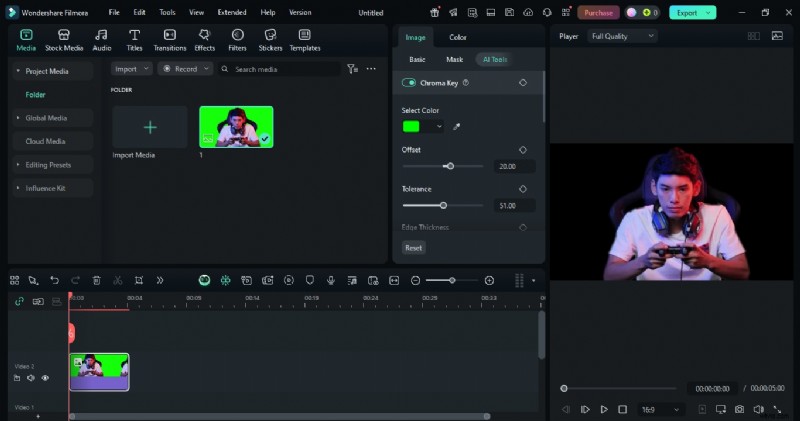
Para funciones de edición de video más avanzadas, puedes ir a la página de funciones de Filmora correspondiente.
Parte 6:Cómo editar archivos MP4 en línea y en el móvil
La edición de archivos MP4 no siempre es una obligación que deba realizarse en una computadora grande con un programa instalado. Si desea estar más cómodo o simplemente necesita que los cambios se realicen rápidamente mientras está fuera, puede utilizar editores en línea o aplicaciones móviles. Ambas alternativas te dan la libertad de realizar el mismo trabajo y la única diferencia es la forma en que se ejecutan.
Editores MP4 en línea
Los editores MP4 basados en web son una excelente herramienta para realizar ediciones rápidas sin la molestia de instalar software. Son universales desde cualquier navegador y generalmente incluyen un conjunto de herramientas que pueden incluir recortar, agregar texto e insertar transiciones simples.
Sin embargo, existe una brecha bastante grande entre lo que son capaces de hacer y lo que prometen. Incluye privacidad al cargar tus videos, límites de tamaño de archivos y algunas funciones avanzadas en comparación con aplicaciones de escritorio como Filmora. Estos son editores inútiles para proyectos pequeños o trabajos rápidos mientras se ejecuta.
Editores MP4 móviles
Aquellos que editan vídeos móviles con regularidad mientras están en movimiento o que desean más libertad, los editores MP4 móviles son una elección brillante. Además, ofrecen portabilidad y funciones de vanguardia además del recorte básico.
El más notable es Filmora para dispositivos móviles (Filmora:AI Video Editor &Maker), presente para iOS y Android. Con este tipo de tecnología, el usuario tiene acceso a herramientas impulsadas por IA, como AI Auto Cut para resaltar, AI Remover para borrar cosas no deseadas y Dynamic Captions que se coordinan sin esfuerzo con la grabación de video mediante su audio. Además, el usuario puede reducir la velocidad para obtener un efecto agradable, agregar filtros y efectos y usar herramientas de edición avanzadas como croma, enmascaramiento y fotogramas clave, incluso en su teléfono.
La aplicación móvil de Filmora es la mejor para los artistas que desean lograr resultados de primera calidad sin limitarse a una computadora; por lo tanto, los vlogs, los reels de redes sociales o la edición en movimiento son perfectos con esta aplicación.
Parte 7:Solución de problemas comunes de edición de MP4
El potente editor Filmora no es una excepción al problema planteado, y es posible que prevalezcan algunos problemas mientras trabajas con archivos MP4. La siguiente es una lista de estos problemas, incluidas sus soluciones, que son indispensables para el flujo ininterrumpido de su edición.
1. Problema:el archivo MP4 no se importa
Además, es posible que el editor no pueda cargar el archivo MP4 si los códecs no son compatibles o faltan.
Solución:verifique los códecs o cambie a un editor robusto
Convierta el MP4 con una herramienta de compresión de video confiable a un formato como MOV o AVI que sea más compatible con casi todo tipo de dispositivos y software. Alternativamente, aproveche al máximo el software de edición avanzado como Filmora, que es conocido por ser muy flexible con la compatibilidad con códecs y publicar la mayoría de los archivos MP4 directamente sin necesidad de preprocesamiento.
2. Problema:el vídeo aparece borroso después de exportarlo
Si el MP4 exportado está borroso o no aparece, probablemente la causa sea una configuración de exportación de baja calidad.
Solución:ajuste la resolución de exportación y la tasa de bits
Si quieres un vídeo de alta calidad, es mejor exportarlo al menos en resolución 1080p o 4K. Además, cuanto menor sea la tasa de bits, más evidente se caracterizará la pérdida de calidad del vídeo. Lo bueno de Filmora es que no solo viene equipado con una variedad de exportaciones preestablecidas de calidad, sino que también, cuando quieras hacerlo manualmente, te guiará sin perder tu valioso tiempo
3. Problema:el audio no está sincronizado
A veces, las pistas de audio y vídeo pueden no estar sincronizadas, especialmente si se trata de un archivo grabado en un dispositivo independiente.
Solución:separar y realinear el audio en la línea de tiempo
Solo en Filmora, puedes separar el audio de la pista de video y, así, puedes ajustarlo moviéndolo en la línea de tiempo hasta encontrar el lugar exacto donde encaja con las imágenes. Esta herramienta es muy importante en los casos en los que desea que el audio y el video permanezcan juntos y se sincronicen después de todo el proceso de edición.
Preguntas frecuentes (FAQ)
-
¿Cómo puedo editar un archivo MP4 gratis?
Por ejemplo, puede utilizar editores integrados gratuitos como Clipchamp para Windows o iMovie para Mac para realizar trabajos básicos como cortar, unir clips o simplemente agregar texto. Estas herramientas son útiles si planea realizar ediciones rápidas y no está dispuesto a instalar ningún otro software.
-
¿Cuál es la forma más rápida de cortar un vídeo MP4?
En caso de que simplemente quieras cortar el vídeo muy rápido, utiliza la herramienta Recortar en Clipchamp (Windows) o la función Dividir clip/Recortar en iMovie (Mac). Sin embargo, si el vídeo es largo y quieres que sea muy preciso, entonces Wondershare Filmora es la mejor opción ya que tiene una línea de tiempo magnética y controles de edición avanzados que simplifican y aceleran el proceso.
-
¿Cómo edito un MP4 en Windows?
En primer lugar, Clipchamp es la opción recomendada en Windows si desea recortar o fusionar vídeos de forma sencilla sin descargar ningún otro software. En caso de que quieras realizar ediciones complejas como agregar efectos, transiciones y gradación de color, Filmora es el mejor software, ya que está dirigido tanto a principiantes como a profesionales.
Conclusión
Cómo editar vídeo MP4 ha sido increíblemente simplificado. Con el software gratuito e integrado en su computadora, por ejemplo, Clipchamp e iMovie, casi todos pueden realizar las funciones básicas de edición como cortar, recortar y fusionar, así como agregar música, texto y efectos a sus videos. Además, tuvo la oportunidad de saber más sobre algunas operaciones técnicas que antes le daban miedo, por ejemplo, corrección de color, estabilización de video, aumento de velocidad y efectos de pantalla verde que esencialmente cambiaron su video a uno que parece hecho por un profesional.
Sólo en caso de que quieras crear un proyecto complejo, los editores gratuitos parecen inútiles por su falta de flexibilidad y potencia. De hecho, Wondershare Filmora es un gran ejemplo de cómo fusionar una interfaz sencilla con herramientas profesionales como mejoras de IA, detección inteligente de escenas, transiciones perfectas y una enorme biblioteca de efectos, brindando así el resultado deseado tanto a los principiantes que esperan desarrollar sus habilidades como a los editores experimentados que buscan productividad.