
Hay una buena razón por la que algunos formatos de vídeo son más populares que otros. El formato MKV es un gran ejemplo de uno que se destaca. Es mejor conocido por manejar videos de alta calidad, múltiples pistas de audio, subtítulos y funciones adicionales en un solo archivo. Esto lo convierte en uno de los favoritos entre los creadores de contenido, los coleccionistas de películas y cualquiera que desee un formato de vídeo todo en uno flexible, con el que sea fácil trabajar y con un amplio soporte.
Hoy aprenderá sobre el formato MKV, sus beneficios y limitaciones, su uso común y las mejores herramientas para abrir, convertir o trabajar con archivos MKV.
Parte 1. ¿Qué es MKV?
Matroska Video File, más conocido como formato MKV, es un contenedor multimedia flexible y de código abierto. A diferencia de algunos formatos que utilizan códecs fijos, el formato de archivo MKV está diseñado para contener una amplia variedad de transmisiones de video, audio, subtítulos y metadatos en un solo archivo. Esta versatilidad lo hace ideal para manejar diferentes tipos de contenido multimedia sin problemas de compatibilidad.
Capacidades de formato de archivo MKV
Una de las características destacadas del formato MKV es su capacidad para admitir múltiples pistas de audio y subtítulos. Esto lo hace perfecto para películas, programas de televisión y anime que ofrecen varias opciones de idiomas o pistas de comentarios. El formato de archivo MKV también admite puntos de capítulos y metadatos detallados, lo que le permite organizar y navegar por contenido complejo con facilidad.
Debido a estas capacidades, el formato MKV se utiliza a menudo para almacenar y compartir archivos de vídeo de alta calidad, especialmente cuando se necesita soporte multilingüe o funciones adicionales. Ya sea que estés archivando una colección personal o compartiendo contenido con otras personas, MKV te brinda la flexibilidad de hacer más con un solo archivo.
Parte 2. Beneficios y limitaciones del uso del formato de archivo MKV
Después de familiarizarse con lo que ofrece el formato MKV, resulta útil comprender qué puede y qué no puede hacer. Como cualquier formato de vídeo, MKV tiene sus ventajas y limitaciones. A continuación presentamos un vistazo rápido a los principales beneficios y desventajas de usar el formato de archivo MKV.
Beneficios:
- Código abierto y de uso gratuito
El formato MKV es de código abierto, lo que significa que cualquiera puede usarlo o desarrollarlo sin pagar licencia. Esto hace que sea ampliamente apoyado por la comunidad de medios.
- Ideal para contenido y subtítulos en varios idiomas
MKV permite múltiples pistas de audio y subtítulos en un solo archivo, lo que lo hace perfecto para contenido o videos internacionales que requieren diferentes opciones de idioma.
- Funciona bien para streaming y archivado
Su capacidad para almacenar múltiples tipos de datos hace que MKV sea una excelente opción para almacenamiento a largo plazo e incluso transmisión en línea cuando se combina con el reproductor adecuado.
- Mantiene la calidad sin una gran compresión
A diferencia de algunos formatos que sacrifican calidad por tamaño, MKV puede preservar la calidad de audio y video original, lo cual es excelente para medios de alta resolución.
Limitaciones:
- No todos los dispositivos y reproductores admiten MKV de forma nativa
Si bien es popular en los reproductores multimedia de escritorio, es posible que algunos televisores inteligentes, consolas de juegos y aplicaciones móviles predeterminadas no admitan MKV sin conversión o software especializado.
- Tamaños de archivo más grandes debido a una menor compresión
Dado que MKV prioriza la calidad, el tamaño del archivo puede ser mayor en comparación con formatos más comprimidos como MP4.
- La compatibilidad con dispositivos móviles puede estar limitada sin aplicaciones de terceros
En teléfonos inteligentes y tabletas, reproducir archivos MKV a menudo requiere descargar un reproductor multimedia compatible, como VLC o MX Player.
Parte 3. Lo que diferencia a MKV de MP4 y otros formatos de vídeo
Muchos usuarios están más familiarizados con MP4, ya que es el formato predeterminado en la mayoría de dispositivos y plataformas. Sin embargo, el formato MKV ofrece más flexibilidad y funciones avanzadas, especialmente para quienes trabajan con video de alta calidad, múltiples pistas de audio o subtítulos integrados.
Si está buscando un formato que le brinde más control sobre el contenido de su video, como agregar varios idiomas o preservar la calidad original, el formato de archivo MKV puede ser una mejor opción.
A continuación se muestra una comparación de MKV con otros formatos de vídeo populares:
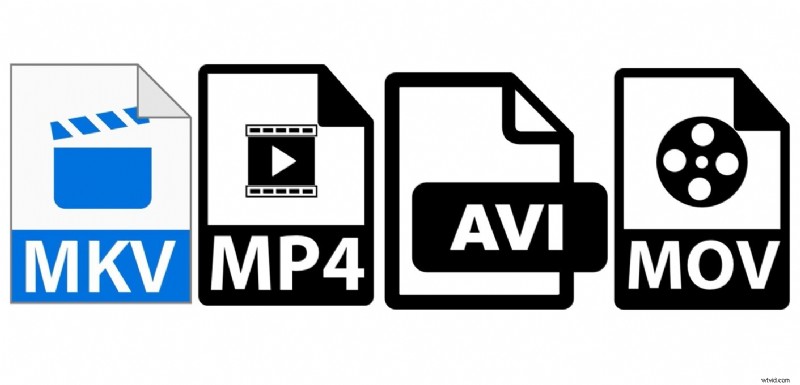
| Características | MKV | MP4 | AVI | MOV |
| Calidad | Excelente, admite contenido de alta calidad | Muy bien, optimizado para el equilibrio | Tecnología de compresión buena, pero más antigua | Alto, utilizado a menudo en edición profesional |
| Subtítulos | Admite múltiples pistas de subtítulos | Soporte de subtítulos limitado | Soporte básico | Buen soporte de subtítulos |
| Compatibilidad | Medio, necesita reproductores específicos en algunos dispositivos | Alto, compatible con la mayoría de dispositivos y navegadores | Bajo, menos compatible con dispositivos modernos | Medio a alto, mejor con productos Apple |
| Tamaño de archivo | Más grande debido a una menor compresión | Más pequeño, más comprimido | Compresión más grande y menos eficiente | Puede ser grande dependiendo de la configuración |
| Ideal para | Archivo, medios de alta calidad y uso multilingüe | Transmitir, compartir en línea y dispositivos móviles | Sistemas más antiguos, edición sencilla | Edición profesional en plataformas Apple |
Parte 4. Cómo abrir, reproducir y editar archivos MKV
Una vez que tenga un archivo MKV, es posible que se pregunte cómo abrirlo o editarlo sin encontrar problemas de compatibilidad. Si bien algunos reproductores multimedia pueden reproducir MKV, no todos los editores de vídeo la admiten sin problemas.
Para obtener la mejor solución todo en uno, Wondershare Filmora es una de las mejores opciones. Es totalmente compatible con archivos MKV y te permite editarlos con facilidad. Puedes recortar, cortar, agregar subtítulos, aplicar filtros e incluso convertir el archivo a otros formatos como MP4 o MOV si es necesario.
Por qué utilizar Filmora para abrir y editar archivos MKV:
- Admite la importación de archivos MKV de forma nativa
- Edición de vídeo sencilla con herramientas avanzadas
- Compatible con múltiples pistas de vídeo/audio
- Interfaz limpia y fácil de usar para principiantes que funciona bien para todos los niveles


Cómo abrir y editar un archivo MKV en Filmora:
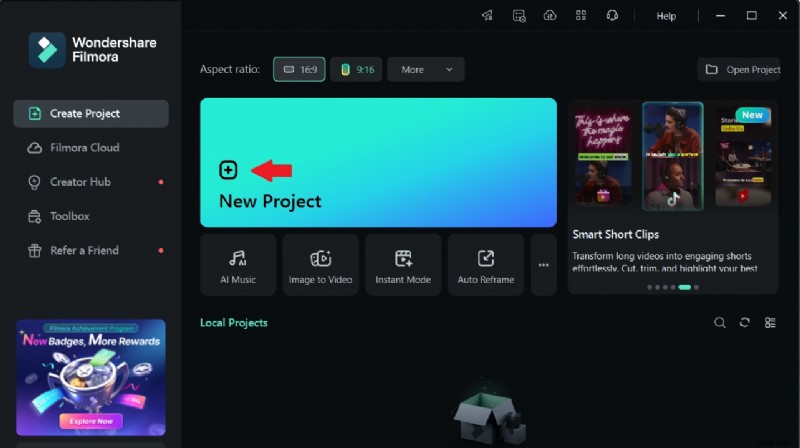
Paso 1:Iniciar Filmora
Abre Filmora en tu dispositivo Windows o Mac. Si no la tienes, descarga e instala la última versión desde el sitio web oficial.
Paso 2:haga clic en Nuevo proyecto para comenzar a editar
Haga clic en Nuevo proyecto para comenzar a editar.
Paso 3Importa tu archivo MKV
Arrastre y suelte su archivo MKV en la Biblioteca multimedia, o haga clic en Importar> Importar archivos multimedia y seleccione su archivo MKV desde su computadora.
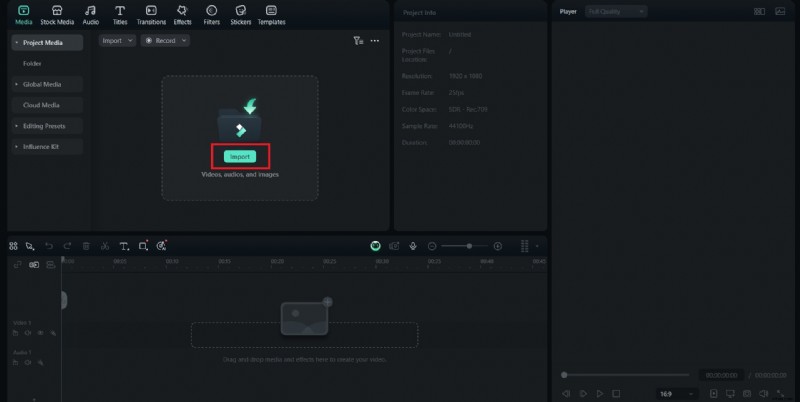
Paso 4:Agregar archivo MKV a la línea de tiempo
Arrastre su archivo MKV desde el panel multimedia a la línea de tiempo en la parte inferior. Ahora puedes comenzar a editar.
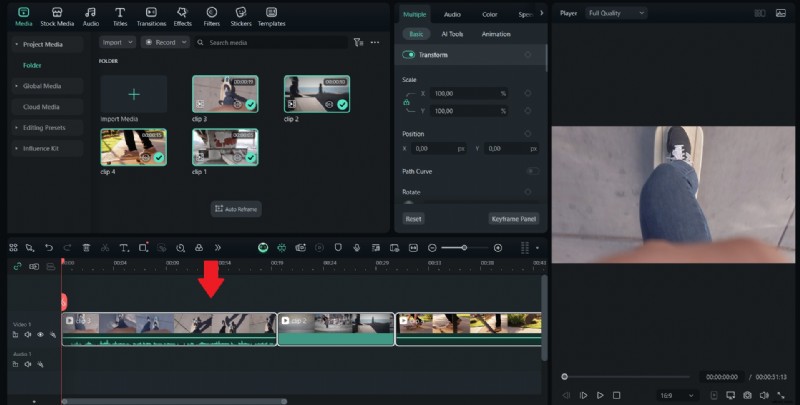
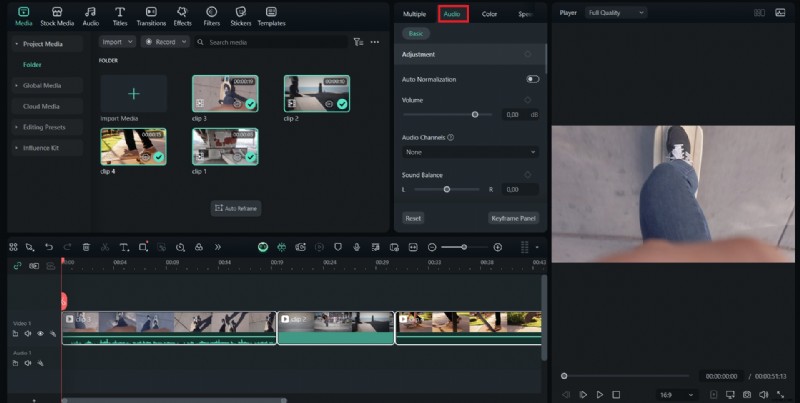
Paso 5:Edite según sea necesario
Utiliza las herramientas de edición de Filmora para recortar, cortar, aplicar transiciones, agregar texto o administrar pistas de audio.
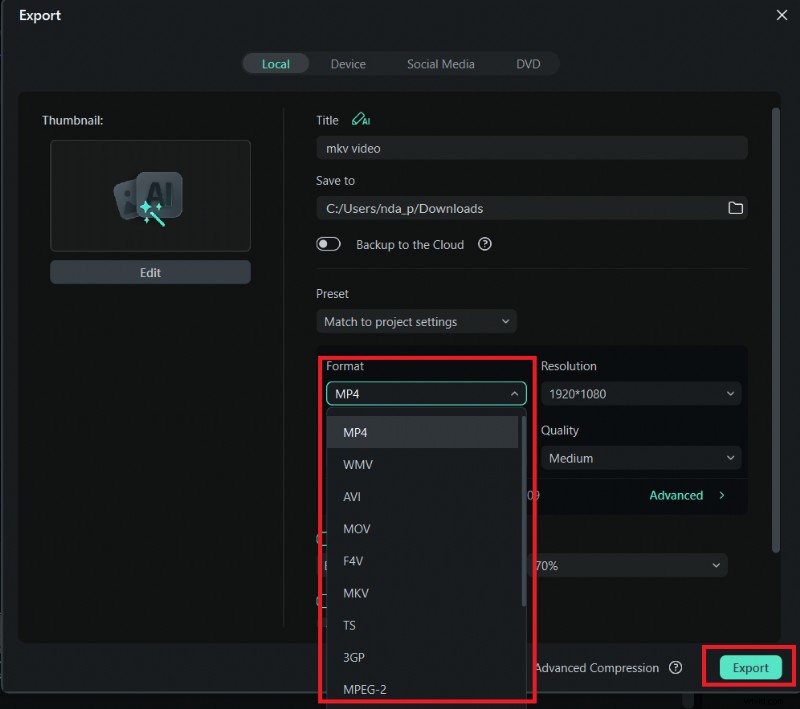
Paso 6Exporta tu proyecto
Una vez que haya terminado de editar, haga clic en Exportar, elija el formato deseado (MP4, MOV o incluso nuevamente a MKV) y guarde su video.
Parte 5. Cómo convertir MKV a otros formatos (y viceversa)
Además de editar el formato MKV , Filmora también facilita la conversión a otros formatos de vídeo o incluso la conversión de otros formatos a MKV. Esto es muy útil si necesitas que tu vídeo sea compatible con dispositivos o plataformas específicas que no admiten el formato MKV.
Dado que Filmora admite una amplia gama de formatos de video, no necesitas instalar un convertidor por separado.
Formatos de vídeo soportados por Filmora:
- MP4
- MKV
- MOV
- AVI
- WMV
- FLV
- WebM
- 3GP
- MPEG-2
- HEVC (H.265)
- GIF (para exportar vídeo como animación)
Cómo convertir archivos MKV con Filmora
Así es como puedes convertir fácilmente un archivo MKV a otro formato (o viceversa) usando Filmora:
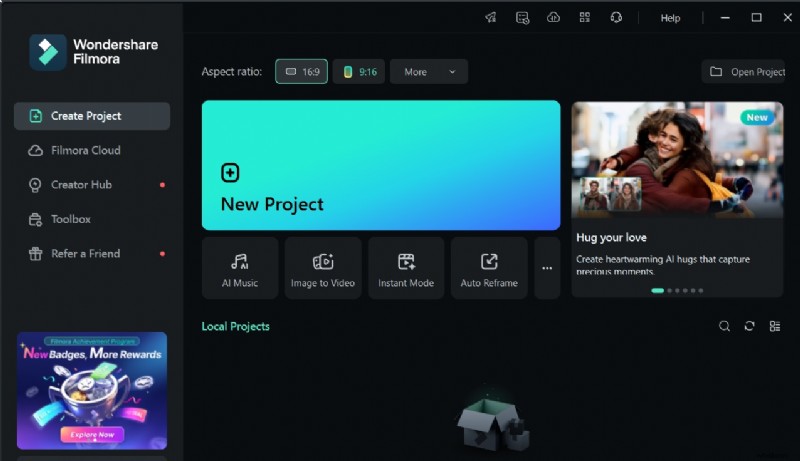
Paso 1:Inicie Filmora, luego haga clic en Nuevo proyecto para comenzar.
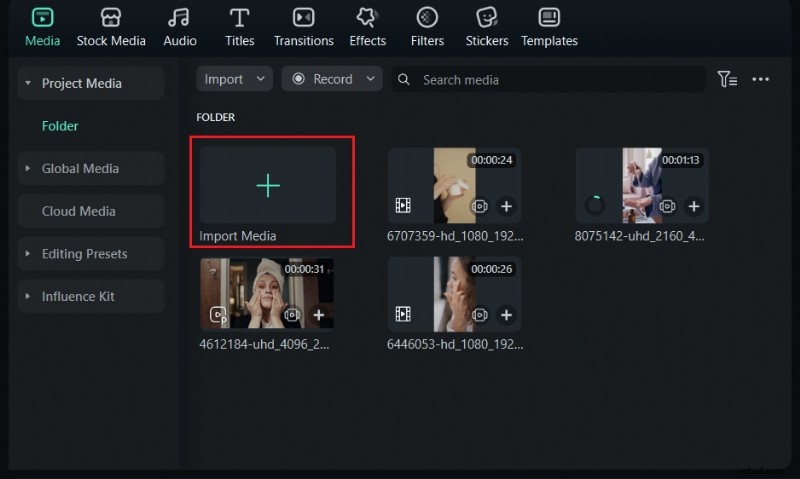
Paso 2:Haz clic en Importar> Importar archivos multimedia y luego selecciona tu vídeo MKV.
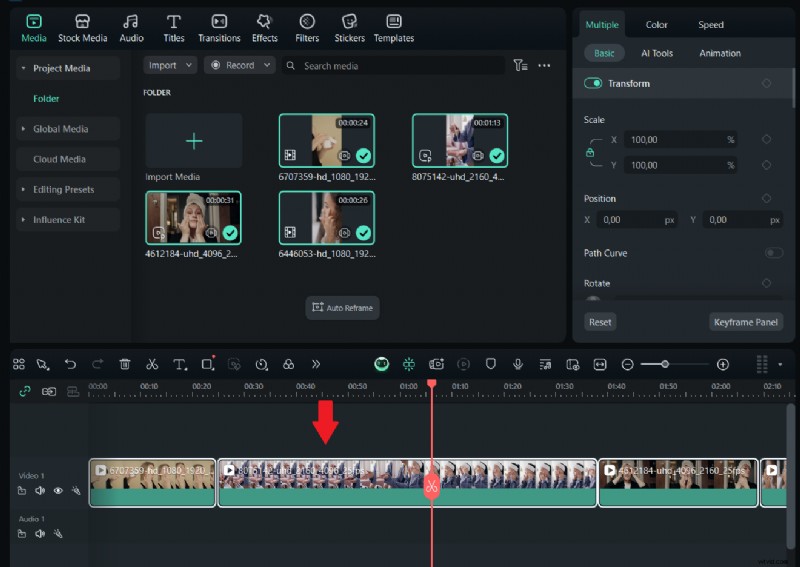
Paso 3Arrastre el archivo MKV a la línea de tiempo.
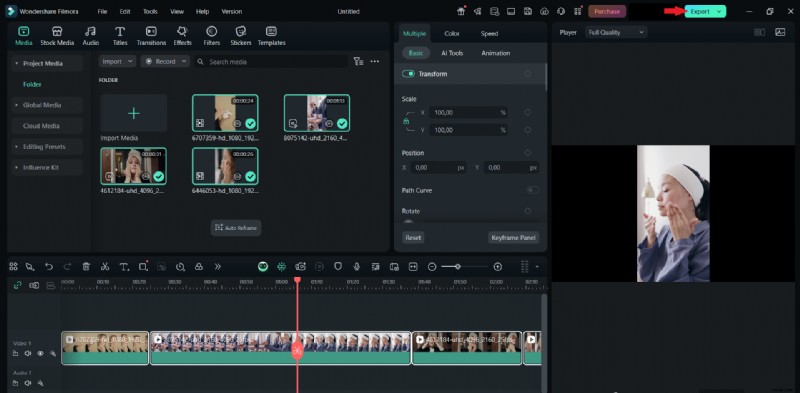
Paso 4:Haz clic en el botón Exportar en la parte superior de la pantalla.
Paso 5:En la ventana de exportación, verá una lista de formatos. Elija su formato de salida preferido, como MP4, MOV o AVI. También puedes personalizar la resolución, la velocidad de fotogramas, la velocidad de bits y el codificador.
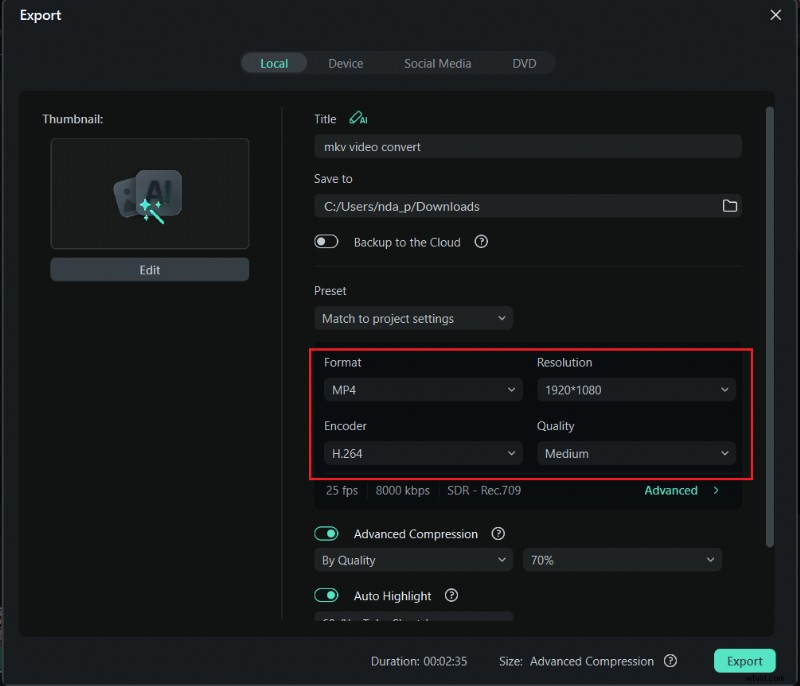
Paso 6:Haga clic en Exportar, elija una ubicación para guardar su archivo y espere a que se complete la conversión.
Conclusión
El formato MKV es una opción poderosa para cualquiera que trabaje con video de alta calidad, múltiples pistas de audio o subtítulos. Ofrece una flexibilidad que va más allá de lo que pueden soportar los formatos más comunes como MP4. Desde editar y convertir hasta reproducir archivos MKV , herramientas como Filmora hacen que el proceso sea fluido y fácil de usar para principiantes.
Con su amplia compatibilidad con formatos, funciones de edición integradas y opciones sencillas de exportación, Filmora es una excelente solución todo en uno. Al comprender las fortalezas y limitaciones del formato de archivo MKV, podrá elegir la herramienta y el formato adecuados para sus proyectos de video con total confianza y creatividad.