
Mejore sus videos al instante agregando un tercio inferior:una superposición que brinda información clave sin distraer la atención del metraje principal. Con unos pocos clics, puedes darle a tu producción un aspecto pulido y profesional que se siente como una edición de alto nivel, todo sin tener que gastar mucho dinero.
¿Nuevo en la edición de videos? No dejes que la curva de aprendizaje te intimide. Herramientas intuitivas como Wondershare Filmora te permiten crear impresionantes tercios inferiores en minutos, incluso si eres un principiante.
Anteriormente, crear tercios inferiores animados requería software costoso como Sony Vegas o FinalCutPro. La biblioteca de Filmora de plantillas listas para usar y habilitadas para movimiento elimina esa barrera, haciendo que el proceso sea más fluido y rápido.
En esta guía
- ¿Qué es un tercio inferior?
- Por qué agregar un tercio inferior
- Seis consejos rápidos para añadir un tercio inferior
- Paso a paso:Creando un tercio inferior en Filmora
- Empiece a utilizar los tercios inferiores hoy mismo
1. ¿Qué es un tercio inferior?
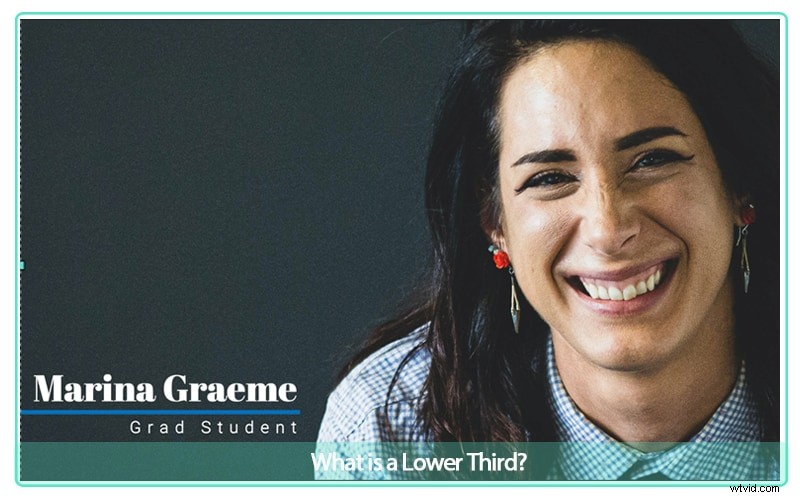
Un tercio inferior es una superposición de texto o gráfico colocada cerca de la parte inferior de un marco para transmitir información concisa, como el nombre, el título o la ubicación del orador, sin interrumpir el flujo visual.
Utilizados en transmisiones de noticias, documentales y videos corporativos, los tercios inferiores brindan contexto mientras mantienen al espectador enfocado en la acción.
2. ¿Por qué añadir un tercio inferior?
Más allá de la estética, los tercios inferiores tienen varios propósitos prácticos:
- Identificar oradores: Informa rápidamente a la audiencia quién está hablando.
- Proporcione contexto: Agrega ubicación, fecha u otros detalles relevantes.
- Mejorar el profesionalismo: Una superposición bien diseñada indica elegancia y credibilidad.
Aunque el nombre sugiere colocarlo en el tercio inferior del marco, puedes colocar la superposición en cualquier área "segura para títulos" para evitar recortar en diferentes dispositivos.
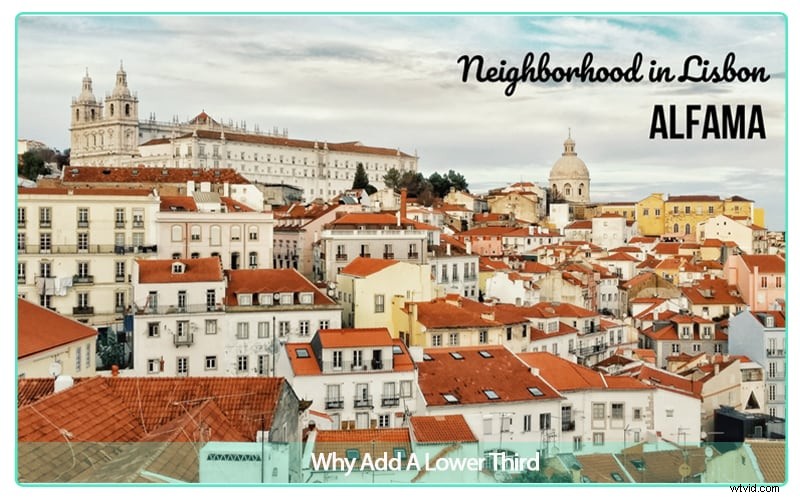
Para mantener la atención de su audiencia, busque entre 3 y 6 segundos de visibilidad y asegúrese de que la superposición permanezca dentro de la zona segura del título para que no se recorte cuando el video se muestre en varias pantallas.
3. Seis consejos rápidos para añadir un tercio inferior
Si bien el concepto es simple, la ejecución importa. Siga estas pautas de expertos para que sus tercios inferiores sean efectivos.
Consejo 1:utilice una fuente legible
Seleccione un tipo de letra limpio y legible que se pueda leer de un vistazo. Evite fuentes demasiado decorativas que saturan el mensaje.
Consejo 2:Sea conciso
Limite el texto a una o dos líneas. Si necesita más detalles, considere una diapositiva de título o un subtítulo breve.
Consejo 3:coherencia de la marca
Incorpore los colores y el logotipo de su marca para reforzar el reconocimiento. Una marca coherente genera confianza en los espectadores.
Consejo 4:Cíñete a un estilo
Elija una plantilla que coincida con el tono de su proyecto y guárdela en sus favoritos. La coherencia entre los vídeos evita la disonancia visual.
Consejo 5:La simplicidad gana
Menos es más:evite gráficos o efectos adicionales que puedan distraer la atención de la información principal.
Consejo 6:utilice la superposición para dar énfasis
Cuando un punto del metraje necesita aclaración, un tercio inferior puede resaltar el mensaje de manera más efectiva que cortar metraje adicional.
Filmora ofrece 43 plantillas de tercio inferior habilitadas para movimiento, todas las cuales se pueden personalizar en cuanto a texto, color y sincronización.
4. Paso a paso:Creando un tercio inferior en Filmora
Siga estos pasos asumiendo que ya sabe cómo iniciar un proyecto y colocar medios en la línea de tiempo.
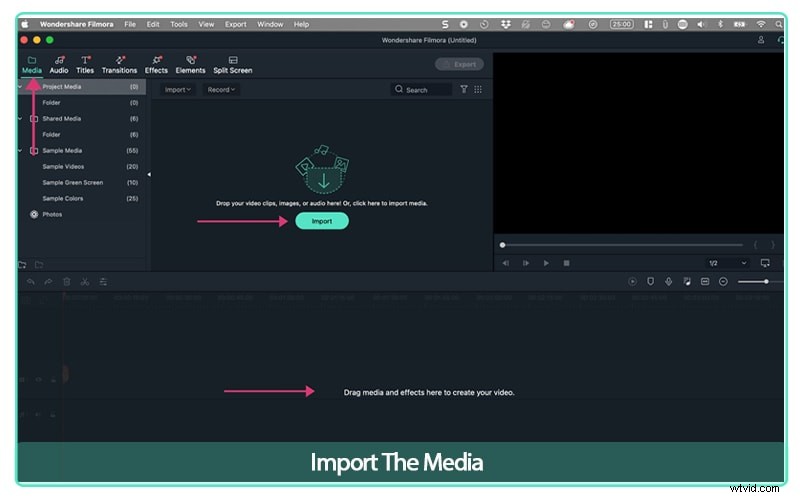
Paso 1:Importa tus medios
Crea un nuevo proyecto, importa tus videoclips y arrástralos a la línea de tiempo.
Paso 2:abre el menú de título
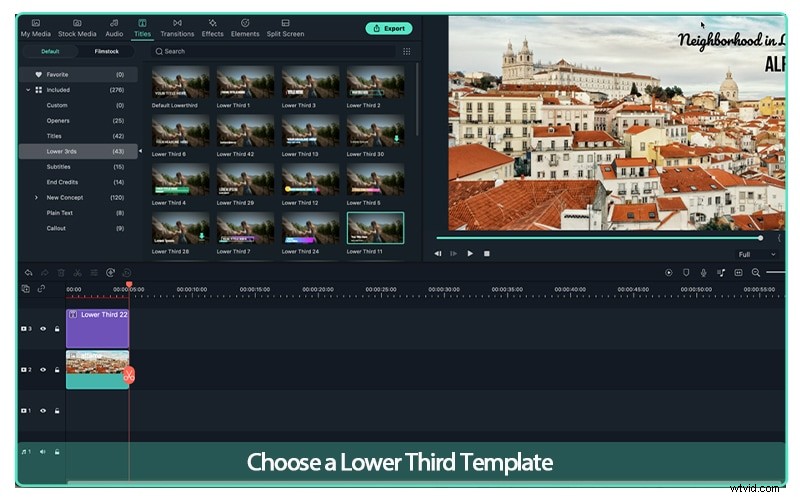
En la navegación superior, haz clic en Títulos . Una barra lateral mostrará varias categorías, incluido "Tercios inferiores".
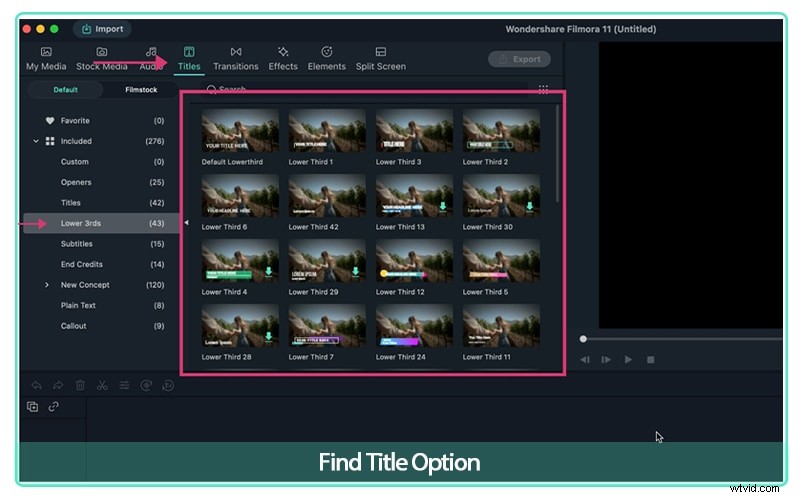
Paso 3:seleccionar y agregar una plantilla
Elija una plantilla que complemente su marca y el tono del video. Arrastre la superposición elegida a la línea de tiempo, ubicada encima del clip donde desea que aparezca.
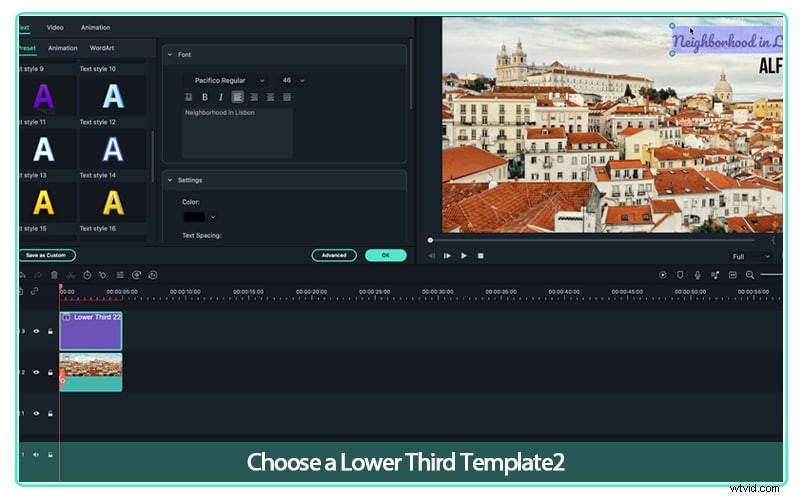
Haga doble clic en la superposición para editar el texto. Ajusta la fuente, el tamaño, el color y la velocidad de la animación para que coincidan con tu estilo.
Recuerde, un tercio inferior normalmente se muestra sólo una vez para un hablante determinado. Vuelva a utilizar la misma superposición cuando vuelva a aparecer la misma persona.
5. Empiece a utilizar los tercios inferiores hoy
Ya seas un editor novato o un productor experimentado, la integración de tercios inferiores puede elevar instantáneamente la credibilidad y el atractivo visual de tus videos.
Prueba la biblioteca de plantillas de Filmora, experimenta con los consejos anteriores y publica tu metraje pulido en poco tiempo.
- La interfaz intuitiva de Filmora hace que la edición de nivel profesional sea accesible para todos.
- Descarga Filmora hoy y transforma tus videos en contenido pulido y atractivo.