
La aplicación Fotos del iPhone ofrece una función de filtro incorporada que te permite transformar instantáneamente el estado de ánimo y el tono visual de tus videos, perfecto para compartir momentos o publicar en las redes sociales.
Los filtros aumentan el brillo y el impacto visual de un vídeo. En esta guía, descubrirás cómo aplicar filtros de video en iPhone y cómo herramientas como Filmora pueden optimizar tu flujo de trabajo de edición para lograr un acabado más profesional.
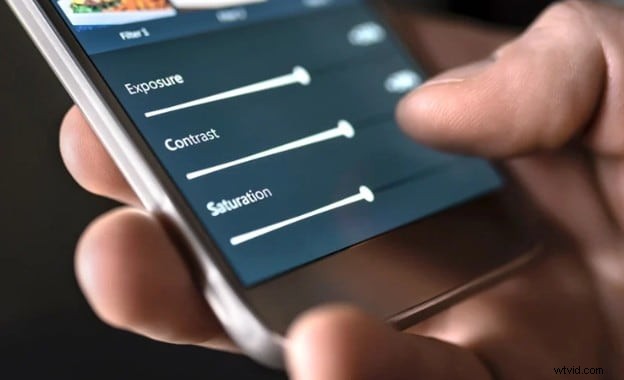
Formas integradas de agregar filtros a vídeos de iPhone
La simplicidad del iPhone es su punto fuerte, pero aún ofrece varias formas de mejorar las imágenes sin instalar aplicaciones de terceros. Estas opciones nativas son ideales para realizar ediciones rápidas e informales antes de compartirlas en plataformas sociales.
Filtros en la aplicación Fotos
Muchos usuarios pasan por alto el hecho de que puedes aplicar filtros directamente después de grabar un vídeo. Dentro de la aplicación Fotos, simplemente abre el clip, toca Editar , luego los Filtros icono. La paleta incluye Vivid, Dramatic y Noir, cada uno de los cuales altera el tono de color y la iluminación para adaptarse a un estado de ánimo particular.
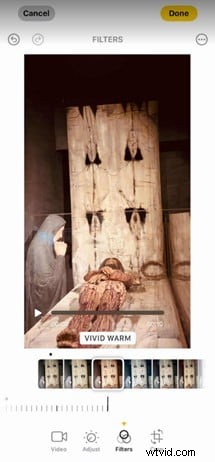
La vista previa en tiempo real es una gran ventaja:aplique un filtro Noir y vea su efecto en todo el clip de inmediato. Esto lo hace ideal para retoques rápidos antes de publicar.
Filtros a través de iMovie para iPhone
Si prefiere no instalar software nuevo, iMovie es una opción confiable. Preinstalado en la mayoría de los iPhone, ofrece 14 filtros limpios y sutiles que le dan a tus imágenes un aspecto refinado o cinematográfico.
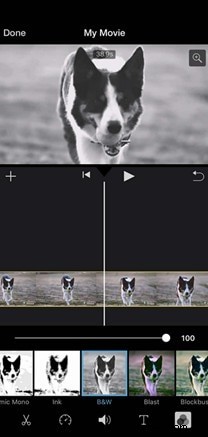
Agregar un filtro es una operación de arrastrar y soltar:coloque el efecto deseado en el clip, obtenga una vista previa al instante y luego exporte. Esta herramienta integrada es excelente para realizar ediciones rápidas destinadas a lograr una estética lista para Instagram.
Filmora para iOS:de filtros y edición básicos a avanzados
Si bien las herramientas nativas son suficientes para realizar ajustes básicos, un editor dedicado puede desbloquear capacidades más sofisticadas, especialmente si editas regularmente o necesitas un estilo avanzado. Filmora para iOS ofrece un rico conjunto de filtros, efectos y herramientas de edición, todos accesibles directamente desde tu dispositivo.
La interfaz móvil de Filmora está optimizada, lo que garantiza un rendimiento fluido incluso en pantallas más pequeñas. Es perfecto para creadores que necesitan una edición potente y fácil de usar mientras viajan.
Filtros
Filmora ofrece una paleta más amplia que las opciones predeterminadas del iPhone, que van desde suaves tonos vintage hasta atrevidas gradaciones de color cinematográficas. Cada filtro es totalmente ajustable, lo que lo hace ideal para vlogs, videos de viajes, exhibiciones de productos o cualquier contenido que se beneficie de un estilo visual distintivo.

Efectos
Más allá de los filtros, Filmora ofrece superposiciones, transiciones y elementos de movimiento que se pueden aplicar con unos pocos toques. Combinar efectos con filtros te permite crear un estilo de edición único adaptado a tu marca o estilo personal.

Formatos de relación de aspecto integrados
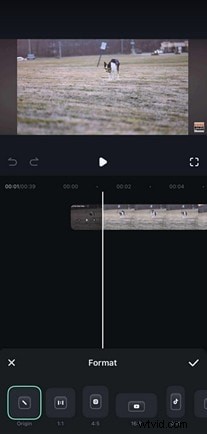
Filmora admite relaciones de aspecto predefinidas para las principales plataformas:Instagram (1:1), TikTok (9:16), YouTube (16:9) y más. Al seleccionar un formato, se recorta o ajusta automáticamente el metraje, lo que ahorra tiempo y garantiza una presentación óptima en cada canal.
Texto y pegatinas
Con las plantillas de texto animado, es fácil agregar títulos, subtítulos y leyendas personalizados. Las pegatinas, que van desde emojis hasta íconos elegantes, aumentan la participación o resaltan momentos clave, lo que las hace útiles para tutoriales, anuncios o clips sociales informales.
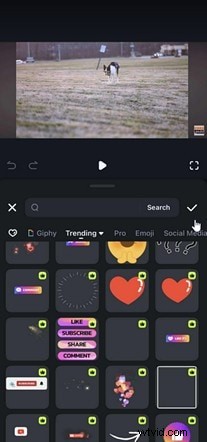
Un flujo de trabajo de filtrado completo para creadores de iPhone
Un proceso de edición estructurado garantiza que sus vídeos se destaquen, especialmente cuando se graban con un iPhone. A continuación se muestra un flujo de trabajo que combina herramientas nativas con Filmora para ofrecer contenido pulido y llamativo para Instagram, TikTok o YouTube Shorts.
Paso 1:Fase de captura
El metraje de alta calidad es la base de cualquier gran edición. Tenga en cuenta estos consejos mientras graba:
- Buena iluminación: Dispara con la aplicación de cámara nativa del iPhone en entornos bien iluminados. Incluso la luz natural funciona mejor para el rendimiento del filtro.
- Exposición constante: Evite cambios repentinos de iluminación que puedan provocar una aplicación de filtro desigual en los clips.
Paso 2:Editar en la aplicación Filmora para iOS
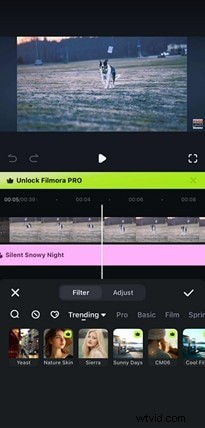
Después de capturar, importa tus clips a Filmora. Comience explorando la biblioteca de filtros:seleccione uno que coincida con el tono deseado y ajuste la intensidad. Puedes superponer varios filtros y combinar superposiciones para obtener una apariencia en capas.
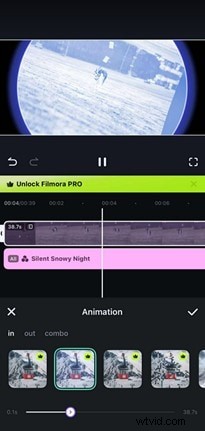
Filmora también ofrece opciones de animación para suavizar las transiciones y agregar énfasis a las acciones. Estos toques sutiles hacen que las ediciones parezcan más refinadas y dinámicas.
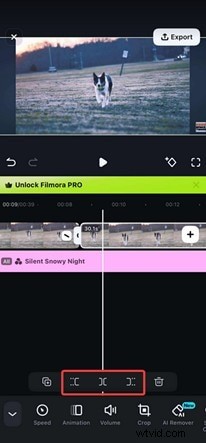
Herramientas adicionales como recortar, dividir y recortar ayudan a darle forma a su video antes de finalizar los efectos.
Paso 3:Exportar y compartir
Exporte su video terminado en 1080p o 4K para preservar la claridad del filtro. Las relaciones de aspecto preestablecidas de Filmora (9:16 para TikTok, 1:1 para Instagram, 16:9 para YouTube) garantizan que tu metraje se muestre correctamente en todas las plataformas.
Funciones adicionales como subtítulos automáticos y herramientas de audio te permiten agregar texto, sincronizar subtítulos o recortar partes no deseadas rápidamente sin afectar tus filtros.
Otras funciones de Filmora para mejorar tu contenido
Más allá de los filtros, Filmora ofrece varias herramientas que mejoran la calidad general del video:
- Biblioteca de música: Añade pistas libres de derechos directamente.
- Generación de audio AI: Crea voces en off o narraciones al instante.
- Animaciones: Aplique gráficos en movimiento o texto animado para introducciones y finales.
- Enmascaramiento: Aplica efectos a áreas específicas con formas de máscara.
- Subtítulos de IA: Genera subtítulos a partir de tu pista de audio.
- Reducción de ruido: Limpie el ruido de fondo para obtener un audio más claro.
Estas funciones se integran perfectamente con los filtros, lo que le permite producir contenido de alta calidad completamente desde su iPhone.
Conclusión
Si bien la aplicación Fotos e iMovie ofrecen soluciones de filtrado rápidas, tienen limitaciones cuando necesitas un mayor control. Filmora para iOS amplía tus posibilidades creativas con una amplia gama de filtros, efectos y herramientas de edición, convirtiendo imágenes comunes en videos listos para Instagram y dignos de redes sociales.
Al integrar Filmora en tu flujo de trabajo, puedes elevar los videos de tu iPhone a un estándar profesional con el mínimo esfuerzo.