
En el mundo actual en el que priman los dispositivos móviles, los vídeos cuadrados (proporción 1:1) dominan los feeds de Instagram. Captan más espacio en la pantalla, se alinean con los algoritmos de la plataforma y se ven pulidos tanto en las publicaciones como en las historias. A continuación se muestra un recorrido detallado sobre cómo crear estos videos en iMovie gratuito de Apple y por qué es posible que quieras cambiar a una herramienta dedicada como Wondershare Filmora para una experiencia más fluida.
Tabla de contenidos
- Por qué son importantes los vídeos cuadrados en Instagram
- Crear un vídeo cuadrado en iMovie (Mac)
- Limitaciones de iMovie para contenido de tamaño cuadrado
- Filmora:una mejor alternativa para los vídeos de Instagram Square
- Conclusión
- Preguntas frecuentes
Por qué son importantes los vídeos cuadrados en Instagram
Los videos cuadrados son esenciales para maximizar la visibilidad y la participación. Las razones clave incluyen:
- Las pantallas móviles muestran los pies cuadrados de manera más eficiente, lo que reduce el espacio vertical desperdiciado.
- El algoritmo de feed de Instagram favorece los vídeos de tamaño óptimo, lo que a menudo aumenta el alcance del contenido 1:1.
- Los anuncios y las historias se integran perfectamente cuando la relación de aspecto es cuadrada, lo que elimina las barras negras.
- Clips horizontales en la pantalla de un teléfono con formato tipo buzón; los cuadrados ocupan todo el marco.
- Los tutoriales paso a paso y las demostraciones de productos se mantienen enfocados sin recortes incómodos.
Crear un vídeo cuadrado en iMovie (Mac)
iMovie es un editor integrado para principiantes que se incluye con todos los Mac. Aunque no proporciona un ajuste preestablecido de recorte exacto de 1:1, puedes aproximarte al formato cuadrado usando la herramienta de recorte para rellenar.
Proceso paso a paso
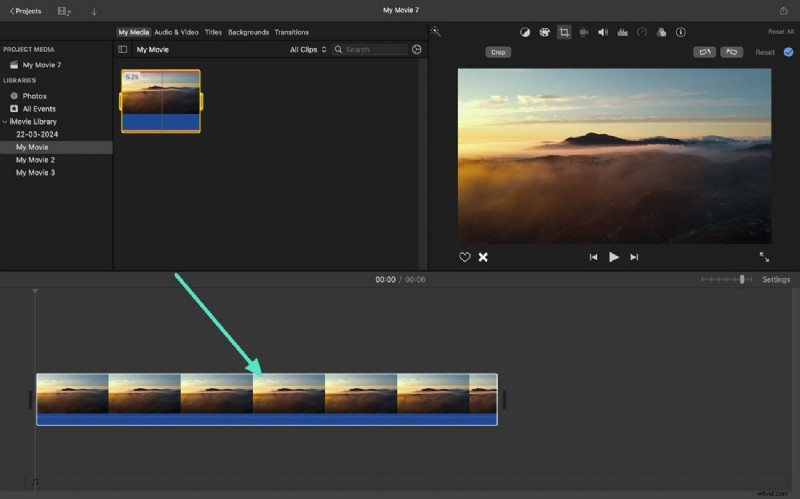
- Inicia iMovie, crea un nuevo proyecto e importa tu clip.
- Arrastra el clip a la línea de tiempo.
- Haga clic en Recortar para rellenar botón encima de la vista previa.
- Ajusta el encuadre para centrar al sujeto y recorta los bordes no deseados.
- Reproduzca para confirmar el recorte y luego exporte a la resolución más alta (1080p o 4K).
Limitaciones de iMovie para contenido de tamaño cuadrado
Si bien iMovie maneja la edición básica, carece de un ajuste preestablecido 1:1 dedicado y controles de resolución precisos. Para los especialistas en marketing que producen contenido en múltiples plataformas, esto puede llevar a pasos adicionales o a depender de utilidades de terceros.
Filmora:una mejor alternativa para los vídeos de Instagram Square
Wondershare Filmora combina la edición intuitiva de arrastrar y soltar con sólidas herramientas de relación de aspecto, lo que lo hace ideal para flujos de trabajo de redes sociales.

Flujo de trabajo de escritorio
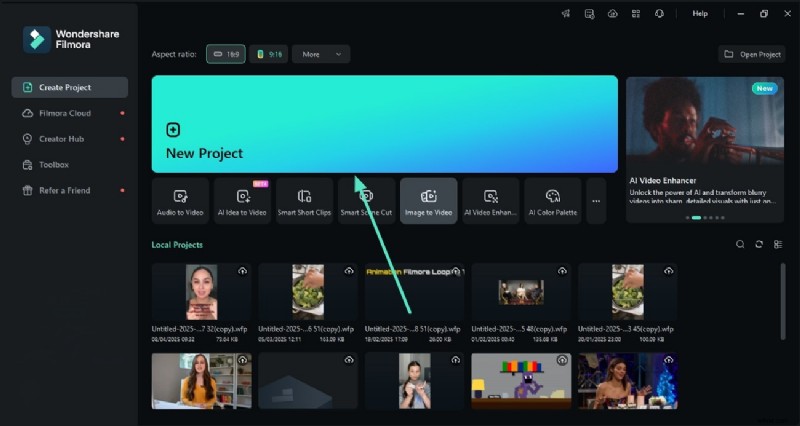
- Abre Filmora y comienza un nuevo proyecto.
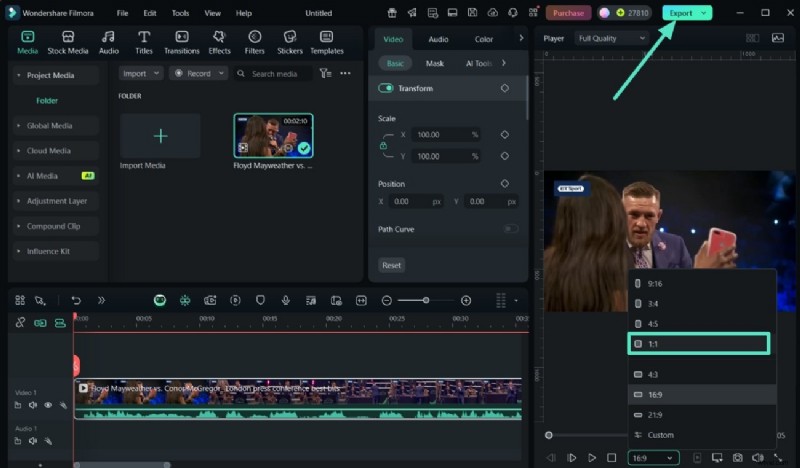
- Importa tu clip y agrégalo a la línea de tiempo.
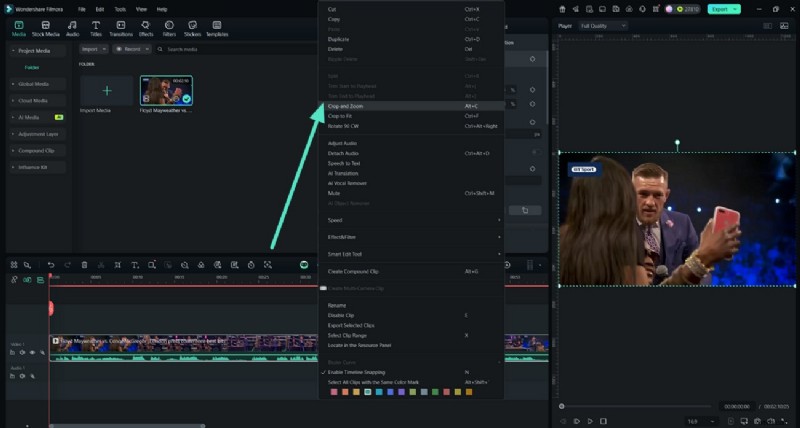
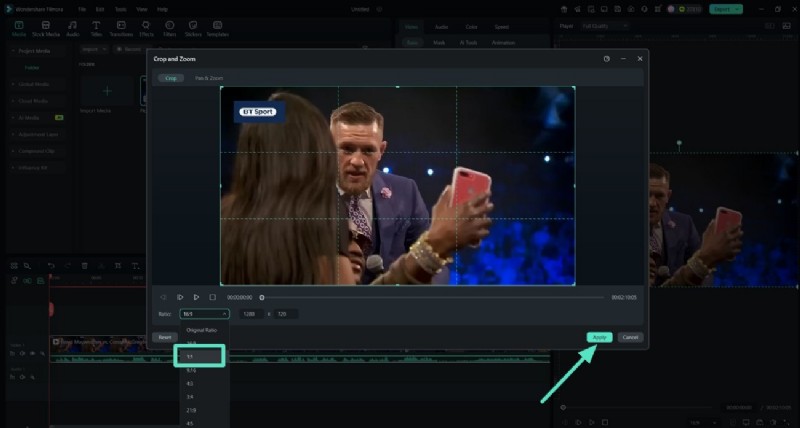
- Haga clic con el botón derecho en el clip y seleccione Recortar y ampliar. .
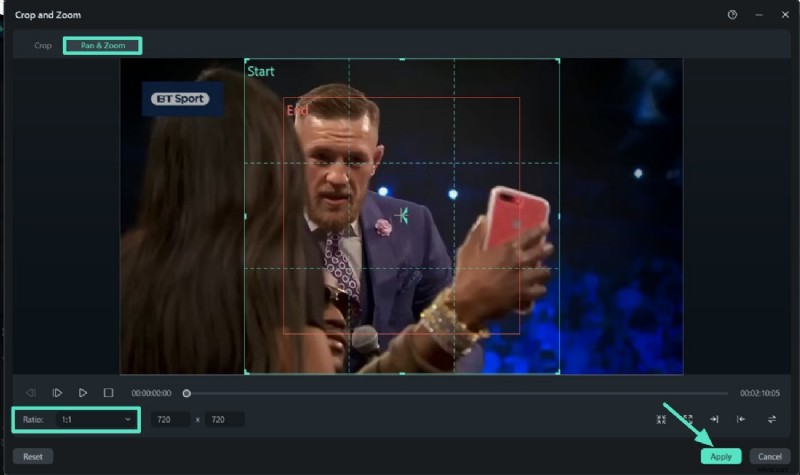
- Establezca la proporción en 1:1 y ajustar el encuadre.
- Aplicar panorámica y zoom si necesita centrarse en un área en particular.
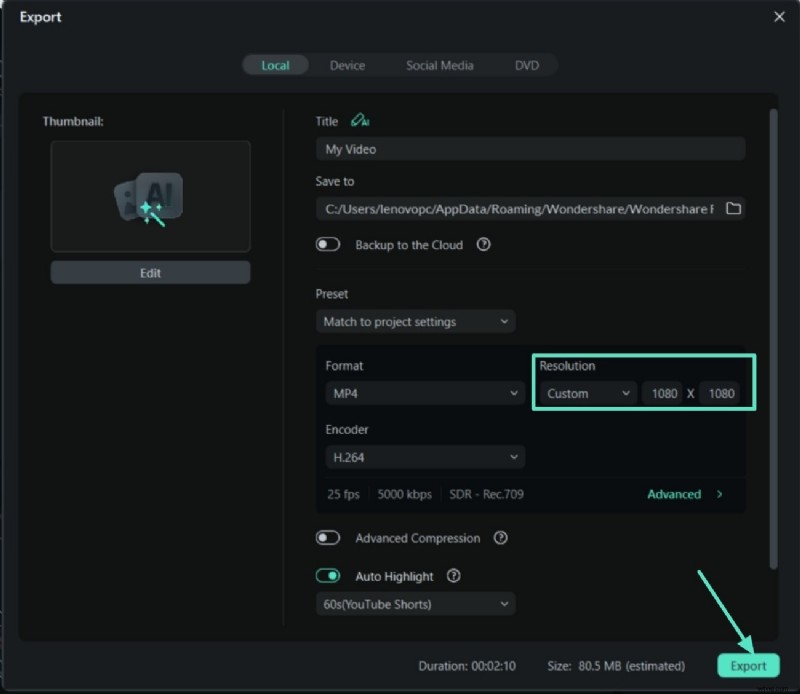
- Al exportar, establezca la resolución en 1080 x 1080 (Tamaño de cuadrado óptimo de Instagram).
- Exportar y guardar.
Flujo de trabajo de aplicaciones móviles
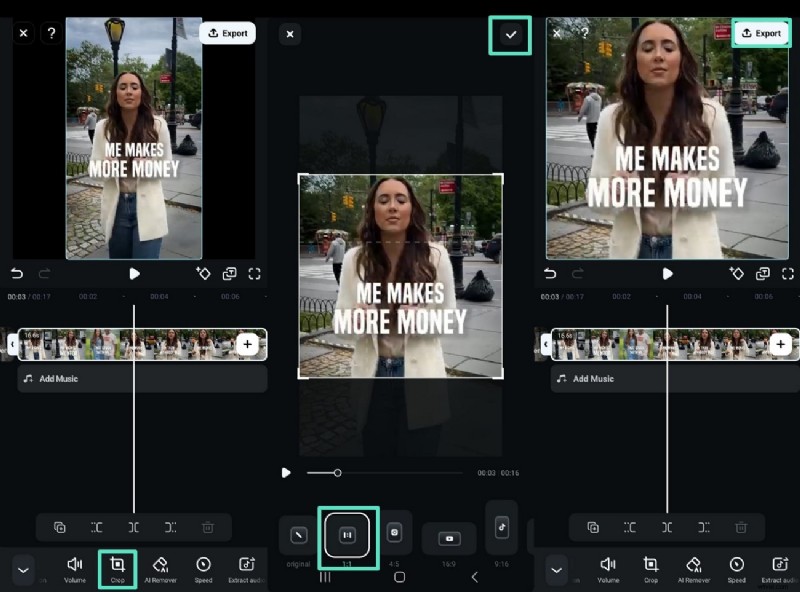
- Inicia Filmora Go y crea un nuevo proyecto.
- Importa tu clip y luego toca Escala y establezca la proporción en 1:1 .
- Usa el Recortar herramienta para ajustar el marco.
- Confirma con la marca de verificación y luego exporta a tu galería.

Conclusión
iMovie puede servir como una solución rápida y gratuita para crear vídeos cuadrados, pero su falta de controles precisos de relación de aspecto lo hace menos eficiente para la publicación frecuente en múltiples plataformas. Filmora, con sus ajustes preestablecidos 1:1 y configuraciones de resolución integrados, ofrece un flujo de trabajo profesional y optimizado que ahorra tiempo y garantiza que su contenido cumpla con las especificaciones de Instagram.
Preguntas frecuentes
- ¿Puedo añadir texto o música en iMovie antes de cambiar el tamaño? Sí, iMovie admite superposiciones de texto, transiciones y música de fondo.
- ¿El recorte degradará la calidad del vídeo? Puede producirse una pérdida menor de calidad si hace zoom excesivamente. Exporta siempre con la mayor resolución posible.
- ¿Puede iMovie en iPhone producir vídeos cuadrados? No, la aplicación para iPhone no admite el recorte cuadrado. Utiliza Filmora o una aplicación de recorte dedicada en su lugar.
- ¿Es posible programar vídeos cuadrados directamente en Instagram? La carga nativa de Instagram no permite programación. Se requieren herramientas de terceros como Buffer o Later.