
Al reproducir archivos MP4, hay ocasiones en las que puede haber retrasos, perder subtítulos o estropear totalmente la sincronización del audio. Cuando eso sucede, más personas eligen convertir MP4 a MKV para una reproducción más fluida y una mayor flexibilidad.
Pero si eres nuevo en esto, descubrir cómo convertir videos MP4 a MKV (sin descargar software incompleto) puede parecer un laberinto. ¡Y por eso estamos aquí! Desde herramientas gratuitas hasta soluciones rápidas en línea, esta guía lo desglosa todo para que puedas convertir fácilmente MP4 a MKV sin el estrés tecnológico.
Parte 1. Convierta MP4 a MKV utilizando el mejor software:guía paso a paso
Una de las formas más fáciles y efectivas de convertir formato MP4 a MKV es mediante el uso de software de edición de vídeo. Ahorra tiempo ya que puedes convertir tu vídeo y editarlo al mismo tiempo sin necesidad de herramientas independientes.
Si quieres un software de conversión de MP4 a MKV es simple, potente y está diseñado para este tipo de flujo de trabajo, Wondershare Filmora es una excelente elección. Te permite arrastrar tu archivo MP4, realizar las ediciones que desees y luego exportarlo directamente al formato MKV con solo unos pocos clics.
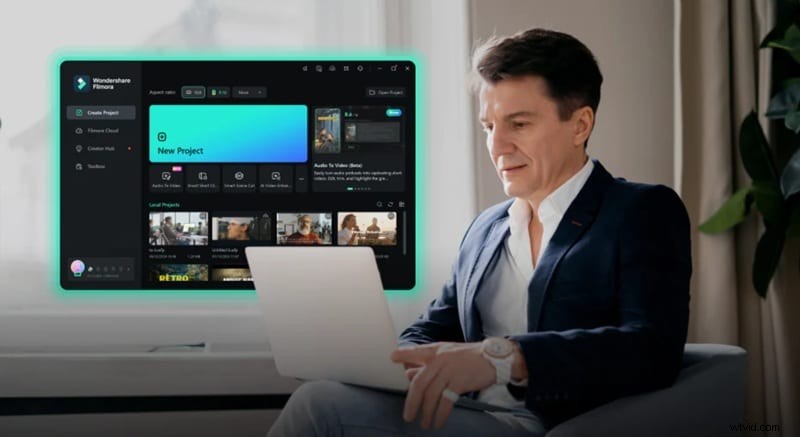


He aquí por qué Filmora es el conversor de archivos MP4 a MKV perfecto disponible ahora mismo:
- Editor y convertidor todo en uno:Filmora no es solo una herramienta para convertir MP4 a MKV . Puedes editar, cortar, recortar y mejorar tus vídeos, todo en un solo lugar.
- Mantenga intacta la calidad de su video:no hay compresión extraña ni reproducción con fallas. Tus vídeos se mantienen nítidos desde la importación hasta la exportación.
- Fácil de usar para todos: Filmora está diseñado para ser simple e intuitivo, por lo que la conversión de MP4 a MKV se siente fluida desde el principio.
- Conversión por lotes con herramientas de edición integradas:puede trabajar en varios archivos MP4 a la vez, aplicar ediciones y convertir todo a MKV sin pasos adicionales.
- Compatible con todas las plataformas principales:Filmora se ejecuta sin problemas en Windows, macOS, Android, iOS y iPadOS, por lo que puedes editar y convertir en cualquier dispositivo.
- Ofrece más que solo exportaciones MKV:además de convertir MP4 a MKV, también puedes cambiar tu vídeo a MOV, AVI, WebM y más cuando lo necesites.
Ahora que has visto todo lo que puede hacer, está bastante claro que Filmora es una de las mejores herramientas para convertir tu MP4 a MKV. Entonces, adelante, pruébalo tú mismo.
Siga esta sencilla guía paso a paso para ayudarle a convertir MP4 a MKV usando Filmora:
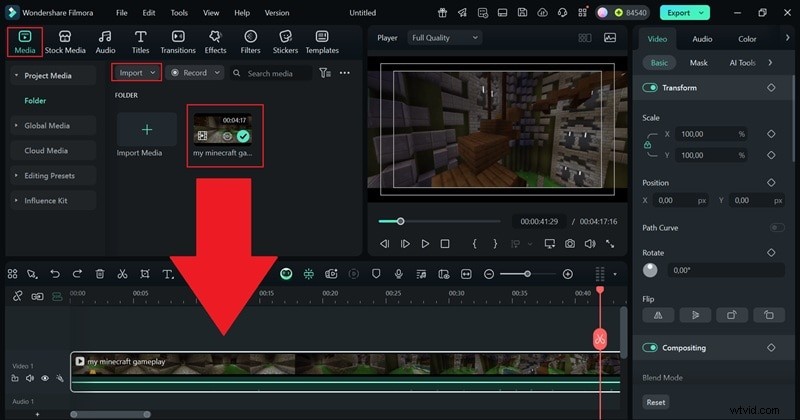
Paso 1Importa tu vídeo MP4 a Filmora
Primero, asegúrate de tener instalada la última versión de Filmora en tu dispositivo. Una vez que esté lista, inicia la aplicación y crea un nuevo proyecto. Dirígete a la pestaña "Medios", presiona "Importar" para traer tu archivo MP4 y suéltalo en la línea de tiempo para comenzar.
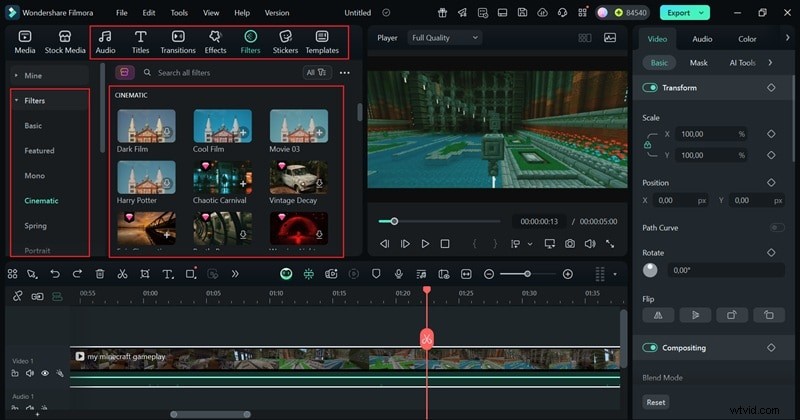
Paso 2Edita tu vídeo (opcional)
Después de eso, puedes modificar tu vídeo como quieras. Filmora te brinda acceso a toneladas de filtros, transiciones, pegatinas, efectos, plantillas y música libre de derechos directamente en la biblioteca multimedia. También puedes agregar voces en off, ajustar los colores y probar otras herramientas creativas. Tómate tu tiempo y diviértete porque Filmora tiene todo lo que necesitas para que tu video se vea genial.
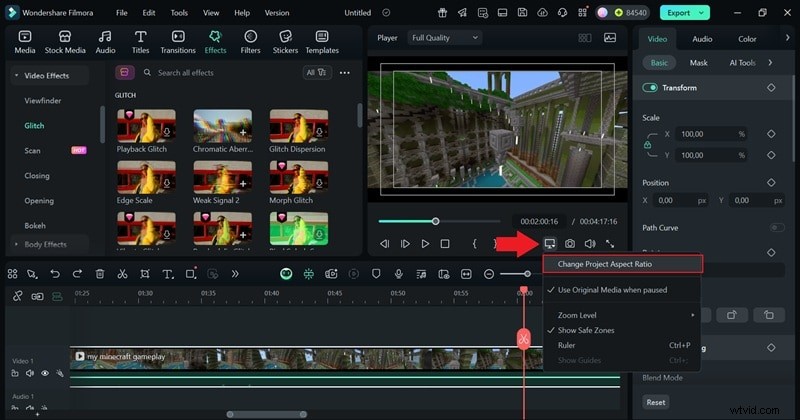
Si desea que su video MP4 se ajuste mejor a las redes sociales, puede cambiar fácilmente la relación de aspecto. Simplemente haga clic en el pequeño ícono de PC debajo de la ventana de vista previa, luego elija "Cambiar relación de aspecto del proyecto" en el menú que aparece. El valor predeterminado es 16:9, pero puedes cambiarlo a 9:16, lo cual es perfecto para plataformas como Instagram Reels, YouTube Shorts y TikTok.
Paso 3Guarda tu vídeo como MKV
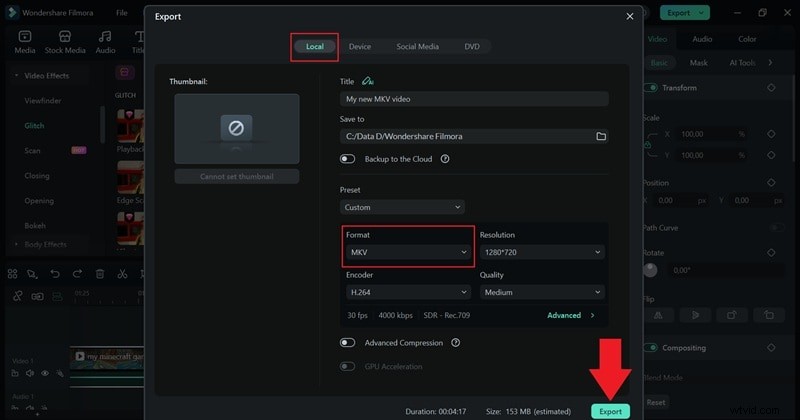
Cuando esté satisfecho con el aspecto de todo y esté listo para finalizar, haga clic en el botón "Exportar" en la parte superior. Seleccione "Local" para guardar el video en su dispositivo. Asegúrate de cambiar el formato a "MKV", luego siéntete libre de cambiar el nombre del archivo, ajustar la calidad y elegir la carpeta donde deseas guardarlo. Presiona Exportar una vez más y estarás listo.
Parte 2. Los 7 mejores conversores de vídeo MP4 a MKV que deberías probar
Ahora que has visto lo fácil y sencillo que es convertir MP4 a MKV Con Filmora, sabes lo fácil que puede ser el proceso. Pero si estás buscando otras opciones además de usar un software de edición de vídeo completo, no te preocupes, ¡tienes otras opciones!
A continuación, reunimos algunos de los mejores conversores de vídeo MP4 a MKV gratuitos que existen, incluidas herramientas en línea y aplicaciones móviles para Android e iOS.
1. CloudConvert
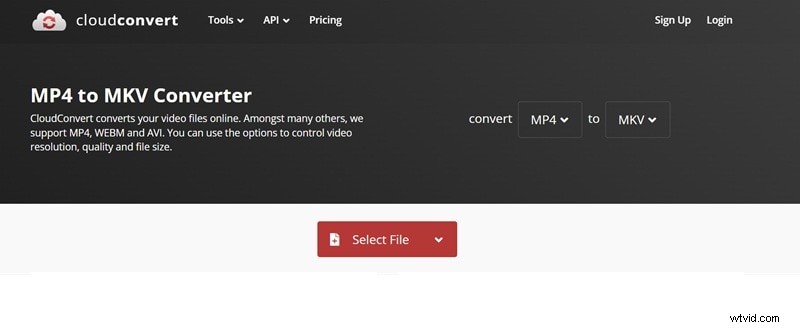
Comencemos con uno de los nombres más confiables que existen, CloudConvert. Esta herramienta en línea hace que sea muy fácil convertir MP4 a MKV con solo unos pocos clics. Admite toneladas de tipos de archivos más allá del vídeo, como audio, imágenes, documentos e incluso libros electrónicos. Esa flexibilidad es una de las principales razones por las que a tanta gente le encanta usarlo para conversiones rápidas de vídeos de MP4 a MKV.
Ventajas- Permite la conversión por lotes de varios archivos.
- Le permite cambiar la resolución y la relación de aspecto antes de realizar la conversión.
- Depende de tu velocidad de Internet.
- Los archivos más grandes pueden tardar más en cargarse.
Compatibilidad:basada en web.
Cómo:
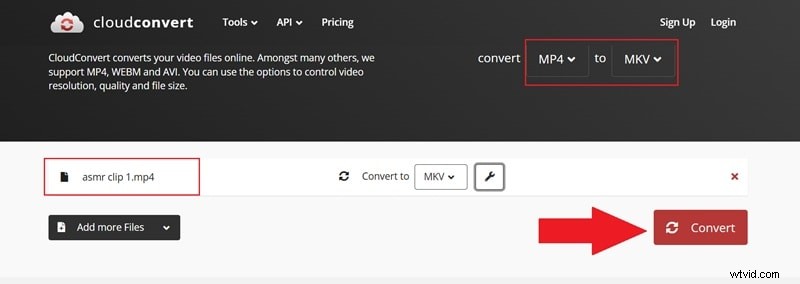
- Visite el sitio y configure MP4 como entrada y MKV como salida.
- Sube tu vídeo MP4 y haz clic en Convertir.
- Descarga el archivo MKV a tu dispositivo.
2. Conversor de vídeo con IA inversa
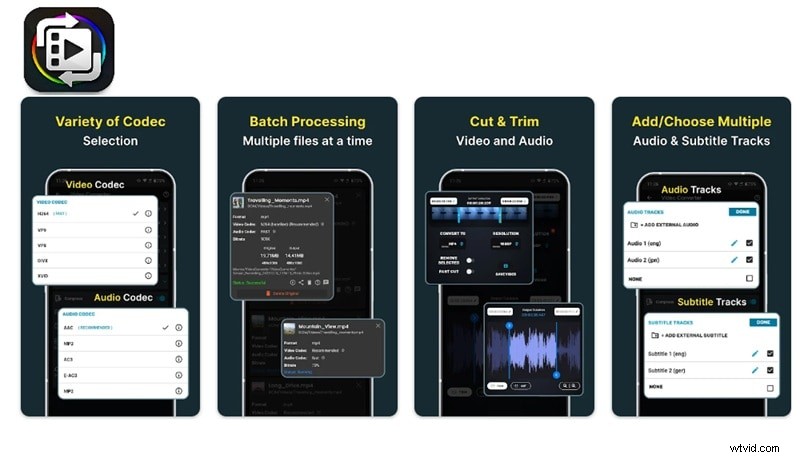
También hay un conversor de MP4 a MKV que puedes descargar gratis en Android, creado por Inverse AI. Te permite convertir, comprimir e incluso modificar aspectos como la resolución, la velocidad de fotogramas y la tasa de bits. Si bien hay una versión de iOS disponible, la versión de Android tiende a ser más estable y confiable para la mayoría de los usuarios.
Ventajas- Conversión de vídeo rápida.
- Puede convertir vídeos 4K o establecer resoluciones personalizadas.
- Notificaciones de promociones frecuentes.
- El tamaño del archivo convertido puede ser un poco grande.
Compatibilidad:Android 7.0 y superior, iOS 14.0 o posterior.
Cómo:
- Descarga la aplicación desde Google Play Store.
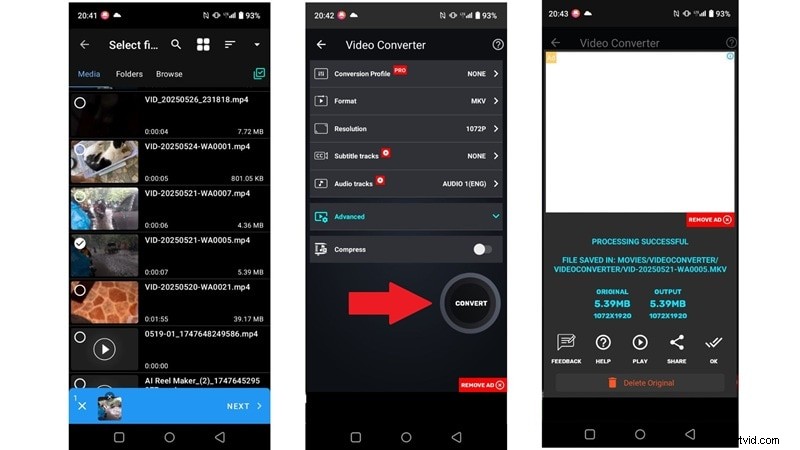
- Abre la aplicación, sube tu vídeo MP4 y toca Convertir.
- Una vez hecho esto, el vídeo se guardará automáticamente en tu teléfono.
3. Convertir gratis
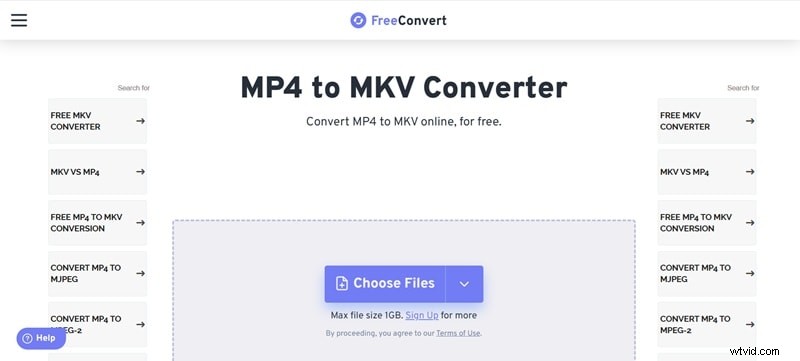
Tal como lo indica el nombre, FreeConvert es una excelente opción si necesitas un conversor de MP4 a MKV. gratis. Es muy fácil de usar y admite todo tipo de formatos de archivo, no sólo vídeo. Incluso puedes convertir MP4 a formato MKV por lotes sin registrarte en nada.
Ventajas- Le permite cambiar el tamaño, recortar, rotar y modificar la configuración de audio antes de realizar la conversión.
- Admite la carga de subtítulos.
- Los anuncios en la página pueden distraer.
- El tamaño máximo de archivo es 1 GB, lo que puede no funcionar para vídeos más largos.
Compatibilidad:basada en web.
Cómo:
- Haz clic en el botón Elegir archivos y selecciona tus vídeos MP4.
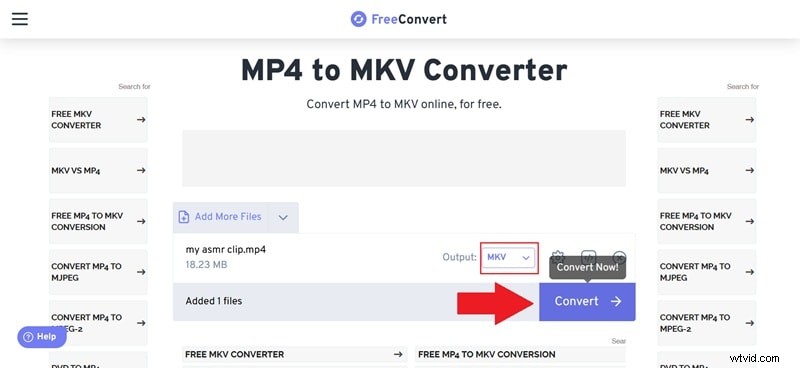
- Presiona "Convertir" para iniciar la conversión a MKV.
- Cuando diga Listo, haga clic en Descargar MKV para guardar el archivo.
4. Convertir HD
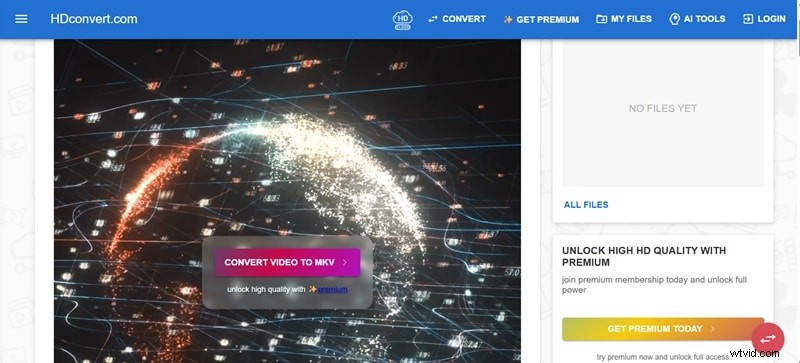
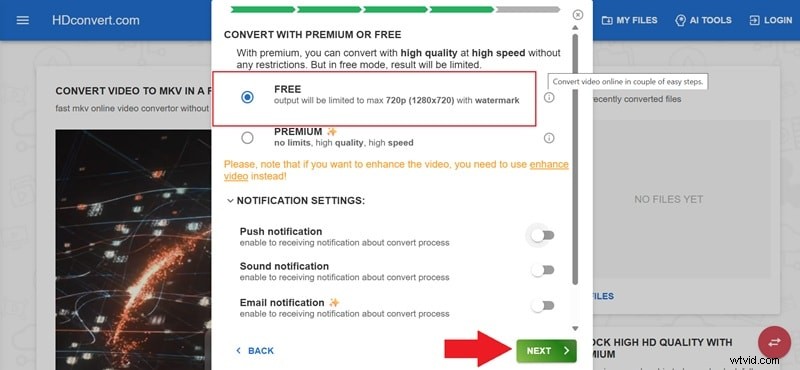
A continuación, si necesita un conversor de MP4 a MKV en línea que admite HD e incluso 4K, HD Convert es una buena elección. Es de uso gratuito, fácil de navegar y no muestra anuncios. También puedes desbloquear funciones premium por solo $4,99 si quieres tener más control sobre el resultado final.
Ventajas- Sin anuncios ni siquiera en la versión gratuita.
- No hay límites de tamaño de archivo, por lo que funciona bien para conversiones de películas.
- La versión gratuita añade una marca de agua.
- Solo admite hasta 720p a menos que actualices.
Compatibilidad:basada en web.
Cómo:
- Visite el sitio y haga clic en Convertir vídeo a MKV.
- Sube tu archivo MP4 y presiona Siguiente.
- Elija MKV como salida, configure la calidad del video y elija gratis o premium.
- Descarga tu archivo MKV convertido.
5. El convertidor de vídeo
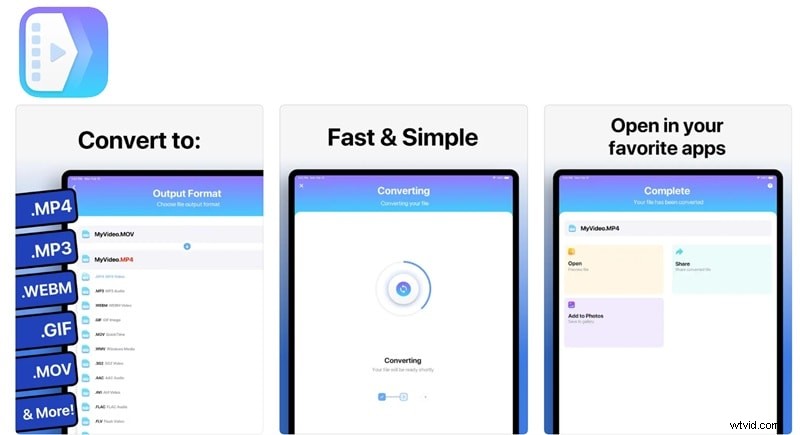
Para usuarios de Apple que buscan un conversor de MP4 a MKV sencillo , Video Converter es una opción sólida. Maneja todo en un servidor en la nube seguro, por lo que el proceso es rápido, seguro y requiere poca batería. Sin mencionar que los archivos se eliminan automáticamente después de la conversión, por lo que no tienes que preocuparte por el almacenamiento o la privacidad.
Ventajas- Los archivos convertidos se pueden enviar a través de AirDrop de inmediato.
- La mayoría de las conversiones finalizan en menos de 15 segundos.
- Requiere una conexión a Internet estable.
- La aplicación puede tener errores y a veces bloquearse.
Compatibilidad:iOS 13.0 o posterior.
Cómo:
- Descarga la aplicación desde Apple Store.
- Sube tu vídeo MP4, elige MKV y toca Convertir.
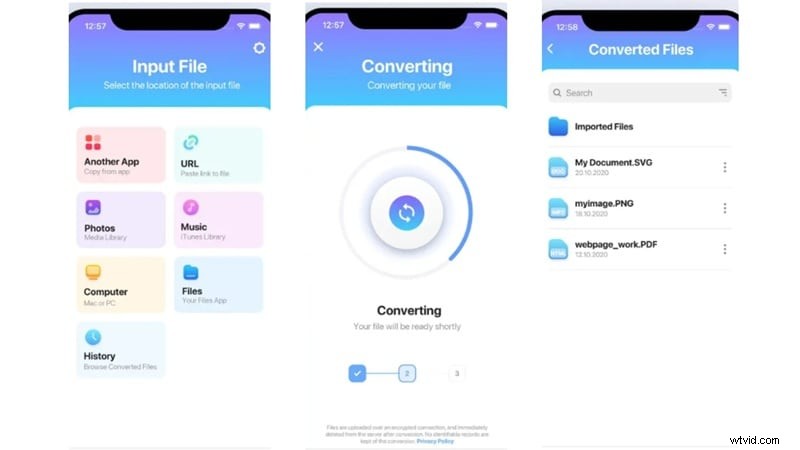
- Busque su archivo en Archivos convertidos y guárdelo o compártalo.
6. Convertir archivos
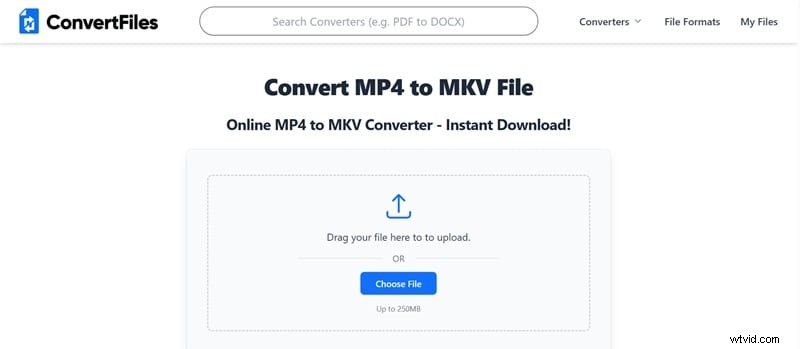
Siguiente en la lista de herramientas para convertir MP4 a formato MKV es Convertir archivos. Esta plataforma basada en web simplifica las cosas con funciones de arrastrar y soltar y un diseño limpio. También se toma en serio la privacidad al utilizar HTTPS y eliminar automáticamente las cargas después de la conversión.
Ventajas- No se necesita una cuenta para usar el conversor de MP4 a MKV gratis.
- Completamente sin publicidad, incluso en la versión gratuita.
- El tamaño máximo de archivo está limitado a 250 MB.
- Solo ofrece conversión básica sin configuración avanzada.
Compatibilidad:basada en web.
Cómo:
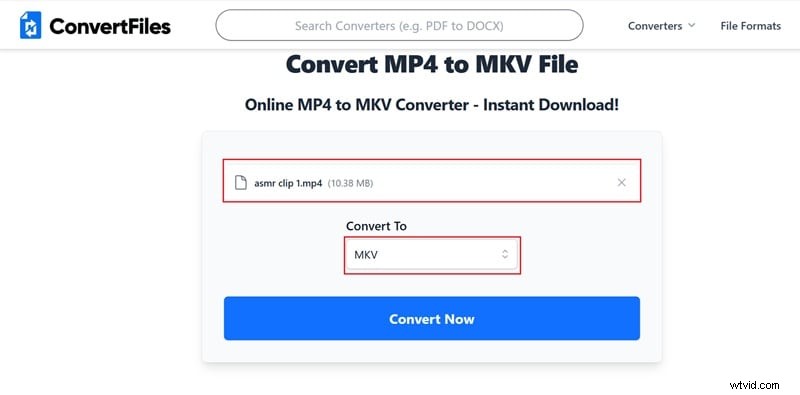
- Arrastra y suelta tu archivo MP4 o navega desde tu dispositivo.
- Establezca MKV como formato de salida.
- Haga clic en Convertir ahora y descargue el nuevo archivo MKV cuando esté listo.
7. Convertidor de vídeo iOS
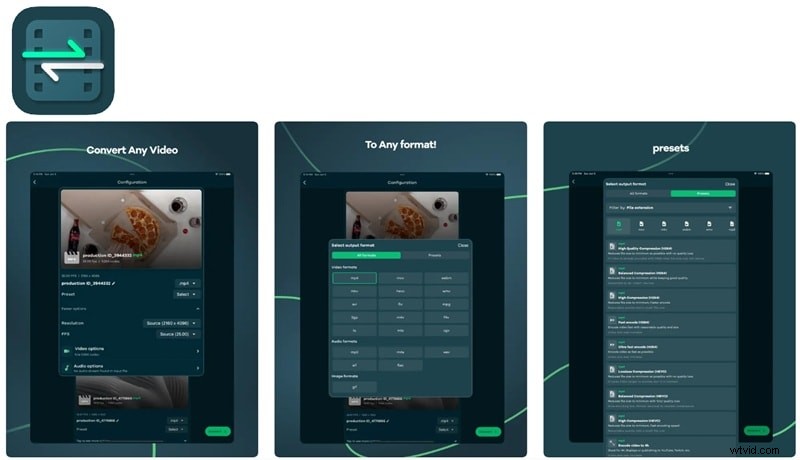
Para cerrar nuestra lista de los mejores conversores de MP4 a MKV , aquí hay uno para usuarios de iPhone y iPad. Esta aplicación de Kartik Garasia es una sólida herramienta todo en uno que funciona como convertidor y compresor. También te permite extraer audio de un vídeo, lo que resulta útil para los creadores de contenido.
Ventajas- Admite la conversión por lotes de varios vídeos.
- Incluye un compresor de vídeo integrado que mantiene la calidad y reduce el tamaño del archivo.
- Solo disponible en iOS y iPadOS.
- El tamaño de la aplicación es bastante grande.
Compatibilidad:iOS 14.0 o posterior.
Cómo:
- Descarga la aplicación desde Apple App Store.
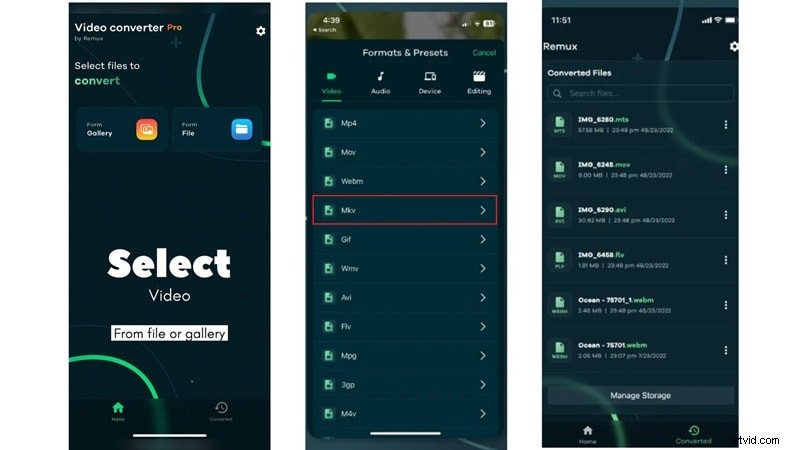
- Importa tu vídeo MP4 usando la Galería, Archivos o arrastrar y soltar.
- Toca Formato para elegir MKV y deja que la aplicación establezca automáticamente la mejor calidad.
- Presiona Convertir y tu video MKV estará listo en poco tiempo.
Parte 3. ¿Cuál es la diferencia entre MP4 y MKV de todos modos?
Todas las herramientas que mencionamos anteriormente son opciones sólidas para convertir MP4 a MKV gratis . Cada uno tiene sus pros y sus contras, así que elija el que mejor se adapte a su flujo de trabajo.
Sólo tenga en cuenta que la mayoría de ellos están hechos únicamente para realizar conversiones. Si quieres hacer más, como agregar efectos, recortar o usar herramientas de inteligencia artificial para mejorar tu video, Filmora es una mejor opción con su paquete de edición completo.
Ahora, antes de presionar convertir, es bueno entender por qué estás cambiando de formato. Aquí hay un desglose rápido de lo que diferencia a MP4 y MKV:
- Estructura de archivos:MP4 es más universal y más fácil de usar en cualquier lugar. MKV es más flexible y puede guardar cosas adicionales como subtítulos y pistas de audio, razón por la cual muchos convierten MP4 a MKV.
- Calidad:ambos formatos admiten vídeo de alta calidad, pero MKV puede transportar más datos en un archivo sin comprimirlo demasiado.
- Compatibilidad:MP4 funciona en prácticamente todos los dispositivos y plataformas, a diferencia de MKV. Cuando conviertes vídeo MP4 a MKV , sólo debes saber que MKV podría necesitar un reproductor especial.
- Casos de uso:MP4 es perfecto para cargar y compartir en línea. MKV es más adecuado para editar, archivar o mirar con configuraciones personalizadas.
Conclusión
Hay muchas razones por las que la gente elige convertir vídeo MP4 a MKV , como mantener una mejor calidad, agregar subtítulos o almacenar pistas de audio adicionales. Es por eso que hemos reunido los mejores conversores gratuitos de MP4 a MKV, incluidos CloudConvert, Inverse AI Video Converter, FreeConvert, HD Convert, The Video Converter, Convert Files y Video Converter iOS.
Cada uno de estos convertidores de video MP4 a MKV tiene sus propias fortalezas y límites, pero un software de conversión de MP4 a MKV que realmente se destaca es Wondershare Filmora. Con Filmora, puedes convertir MP4 a formato MKV fácilmente y también actualizar tu video usando una biblioteca multimedia completa repleta de pegatinas, filtros, efectos y potentes funciones de IA que hacen que la edición sea fluida y divertida.
Preguntas frecuentes sobre la conversión de MP4 a MKV
-
¿La conversión de MP4 a MKV reduce la calidad?
No si usas un buen conversor de MP4 a MKV. Herramientas como Filmora mantienen tu vídeo nítido sin alterar la resolución o el audio.
-
¿Los archivos MKV son más grandes que MP4?
A veces sí. MKV puede contener más datos, como subtítulos adicionales o pistas de audio, por lo que el tamaño del archivo puede ser un poco mayor dependiendo de lo que contenga.
-
¿Puedo convertir por lotes varios vídeos MP4 a MKV?
Absolutamente. Con el software de conversión de MP4 a MKV adecuado, puedes cargar un montón de archivos y convertirlos todos a la vez para ahorrar tiempo.