
MP4 puede hacer mucho más que un GIF. Admite sonido, se reproduce en cualquier dispositivo, ofrece imágenes más nítidas con colores más ricos y, al mismo tiempo, mantiene el tamaño de los archivos liviano. Es por eso que a menudo resulta necesario convertir GIF a MP4, especialmente cuando planeas reutilizarlos.
Para ello, necesita la herramienta de conversión de GIF a MP4 adecuada que haga que el proceso sea rápido y sencillo. Hemos seleccionado las mejores opciones para ahorrarte tiempo, para que puedas convertir tus GIF favoritos en vídeos de alta calidad que sean fáciles de editar y compartir como quieras.
Cómo lo probamos
Cubrimos tanto los convertidores de GIF a video que funcionan sin conexión como completamente en línea. Para garantizar que esta guía sea realmente útil, cada convertidor fue evaluado cuidadosamente en función de:
- Facilidad de uso:qué sencillo es cargar, convertir y guardar archivos.
- Calidad de conversión:garantiza una reproducción fluida, imágenes nítidas y colores precisos.
- Velocidad:procesamiento rápido sin sacrificar la calidad.
- Funciones adicionales:herramientas de edición, recorte, cambio de tamaño, adición de música y más.
- Precios y limitaciones:transparencia en planes gratuitos, niveles pagos y límites de exportación.
Nuestras 3 mejores opciones de conversión de GIF a MP4

Wondershare Filmora:lo mejor para edición y opciones adicionales de exportación
Wondershare Filmora es un editor de video con todas las funciones que puede convertir fácilmente GIF animados a video MP4 sin depender de una conexión a Internet. Su completo conjunto de herramientas le permite editar, personalizar y mejorar sus GIF antes de exportarlos, lo que le brinda mucho más control que un simple conversor en línea.
Descargar Descargar Descargar
Ezgif:el mejor convertidor en línea gratuito y sencillo
Ezgif es una de las herramientas en línea más populares para la conversión rápida de GIF a MP4. Es gratis, fácil de usar y no requiere que te registres ni descargues nada. Ezgif también ofrece algunas funciones adicionales como cambiar el tamaño, recortar y optimizar los GIF antes de convertirlos en un vídeo.
Ver detalle
Canva:lo mejor para conversiones creativas con herramientas de diseño
Aunque es más conocida como plataforma de diseño, Canva también es capaz de cambiar un GIF a MP4 en línea. Puedes mejorar tu GIF con texto, música y otros elementos creativos antes de convertirlo en un vídeo.
Ver detalle
Parte 1. El mejor conversor de GIF a MP4 con editor y opciones de exportación adicionales
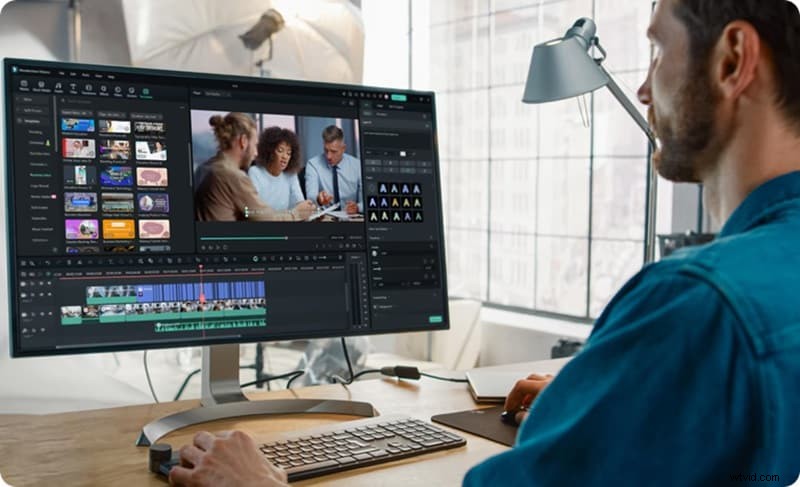
Cuando se trata de convertir GIF en vídeos MP4 con mayor flexibilidad, utilizar software como Wondershare Filmora es la mejor solución. A diferencia de la mayoría de los convertidores en línea, Filmora puede funcionar sin conexión, por lo que no tienes que preocuparte por la velocidad de Internet o los límites de carga de archivos.
Lo que lo hace aún mejor es el kit de herramientas de edición integrado. Filmora es principalmente un editor de video con todas las funciones, lo que significa que no estás limitado a una simple conversión de archivos. Antes de exportar a MP4, puedes recortar partes no deseadas de tu GIF, recortar el marco, aplicar filtros, agregar texto o pegatinas e incluso insertar audio.
Resaltar
- Línea de tiempo multipista:trabaje con múltiples pistas de GIF, videoclips, audio y efectos visuales, lo que permite realizar ajustes precisos antes de convertir a MP4.
- Editor de vídeo completo integrado:recorta, recorta y mejora tus GIF con texto, pegatinas y transiciones.
- Configuración de exportación personalizable:ajuste la resolución, la velocidad de fotogramas y la tasa de bits para crear vídeos optimizados para cualquier plataforma.
- AI Video Enhancer:mejora automáticamente la calidad de tu GIF afinando los detalles, realzando los colores y reduciendo el ruido.
- Herramientas de audio profesionales:agregue música de fondo, aplique voces en off, use ecualizadores de audio y elimine ruidos no deseados en una sola plataforma.
- Filtros y efectos creativos:acceda a una biblioteca de filtros, animaciones y efectos para mejorar sus vídeos.
Ideal para
Creadores que desean control total sobre sus conversiones de GIF a MP4, con acceso a herramientas de edición profesionales, efectos y opciones de exportación personalizables.
Pros y contras
- No hay restricciones en el tamaño del archivo para las conversiones
- Ofrece amplias herramientas de edición y configuraciones de exportación personalizables
- Fácil de usar, incluso para principiantes
- Opciones de uso compartido directo para plataformas como YouTube y TikTok
- La versión gratuita incluye una marca de agua
- Debe instalarse en su dispositivo
Precio
Descarga gratuita; consulte los precios oficiales para suscripciones o una licencia única.
Por qué lo recomendamos
Además de convertir GIF a MP4 en alta calidad, Filmora te brinda control total para ajustar tu clip, desde ajustar la resolución y la relación de aspecto hasta elegir el formato de archivo perfecto para cualquier plataforma. Debido a que es un software de escritorio, no necesita depender de una conexión a Internet y puede editar, mejorar y personalizar completamente sus GIF antes de exportarlos.
Recomendamos Filmora si deseas resultados de alta calidad y la flexibilidad de hacer mucho más que simplemente convertir archivos.
Calificación oficial
4,5/5 en asesoramiento sobre software; 4,5/5 (más de 500 reseñas) en G2.
Cómo convertir GIF a MP4 con Filmora
 Descarga segura
Parte 2. Las mejores herramientas en línea para convertir GIF a MP4
Filmora es una excelente opción para convertir GIF a MP4 sin conexión, pero si prefieres usar algo rápido y accesible desde cualquier dispositivo, quizás quieras probar los convertidores de GIF a video en línea. Para darle una idea clara antes de profundizar en los detalles, consulte una comparación rápida de las herramientas que cubriremos a continuación.
Cuadro comparativo de herramientas de conversión de GIF a MP4
| Ezgif | CloudConvert | Conversión | Clideo | Canva | Conversión gratuita | |
| Procesamiento por lotes | ||||||
| Agregar audio | ||||||
| Límite de tamaño de archivo | 200 MB | 1GB | 100 MB | 500 MB (gratis) | 5 GB (gratis) | 1GB |
| Editor integrado | Limitado | |||||
| Pago/Gratis | Gratis | Gratis y de pago | Gratis y de pago | Gratis y de pago | Gratis y de pago | Gratis y de pago |
| Marca de agua | (Calidad estándar) | |||||
| Mostrar más Mostrar menos |
1. Ezgif
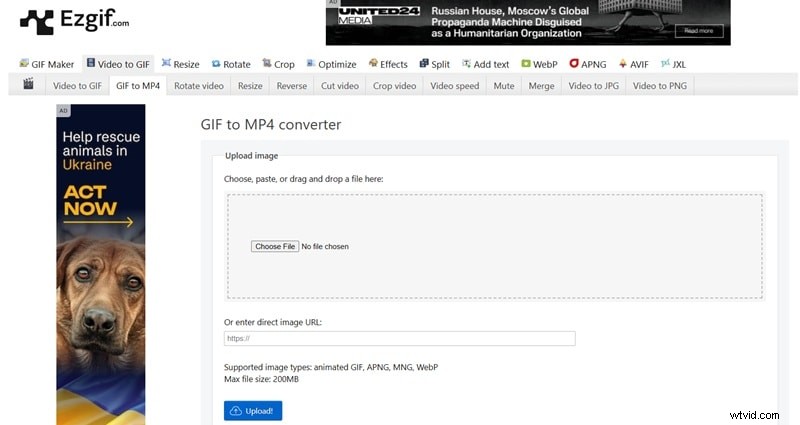
Tal como sugiere el nombre, Ezgif es una conocida herramienta basada en web diseñada específicamente para trabajar con GIF con facilidad. Esta herramienta en línea ofrece numerosas herramientas para crear, editar y optimizar archivos GIF, incluida una opción para convertir GIF en videos MP4 de forma gratuita. Puedes cargar un archivo directamente desde tu computadora o pegar una URL si el GIF está alojado en línea.
Resaltar
- Herramientas de edición:recorte, cambie el tamaño, rote, optimice y agregue texto o efectos visuales.
- Control de velocidad:aumente o disminuya la velocidad de reproducción según sus necesidades.
- Compatibilidad con formatos:funciona con varios formatos de imagen y vídeo además de GIF y MP4
Ideal para
Usuarios que quieran algo rápido y gratuito conversores de GIF a MP4 con opciones de edición ligeras.
Pros y contras
- Uso gratuito sin necesidad de registrarse
- Interfaz limpia y fácil de usar para principiantes
- Vista previa del tamaño del archivo antes de descargar
- Limitado a 200 MB por archivo
- Contiene anuncios publicitarios (no intrusivos)
- Carece de integración directa de almacenamiento en la nube
- Puede reducir ligeramente la calidad después de la conversión
- Sin selección manual de códecs de vídeo
Precio
Gratis
Por qué lo recomendamos
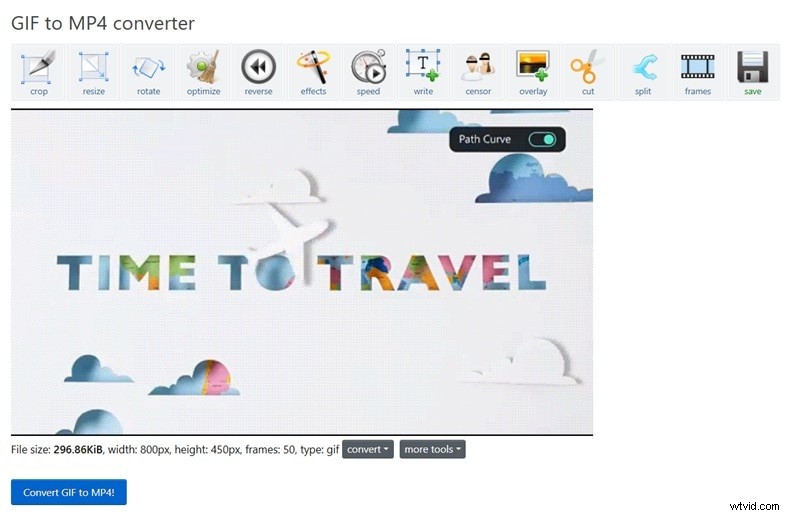
Además de convertir tu GIF a MP4, aún puedes cambiar el tamaño, recortar, optimizar o agregar algunos efectos al archivo que subes. Cada herramienta tiene su propia página, pero la plataforma mantiene activa tu carga, por lo que no tienes que empezar de nuevo cada vez que cambias de función.
Calificación oficial
4,5/5 (15 reseñas) en TrustPilot.
Cómo convertir GIF a MP4 con Ezgif
- Dirígete al sitio web de la herramienta Ezgif GIF a MP4.
- Haga clic en Seleccionar archivo para cargar un GIF desde su computadora o pegue una URL de GIF directa. Presione Cargar para cargar el archivo en el editor.
- Si lo deseas, haz ajustes rápidos antes de realizar la conversión. Luego, desplácese hacia abajo y haga clic en ¡Convertir a MP4!
- Espere a que aparezca la vista previa. Haz clic en el botón de tres puntos y selecciona Descargar para obtener tu MP4.
2. CloudConvert
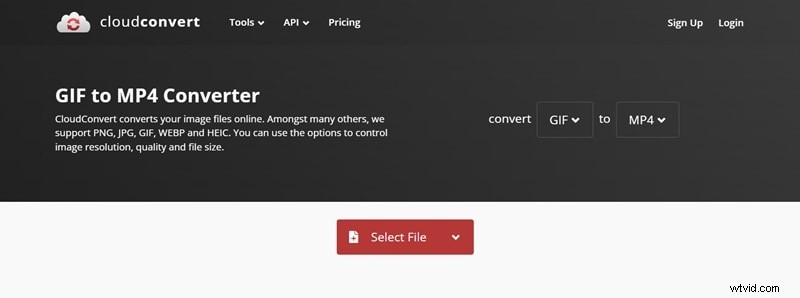
CloudConvert es una herramienta en línea flexible que puede manejar más de 200 tipos de archivos diferentes, incluidos video, audio, imágenes y documentos. Para conversiones de GIF a MP4, puede procesar hasta 10 archivos por día de forma gratuita.
Resaltar
- Herramienta de marca de agua:agregue marcas de agua personalizadas para proteger o marcar sus videos.
- Configuración de exportación flexible:elija códecs de vídeo, resolución, relación de aspecto y velocidad de fotogramas.
- Compatibilidad con subtítulos:importe archivos de subtítulos SRT o ASS y aplíquelos como copia, subtítulos impresos o impresos.
- Recortador de video:corte o recorte sus archivos GIF antes de convertirlos a MP4 usando marcas de tiempo.
Ideal para
Usuarios que necesitan configuraciones de exportación flexibles, límites de archivos más grandes y procesamiento por lotes
Pros y contras
- Velocidades de procesamiento rápidas para la mayoría de las conversiones de archivos
- Importar desde URL, Google Drive, Dropbox o OneDrive
- Completamente sin publicidad, incluso en el plan gratuito
- Permite conversiones por lotes para manejar varios archivos a la vez
- No hay vista previa en vivo al recortar
- El recorte se limita a opciones preestablecidas como ajuste o escala
- Funciones mínimas de edición y personalización
Precio
Gratis; Las suscripciones comienzan desde $9,00/mes
Por qué lo recomendamos
Quizás quieras considerar el uso de CloudConvert si necesitas convertir archivos GIF más grandes a formato de video en línea. Le permite ajustar la configuración de video según sus preferencias antes de exportarlo, y su plan gratuito admite archivos de hasta 1 GB, lo cual es significativamente más alto que los límites ofrecidos por muchos otros conversores gratuitos.
Calificación oficial
4,6 (64 reseñas) en TrustPilot; 4,7 (20 reseñas) en G2.
Cómo convertir GIF a MP4 con CloudConvert
- Vaya a CloudConvertir GIF a MP4.
- Haga clic en Seleccionar archivo para cargar un GIF o elija Desde URL/Google Drive/Dropbox/OneDrive.
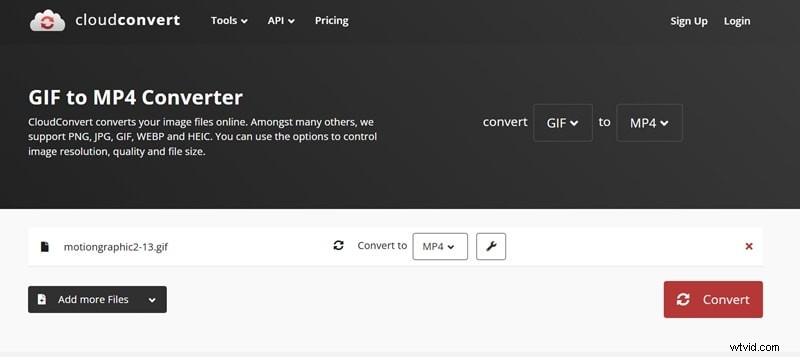
- Ajusta las opciones como códec de vídeo, FPS, calidad, relación de aspecto y más según necesites.
- Presiona Convertir. Espere a que finalice el procesamiento.
- Haz clic en Descargar para guardar tu MP4.
3. Conversión
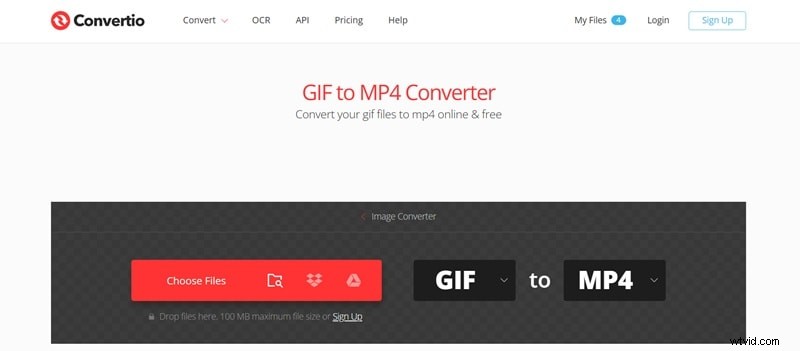
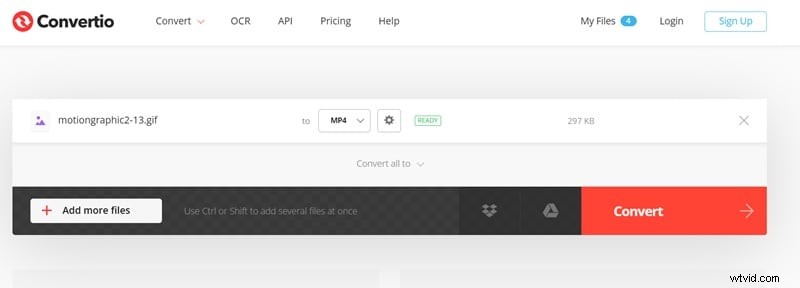
Convertio ofrece un conveniente conversor de GIF animado a video con la flexibilidad de elegir entre múltiples códecs, perfiles y niveles de video para que coincida con la calidad y compatibilidad deseadas. Esta herramienta también admite el procesamiento por lotes, por lo que puedes convertir varios archivos a la vez.
Resaltar
- Integración en la nube:puedes cargar archivos para convertirlos desde servicios como Dropbox o Google Drive
- Almacenamiento temporal de archivos:los archivos convertidos se almacenan durante 24 horas
- Configuración de video avanzada:configure el códec, el perfil y el nivel de video antes de exportarlo a MP4.
Ideal para
Conversiones simples y rápidas para usuarios que solo necesitan transferir GIF a MP4.
Pros y contras
- Simple y directo, con una rápida velocidad de conversión
- Funciona con más de 300 tipos de archivos además de WebM y GIF
- Los usuarios gratuitos sin una cuenta solo pueden procesar 2 archivos a la vez
- Opciones de personalización muy limitadas para exportaciones de GIF
- El plan gratuito sin iniciar sesión limita las cargas a 100 MB
- No se admite URL directa
- Sin vista previa después de la conversión
Precio
Gratis; Las suscripciones comienzan desde $9,99/mes.
Por qué lo recomendamos
Considere usar Convertio si solo desea una conversión rápida de GIF a MP4 y continuar con su día. Es sencillo, rápido y no ofrece funciones innecesarias. Además, su archivo convertido permanece accesible en el mismo dispositivo por hasta 24 horas sin iniciar sesión.
Calificación oficial
4,9/5 (9,4K reseñas) en TrustPilot.
Cómo convertir GIF a MP4 con Convertio
- Abre tu navegador y dirígete al sitio web Convertio.co.
- Haga clic en Elegir archivos y seleccione su GIF desde su dispositivo o almacenamiento en la nube. Asegúrate de haber seleccionado MP4 como formato de destino.
- Presiona Convertir para comenzar a convertir el archivo de GIF a MP4.
- Una vez que esté listo, haz clic en Descargar para guardar tu nuevo vídeo MP4.
4. Clídeo

El conversor de GIF a MP4 de Clideo es parte de su plataforma de edición de video en línea, pero también puedes usarlo como una herramienta de conversión simple sin tener que sumergirte en la edición avanzada. Cargue su GIF, modifique configuraciones como la velocidad de fotogramas (FPS), la frecuencia de audio y los canales de audio, y luego expórtelo rápidamente como MP4.
Resaltar
- Editor de línea de tiempo multipista:recorte, divida y superponga clips con texto, pegatinas o efectos
- Herramienta para cambiar el tamaño de videos:ajuste las dimensiones para adaptarse a diferentes plataformas de redes sociales o tamaños de pantalla.
- Biblioteca de archivo integrada:acceda a una colección de vídeos, imágenes, pistas de música y pegatinas animadas o GIF libres de derechos.
Ideal para
Creadores que desean una herramienta de conversión simple combinada con funciones de edición en línea fáciles de usar.
Pros y contras
- Guardado directo en Google Drive y Dropbox
- Múltiples herramientas incluidas (cambiador de tamaño, compresor, recortador y más)
- Los usuarios gratuitos solo pueden exportar hasta calidad estándar (720p)
- Sin conversión por lotes; los archivos se procesan uno a la vez
Precio
Gratis; Las suscripciones comienzan desde $9/mes.
Por qué lo recomendamos
Debido a que el conversor de Clideo está integrado en su plataforma de edición en línea, ofrece más que una simple conversión de GIF a video, algo que la mayoría de los conversores gratuitos en línea no ofrecen. Le brinda la flexibilidad de ser más creativo, ya sea que solo necesite una conversión rápida o desee ajustar un poco el clip antes de convertirlo.
Calificación oficial
4,8/5 (8,5 000 reseñas) en TrustPilot.
Cómo convertir GIF a MP4 con Clideo
- Abra el sitio Clideo GIF a MP4 y haga clic en Comenzar.
- Haz clic en Elegir archivo para cargar tu GIF.
- Una vez cargado, comprueba si has seleccionado el formato de destino correcto (MP4).
- Realice ajustes en la configuración si es necesario. Haga clic en Convertir para continuar.

5. Canva
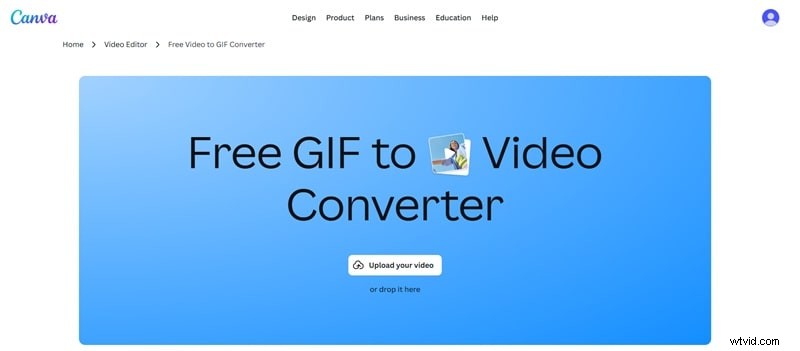
La mayoría de la gente conoce Canva como una plataforma de diseño para crear gráficos, presentaciones y materiales de marketing para redes sociales, pero también puede convertir GIF a formatos de vídeo como MP4. Después de cargar tu archivo, serás dirigido al editor de Canva, donde podrás personalizar tu GIF con texto, música y otros elementos de diseño antes de guardarlo como video.
Resaltar
- Editor de arrastrar y soltar:agregue rápidamente efectos, texto y música a su GIF.
- Miles de plantillas:elija entre una enorme biblioteca de diseños listos para usar para redes sociales.
- Kit de marca:mantenga los colores, las fuentes y los logotipos coherentes en todos los vídeos.
- Herramientas de colaboración:invite a miembros del equipo a editar, comentar y trabajar en proyectos en tiempo real.
Ideal para
Creadores de redes sociales y especialistas en marketing que quieran agregar texto, música o elementos de marca a GIF antes de convertirlos en videos MP4.
Pros y contras
- Herramientas de edición de vídeo completas e integradas
- Recursos integrados de alta calidad para usar en tus clips
- Almacenamiento en la nube para un fácil acceso entre dispositivos
- La edición puede parecer innecesaria si solo necesita una conversión rápida y de calidad profesional
- Controles de exportación avanzados limitados; sin códec, configuración de velocidad de bits ni control de fotogramas
- Algunas plantillas premium y extras son solo para usuarios de Canva Pro.
- Menos opciones de formato de vídeo para exportar
Precio
Gratis; Las suscripciones comienzan desde $12,99 – $15/mes.
Por qué lo recomendamos
Canva ha sido una herramienta confiable para los creadores que desean darle estilo a sus clips antes de compartirlos en las plataformas sociales. Sus elegantes plantillas, archivos multimedia integrados y sencillas herramientas de personalización hacen que sea sencillo convertir un GIF básico en un atractivo vídeo MP4 que va más allá de una simple conversión.
Calificación oficial
4,7/5 (5,7 mil reseñas) en G2; 4.5/5 en PCMag.
Cómo convertir GIF a MP4 con Canva
- Abre el convertidor Canva GIF a MP4 e inicia sesión en tu cuenta.
- Haz clic en Subir tu vídeo y selecciona tu GIF.
- Personaliza tu archivo añadiendo texto, música, pegatinas o transiciones.
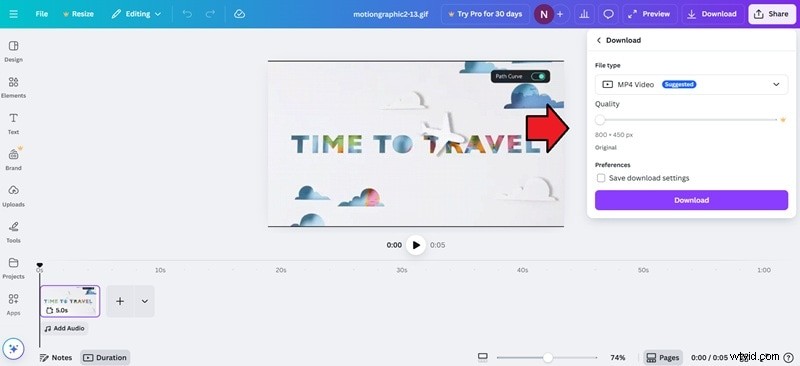
- Una vez que esté listo, haga clic en Compartir y luego en Descargar. Seleccione Vídeo MP4 como formato y descargue su vídeo.
6. Convertir gratis
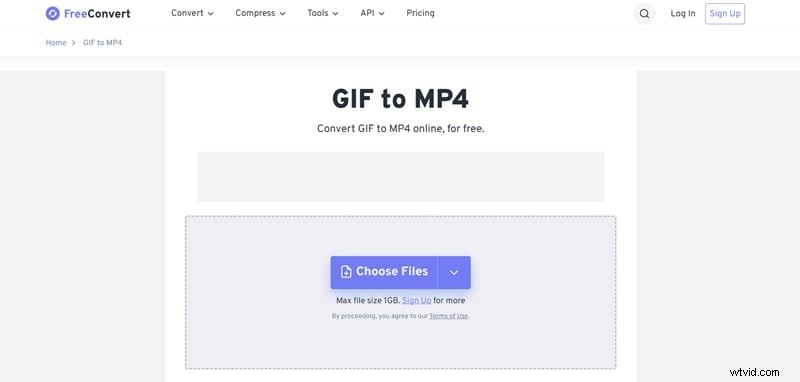
FreeConvert es un conversor en línea que admite cientos de tipos de archivos, incluido el cambio de GIF a vídeo MP4. El plan gratuito le ofrece hasta 20 minutos de tiempo de conversión diario, que normalmente cubre unos 20 archivos.
Resaltar
- Integraciones en la nube:transfiere archivos hacia y desde Google Drive o Dropbox.
- Conversión por lotes:convierta varios GIF a la vez y descárguelos individualmente o en grupo
- Eliminación automática de archivos:los archivos se eliminan automáticamente del servidor después de 8 horas por motivos de seguridad
Ideal para
Usuarios que prefieren conversiones rápidas con exportaciones directas a la nube.
Pros y contras
- Sin marca de agua en exportaciones gratuitas
- Proceso de conversión simple y rápido
- Hay anuncios publicitarios que pueden distraer en el plan gratuito
- Sin herramientas de personalización o edición más allá de la conversión
- Carece de configuraciones de exportación avanzadas como ajustes de códec o velocidad de bits
Precio
Gratis; Las suscripciones comienzan desde $12,99/mes.
Por qué lo recomendamos
Es fácil y directo convertir GIF a archivos de vídeo como MP4 con FreeConvert. Y si planeas guardar tus archivos en servicios en la nube como Google Drive, Dropbox o OneDrive, puedes enviarlos allí directamente después de la conversión sin ningún paso adicional.
Calificación oficial
4,5/5 (17,5 000 reseñas) en TrustPilot.
Cómo convertir GIF a MP4 con FreeConvert
- Vaya a la herramienta FreeConvert GIF a MP4.
- Haz clic en Elegir archivos para cargar tu GIF desde tu computadora o importarlo directamente desde Google Drive, Dropbox o mediante URL.
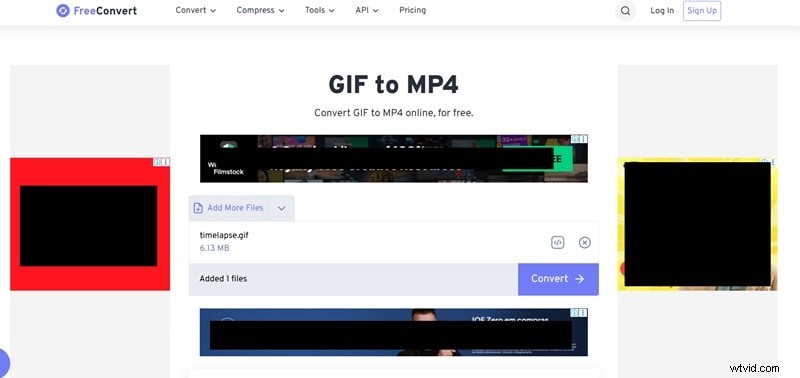
- Haga clic en Agregar más archivos si desea convertir varios archivos. Presione Convertir para continuar.
- Una vez completado, elija Descargar individualmente o Descargar todo.
Parte 3. Qué considerar al convertir GIF a MP4
Incluso con esta lista seleccionada de los mejores convertidores de GIF a MP4, aún puede resultar difícil determinar cuál debería usar. Tener en cuenta estos puntos puede ayudarle a decidir con más confianza:
1. Convertidor en línea y fuera de línea
Si solo necesita convertir unos pocos GIF livianos, un convertidor en línea suele ser más rápido y sencillo, ya que no es necesario descargar software. Sin embargo, si trabaja con archivos grandes o necesita funciones más avanzadas, un programa sin conexión podría ser más adecuado para usted. Las herramientas de escritorio como Filmora ofrecen más control, procesamiento más rápido y sin límites de carga que la mayoría de los convertidores en línea.

2. ¿Necesitas edición adicional?
Algunos convertidores de GIF a MP4 que cubrimos están diseñados exclusivamente para una conversión rápida y sencilla, mientras que otros vienen con opciones de edición que van desde recortes básicos hasta efectos avanzados.
- Convertidores simples (sin edición):Ezgif (solo ajustes básicos), Convertio, FreeConvert.
- Convertidores con herramientas de edición:Filmora, Canva, Clideo.

3. Configuración de calidad y compresión
Dado que los archivos GIF suelen estar muy comprimidos y pueden verse un poco granulados, elegir un convertidor con configuraciones de calidad ajustables puede ayudarle a obtener imágenes más nítidas, una reproducción más fluida y colores más ricos. Si te interesan estos detalles, Filmora o CloudConvert te brindan esa flexibilidad.
Conclusión
¿Has pensado qué herramienta utilizar para convertir tus GIF a MP4? Si quieres la mejor opción, Filmora tiene casi todo lo que necesitas.
Filmora es más que un simple conversor. Puedes usarlo para recortar, agregar música, aplicar efectos y mucho más. Siempre que no te importe instalar el software, Filmora te brinda la flexibilidad de manejar todo tipo de proyectos de video en un solo lugar con un resultado de alta calidad.
Descarga segura
Preguntas frecuentes
-
¿Puedes convertir un GIF a MP4 usando Photoshop?
Sí. Photoshop te permite abrir un GIF, editarlo cuadro por cuadro y exportarlo como MP4 navegando a Archivo> Exportar> Renderizar video. Pero como Photoshop es un programa de edición de imágenes, puede ser un poco más técnico que usar un simple convertidor. Sin embargo, sigue siendo bastante bueno si quieres un control detallado de cada fotograma.
-
¿Pueden los GIF perder calidad cuando se convierten a MP4?
A veces sí. Si el convertidor aplica una gran compresión o no le permite ajustar la configuración de exportación, el video puede verse más suave que el GIF original. Elegir una herramienta con resolución personalizable y configuración de velocidad de bits puede ayudarle a mantener la calidad nítida.
-
¿MP4 es siempre más pequeño que GIF?
La mayoría de las veces, los archivos GIF tienen un tamaño de archivo más grande en comparación con el MP4. que es también una de las principales razones por las que la gente quiere cambiar GIF a MP4. Los archivos MP4 utilizan una compresión más eficiente, por lo que normalmente terminan con un tamaño de archivo más pequeño que los GIF y al mismo tiempo mantienen una mejor calidad. Ésa es una de las razones por las que se prefiere MP4 para compartir en línea.
-
¿Qué formato es mejor para las redes sociales:GIF o MP4?
Depende de la plataforma y del tipo de contenido que estés compartiendo. Las reacciones rápidas o los memes divertidos en redes sociales como Instagram, X (Twitter) o aplicaciones de mensajería utilizan principalmente GIF. Pero para contenido más largo o de mayor calidad, MP4 es la mejor opción, ya que admite sonido y funciona en todas las plataformas principales sin aumentar el tamaño del archivo.