
La edición de vídeo es una parte esencial de la creación de contenido y no hay nada tan frustrante como lidiar con aplicaciones lentas e ineficaces al componer vídeos. Para usuarios habituales o que buscan economía, las operaciones de preedición y posedición en las que empalmar, dividir y unir clips son útiles y pueden mejorar los efectos y la calidad. Según los datos obtenidos, Bandicut Video Cutter es un software eficiente y fácilmente comprensible para cortar videos rápidamente en Windows. Este artículo ofrece información sobre Bandicut, detalla sus características y cómo usarlo, y analiza otro software similar a Bandicut, como Filmora.
En este artículo
- Descripción general completa de Bandicut Video Cutter
- Cómo cortar vídeo en partes usando Bandicut
- Explora Filmora para obtener opciones de corte gratuitas (alternativa a Bandicut)
- Cómo cortar vídeos usando Filmora sin perder calidad
Parte 1:Descripción general completa de Bandicut Video Cutter
1. Funcionalidad principal
Una característica esencial que hace que Bandicut Video Cutter se destaque es su capacidad para cortar videos sin disminuir la calidad.
- Procesamiento rápido y eficiente: Bandicut ayuda a los usuarios a dividir, recortar y fusionar videos rápidamente con la opción de elegir la calidad del video original. El modo de alta velocidad garantiza que el sistema ejecutará rápidamente la información y se adaptará a aquellos que requieran una recuperación urgente de datos.
- Interfaz fácil de usar: Tanto la naturaleza fácil de usar como el diseño básico de Bandicut sugieren que es una herramienta para todo tipo de usuarios. El programa incorpora botones muy sencillos y fáciles de usar que incluyen la opción de cortar, dividir y unir vídeo.
- Corte de vídeo sin pérdidas: A la hora de editar vídeos sin perder su calidad, lo que siempre es un problema a la hora de cortar los materiales, Bandicut tiene una función de corte de vídeo sin pérdidas, lo que significa que este último no se vuelve a codificar.
2. Características clave
- Cortar y guardar piezas específicas :Esto implica cortar una sección particular de un video y es excelente ya que permite eliminar segmentos no deseados como anuncios breves o momentos en los que la cámara fue golpeada accidentalmente.
- Dividir vídeos en varios archivos: Es posible dividir un archivo en muchos segmentos iguales, lo cual es importante si el archivo contiene originalmente más segmentos, lo que permite al usuario crear nuevos segmentos a partir de todo el archivo.
- Unirse a varios vídeos: Unir varios vídeos:Además, Bandicut puede fusionar varios vídeos, lo cual es útil en caso de que, por ejemplo, sea necesario fusionar algunos clips dentro de un proyecto, ahorrando así tiempo y esfuerzo.
3. Formatos admitidos y aceleración de hardware
Puedes usarlo para convertir ampliamente todo tipo de archivos de video como Avi, mp4, MOV, Mkv, mpeg y muchos otros. Además, el software también utiliza el codificador H. 264 compatible con silicio NVIDIA, Intel y AMD, lo que garantiza una alta velocidad de procesamiento de vídeo manteniendo la mejor calidad.
Parte 2:Cómo cortar vídeo en partes usando Bandicut
Es bastante fácil usar Bandicut para cortar videos y esto se debe a que la aplicación tiene una interfaz simple y fácil de entender. Siga estos pasos para recortar sus vídeos de manera eficiente:
- Descargar e instalar: Siguiendo el enlace oficial disponible para descargar allí, Bandicut estará en una computadora Windows o Mac listo para su descarga e instalación.
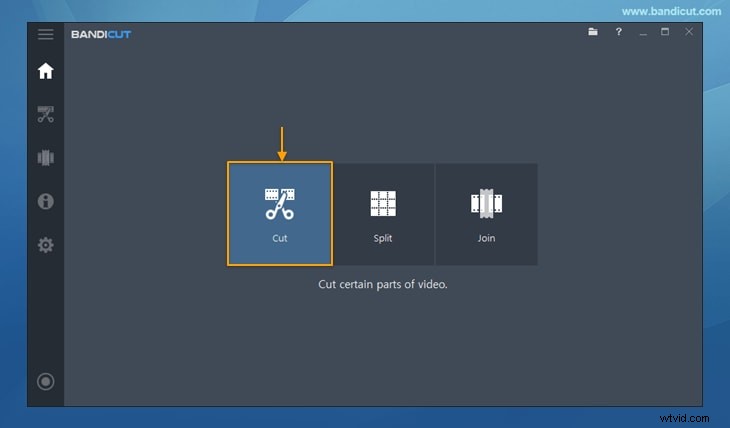
- Abre Bandicut: Inicie Bandicut y haga clic en el botón 'Cortar' para usar la función de corte.
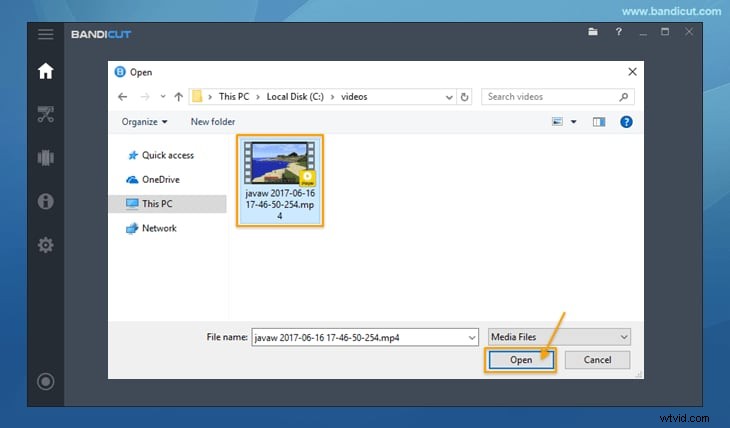
- Importar el videoclip: El video se puede importar desde la PC seleccionando el clip y haciendo clic en la opción "abrir" que aparece tan pronto como selecciona el archivo de video.
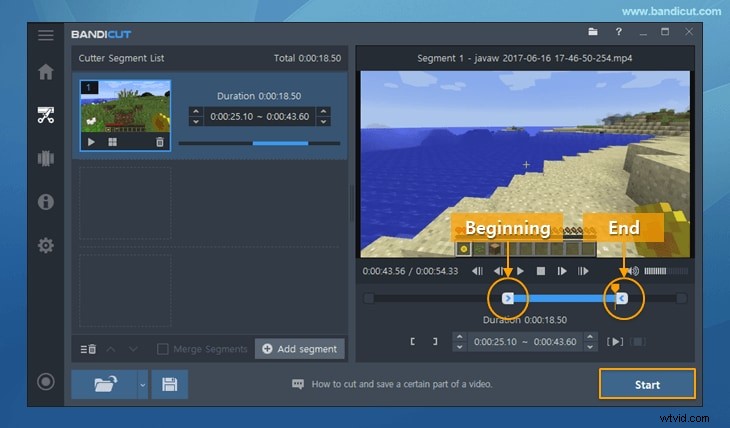
- Seleccione el área de corte: Hay un control deslizante para navegar a la parte que se desea recortar o hay indicadores de dos tiempos que se pueden configurar al inicio y al final del segmento del video deseado.
- Elija el modo de corte: Elija el "Modo de alta velocidad" para una transmisión rápida sin perder su calidad o si desea realizar más ediciones, entonces el "Modo de codificación" es el adecuado para usted.
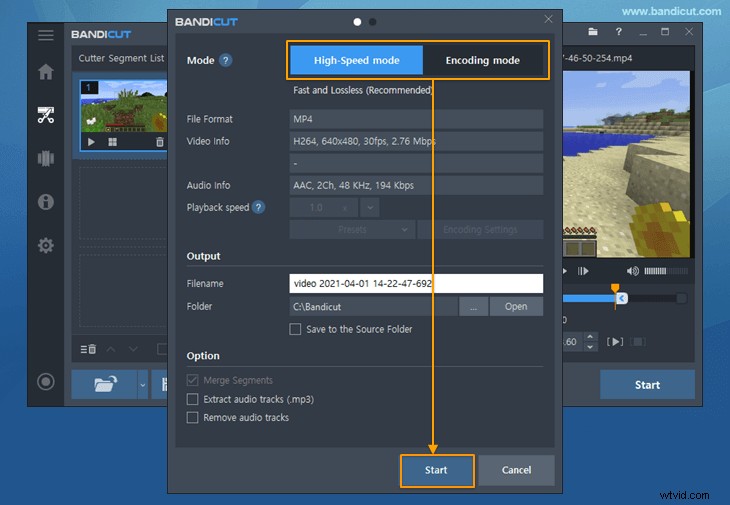
- Cortar el vídeo: Para iniciar el proceso de corte, presione el botón "Iniciar". Después de completar el proceso de corte, podrá obtener una vista previa del video cortado.
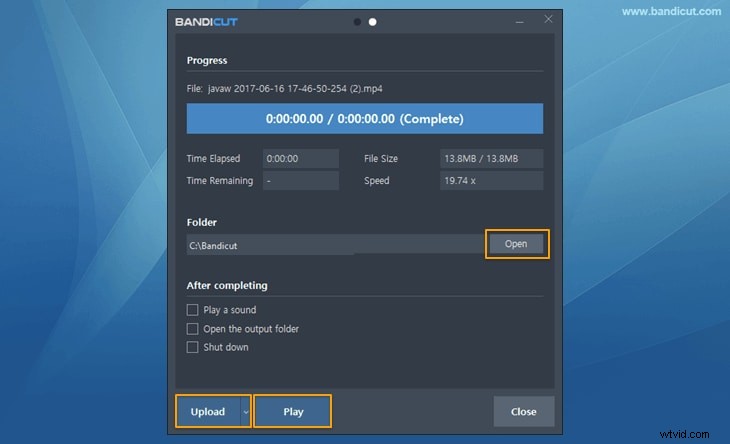
- Guardar el vídeo editado: Cuando finalice el corte, se recomienda exportar el vídeo editado a la carpeta deseada o a cualquier unidad preferida.
Parte 3:Explora Filmora para obtener opciones de corte gratuitas (alternativa a Bandicut)
Cortador de vídeos Filmora
Si bien Bandicut se destaca en el corte de video rápido y eficiente, Wondershare Filmora ofrece una variedad de funcionalidades de corte gratuitas que se adaptan a diferentes necesidades de edición. Es un software de edición de vídeo de primer nivel tanto para Mac como para Windows, ideal para crear vídeos de alta calidad.
Wondershare Filmora admite todos los tipos de videos, incluido AVI, y ofrece herramientas de edición desde básicas hasta avanzadas, como recortar, cambiar el tamaño, plantillas preestablecidas, sincronización automática de ritmos, pantalla dividida, aumento de velocidad, seguimiento de movimiento, fotogramas clave y transiciones creativas.
Características clave:
- Cortar/Dividir/Recortar :Filmora proporciona un control preciso cuadro por cuadro, similar a Bandicut, lo que permite a los usuarios cortar videos con alta precisión.
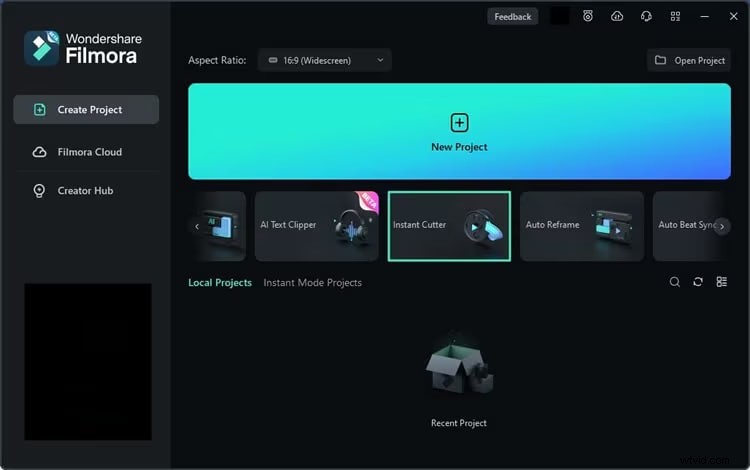
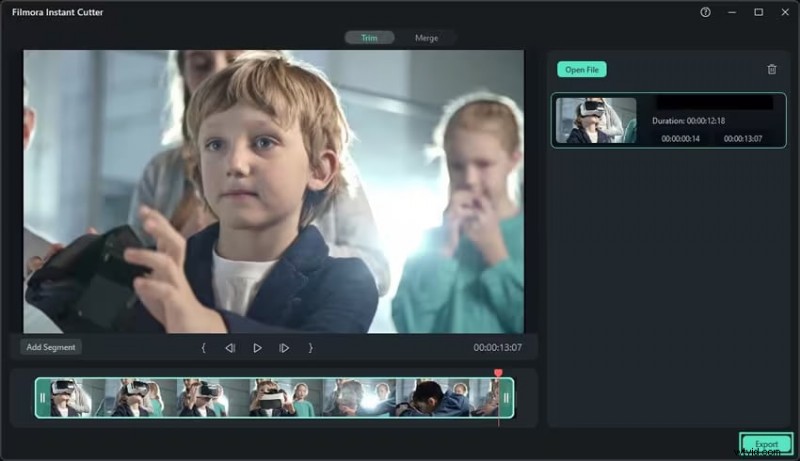
- Herramienta de corte instantáneo :Esta herramienta está diseñada para recortar rápidamente metraje no deseado al principio o al final de los videos. Es perfecto para usuarios que necesitan una solución rápida para tareas básicas de edición.
- Herramientas de edición avanzadas :Más allá del corte, Filmora ofrece una variedad de funciones de edición avanzadas, como transiciones, efectos y ajustes de audio, lo que la convierte en una herramienta versátil para proyectos de edición de video más completos.
- Interfaz fácil de usar :La interfaz de Filmora está diseñada para ser intuitiva y fácil de usar, haciéndola accesible tanto para principiantes como para editores experimentados.
- Compatibilidad: Esta herramienta es compatible con los principales tipos de videos como AVI, MP4, MOV, MKV, MPEG y otros. Además, el software está construido con codificadores H. 264 de NVIDIA e Intel, y mediante hardware para aumentar la velocidad del vídeo con mejor calidad.
¿Por qué considerar Filmora en lugar de Bandicut?
Si bien Bandicut es ideal para usuarios que necesitan un cortador de video sencillo y eficiente, Filmora ofrece funcionalidades adicionales que pueden atraer a quienes buscan herramientas de edición más versátiles. Las funciones gratuitas de Filmora la convierten en una excelente alternativa para los usuarios que requieren capacidades de edición detalladas sin invertir en software pago. Algunas otras características de Filmora que facilitan la edición de video y le dan una ventaja sobre software como Bandicut incluyen:
Funciones impulsadas por IA y herramientas de edición avanzadas
- Herramienta de corte instantáneo :Diseñado para cortar de forma rápida y sencilla vídeos grandes en 4K y HD sin pérdida de calidad. Le permite importar, recortar y fusionar rápidamente archivos de vídeo de gran tamaño sin volver a codificarlos, lo que lo hace ideal para vídeos de alta resolución, como imágenes de cámaras de acción 4K. Al admitir los formatos MP4/MOV y MTS/M2TS, permite un recorte eficiente y una combinación perfecta de clips sin pérdida de calidad.
- Sincronización automática de ritmo :Sincroniza automáticamente los videoclips al ritmo de la música de fondo, ahorrando tiempo en la edición manual.
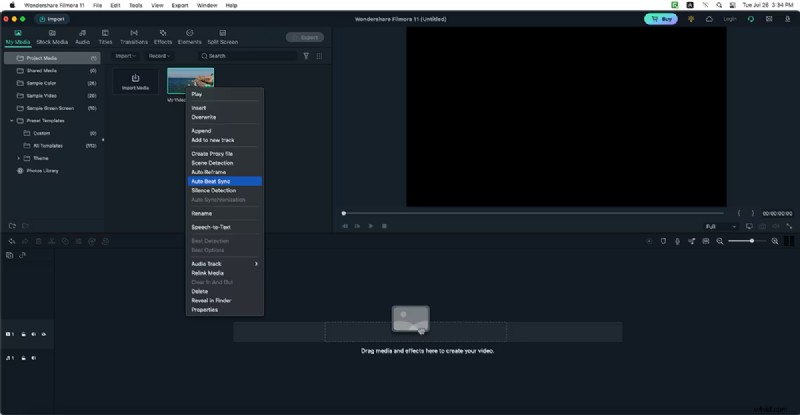
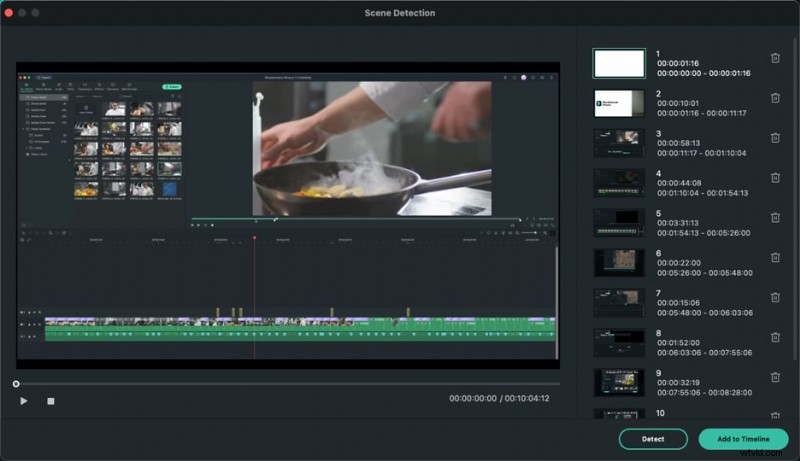
- Detección de escena : Detecta y separa automáticamente escenas de un vídeo, lo que facilita la organización y edición de proyectos grandes.
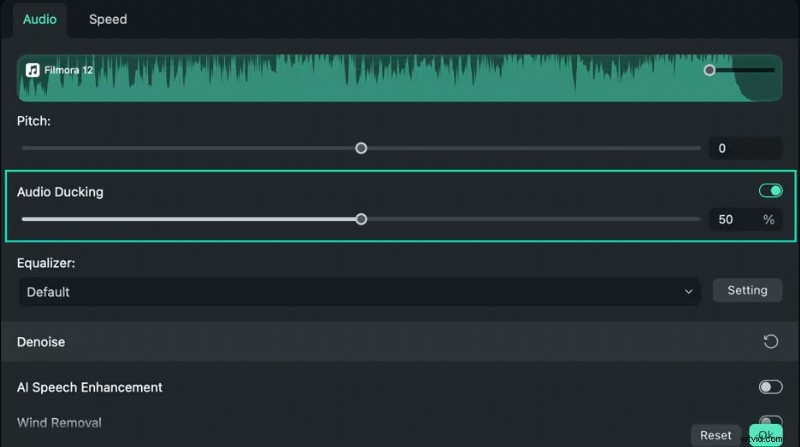
- Atenuación de audio :Reduce automáticamente el volumen de la música de fondo cuando se detecta un diálogo u otro audio importante, lo que garantiza un equilibrio de sonido claro.
Estas funciones de edición de IA innovadoras y versátiles hacen de Filmora un software de edición de video increíble, insuperable.
Parte 4:Cómo cortar vídeos usando Filmora sin perder calidad
Cortar vídeos con Filmora es un proceso sencillo que se puede realizar en unos sencillos pasos. Aquí tienes una guía detallada que te ayudará a empezar:
Paso 1Descarga e instala Filmora
Visita el sitio web oficial de Filmora y descarga el software para tu sistema operativo (Windows o Mac).
Sigue las instrucciones de instalación para instalar Filmora en tu computadora.
Paso 2:Importa tu vídeo
Abre Filmora haciendo doble clic en el ícono del escritorio o buscándolo en tus aplicaciones. Haga clic en 'Nuevo proyecto' para iniciar un nuevo proyecto de edición de vídeo.
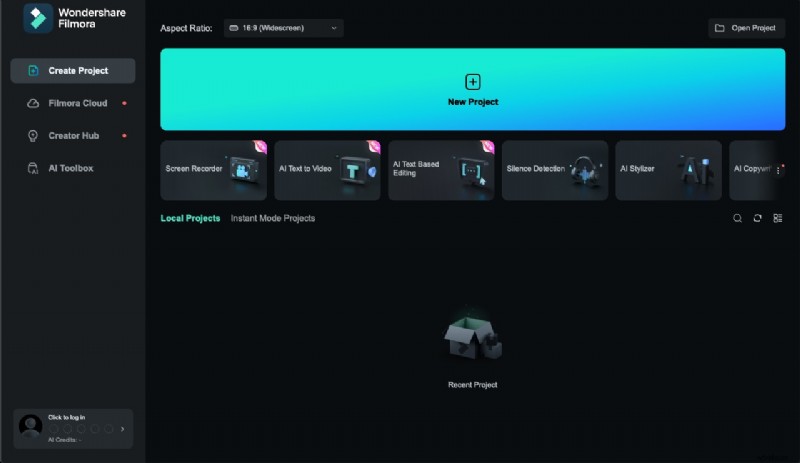
Haga clic en el botón 'Importar' ubicado en el área de la biblioteca multimedia y seleccione el archivo de video que desea cortar.
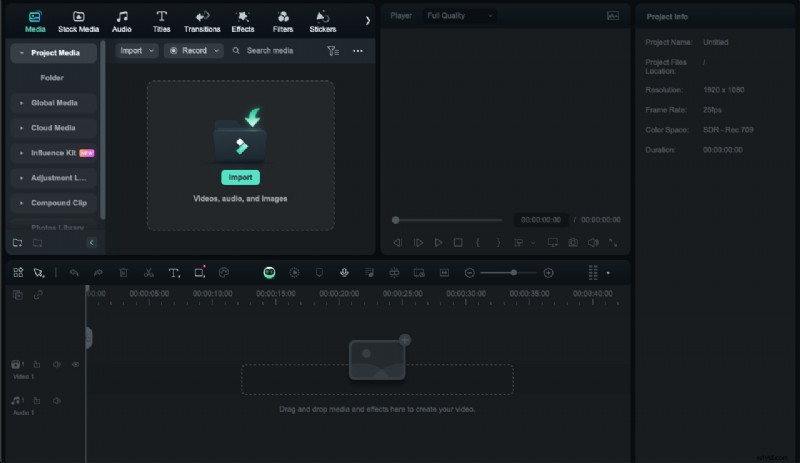
Alternativamente, puedes arrastrar y soltar tu archivo de video directamente en la biblioteca multimedia.
Paso 3:Agregar vídeo a la línea de tiempo
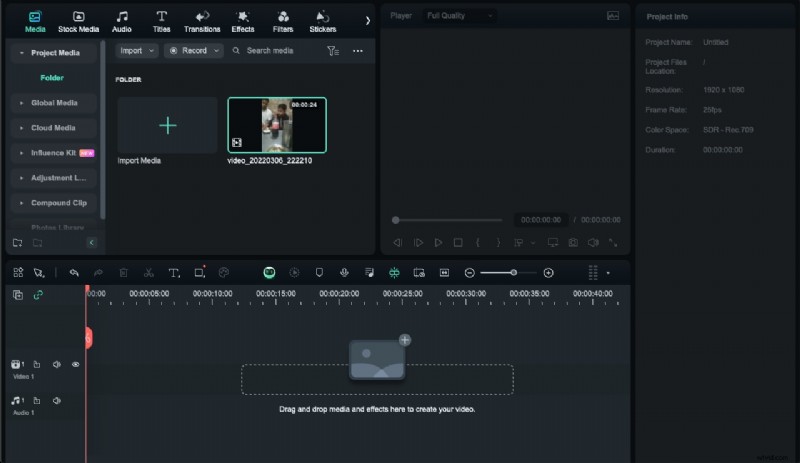
Arrastre el video desde la biblioteca multimedia a la línea de tiempo en la parte inferior de la pantalla. Asegúrese de que el videoclip esté colocado correctamente en la línea de tiempo para facilitar la edición.
Paso 4:Cortar el vídeo
Haga clic en el icono 'Tijeras' en la barra de herramientas encima de la línea de tiempo para activar la herramienta de corte. Mueve el cabezal de reproducción (el marcador rojo en la línea de tiempo) al punto donde deseas cortar.
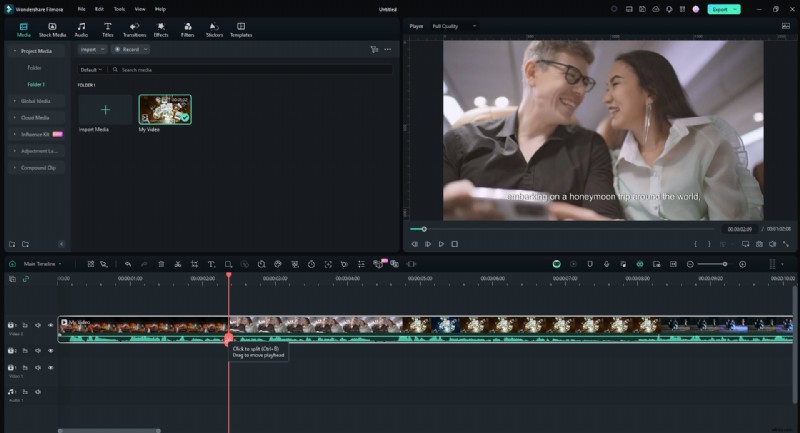
Haga clic en el ícono 'Tijeras' para dividir el video en este punto. Mueve el cabezal de reproducción a otros puntos donde quieras realizar cortes adicionales y repite el proceso.
Dividirás todos los clips debajo de tu cabezal de reproducción si no eliges una pista específica en tu línea de tiempo. Primero debe elegir la pista y luego hacer clic en el botón dividir para dividir los medios dentro de una sola pista.
Paso 5:Eliminar segmentos no deseados
Haz clic en el segmento del video que deseas eliminar. Presione la tecla 'Eliminar' en su teclado o haga clic derecho en el segmento y seleccione 'Cortar' en el menú contextual.
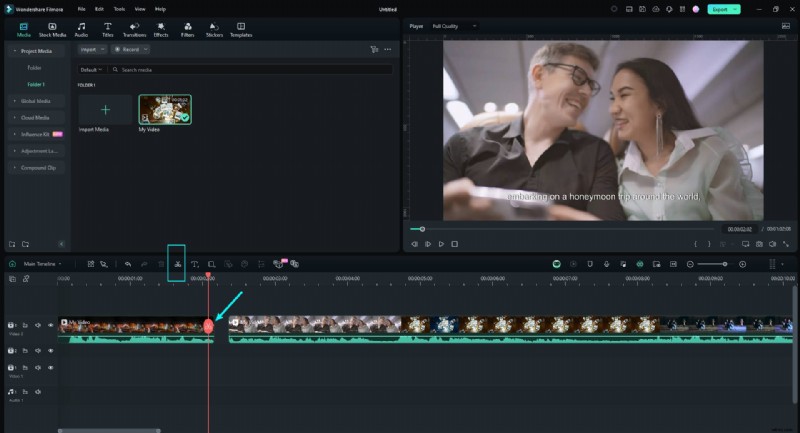
Arrastre los clips restantes juntos para eliminar los espacios dejados por los segmentos eliminados.
Método alternativo inteligente: Encuentra el cortador instantáneo herramienta dentro de su software de edición. Esta herramienta suele estar disponible en la barra de herramientas o en el menú de herramientas de edición.
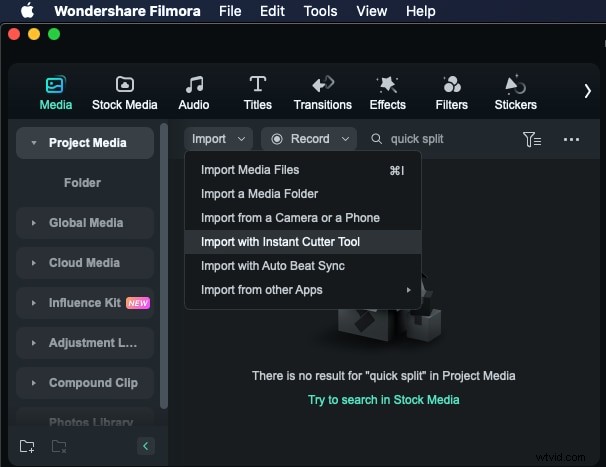
Utilice la línea de tiempo para navegar hasta la parte del vídeo que desea cortar. Establezca los puntos inicial (entrada) y final (salida) para el segmento que desea cortar. Esto generalmente se hace arrastrando marcadores o usando atajos de teclado.
Paso 6Exportar el vídeo editado
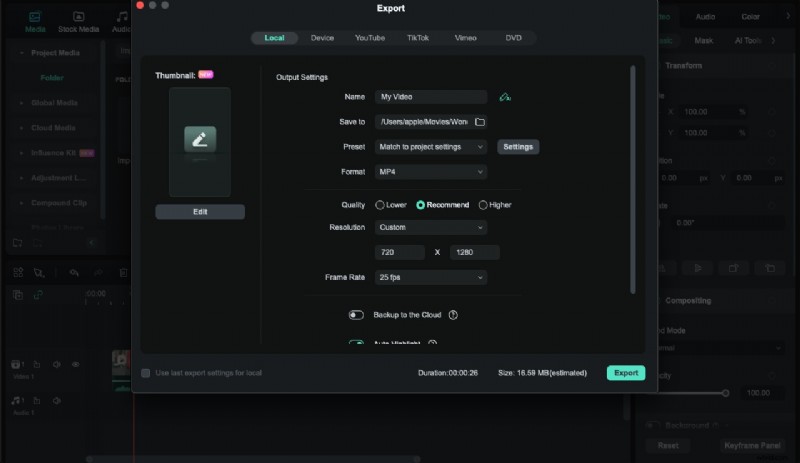
Una vez que esté satisfecho con los cortes, haga clic en el botón "Exportar" ubicado en la parte superior derecha de la interfaz. Seleccione el formato de video deseado en la ventana de exportación. También puede ajustar otras configuraciones, como la resolución, la velocidad de fotogramas y la velocidad de bits. Haga clic en el botón 'Exportar' nuevamente para guardar el video editado en su computadora. Elija la ubicación donde desea guardar el archivo y asígnele un nombre.
Siguiendo estos pasos, puedes cortar videos fácilmente usando Filmora, convirtiéndola en una herramienta versátil para tareas de edición de video tanto simples como avanzadas.
Conclusión
Bandicut Video Cutter es una de las herramientas más importantes debido a su interfaz útil, trabajo de corte y operación rápida. Se recomienda entre usuarios que buscan una solución estable para las necesidades básicas de corte de vídeo. Dicho esto, si quieres disfrutar de más funciones de edición, vale la pena considerar Filmora. Cada uno tiene sus ventajas, por lo que conocerlos te permitirá elegir el software más adecuado para la edición de vídeo.
En resumen, si prefieres un cortador de vídeo rápido y sencillo como Bandicut o un editor de vídeo famoso que ofrezca más opciones y capacidades adicionales como Filmora, ambos programas te permitirán trabajar de forma eficaz y obtener resultados de calidad. Deberías probar varios y notar cuál es más relevante para ti.