
A veces, los videos aparecen de lado o al revés cuando se graban con un teléfono o una cámara. Es por eso que búsquedas como rotar video en VLC, voltear video en VLC o "correcciones de orientación" son tan comunes.
VLC Media Player es gratuito y muy ligero. Puede rotar y voltear un video, pero las herramientas son limitadas si desea correcciones permanentes o ediciones más avanzadas. A menudo, girar un clip no es suficiente. Después de la rotación, muchos usuarios también necesitan cortar, recortar, estabilizar o ajustar los colores para que el vídeo se vea bien.
Esta guía explica cómo rotar videos en el reproductor VLC, voltear o reflejar clips y guardar cambios. Luego, también presentaremos una alternativa de editor de escritorio que ofrece un flujo de trabajo completo para rotación y edición creativa.
En este artículo
-
- Cómo rotar un vídeo en VLC en Windows
- Cómo rotar un vídeo en VLC en Mac
- Limitaciones de rotación en VLC
-
- Por qué optar por Filmora para rotar y voltear tus vídeos
- Cómo rotar vídeos en Wondershare Filmora
- Cómo voltear vídeos en Wondershare Filmora
Parte 1. Cómo rotar/voltear un vídeo en VLC Media Player en Windows y Mac
VLC Media Player no es sólo un reproductor multimedia. Puede convertir archivos, transmitir contenido en línea y rotar sus clips. Muchos usuarios quieren saber cómo rotar vídeo en el reproductor VLC y, entre todas las opciones disponibles, ¡la buena noticia es que es fácil! Puedes rotar según ángulos preestablecidos, establecer un grado personalizado o voltear para obtener efectos de espejo.
1. Cómo rotar un vídeo en VLC en Windows
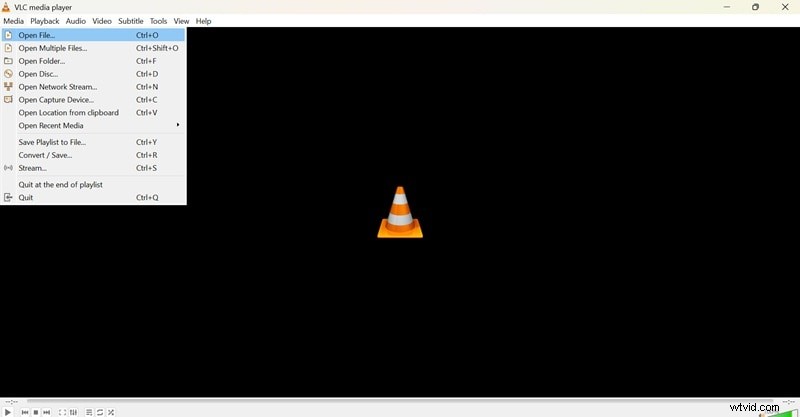
Paso 1:Abra VLC Media Player en su PC con Windows. Haz clic en Medios> Abrir archivo y busca tu vídeo.
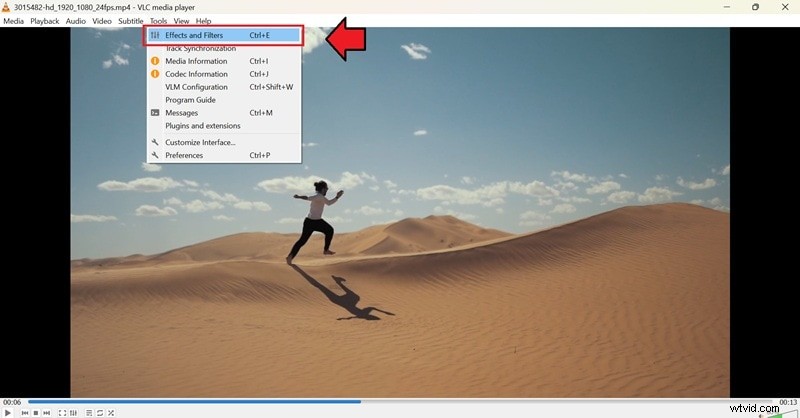
Paso 2Presiona Herramientas> Efectos y filtros.
Paso 3:Abra la pestaña Efectos de video y seleccione Geometría en la ventana desplegable. Desde allí, puedes voltear tu vídeo de diferentes maneras, según tu objetivo.
1. Girar en ángulos fijos
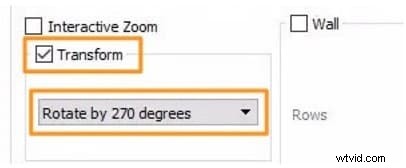
En el menú desplegable, elija Girar 90°, 180° o 270°. Esta es la forma más sencilla de arreglar un vídeo de lado.
2. Voltear horizontal o verticalmente
El mismo menú también te permite voltear un video en VLC. Elija Voltear horizontalmente para reflejar de izquierda a derecha o Voltear verticalmente para darle la vuelta.

3. Girar en un ángulo personalizado
Para tener más control, marca la casilla Girar. Utilice el dial redondo para establecer el grado que desee. Esto le permite ajustar los clips en ángulos como 15° o 45° para una corrección precisa.
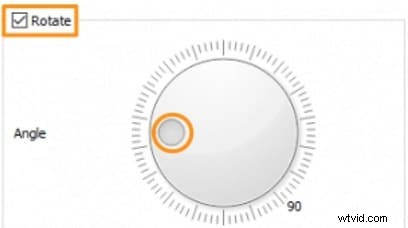
Paso 4:Después de rotar su video en VLC, simplemente haga clic en Cerrar si no desea guardar los cambios. La rotación solo se aplicará mientras el video se reproduce en VLC y su archivo original permanecerá igual.
Si hace clic en Guardar, la configuración permanecerá. Cada vez que abras un vídeo en VLC, se reproducirá automáticamente con esa rotación. Para desactivarlo, deberá volver a la configuración de Geometría y desactivar la opción Rotar/Transformar.
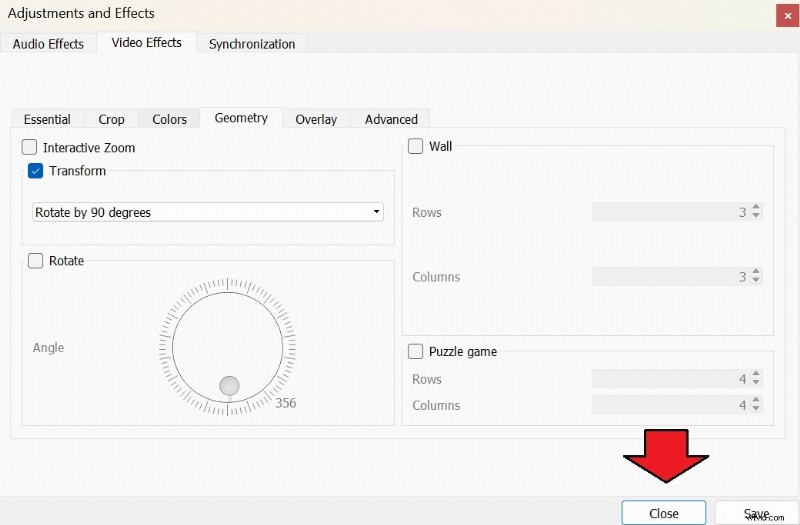

Nota:El filtro de rotación en VLC solo cambia la apariencia del video durante la reproducción. Una vez que cierra VLC, el archivo permanece sin cambios. Si desea que el nuevo ángulo se guarde permanentemente para que se reproduzca correctamente en cualquier reproductor multimedia, deberá guardar la versión rotada correctamente.
Cómo guardar el vídeo girado de forma permanente
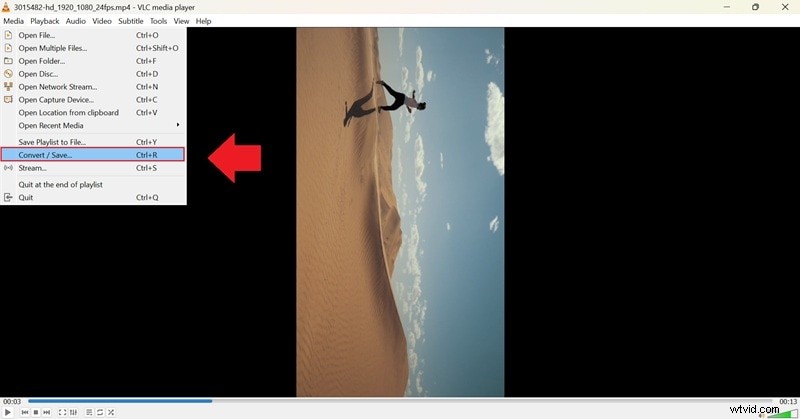
Paso 1:Haga clic en Medios> Convertir/Guardar.
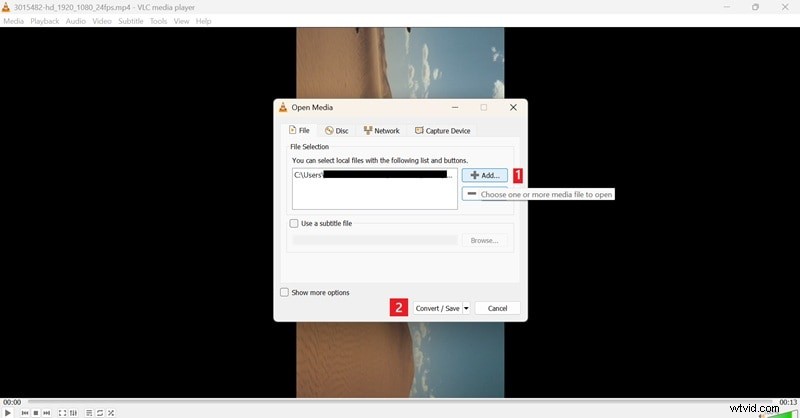
Paso 2:Haga clic en "Agregar" y seleccione el archivo de video. Luego seleccione Convertir/Guardar nuevamente.
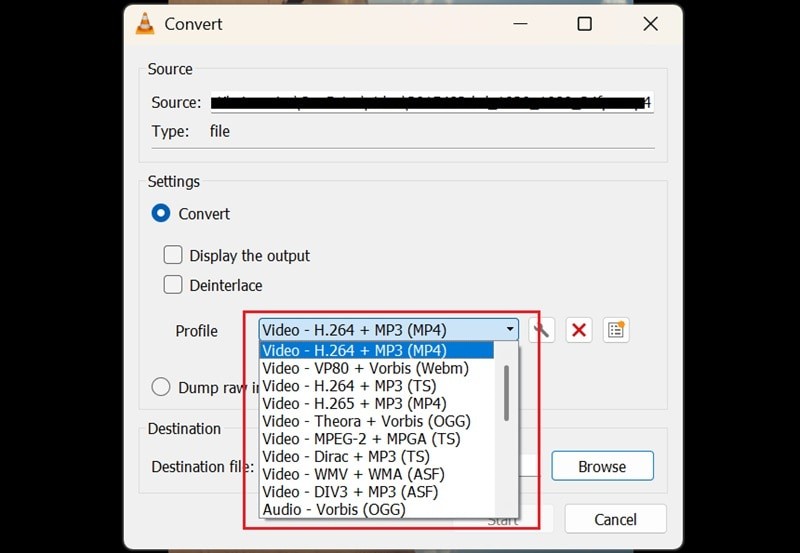
Paso 3Desde aquí, elija la configuración de perfil que prefiera (por ejemplo, Vídeo - H.264 + MP3 (MP4)).
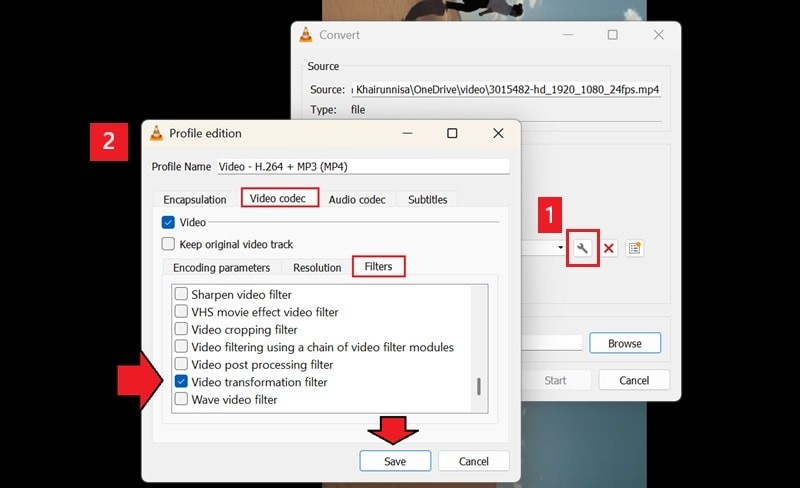
Paso 4Luego, haga clic en el ícono de llave inglesa para abrir la ventana Edición de perfil. Seleccione Códec de vídeo> Filtros y habilite el Filtro de transformación de vídeo (o Girar filtro de vídeo). Confirme haciendo clic en Guardar.
Paso 5:De vuelta en la pantalla Convertir, presione Examinar para configurar la carpeta de destino y el nombre del archivo. Haga clic en Iniciar para comenzar la conversión y guardar el video rotado como un archivo nuevo.

2. Cómo rotar un vídeo en VLC en Mac
La versión para Mac funciona de manera similar pero tiene un diseño ligeramente diferente.
Paso 1:Abra VLC Media Player en Mac. Vaya a Archivo> Abrir archivo y cargue el vídeo.
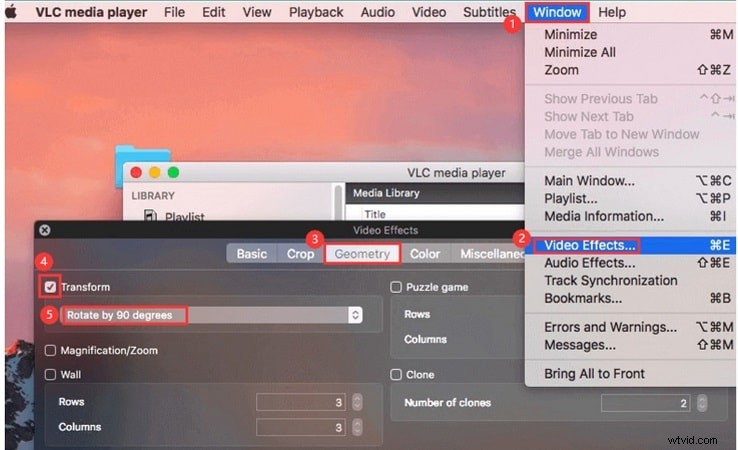
Paso 2:En el menú principal, seleccione Ventana> Efectos de vídeo.
Paso 3:En la ventana emergente, haga clic en la pestaña Geometría. Marque la casilla Transformar y escriba su ángulo preferido. Puede elegir 90°, 180° o 270°. También encontrarás opciones para voltear tu vídeo si es necesario.
Nota:En una Mac, el cambio se aplica solo a la reproducción. No existe un método GUI nativo en VLC para guardar el video rotado. Los usuarios experimentados pueden recurrir a la línea de comandos, pero la mayoría probablemente decidirá utilizar un editor de código fuente de escritorio para obtener resultados más rápidos.
Limitaciones de rotación en VLC
Si bien VLC es gratuito y versátil, las herramientas de rotación tienen límites claros:
- La rotación es temporal a menos que se vuelva a codificar (se necesitan pasos adicionales).
- No hay vista previa en vivo al ajustar los ángulos.
- No se permite editar más allá de la rotación (sin recortar, recortar ni estabilizar).
- No es ideal para rotación de lotes o proyectos más grandes.
Es por eso que muchos usuarios buscan una solución completa más allá del simple cambio de video VLC.
Parte 2. Un flujo de trabajo de escritorio completo para rotar y editar vídeos
Girar o voltear un clip en VLC puede solucionar problemas de orientación rápida. Pero para muchos no es suficiente. Un vídeo después de girarlo normalmente necesitará algo de tiempo para recortarlo, recortarlo, estabilizarlo o escalarlo.
Si necesita algo más que rotación, como voltear, reflejar y control total de posproducción, un editor de video de escritorio es claramente su mejor opción. Wondershare Filmora es una de las mejores herramientas para esto.
También puedes usar Filmora para rotar videos y exportarlos fácilmente, incluso si estás usando Mac. Filmora está disponible para descargar en Windows y macOS.
Comience gratis para Win 7 o posterior (64 bits) Comience gratis para macOS 10.14 o posterior
Por qué optar por Filmora para rotar y voltear tus vídeos
Filmora está diseñada para ayudar a los creadores a trabajar de manera más inteligente, no más intensa. Va más allá de simples correcciones de reproducción y le brinda funciones de edición básicas y avanzadas en un solo lugar. He aquí por qué se destaca:
- Rotación y volteo precisos:rote o voltee videos con un solo clic. Introduzca un grado exacto para una alineación perfecta o utilice ángulos preestablecidos rápidos. También puedes reflejar clips al instante.
- Herramientas de edición completas:además de la rotación, puedes recortar, recortar o dividir tus videos fácilmente. También puedes corregir el color, agregar LUT y estabilizar el metraje movido.
- Funciones avanzadas:haz que tu video luzca lo más profesional posible usando herramientas como fotogramas clave, aumento de velocidad y seguimiento de movimiento para producir un video aún más pulido.
- Edición impulsada por IA:hay más de 30 herramientas que pueden ayudar a automatizar el trabajo. Resaltado automático, recortes inteligentes y stickers de IA son solo algunas de las opciones de edición disponibles para crear rápida y creativamente con Filmora.
- Mejoras creativas:seleccione entre más de 200 efectos, desde títulos animados y transiciones de vídeo hasta efectos de artículos animados y animaciones de garabatos para que sus vídeos rotados sean más atractivos y atractivos.
- Exportación flexible:la compatibilidad con múltiples formatos y las opciones de exportación garantizan que su vídeo esté listo para compartir con el mundo.
- Relaciones de aspecto preestablecidas:Plug-and-play para YouTube, TikTok o Instagram, con proporciones integradas que incluyen 16:9, 9:16, 4:5 y 1:1. Esto garantiza que los vídeos rotados o reflejados se vean perfectos en todas partes.
Cómo rotar vídeos en Wondershare Filmora
Paso 1:Inicia el Editor de Vídeo Filmora
Comienza abriendo la aplicación Filmora en tu computadora y creando un proyecto. Suelta tus archivos de vídeo en el editor y arrástralos a la línea de tiempo.
Paso 2:Gire el clip
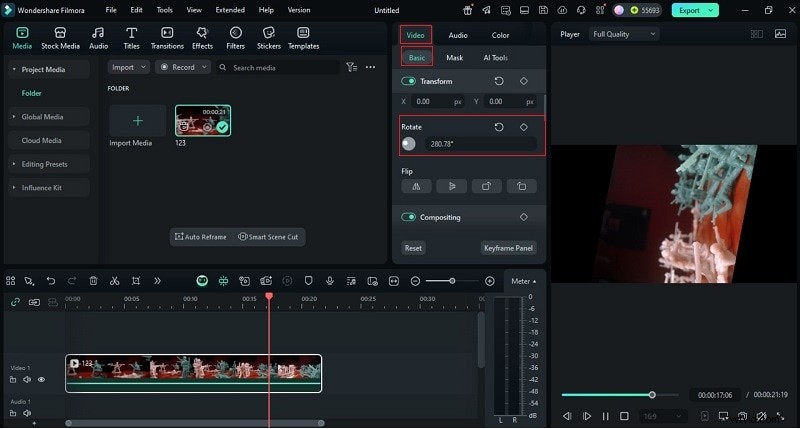
Seleccione su clip en la línea de tiempo y navegue hasta Video> Básico y habilite la opción Transformar. En la sección Girar, escriba el ángulo que desee, como 90, 180 o 270 grados, para que coincida con la rotación que necesita.
También puedes usar los botones de rotación para girarlo rápidamente hacia la izquierda o hacia la derecha.
Paso 3Exportar el archivo
Cuando el vídeo se vea bien, guárdelo exportándolo en su formato preferido.
Comience gratis para Win 7 o posterior (64 bits) Comience gratis para macOS 10.14 o posterior
Cómo voltear vídeos en Wondershare Filmora
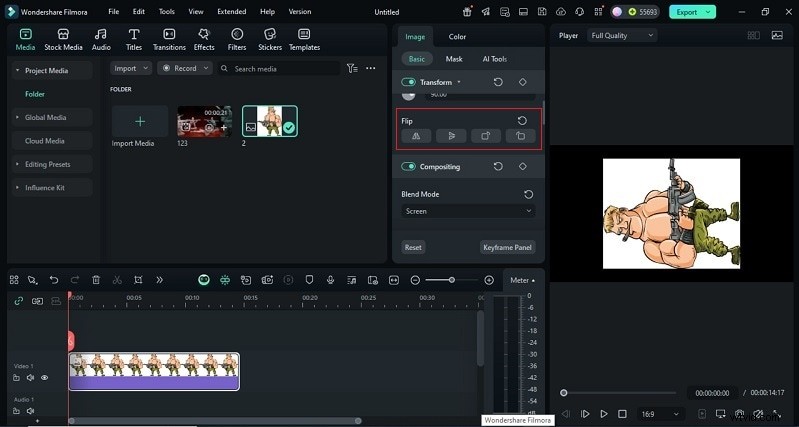
Voltear un vídeo utiliza la misma configuración de Transformación.
Paso 1:Elige y voltea el vídeo
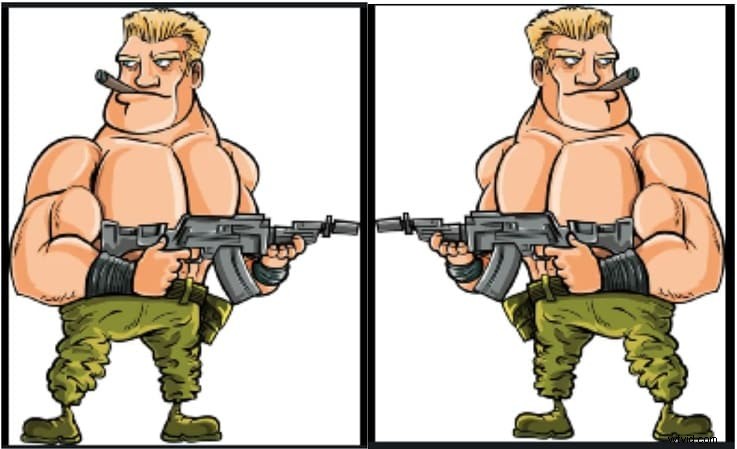
Haga clic en el video en la línea de tiempo para que aparezcan sus herramientas de edición. En la sección Voltear, elija Horizontal para reflejar el video de lado a lado o Vertical para darle la vuelta.
Paso 2Guardar el vídeo
Cuando termine, exporte la versión invertida en el formato que desee.
Parte 3. Consejos adicionales para vídeos perfectamente orientados
Entonces, después de haber rotado y volteado tus videos con Filmora, ¿qué sigue? Ahora tendrás que modificarlos para que tus clips luzcan no sólo de la manera correcta, sino también geniales.
- Recortar después de la rotación:a veces la rotación deja bordes negros; use recortar para arreglar.
- Estabiliza videos inestables:Filmora incluye una herramienta de estabilización.
- Utilice el reencuadre automático:perfecto para formatos de redes sociales (retrato, cuadrado).
- Corrección de color:ajusta el brillo y los tonos después de voltear.
- Edición por lotes:rota o voltea varios clips a la vez.
Comience gratis para Win 7 o posterior (64 bits) Comience gratis para macOS 10.14 o posterior
Conclusión
Corregir la orientación suele ser el primer paso para hacer que un vídeo sea visible. VLC Media Player es gratuito y hace el trabajo cuando necesitas rotar un vídeo VLC rápidamente o simplemente girarlo. Aún así, muchos videos necesitan más que las herramientas básicas dentro de Rotate Video en VLC Media Player. Lo siguiente suele ser recortar, estabilizar, corregir el color y reencuadrar.
Filmora proporciona ese flujo de trabajo extendido. Combina la rotación con una edición creativa completa para que tu vídeo final luzca real, equilibrado y profesional. Lo que obtienes al final no es solo un ángulo corregido, es una pieza terminada lista para ser compartida con cualquier audiencia que tengas.