
¿Alguna vez has filmado un clip y te has dado cuenta de que está de lado o al revés? Aprendiendo cómo rotar vídeo en DaVinci Resolve Es una habilidad que todo editor debería tener. Este editor puede solucionar rápidamente problemas de orientación sin afectar la calidad.
Esta guía le mostrará cómo rotar el vídeo de DaVinci Resolve La función funciona. También te explicará la diferencia entre voltear y rotar, para que puedas editar con confianza.
Para los creadores que priorizan el contenido sobre la configuración compleja, esta guía comparte una manera más fácil de rotar clips usando Filmora. Con sus herramientas impulsadas por IA, plantillas integradas y diseño liviano, Filmora hace que la edición sea más rápida y accesible para los creadores cotidianos. ¡Vamos a empezar!
En este artículo
-
- Método 1. Rotación básica a través del panel inspector
- Método 2. Rotar usando la herramienta Transformar
- Método 3. Método alternativo mediante atributos de clip (orientación)
Parte 1. Comprensión de la rotación frente a la inversión en DaVinci Resolve
Antes de aprender a rotar un video en DaVinci Resolve, necesita conocer la diferencia entre rotar y voltear un clip. Estos dos ajustes pueden parecer similares a primera vista, pero tienen propósitos muy diferentes en la edición de video.
La gente suele confundir ambos porque ambos alteran la forma en que aparece un vídeo. La diferencia es que la rotación corrige la orientación, mientras que la inversión se suele utilizar para efectos creativos o para corregir imágenes reflejadas.
Parte 2. Cómo rotar un vídeo en DaVinci Resolve – 3 métodos
Si el metraje aparece de lado o al revés, saber cómo rotar un vídeo en DaVinci Resolve le evitará volver a disparar. El software proporciona múltiples formas de ajustar la orientación del clip, dependiendo de si desea precisión o una solución rápida.
Método 1. Rotación básica a través del panel inspector
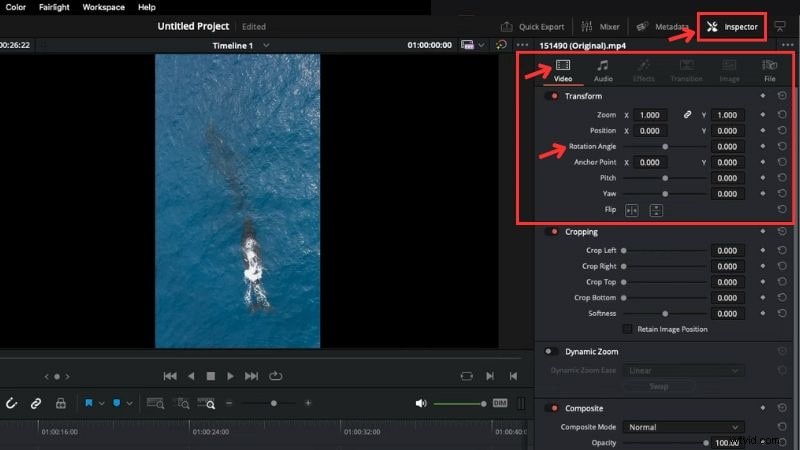
La opción de rotación de video de DaVinci Resolve en el Panel Inspector le brinda un control preciso sobre el ángulo.
Siga los pasos a continuación para rotar un clip usándolo:
Paso 1Abre DaVinci Resolve e importa tu vídeo a la línea de tiempo.
Paso 2Selecciona el clip que deseas ajustar y ve al Panel Inspector en la esquina superior derecha de la pantalla.
Paso 3Busque la sección Vídeo> Transformar y localice el Ángulo de rotación.
Paso 4Ajuste la rotación ingresando un valor en grados o usando el control deslizante.
Paso 5:Después de la rotación, pueden aparecer barras negras alrededor del video. Utilice el control deslizante Zoom para ampliar el clip y eliminar las barras.

Consejo:También puedes encontrar la herramienta de inversión de vídeo de DaVinci Resolve en este panel.
Método 2. Rotar usando la herramienta Transformar
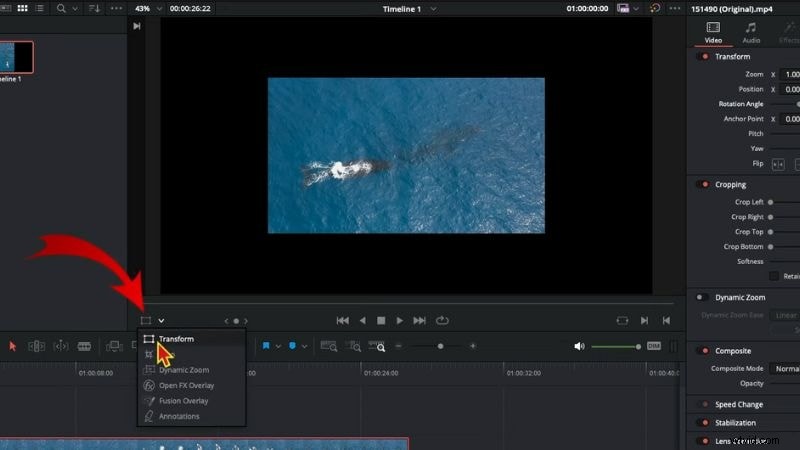
El siguiente método que debe aprender a descubrir cómo rotar clips en DaVinci Resolve es utilizar la herramienta Transformar. Puedes acceder a él directamente en la ventana de vista previa y arrastrar los controladores para ajustar la rotación.
Siga los pasos a continuación para utilizar esta herramienta para rotar un video:
Paso 1Selecciona el clip en la línea de tiempo.
Paso 2:En la ventana de vista previa, haz clic en el ícono Rectángulo pequeño> elige Transformar.
Paso 3 Luego, aparecerá un cuadro alrededor de tu video. Haga clic y mantenga presionado el controlador de rotación circular.
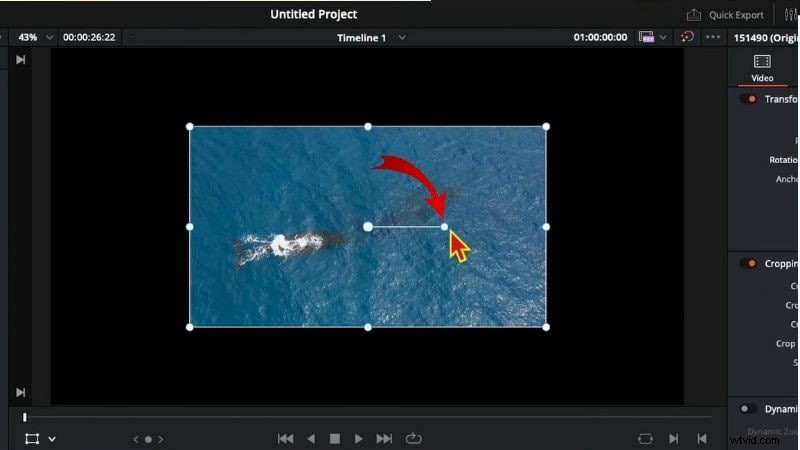
Paso 4:Luego, arrastre el controlador para rotar el video a su ángulo preferido.
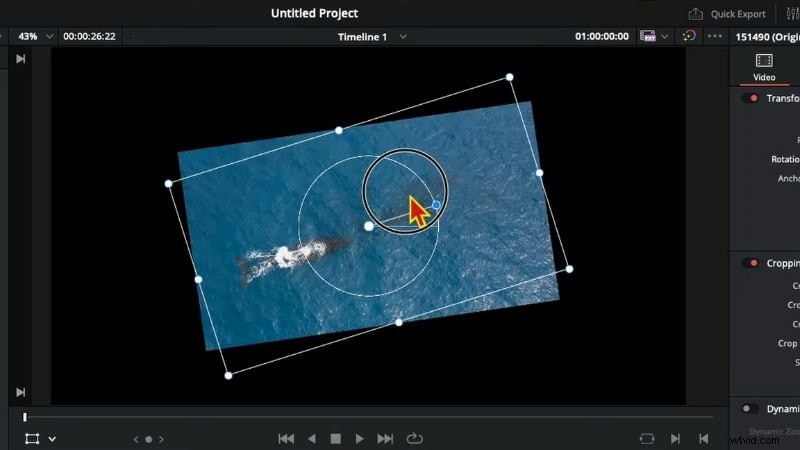
Método 3. Método alternativo mediante atributos de clip (orientación)
Puede utilizar el menú Atributos del clip si solo necesita una rotación rápida. Por ejemplo, si utiliza DaVinci Resolve para girar el vídeo 90 grados o 180 grados.
Aquí tienes la guía paso a paso sobre cómo utilizarlo:
Paso 1:Haz clic derecho en tu videoclip en la línea de tiempo.
Paso 2Seleccione Atributos del clip en el menú.
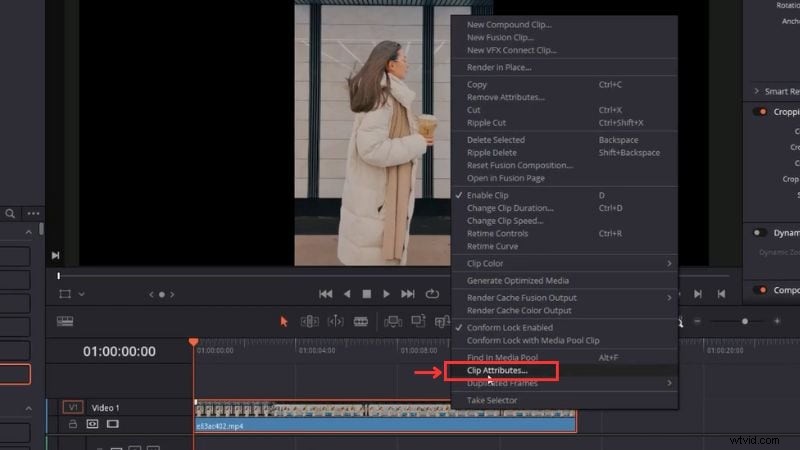
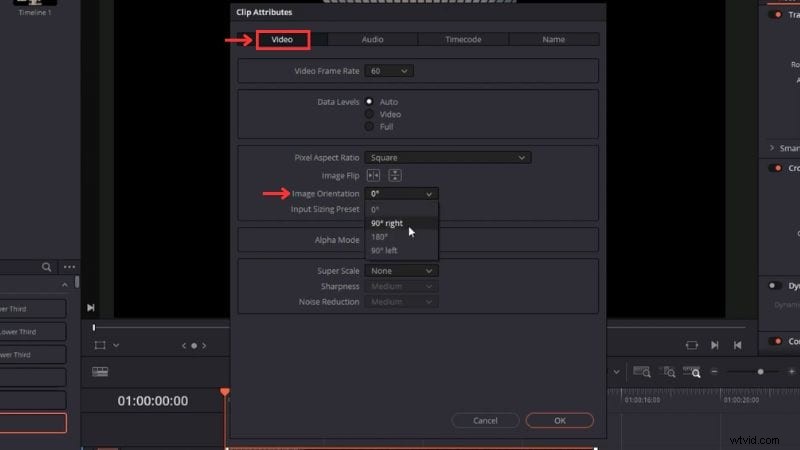
Paso 3Vaya a la pestaña Vídeo> Orientación de la imagen.
Paso 4Puedes elegir entre rotación de 90° a la derecha, 90° a la izquierda o 180°.
Paso 5:Haga clic en Aceptar para aplicar los cambios.
Consejo:la herramienta de inversión de vídeo de DaVinci Resolve también está disponible en esta ventana.
Bonificación:herramienta alternativa:cómo rotar vídeos con Filmora
Si has estado aprendiendo cómo cambiar la orientación en DaVinci Resolve , sabes que es un poderoso editor profesional. Ofrece herramientas avanzadas como Fusion VFX, audio Fairlight y funciones de inteligencia artificial que son excelentes para proyectos complejos.
Sin embargo, su interfaz y flujo de trabajo pueden resultar pesados para los creadores que solo necesitan ediciones rápidas o ajustes simples. Si su objetivo es realizar ediciones rápidas, contenido de redes sociales o un rendimiento liviano, Wondershare Filmora ofrece un flujo de trabajo más eficiente.
Comience gratis para Win 7 o posterior (64 bits) Comience gratis para macOS 10.14 o posterior
Filmora combina la edición de arrastrar y soltar con una biblioteca de recursos integrada y plantillas preestablecidas. También tiene muchas herramientas de inteligencia artificial como Smart Cutout y AI Music Generator. Está diseñado para creadores que desean rotar clips, agregar efectos y editar rápidamente sin tener que navegar por un espacio de trabajo complejo.
Sigue estos pasos para ajustar la orientación de tu video en Filmora:
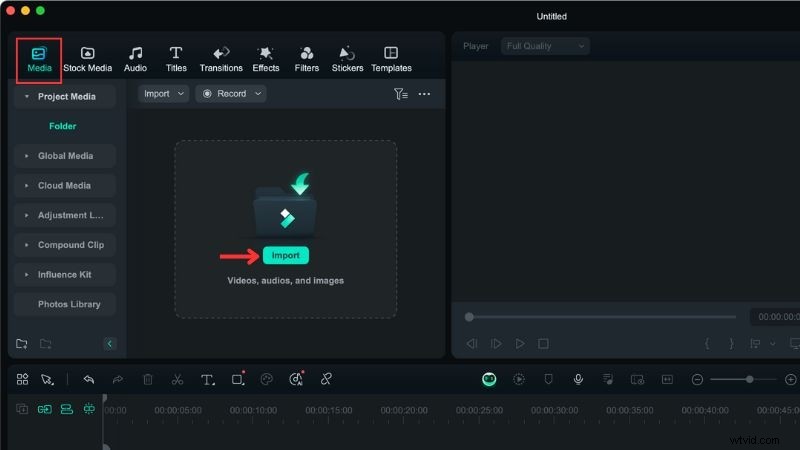
Paso 1:Abre Filmora e importa tu vídeo
- Inicia Filmora y comienza un nuevo proyecto.
- En el espacio de trabajo del editor, vaya a Medios> Medios del proyecto> Importar y agregar su archivo de vídeo.
- Arrastre el clip importado desde el panel multimedia a la línea de tiempo para comenzar a editarlo.
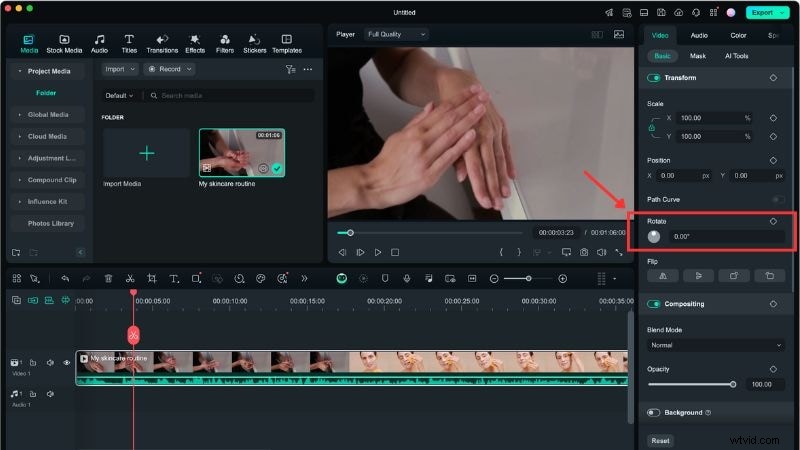
Paso 2:Girar el vídeo
- Selecciona tu clip en la línea de tiempo y abre el panel de edición a la derecha.
- Vaya a Vídeo> Básico> Transformar.
- Utilice el control deslizante Girar o introduzca un valor en grados para ajustar el ángulo.
Consejo:La opción Voltear está en el mismo panel si necesitas reflejar tu video.
Filmora está diseñado para ayudar a los creadores a editar más rápido, incluso en computadoras de gama media. También incluye música, efectos y plantillas integradas para videos de redes sociales. Si solo necesitas correcciones de orientación simples o funciones de edición rápida, Filmora puede ahorrar tiempo y reducir la complejidad de la configuración en comparación con DaVinci Resolve.
Comience gratis para Win 7 o posterior (64 bits) Comience gratis para macOS 10.14 o posterior
Conclusión
Aprendiendo cómo rotar vídeo en DaVinci Resolve Es una habilidad esencial para solucionar problemas de orientación y pulir tus clips. El software le ofrece diferentes opciones, desde el Panel inspector hasta la herramienta Transformar y los Atributos del clip.
El vídeo rotado de DaVinci Resolve La función ofrece flexibilidad y control preciso, lo que la convierte en una buena opción para los editores que desean precisión. Pero si deseas realizar ajustes más rápidos con recursos integrados y plantillas preestablecidas, vale la pena probar Filmora.
¡Pruébalo para rotar clips y editar tus vídeos de manera eficiente!
Comience gratis para Win 7 o posterior (64 bits) Comience gratis para macOS 10.14 o posterior
Preguntas frecuentes
-
¿Por qué mi vídeo rotado tiene barras negras?
Cuando giras un clip, la forma del marco ya no coincide con la relación de aspecto original, lo que crea barras negras alrededor de los bordes. Utilice la herramienta Zoom o recorte ligeramente el vídeo para eliminarlos.
-
¿Por qué mi vídeo rotado no se reproduce correctamente?
Verifique la configuración de su línea de tiempo. Si la resolución o la relación de aspecto difiere de la configuración de su video, la exportación final puede verse diferente. Haga coincidir la resolución de su proyecto con la resolución de su clip antes de renderizar.
-
¿Al girar un vídeo se reduce la imagen? ¿Cómo solucionarlo?
Girar un vídeo no reduce el tamaño del metraje real, pero es posible que veas más espacio vacío a su alrededor, lo que hace que parezca más pequeño. Ajuste la opción Zoom o cambie el tamaño del clip en la ventana de vista previa para llenar el marco.