
Obtener la orientación de video correcta es importante si desea que su contenido se vea profesional en Instagram. Un clip que aparece de lado o al revés puede distraer a los espectadores y reducir la participación.
Instagram no proporciona una opción integrada para rotar vídeo en Instagram , lo que significa que no puedes corregir la orientación después de cargarlo. Como resultado, un ángulo incorrecto a menudo genera barras negras incómodas, imágenes recortadas o reproducción lateral.
La buena noticia es que puedes preparar tu vídeo antes de publicarlo. En esta guía, encontrarás un tutorial completo sobre cómo rotar un vídeo para Instagram . Verás cómo manejar vídeos para el Feed, Stories, Reels e incluso contenido en vivo. También te mostraremos las mejores herramientas que hacen que el proceso sea rápido y sencillo.

Parte 1. Problemas de orientación de vídeos en Instagram
Subir un vídeo a Instagram y encontrarlo de lado o recortado es una experiencia frustrante. Muchas personas terminan buscando cómo rotar un video en Instagram porque la aplicación a menudo muestra clips en la orientación incorrecta. Esto suele ocurrir por algunas razones sencillas.
Causas comunes de problemas de orientación:
- Cámara sostenida en el ángulo incorrecto:si grabas sin verificar la orientación de tu teléfono, el resultado podría ser un video de lado que necesita ajuste.
- No coincide la relación de aspecto:Instagram usa diferentes formatos dependiendo de dónde publicas.
- Alimentación:1:1 cuadrado o 4:5 vertical
- Historias y Reels:9:16 vertical, pantalla completa
Cuando la relación de aspecto no coincide, Instagram recortará el marco o agregará barras negras, lo que a menudo deja a los creadores preguntándose cómo rotar un vídeo para Instagram antes de subirlo.
- Contenido reutilizado:un caso común es reutilizar un vídeo horizontal de YouTube. Dado que Instagram prioriza el contenido vertical, el vídeo se ve incómodo a menos que primero lo edites y lo gires en Instagram.
Estos problemas pueden parecer menores, pero pueden afectar rápidamente la apariencia de su video en la aplicación. En este punto, muchos usuarios recurren a las herramientas de edición de Instagram con la esperanza de solucionar el problema.
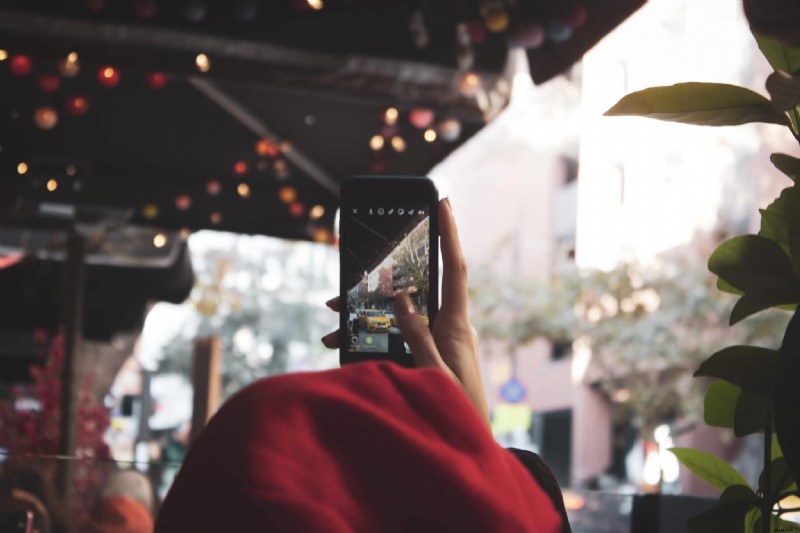
Limitaciones de la edición en la aplicación de Instagram:
El editor permite algunos ajustes simples, como:
- Recortar
- Acercar o alejar
- Mover el vídeo dentro del marco en Historias o Reels
Pero no hay una opción integrada para rotar vídeo en Instagram o voltear vídeo en Instagram , lo que significa que no puedes corregir un clip lateral una vez subido.
Debido a que estas herramientas son limitadas, es útil saber cómo ha cambiado Instagram a lo largo de los años y por qué aún falta la rotación.
Cambios de plataforma que afectan la orientación:
- IGTV descontinuado:IGTV alguna vez admitió cargas horizontales, lo que facilitó las cosas, pero esa característica ya no existe.
- Aplicación "Ediciones" de Meta:aunque Meta ha lanzado un nuevo editor, todavía carece de una opción adecuada para rotar videos en Instagram antes de publicarlos.
Todo esto deja una cosa clara:Instagram no soluciona por sí solo los problemas de orientación. Si desea que su Feed, Historias o Reels se vean pulidos, debe preparar y rotar el vídeo de Instagram. primero con un editor externo.
Parte 2. Cómo rotar vídeos de Instagram para solucionar los problemas
Si su video aparece de lado, recortado o al revés, la única forma confiable de corregirlo es rotar el archivo antes de cargarlo. Dado que Instagram no tiene su propia herramienta de rotación, debes usar un editor en tu computadora o dispositivo móvil.
Soluciones de escritorio
Editar en una computadora le brinda más precisión y flexibilidad. Es especialmente útil para creadores que preparan vídeos para múltiples plataformas.
Usando Filmora (recomendado):
Entre las herramientas disponibles, sugerimos Wondershare Filmora como una de las mejores opciones para cualquiera que necesite rotar contenido de vídeo de Instagram. rápidamente. Es un editor de vídeo potente pero apto para principiantes que simplifica enormemente tareas como rotar o voltear clips.
Cómo rotar un vídeo para Instagram en Filmora:
Paso 1Importa tu vídeo
Abre Filmora y comienza un nuevo proyecto. Arrastre su archivo de video a la biblioteca multimedia y luego colóquelo en la línea de tiempo.
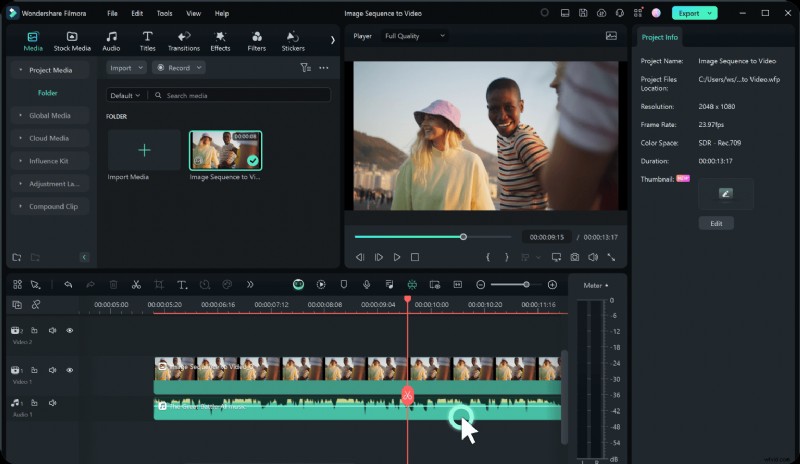
Paso 2Acceder a los controles de rotación
Seleccione el video en la línea de tiempo, luego vaya a Video> Básico> Voltear. Desde aquí, puedes girar el clip en el sentido de las agujas del reloj o en el sentido contrario hasta que esté correctamente orientado.
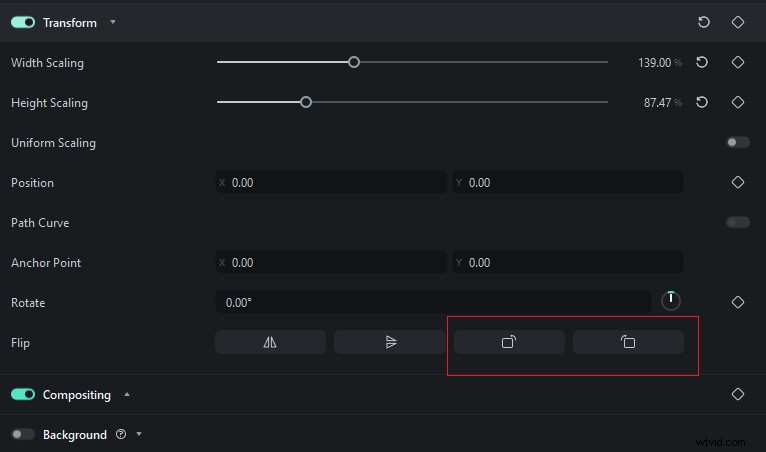
Otra opción es hacer clic derecho en el vídeo en la línea de tiempo y seleccionar Girar 90° en el sentido de las agujas del reloj o Girar 90° en el sentido contrario a las agujas del reloj.
Paso 3Ajustar para el formato de Instagram
Una vez girado, asegúrese de que la relación de aspecto se ajuste al formato de destino. Por ejemplo, 1:1 para Feed, 4:5 para publicaciones verticales o 9:16 para Stories y Reels. Filmora facilita recortar y cambiar el tamaño sin estirar el video.
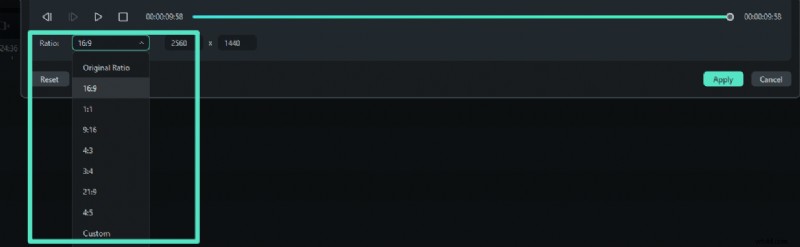
Paso 4Exportar el vídeo
Guarde su archivo usando la configuración compatible con Instagram. Filmora te permite exportar en la resolución y calidad adecuadas, para que el video esté listo para cargar directamente.
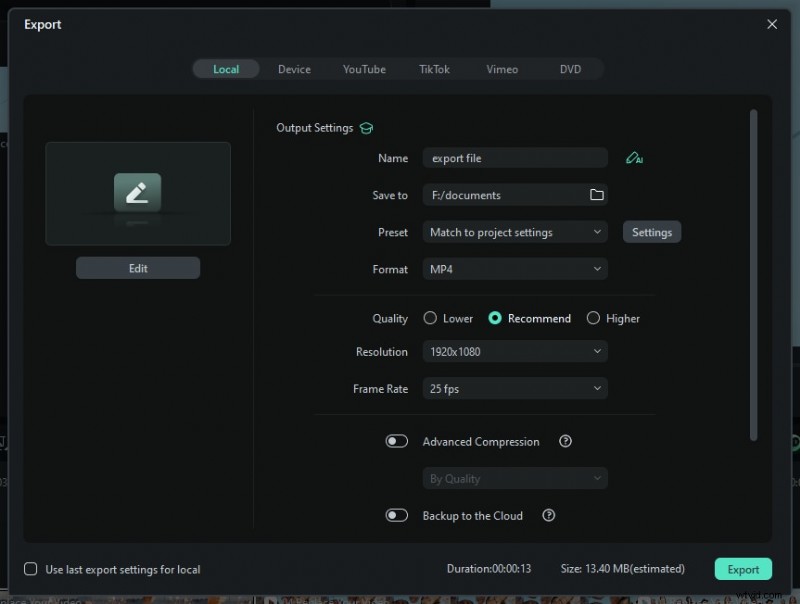
Además de la rotación, Filmora también admite voltear horizontal o verticalmente, recortar, agregar transiciones, subtítulos y otras ediciones en el mismo flujo de trabajo. Esto lo convierte en una solución completa para cualquiera que necesite rotar clips de vídeo de Instagram mientras prepara contenido pulido.
La edición de escritorio es la mejor opción si deseas algo más que rotar, como arreglar la composición, agregar efectos o reutilizar el contenido en distintas plataformas.
Soluciones móviles
Cuando solo necesitas una solución rápida, los editores móviles son prácticos y fáciles de usar.
- iPhone:la aplicación Fotos integrada permite una rotación sencilla. Abra el video, toque Editar, luego toque el ícono de rotar hasta que el clip esté correctamente alineado. Para tener más control, la aplicación móvil Filmora te permite rotar con gestos de pellizco y aplicar otras ediciones antes de subirlas a Instagram.
- Android:Google Fotos incluye una opción de rotación en Editar. En los dispositivos Samsung, la aplicación Galería también tiene rotación en su editor de video. Si necesita controles avanzados, hay aplicaciones de terceros disponibles en Play Store.
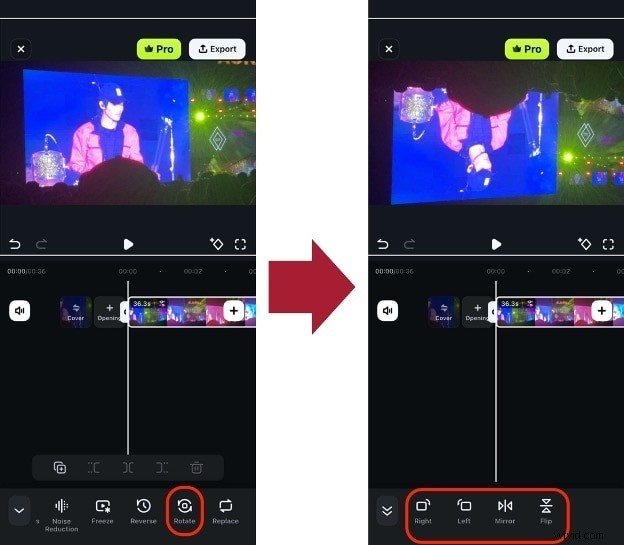
La edición móvil es ideal para clips cortos, carretes o historias cuando la velocidad importa más que los ajustes avanzados.
Por qué Filmora es la mejor opción todo en uno
Hay muchas aplicaciones que pueden rotar o voltear un vídeo para Instagram , pero la mayoría de ellos solo resuelven un problema. Filmora va más allá al combinar herramientas de rotación con funciones completas de edición. Para los creadores que publican con frecuencia, Filmora ahorra tiempo al simplificar cada paso. Combina la velocidad de una herramienta de rotación simple con la profundidad de un editor profesional.
- Flexibilidad multiplataforma:Filmora funciona tanto en computadoras de escritorio como en dispositivos móviles, por lo que puedes comenzar a editar en tu computadora portátil y continuar en tu teléfono si es necesario. Esto lo hace conveniente para los creadores que publican con frecuencia en diferentes formatos, como Feed, Reels e Stories.
- Rotación y volteo rápidos:con solo unos pocos clics, puedes rotar un video de lado o voltearlo horizontal o verticalmente. Esto es útil no sólo para corregir errores, sino también para crear efectos de espejo que añaden variedad a tu contenido.
- Herramientas de edición integradas:más allá de la rotación, Filmora incluye recortes, transiciones, superposiciones de texto, subtítulos, filtros y controles de audio. En lugar de utilizar aplicaciones independientes para cada paso, puedes finalizar todo el proceso de edición en un solo lugar.
- Ajustes de relación de aspecto:Instagram requiere formatos específicos para diferentes tipos de publicaciones. Filmora facilita recortar o cambiar el tamaño de tu video a 1:1, 4:5 o 9:16 sin estirar ni distorsionar el cuadro.
- Configuración de exportación optimizada:los ajustes preestablecidos de exportación garantizan que su video se guarde en la resolución y calidad adecuadas para Instagram. Esto evita problemas comunes como imágenes borrosas, pixelación o bordes negros que ocurren al exportar con la configuración incorrecta.
Parte 3. Casos especiales:Reels, Historias, Vídeo en vivo
Los diferentes tipos de contenido de Instagram requieren diferentes orientaciones. Un vídeo que se ve bien en el Feed puede aparecer recortado o incómodo en Stories o Reels, y la transmisión en vivo tiene sus propias limitaciones. Comprender estos casos le ayudará a evitar errores y garantizará que sus clips se muestren correctamente.
1. Carretes e historias
Reels and Stories están diseñados para videos verticales de 9:16, que ocupan toda la pantalla del teléfono. Este formato funciona mejor para la visualización en dispositivos móviles porque coincide con la forma natural en que las personas sostienen sus dispositivos. Si subes un video grabado horizontalmente, Instagram recortará los lados o agregará barras negras en la parte superior e inferior. Ambas opciones hacen que el contenido sea menos atractivo.
- Para Reels, el mejor enfoque es rotar el archivo fuente antes de publicarlo. Editores como Filmora te permiten rotar el video en carrete en Instagram, voltearlo si es necesario y exportarlo en la proporción vertical adecuada. De esta manera, su contenido tendrá un aspecto profesional y evitará la pérdida de elementos clave debido a recortes incómodos.
- Para las Historias, el proceso es el mismo. Muchos creadores se preguntan cómo rotar videos en Instagram Story cuando los clips aparecen de lado. Girar de antemano garantiza que tu historia se vea limpia y llene toda la pantalla.
2. Publicaciones de noticias
Para los vídeos del feed, Instagram permite formatos cuadrados 1:1 o verticales 4:5. Si subes un vídeo horizontal, la aplicación lo reducirá dentro del marco, lo que puede dejar bordes vacíos. Girar y cambiar el tamaño por adelantado le ayuda a llenar más espacio en la pantalla y captar la atención a medida que los usuarios se desplazan. Un vídeo con la rotación y el tamaño adecuados se ve más limpio y funciona mejor en el feed.
Si es necesario, también puedes voltear un vídeo en Instagram o usar editores que manejan cómo voltear un vídeo en Instagram para efectos creativos.
3. Vídeo en directo en PC
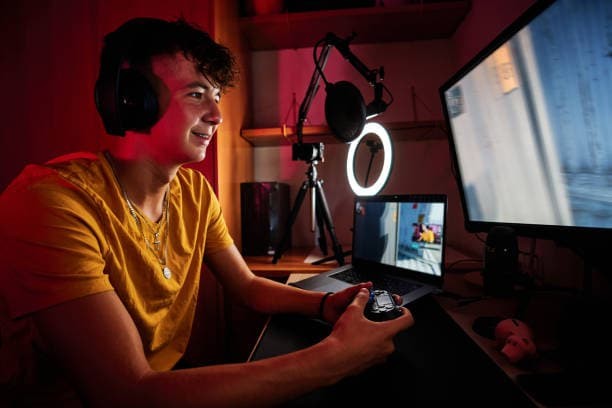
La transmisión en vivo tiene reglas más estrictas. Muchos creadores preguntan cómo rotar un vídeo de Instagram Live en PC, pero Instagram no te deja rotar durante la transmisión. Si la cámara está inclinada o de lado, la audiencia la verá así durante toda la sesión.
Este problema es más común cuando se transmite desde una PC con software externo, ya que la configuración de orientación puede pasarse por alto. La única solución es revisar tu cámara y rotar la transmisión de antemano, asegurándote de que todo esté alineado antes de transmitir en vivo.
Conclusión
La orientación correcta del vídeo marca una gran diferencia en Instagram. Un clip que se ve de lado o recortado puede perjudicar la participación, especialmente en Reels, Stories y transmisiones en vivo. En estos casos se espera formato vertical. Dado que Instagram no tiene una función incorporada para rotar un video en Instagram, la mejor solución es corregir la orientación antes de publicarlo.
Puedes usar diferentes aplicaciones para rotar vídeos para Instagram , pero Filmora ofrece el flujo de trabajo más completo. Con Filmora, solo toma unos segundos rotar videos en formato Instagram, voltear clips horizontal o verticalmente y ajustarlos para Feed, Reels o Stories. También proporciona ajustes preestablecidos de recorte, transiciones, subtítulos y exportación que cumplen con los requisitos de Instagram.
Para creadores que preguntan cómo rotar un vídeo de Instagram Sin perder tiempo en múltiples herramientas, Filmora es la opción más confiable. Si preparas tus clips con antelación, tus vídeos siempre se mostrarán correctamente y captarán la atención de la audiencia.
Comience gratis para Win 7 o posterior (64 bits) Comience gratis para macOS 10.14 o posterior
Preguntas frecuentes
-
¿Por qué mis vídeos están de lado?
Esto suele suceder si su teléfono estaba inclinado al grabar o si los datos de orientación en el archivo de video no coinciden con cómo lo muestra Instagram. Por ejemplo, un clip tomado horizontalmente puede aparecer de lado en un diseño vertical.
Para solucionar este problema, debes rotar el video antes de subirlo. Usar un editor como Filmora te permite rotar y guardar el clip en la orientación correcta para que se muestre correctamente en Feed, Stories o Reels. -
¿Cómo puedo voltear un vídeo horizontal o verticalmente para Instagram?
Voltear es diferente a rotar. Un giro horizontal crea una imagen reflejada, mientras que un giro vertical invierte el vídeo. Dado que Instagram no incluye esta función, los usuarios suelen preguntar cómo voltear un vídeo en Instagram.
Pero herramientas como Filmora lo hacen simple:puedes aplicar un giro con un solo clic y luego exportar el video en el formato correcto. Voltear es útil para corregir texto invertido en un clip o para efectos creativos al editar proyectos de video rotados de Instagram. -
¿Puedo rotar vídeos directamente en Instagram Live?
No, Instagram Live no admite la rotación durante una transmisión. Si la transmisión de su cámara está inclinada, toda la sesión aparecerá de esa manera para los espectadores. Para evitar esto, verifique su configuración antes de publicarlo.
En dispositivos móviles, sostenga su teléfono en posición vertical. En la PC, use software como OBS o Streamlabs para rotar la transmisión de la cámara de antemano. Una vez que estés en vivo, no hay forma de ajustar la orientación dentro de Instagram. -
¿Rotar un vídeo reduce su calidad?
Girar un vídeo en sí no reduce la calidad. Sin embargo, puede producirse una pérdida de calidad si el vídeo se comprime repetidamente durante la exportación. Si usas un editor como Filmora para rotar videos en formato Instagram y exportarlos una vez en la resolución correcta, tu video se mantiene nítido.
Incluso puedes exportar en la configuración recomendada de Instagram (por ejemplo, 1080x1920 para Historias o Reels), asegurando que tu video se vea nítido después de subirlo. Para evitar caídas de calidad, rota siempre una vez en un editor y exporta directamente al formato final que planeas usar en Instagram.