
Publicar videos en redes sociales como Snapchat significa que debes tener en cuenta la duración del video. Esto se debe a que Snapchat está diseñado para contenido rápido y directo, y la plataforma tiene limitaciones en la duración del video en un Snap.
Por este motivo, es fundamental saber cómo cortar vídeos en Snapchat. Al recortar tus videos, puedes resumir tu contenido en sus partes más atractivas para que mantenga la atención del espectador de principio a fin. Aquí tienes una guía sencilla sobre cómo cortar o recortar vídeos en Snapchat con facilidad.

En este artículo
- Cómo cortar o recortar vídeos en Snapchat
- Solución alternativa:cómo cortar partes de vídeo para Snapchat
- Consejos profesionales para optimizar vídeos de Snapchat
Parte 1. Cómo cortar o recortar vídeos en Snapchat
Snapchat te permite publicar videos de hasta aproximadamente 2 minutos en un Snap. Si bien puedes crear un vídeo con varias instantáneas para ampliar su duración, es posible que haya partes que quieras eliminar para mantener el contenido claro y atractivo.
Afortunadamente, Snapchat tiene herramientas de edición integradas para ayudarte a editar tus videos antes de publicarlos. Aunque no tiene una herramienta para dividir videos en clips separados, aún puedes recortarlos para recortar partes de un video en Snapchat. Veamos cómo hacerlo.
Cómo recortar vídeos grabados en Snapchat
01de 04Graba tu vídeo
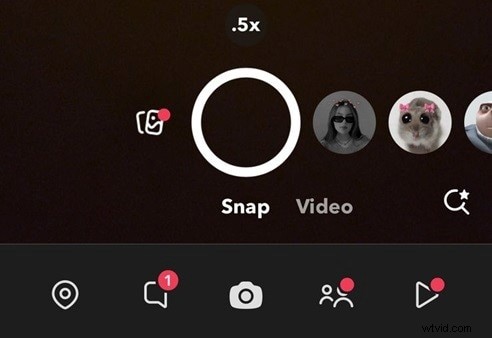
Abre la aplicación Snapchat en tu teléfono y comienza a grabar. Puedes hacerlo manteniendo presionado el botón de grabación. O seleccione la opción Vídeo y toque el botón de grabación.
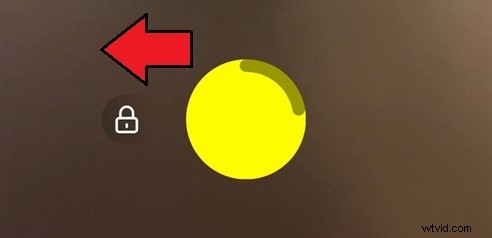
Consejo: Bloquea la grabación presionando y deslizando el botón de la cámara hacia la izquierda.
02de 04Acceder a la herramienta de recorte
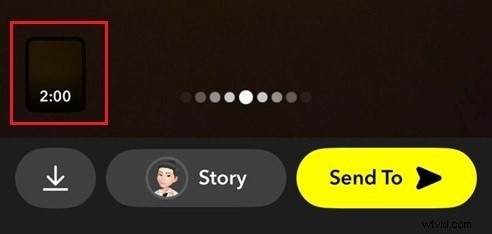
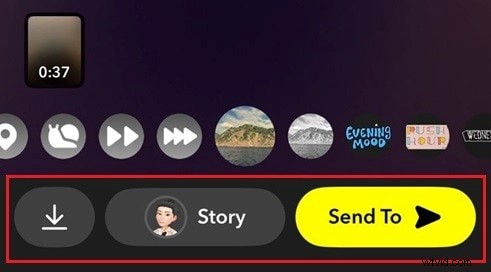
Una vez terminada la grabación, busque una mini vista previa del video en la parte inferior izquierda. Tócalo y verás dos bordes arrastrables en la línea de tiempo, que te permiten recortar el principio o el final del vídeo.
03de 04Recorta tu vídeo
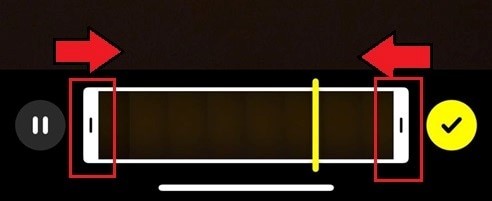
Arrastre el controlador izquierdo para recortar el comienzo del video. O arrastre el controlador derecho para recortar el final del vídeo.
04de 04Guarde o comparta su vídeo
Una vez satisfecho, toque la marca de verificación botón para aplicar los cambios. Luego, toque Enviar a para compartirlo con amigos o publicarlo como una Historia . Si desea guardar el vídeo recortado para más tarde, toque Guardar . (icono de descarga).
Cómo recortar vídeos de carretes en Snapchat
Si desea recortar un vídeo de Snapchat del carrete de su cámara, los pasos son bastante similares a recortar un vídeo grabado que hemos cubierto antes.
- Abra el vídeo que desea recortar: Abre Snapchat y toca Recuerdos . icono (dos fotos superpuestas) en la parte inferior de la pantalla. Vaya al Carrete y selecciona el vídeo que deseas editar.
- Recorta tu vídeo: Mantenga presionado el video y elija Editar video . O toque el botón de flecha hacia abajo en el menú de herramientas para acceder a la opción de recorte.
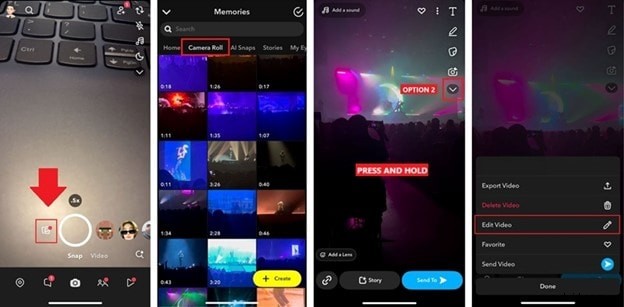
Al igual que antes, use el controlador izquierdo para recortar el comienzo del video y el controlador derecho para recortar el final. Ajusta las manijas hasta alcanzar la longitud deseada.

Parte 2. Solución alternativa:Cómo cortar partes de vídeo para Snapchat
Dado que Snapchat no te permite cortar videos directamente dentro de la aplicación, es posible que necesites una herramienta de edición más avanzada para cortar y acortar un video de Snapchat. Filmora es una gran alternativa para editar videos de Snapchat. Esta aplicación ofrece más flexibilidad y precisión que las herramientas integradas de Snapchat.
Una de las características notables de Filmora es la herramienta Dividir, que te ayuda a cortar videos de Snapchat y dividirlos en segmentos. Puede eliminar secciones no deseadas, recortar partes desde el principio o el final e incluso combinar clips. Esto te brinda un mayor control sobre el contenido de tu video.
Además de cortar vídeos, Filmora también te permite:
- Fusionar y combinar – Une varios clips en un vídeo fluido.
- Ajuste de relación de aspecto – Cambie las dimensiones del vídeo para adaptarlo a diferentes plataformas.
- Transiciones – Agregue transiciones suaves entre clips para mejorar el flujo del video.
- Filtros y superposiciones – Añade filtros cinematográficos, fugas de luz y más.
- Activos creativos – Utilice varias plantillas, pegatinas, animaciones y estilos de texto prediseñados para mejorar sus vídeos.
Cómo cortar vídeos de Snapchat con Filmora
01de 03Comienza un nuevo proyecto e importa tu vídeo
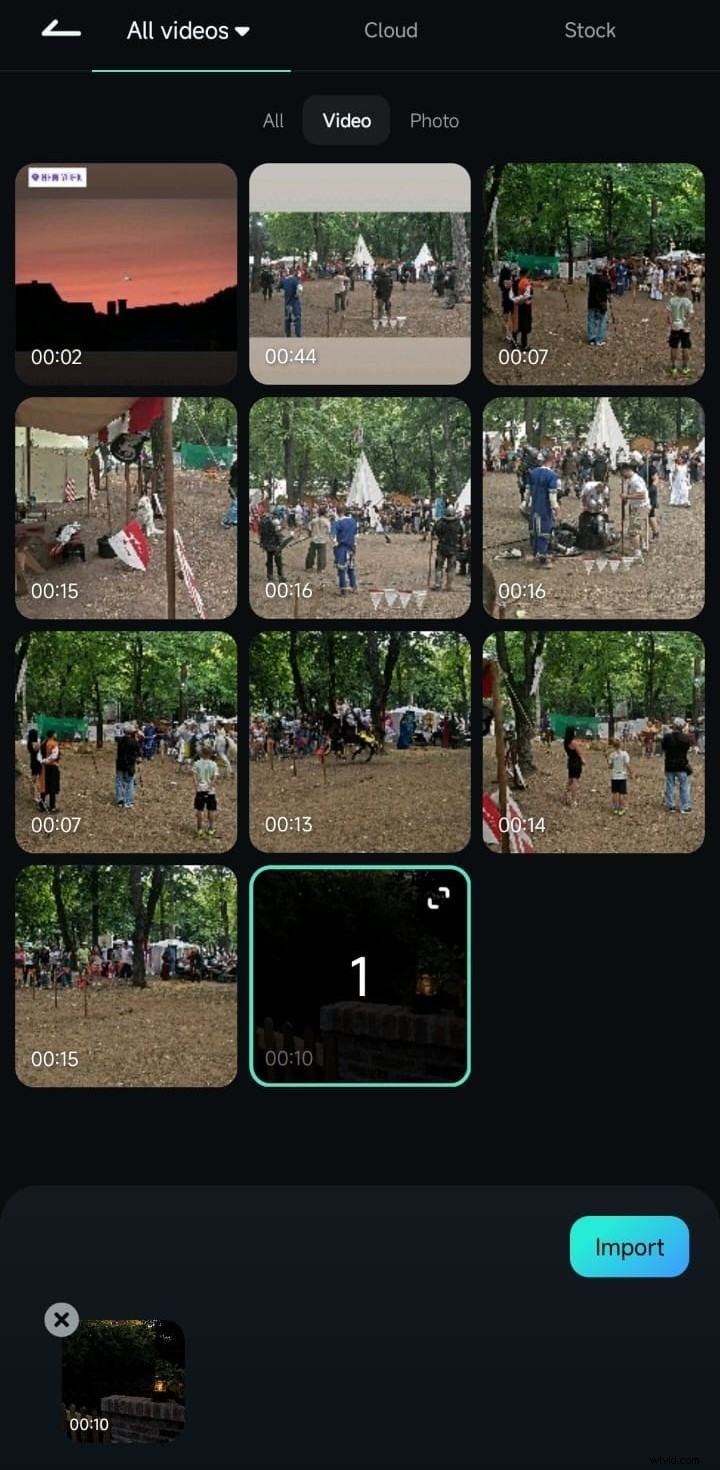
Abre Filmora en tu móvil (disponible tanto en iOS como en Android). Luego, cree un nuevo proyecto o busque Recortar opción en el menú de acceso rápido. Selecciona e importa el vídeo que deseas editar.
02de 03Recortar, cortar o dividir el vídeo
Para recortar el vídeo, seleccione "Recortar " en la barra de herramientas o toque el video en la línea de tiempo y arrastre el controlador izquierdo para recortar el comienzo del video y el controlador derecho para recortar el final.
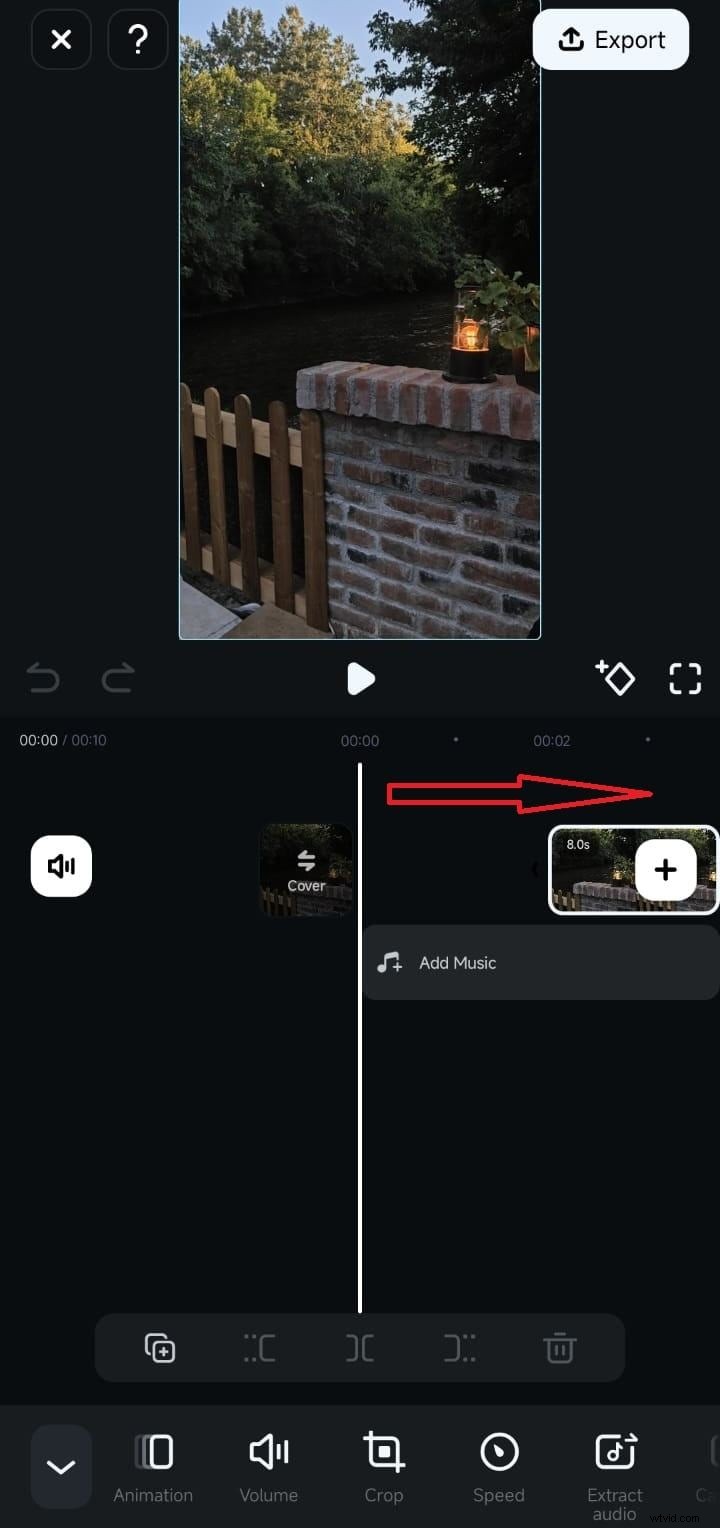
También puede colocar los controladores en los puntos específicos donde desea recortar y luego tocar la herramienta Recortar para aplicar los cambios.
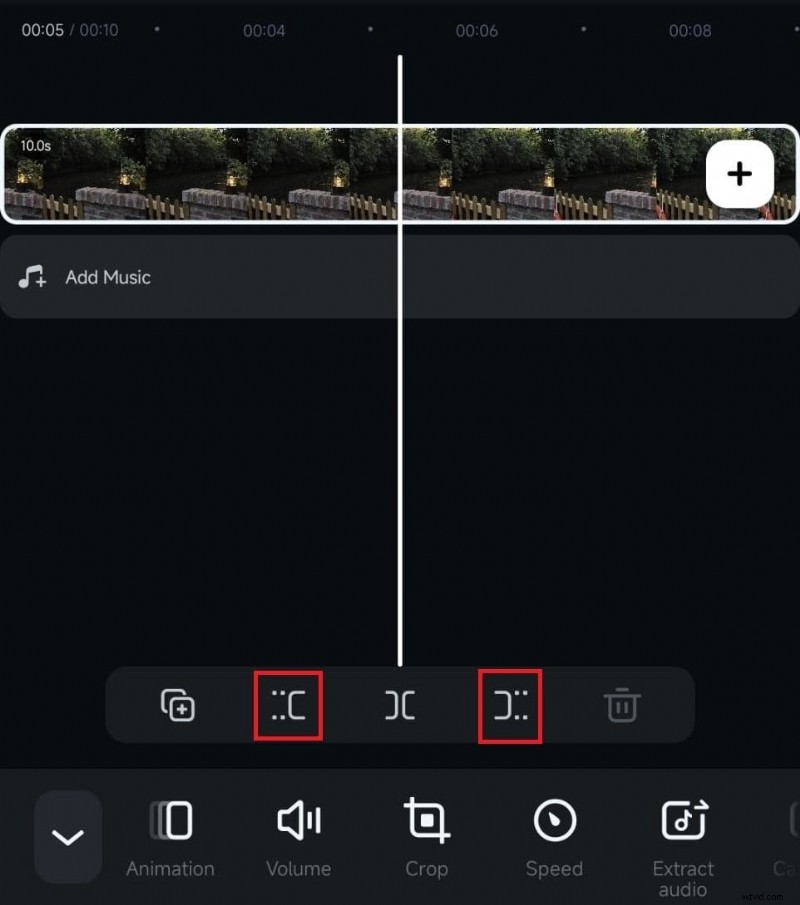
Para cortar o dividir el video, toque el video en la línea de tiempo y toque el botón Dividir. botón. En ese momento, dividirá su video en dos partes. Puedes repetir este proceso si necesitas hacer más divisiones.
03de 03Exportar y compartir
Reproduzca el vídeo completo para asegurarse de que fluya sin problemas y que todo se vea bien. Una vez que esté satisfecho con sus ediciones, haga clic en Exportar.
Parte 3. Consejos profesionales para optimizar vídeos de Snapchat
Después de aprender a cortar y recortar videos de Snapchat, hay más formas de garantizar que sus videos se vean lo mejor posible antes de compartirlos. Si bien recortar es esencial para eliminar piezas innecesarias, puedes seguir algunos pasos adicionales para optimizarlo.
A continuación se ofrecen algunos consejos para lograr ese aspecto perfecto y de alta calidad para tus vídeos de Snapchat.
1. Agregar transiciones
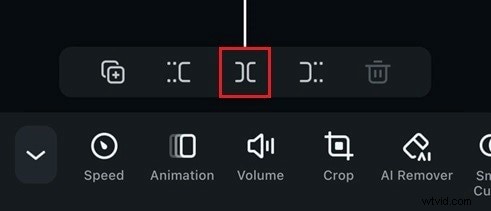
Si bien la herramienta integrada de Snapchat no ofrece una función de transición, puedes usar Filmora para agregar transiciones suaves entre clips. Para hacer esto, toque "/" entre los clips en la línea de tiempo y elija entre varios estilos de transición para mejorar el flujo del video.

2. Cambio de pista
Después de cortar los videos para Snapchat, es posible que desees organizar tu línea de tiempo exactamente como la imaginaste. Para ayudarte con esto, puedes usar Filmora Track Switching , que te ayuda a editar proyectos con múltiples pistas sin problemas.

3. Optimización de la calidad del vídeo para Snapchat
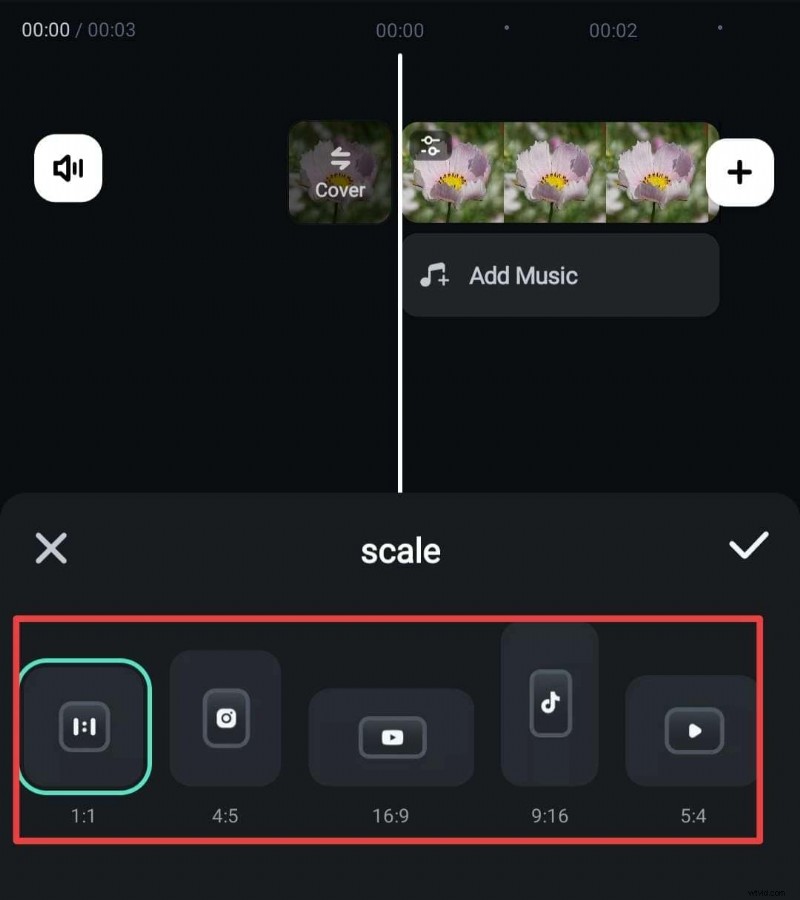
Si tienes un video horizontal que deseas subir a Snapchat, puedes cambiar su tamaño fácilmente usando Filmora. Después de importar el video, toque Escala o Formato y seleccione 9:16 para obtener una relación de aspecto vertical. Luego podrás ajustar el vídeo para que se ajuste al marco según sea necesario.
4. Filtros y efectos
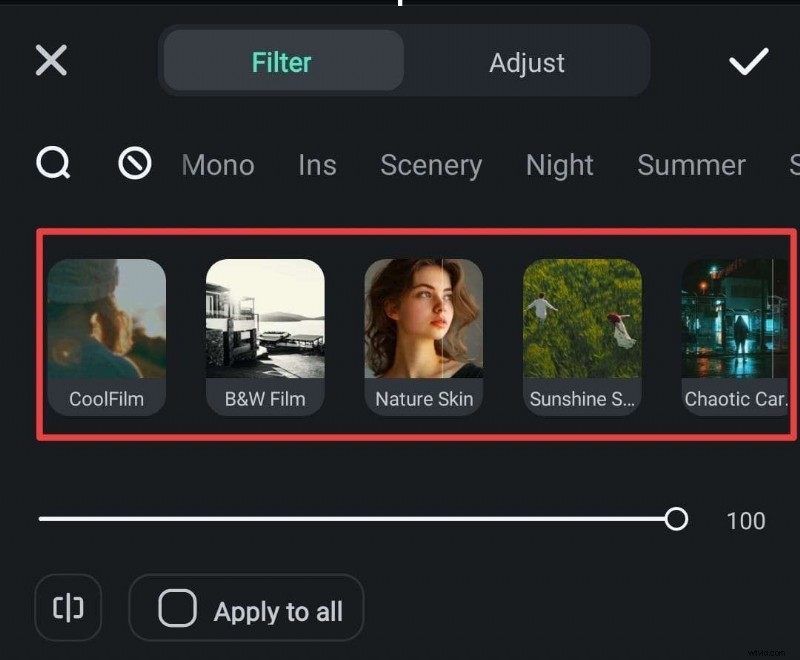
Snapchat es conocido por sus filtros creativos y divertidos, pero también puedes usar los filtros y efectos de Filmora para mejorar tu video antes de subirlo. Para aplicar filtros de video, seleccione el menú Filtro en la barra de herramientas y elija el filtro que coincida con el estado de ánimo o estilo de su video. No olvides tocar "Aplicar a todos " para aplicarlo a todo el vídeo.
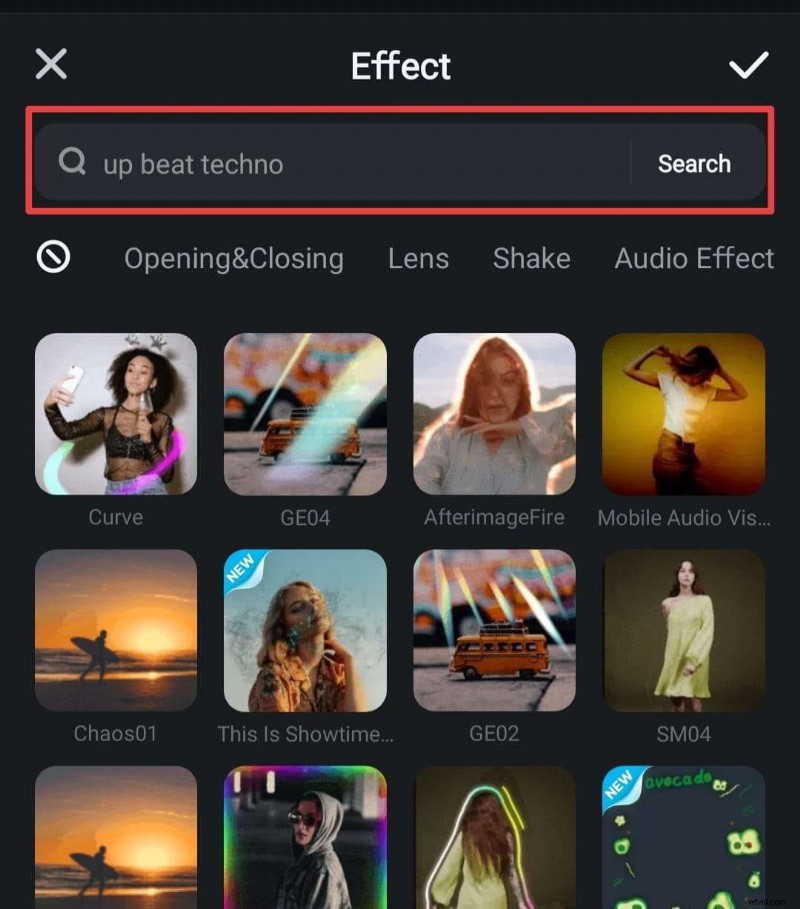
Si desea aplicar efectos de vídeo, seleccione Efectos en la barra de herramientas y elige el efecto que mejor se adapte al ambiente.
Conclusión
Mantener tus videos breves y atractivos es vital en plataformas como Snapchat, donde el contenido rápido y conciso capta la mayor atención. Pero después de aprender cómo cortar videos en Snapchat arriba, no tienes que preocuparte por crear contenido atractivo en la plataforma de principio a fin.
Cuando la herramienta integrada de Snapchat es limitada, puedes recurrir a una aplicación de edición más avanzada como Filmora. Con Filmora, puedes cortar, dividir y recortar videos para Snapchat. Luego, también puedes ajustar aún más el video agregando transiciones, aplicando filtros y ajustando la apariencia general de tu video de Snapchat.