
¿Alguna vez has escuchado un podcast que era tan lento que parecía una canción de cuna, o un clip de audio que pasaba rápidamente, haciendo imposible seguirlo? Ya sea que estés revisando una conferencia, transmitiendo un podcast o viendo un video, la velocidad de reproducción puede afectar profundamente tu experiencia. Lamentablemente, muchos reproductores multimedia y herramientas de edición carecen de una forma intuitiva de ajustar la velocidad sin degradar la calidad del sonido.
Esta guía lo guía a través de las soluciones de escritorio, en línea y móviles más fáciles de usar para cambiar la velocidad del audio, para que pueda editar de manera rápida, profesional e incluso sin conexión.
En este artículo
-
- Aprendizaje y transcripción
- Escucha de audiolibros y podcasts
- Edición de vídeo y medios
- Corrección de errores de grabación
- Alineación técnica y de plataforma
-
- Cortador de MP3:control de velocidad
- Eliminador de voz:velocidad y tono
- Reproductor de Windows Media
-
- Filmora Desktop:ajustes de audio
- Método 1:velocidad uniforme y rampa
- Método 2:separar y ajustar
-
- Cambiador de velocidad de música (iOS/Android)
- Audipo:velocidad y marcadores
- Tempo elevado:tono y tempo
-
- Filmora Mobile – Edición avanzada
Parte 1. Casos de uso comunes para ajustar la velocidad del audio
Antes de profundizar en las herramientas, exploremos escenarios del mundo real donde el ajuste de velocidad es importante:
1. Aprendizaje y transcripción
Las pronunciaciones complejas, los matices tonales o el habla rápida pueden oscurecer detalles críticos. La reproducción lenta permite a los alumnos analizar cada palabra, mejorando la precisión en las transcripciones y profundizando la comprensión.
2. Escucha de audiolibros y podcasts
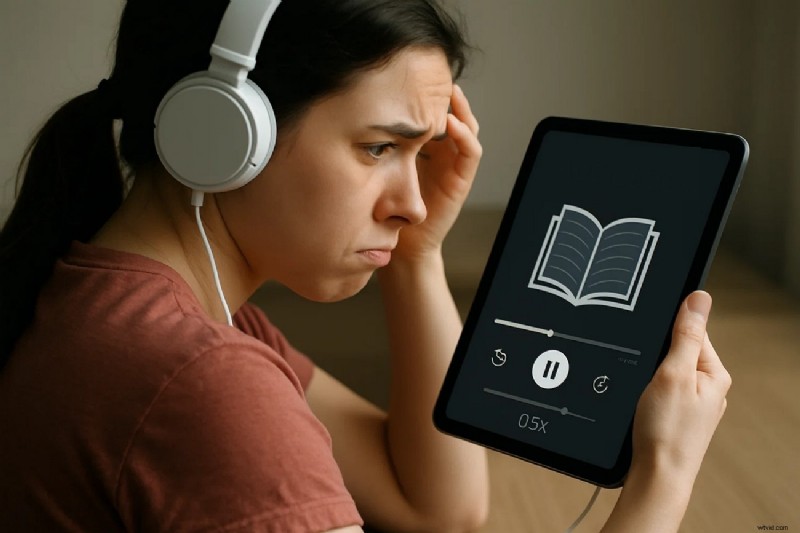
Los oyentes que quieran cubrir más contenido en menos tiempo se benefician de velocidades de reproducción más altas. Por el contrario, ralentizar el material denso puede ayudar a la comprensión, una característica esencial tanto para profesionales como para estudiantes ocupados.
3. Edición de vídeo y medios
Sincronizar audio con video es fundamental para un producto final pulido. Ajustar la velocidad permite a los editores combinar bandas sonoras con imágenes, crear efectos de lapso de tiempo o crear secuencias dramáticas en cámara lenta sin volver a grabar.
4. Corrección de errores de grabación
El ritmo irregular, ya sea debido al tempo de un orador o a un problema de grabación, puede alterar la sincronización. Los ajustes de velocidad restauran el ritmo deseado, haciendo que el audio vuelva a fluir naturalmente.
5. Alineación técnica y de plataforma
Las retransmisiones, los servicios de streaming o las aplicaciones móviles suelen requerir velocidades de fotogramas de audio específicas. La modificación de la velocidad garantiza una compatibilidad perfecta, evitando fallos de sincronización y errores de reproducción.
Parte 2. Las 3 mejores herramientas de escritorio para ajustar la velocidad
Aquí hay tres aplicaciones de escritorio confiables que simplifican el control de la velocidad:
1. Cortador de MP3 – Control de velocidad
MP3 Cutter combina recorte y ajuste de velocidad en una interfaz única e intuitiva. Admite archivos de hasta 10 GB y todos los formatos de audio comunes.
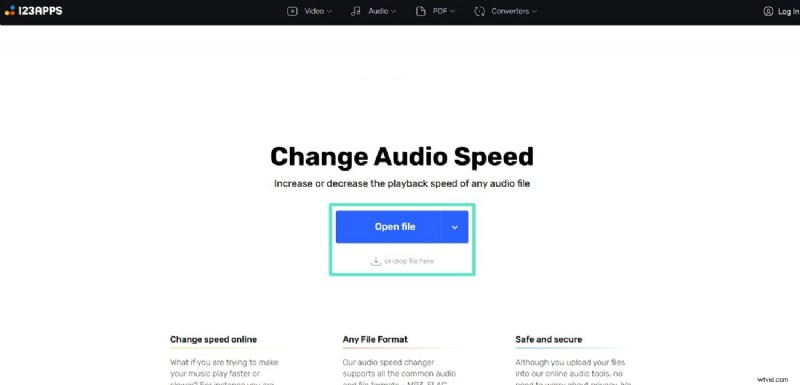
Paso 1. Haz clic en Abrir archivo para cargar tu audio.
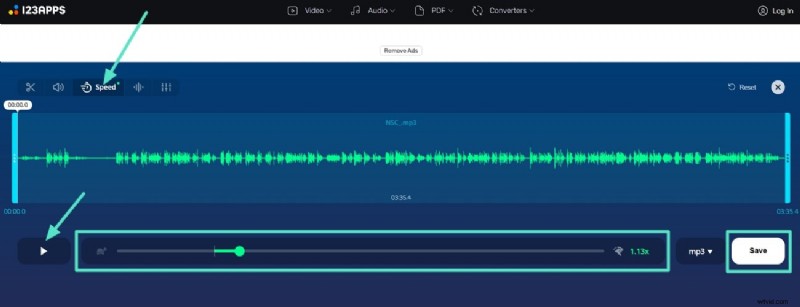
Paso 2. En la Velocidad pestaña, deslice la perilla para ralentizar o acelerar la reproducción. Pulsa Reproducir para obtener una vista previa, luego Guardar para exportar el archivo editado.
2. Removedor de voz:velocidad y tono
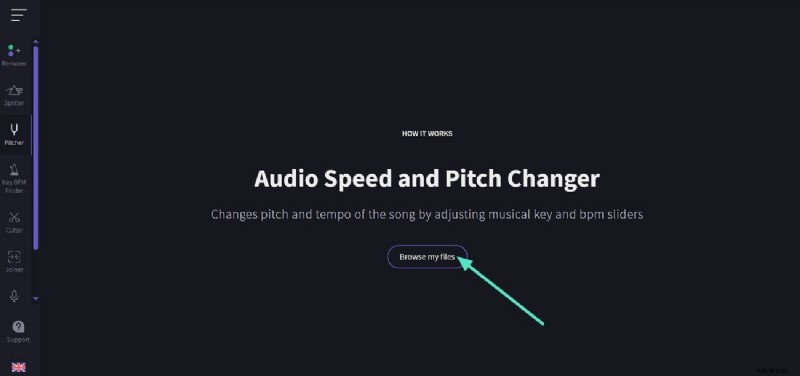
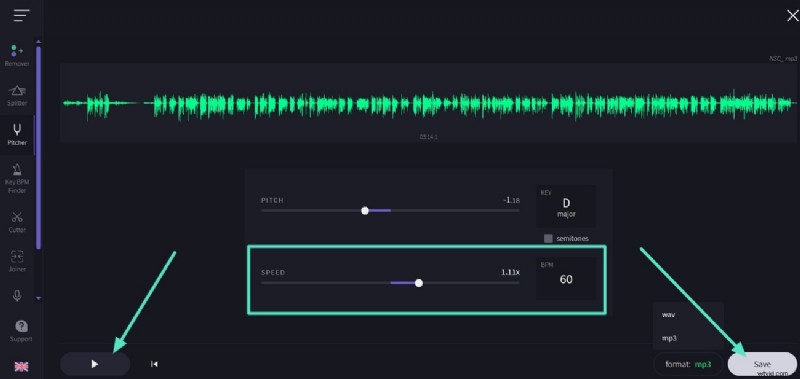
Más allá del aislamiento vocal, esta herramienta web ofrece control preciso de velocidad y tono. Puede ver BPM para realizar ajustes exactos y exportarlos en varios formatos.
Paso 1. Haz clic en Examinar mis archivos y elige tu pista.
Paso 2. Ajusta la Velocidad control deslizante, vista previa y luego Guardar el nuevo archivo.
3. Reproductor de Windows Media
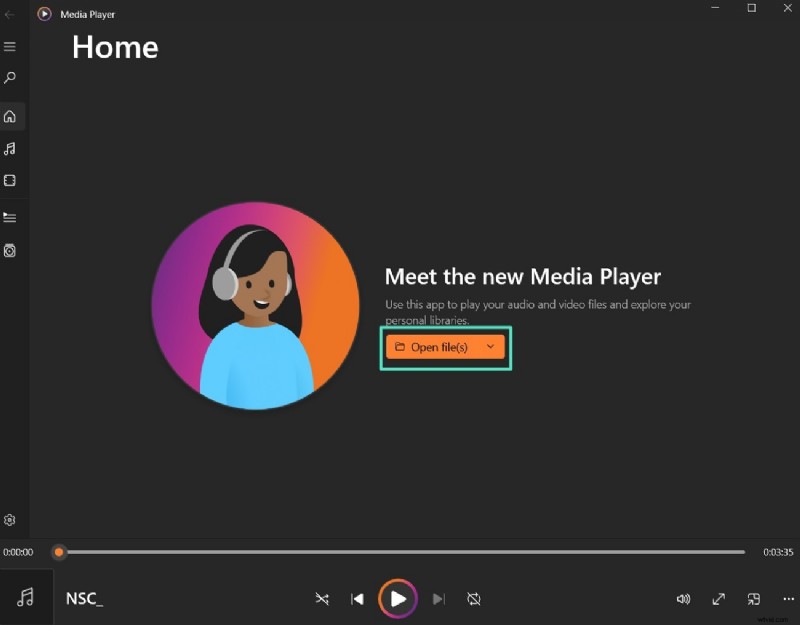
Integrado en Windows, este reproductor ofrece cambios rápidos de velocidad sin software adicional.
Paso 1. Abra el archivo multimedia.
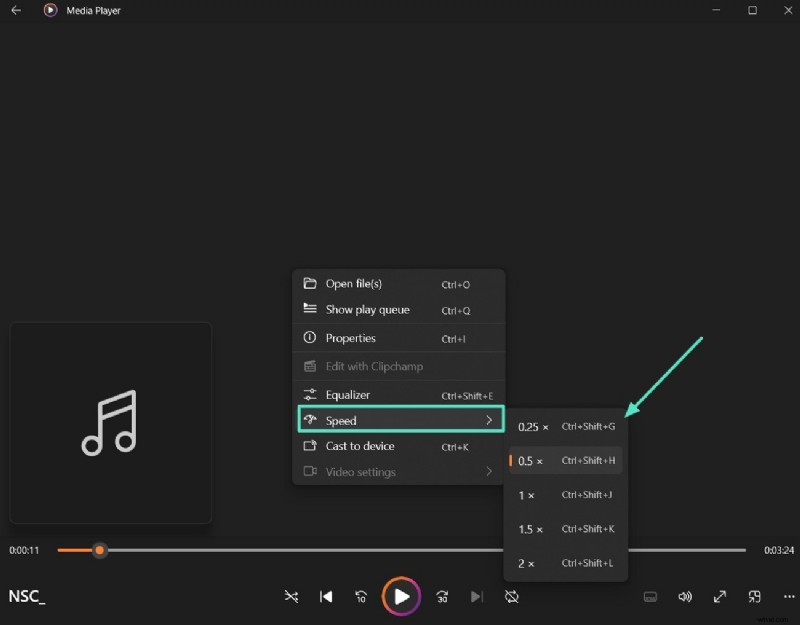
Paso 2. Haz clic derecho durante la reproducción y selecciona Velocidad. y elija la tarifa deseada.
Parte 3. Solución integral de escritorio:Wondershare Filmora
Para los editores que necesitan algo más que control de velocidad, Filmora ofrece una suite de edición de audio y video con todas las funciones. Sus herramientas impulsadas por IA mejoran la calidad, mientras que la interfaz de usuario intuitiva permite incluso a los principiantes ajustar la velocidad, el tono y más.
Filmora también te permite separar audio de video, editar archivos por separado e incluso agregar pistas de audio generadas por IA.
Guía sencilla para ajustar el audio en Filmora
Método 1:velocidad uniforme y rampa
Método 2:desconectar audio y ajustar
Parte 4. Las mejores aplicaciones móviles para ajustar la velocidad
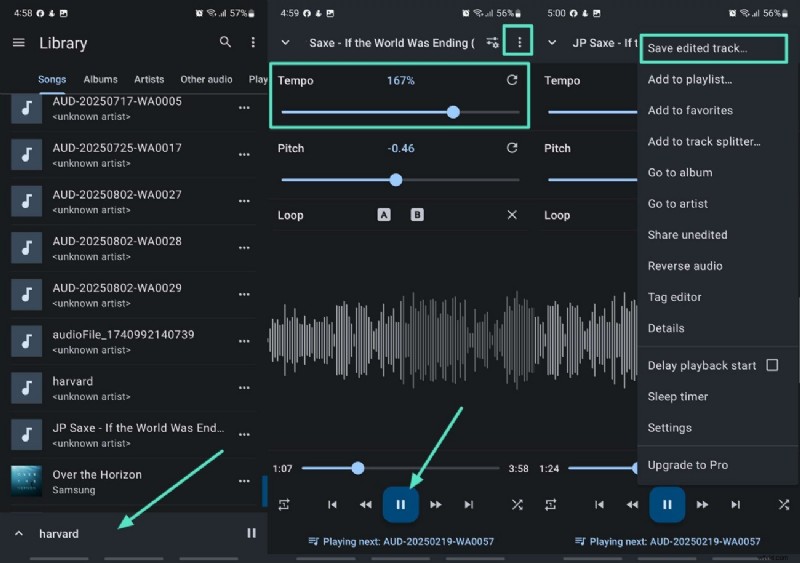
Cambiador de velocidad de música (iOS/Android)
Ideal para músicos, podcasters y estudiantes, esta aplicación ofrece cambios de tempo, bucles y visualización de formas de onda en tiempo real.
Abre la aplicación, selecciona una pista, ajusta el Tempo control deslizante, obtenga una vista previa y toque el menú de tres puntos para Guardar pista editada. .
Audipo:velocidad y marcadores (iOS/Android)
Perfecto para grabaciones largas, Audipo te permite establecer marcadores, secciones de bucle y ajustar la velocidad de reproducción.
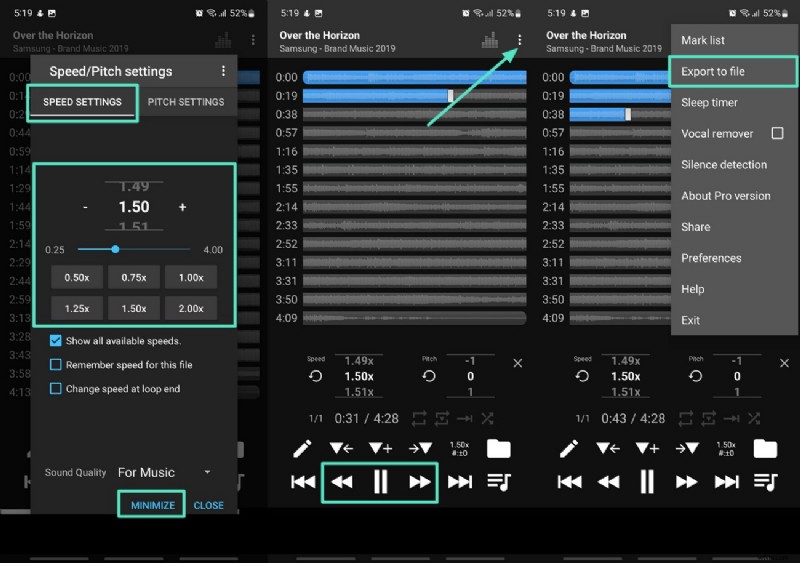
Paso 1. Sube un archivo, toca Control de velocidad icono.
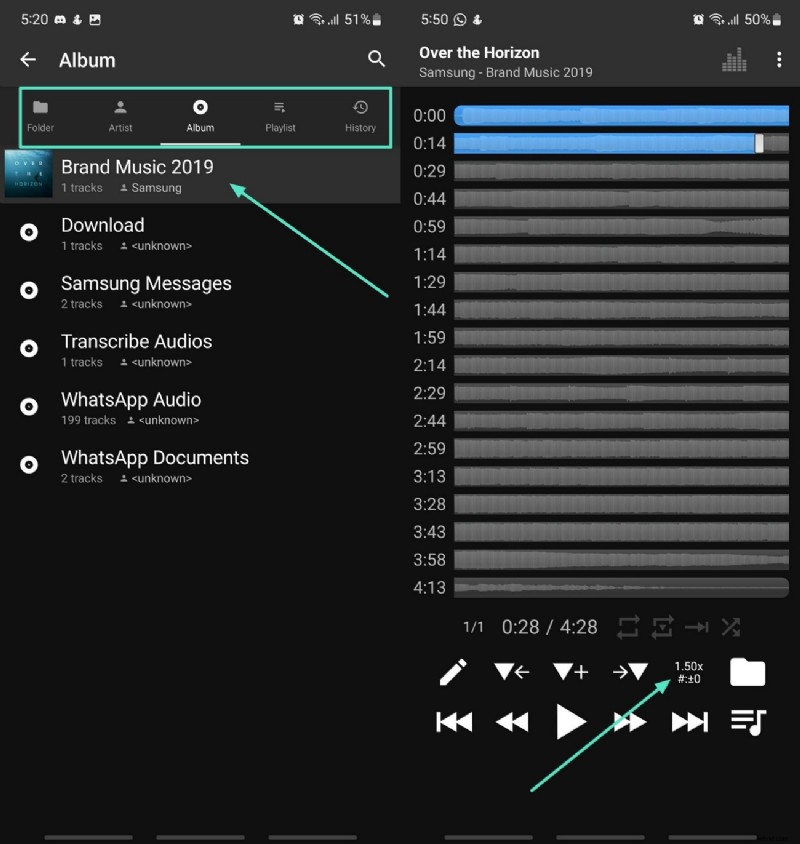
Paso 2. Elija una velocidad preestablecida, obtenga una vista previa y luego exporte a través del menú superior derecho.
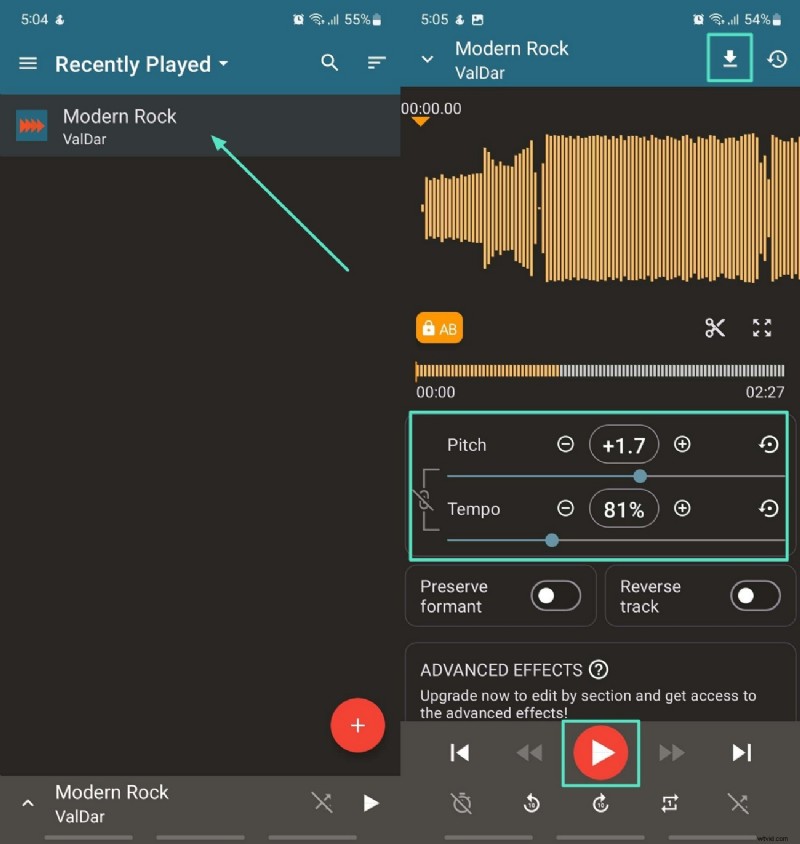
Rtempo elevado:tono y tempo (iOS/Android)
Ajuste tanto el tono como el tempo mientras obtiene una vista previa de los cambios. Recorte las secciones innecesarias y conserve el formato original.
Inicie la aplicación, abra una pista, use el Pitch y Tempo controles deslizantes, vista previa y luego descarga.
Parte 5. Filmora Mobile:El editor todo en uno
La aplicación móvil de Filmora lleva al bolsillo el poder de su contraparte de escritorio. Con extracción rápida de audio, creación de audio mediante IA y funciones de eliminación de ruido, es una opción sólida para la edición sobre la marcha.
Paso a paso:ajusta la velocidad del audio con la aplicación Filmora
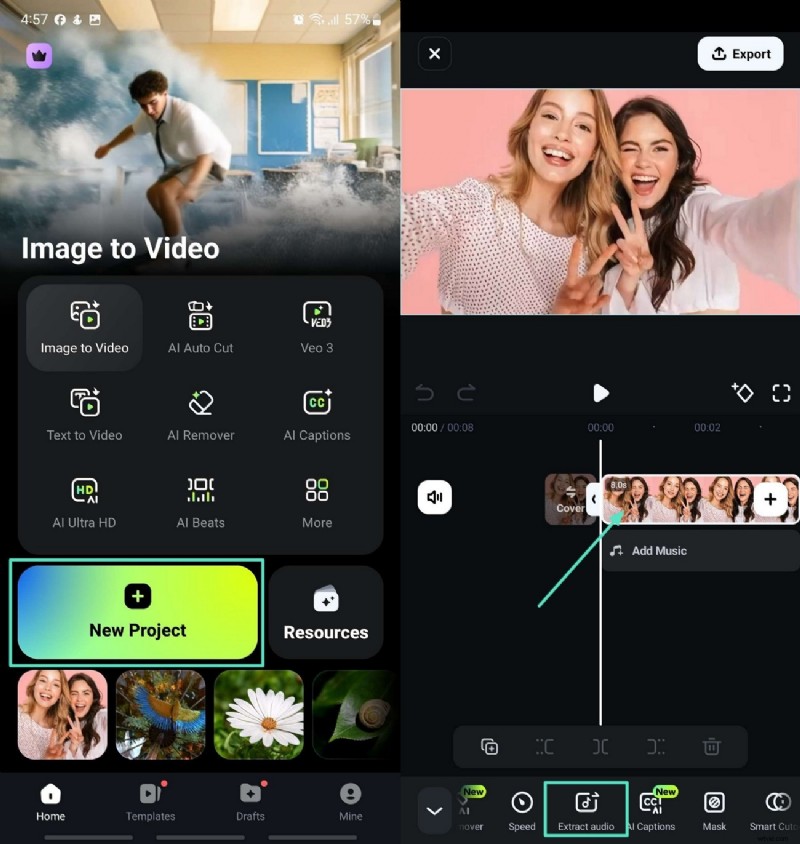
- Paso 1: Instala Filmora, comienza un nuevo proyecto, importa tu vídeo y toca Extraer audio. en la línea de tiempo.
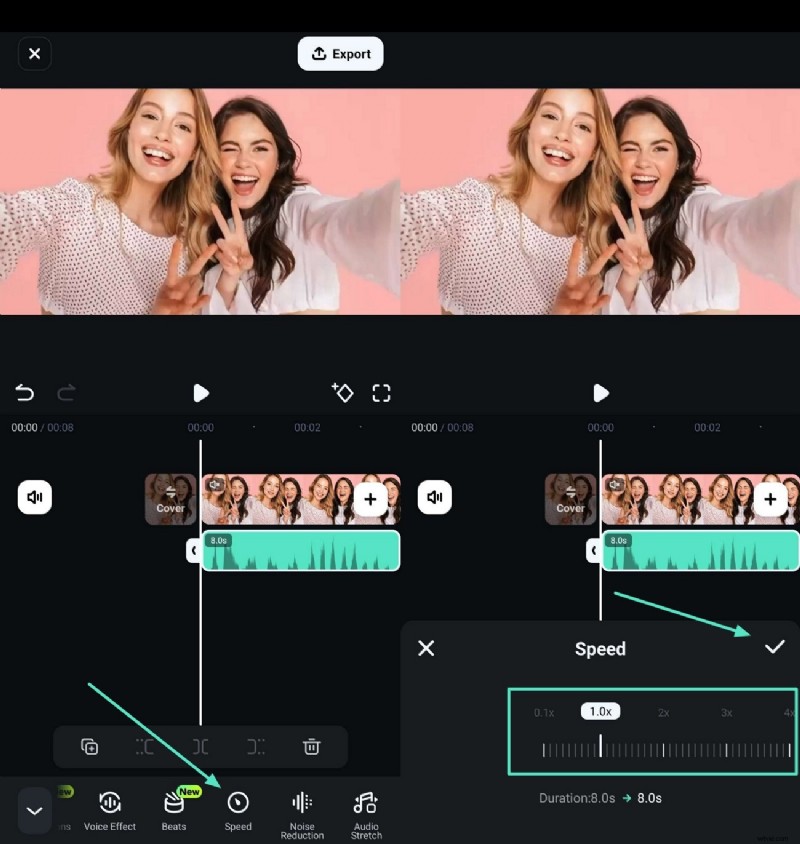
- Paso 2: Selecciona el audio extraído, desliza el botón Velocidad control y toque la marca de verificación para confirmar.
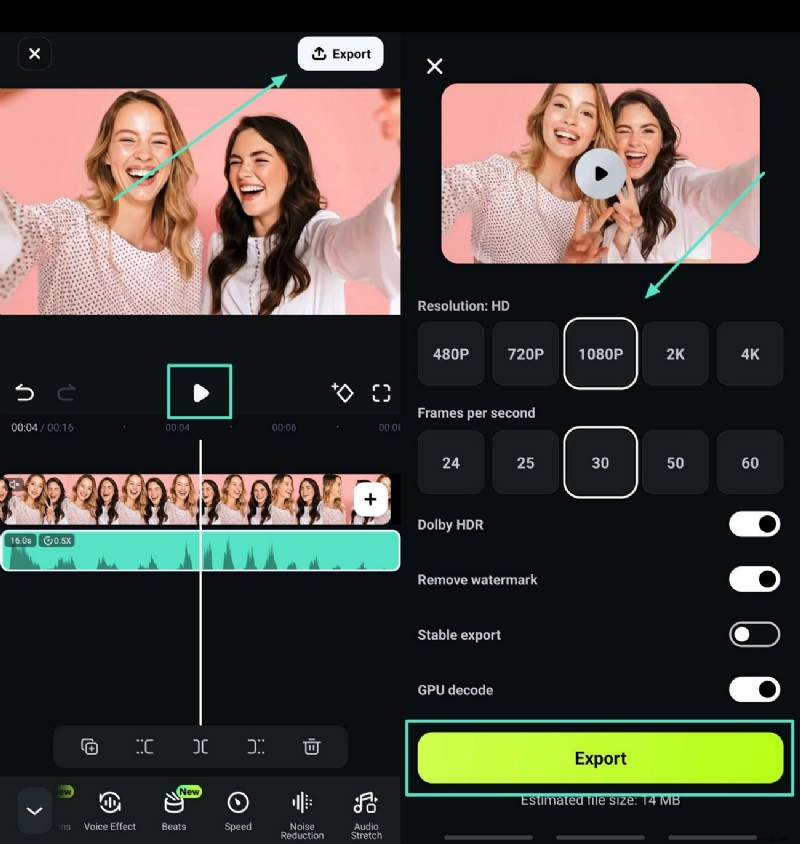
- Paso 3: Obtenga una vista previa del resultado y luego exporte el proyecto con la resolución elegida.
Conclusión
Ya sea que esté editando en una computadora de escritorio, en línea o en un dispositivo móvil, la herramienta adecuada puede optimizar su flujo de trabajo y preservar la integridad del audio. Para funciones integrales y resultados profesionales, recomendamos Wondershare Filmora, disponible tanto en computadoras de escritorio como en dispositivos móviles, para satisfacer todas las necesidades de edición.