
Twixtor es un complemento para After Effects que le permite crear metraje en cámara lenta ultrasuave interpolando nuevos fotogramas. En esta guía explicamos qué es Twixtor, por qué es el estándar de la industria y cómo aprovechar su poder en Premiere Pro, After Effects e incluso en iPhone.
Parte 1:¿Qué es Twixtor y cómo funciona?
Twixtor, desarrollado por Re:Vision Effects, es un complemento comercial que puede acelerar, desacelerar o cambiar la velocidad de cuadros de cualquier metraje. Su principal punto fuerte reside en su análisis de movimiento a nivel de píxeles, que sintetiza nuevos fotogramas mediante deformación e interpolación, ofreciendo una conversión de velocidad de fotogramas que supera a los métodos de combinación estándar.
A diferencia de Optical Flow de Premiere o Pixel Motion de After Effects, el motor de seguimiento patentado de Twixtor predice el movimiento de cada píxel en todo el clip. Esto le permite manejar escenas complejas, como objetos superpuestos o movimientos rápidos de la cámara, con menos artefactos, lo que la convierte en la solución ideal para trabajos en cámara lenta de alta calidad.
En la edición Pro, puede ajustar los parámetros de seguimiento automático, agregar mates y capas alfa e incluso integrar vectores de movimiento 3D, lo que brinda a los editores el máximo control sobre el proceso de reprogramación.
Parte 2:Crear cámara súper lenta en Adobe Premiere Pro
A continuación se muestra un flujo de trabajo paso a paso para aplicar Twixtor en Premiere Pro.
Paso 1:prepare su clip
Importe el metraje, recórtelo y elimine el audio no deseado. Una fuente limpia simplifica el proceso de reprogramación.
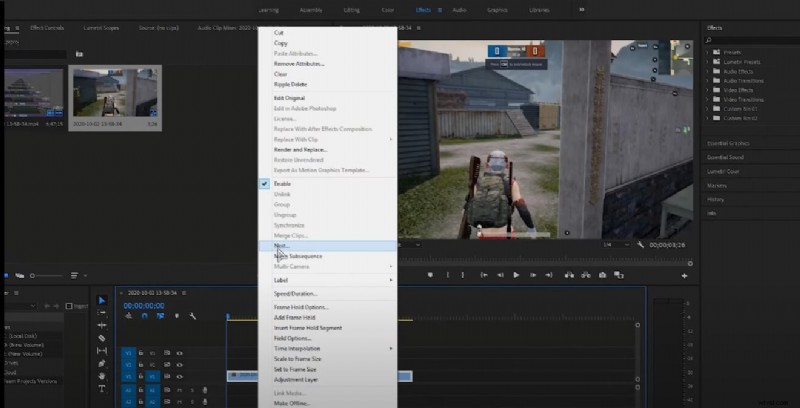
Paso 2:anidar la secuencia
Anida el clip para crear una nueva secuencia. Esto aísla el efecto y mantiene ordenada la línea de tiempo.
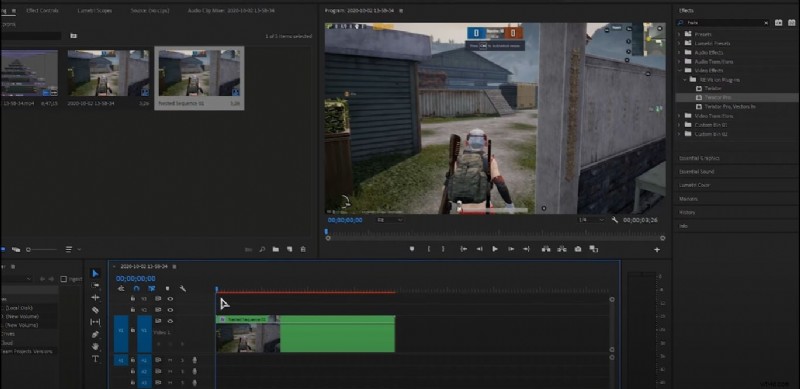
Paso 3:aplicar Twixtor
Abra el panel Efectos, busque “Twixtor Pro” y arrástrelo al clip.
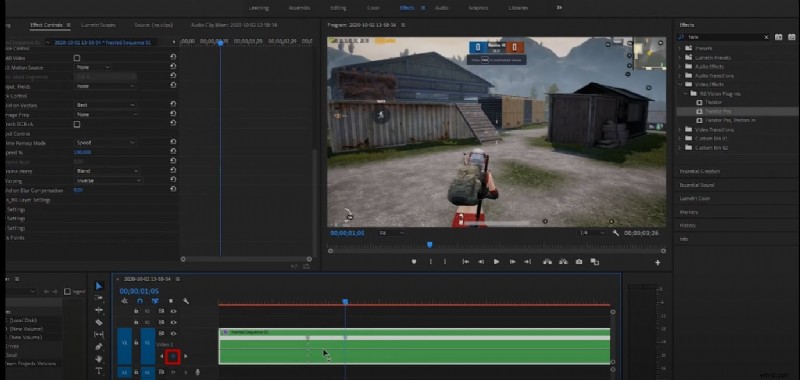
Paso 4:habilitar la reasignación de tiempo
Haga clic derecho en el clip, seleccione "Mostrar fotogramas clave del clip" → "Reasignación de tiempo" → "Velocidad". Habilite la aceleración de GPU si está disponible.
Paso 5:Establecer fotogramas clave
Haga clic en el icono de fotograma clave para marcar el inicio y el final de la sección en cámara lenta.
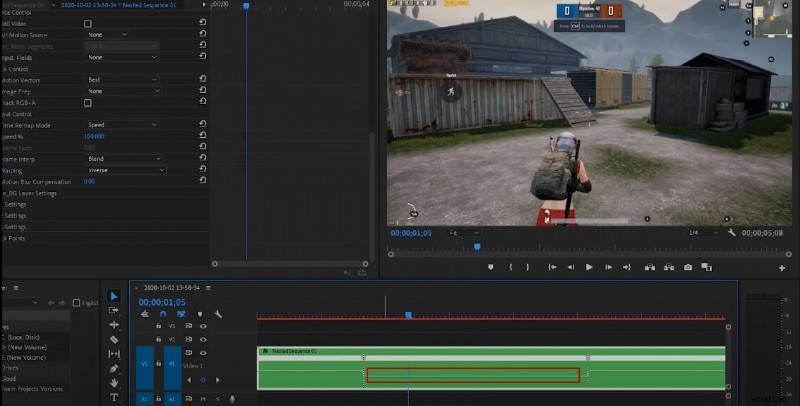
Paso 6:ajustar la curva de velocidad
Arrastre la línea de velocidad hacia abajo para reducir la velocidad de reproducción. Evite ajustar la velocidad demasiado baja, lo que puede causar inquietud; ajusta la curva para lograr un movimiento suave.
Parte 3:Crear cámara súper lenta en After Effects
Twixtor se integra perfectamente con After Effects, proporcionando un control granular sobre la conversión de la velocidad de fotogramas.
Paso 1:importar material de archivo
Archivo→Importar→Archivo, luego arrastre el clip a la línea de tiempo y elija “Nueva composición a partir de la selección”.
Paso 2:aplicar Twixtor
Seleccione la capa, abra el panel Efectos y ajustes preestablecidos, busque "Twixtor" o "Twixtor Pro" y suéltelo en la capa.
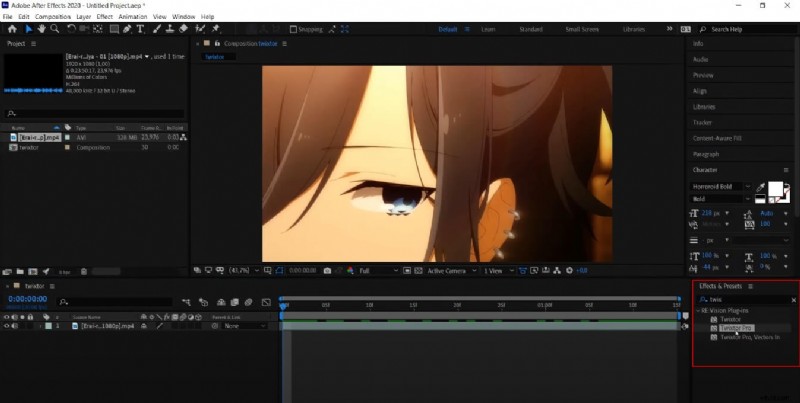
Paso 3:configurar la velocidad de fotogramas
En los controles de Twixtor, configure la Entrada:Velocidad de fotogramas (que se encuentra en Control de fuente) a la velocidad de cuadros del metraje original, por ejemplo, 29,97 fps. Luego ajuste la Velocidad y Reasignación de tiempo ajustes para lograr el efecto de cámara lenta deseado.

Parte 4:Aplicar cámara lenta estilo Twixtor en iPhone
Para la edición sobre la marcha, SloPro (vídeo en cámara lenta a 1000 fps) ofrece una interfaz compatible con dispositivos móviles que imita el flujo óptico de Twixtor.
Paso 1:abrir Editar
Después de importar su clip, toque el botón rojo "Editar" en la esquina superior derecha.
Paso 2:recortar el clip
Utilice los controles de entrada/salida de clip para aislar la sección que desea modificar.
Paso 3:seleccione la velocidad
Toque el cuadro superior izquierdo para revelar opciones de velocidad rápida y lenta. Arrastre por el clip para obtener una vista previa del cambio de velocidad.
Paso 4:habilitar el flujo óptico
Para el efecto de cámara lenta, toque el cuadro superior derecho y elija "Flujo óptico". La aplicación renderiza el clip con interpolación estilo Twixtor. Aparece una marca de agua en la versión gratuita, pero se puede recortar.

Conclusión
Twixtor ofrece metraje en cámara lenta de la más alta calidad que encontrará en posproducción. Ya sea que esté trabajando en Premiere Pro, After Effects o en un dispositivo móvil, dominar este complemento desbloquea un nivel de detalle que la combinación de cuadros estándar simplemente no puede igualar. Sigue los pasos anteriores para empezar a crear secuencias cinematográficas en cámara lenta que cautiven a tu audiencia.
¡Disfruta experimentando y da vida a tus imágenes!