
Wondershare Filmora es una popular herramienta de edición de video en la que confían millones de personas. Si bien sus funciones principales son bien conocidas, muchos usuarios pasan por alto una serie de trucos ocultos que pueden mejorar drásticamente el flujo de trabajo, el rendimiento y el control creativo.
En este artículo
- Carpeta multimedia global
- Configuración de proxy personalizada
- Eliminar caché de renderizado del proyecto
- Eliminar botón de división en el cabezal de reproducción
- Copiar y pegar efectos
- Ajuste de línea de tiempo
- Clips de vídeo con código de color
- Agrupar clips
- Atajo de panorámica y zoom
- Proceso de solicitud de funciones
Parte 1. Carpeta multimedia global
La gestión de medios en varios proyectos puede resultar tediosa. Carpeta de medios globales de Filmora le permite importar medios una vez y reutilizarlos en cualquier proyecto, ahorrando tiempo y manteniendo su biblioteca organizada.
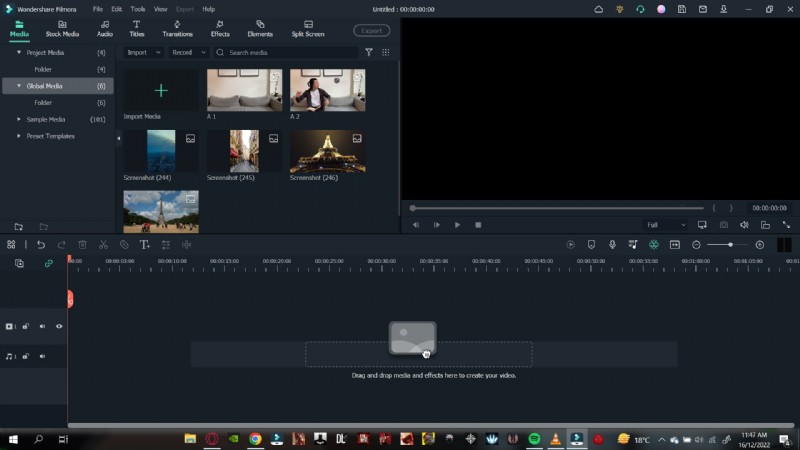
Dentro de la Carpeta multimedia global puede crear subcarpetas —Por ejemplo, una carpeta dedicada a "Memes" para acceder rápidamente al contenido de actualidad. Una vez importados, estos archivos están disponibles instantáneamente en cualquier proyecto nuevo, creando una base multimedia sólida para trabajos futuros.
Parte 2. Configuración de proxy personalizada
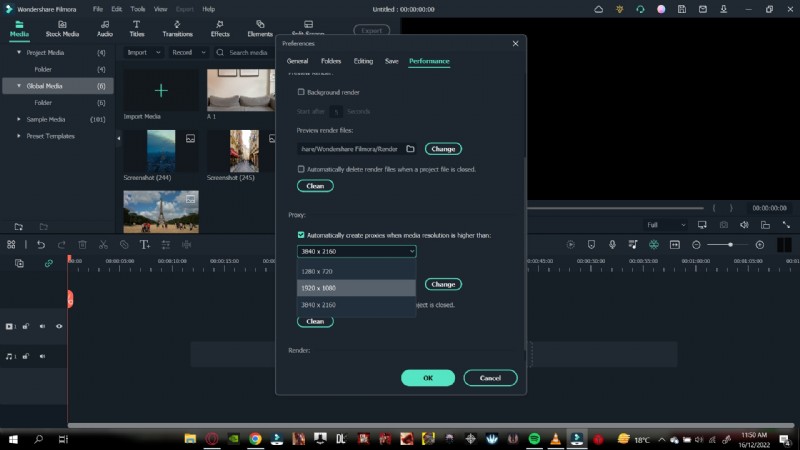
Las imágenes de alta resolución, especialmente 4K y superiores, pueden sobrecargar su sistema. Los archivos proxy de Filmora generan copias de menor resolución que se reproducen sin problemas, liberando recursos para la edición.
Para personalizar el comportamiento del proxy, siga estos pasos:
- Haga clic en Archivo en la esquina superior izquierda.
- Seleccione Preferencias .
- Navega hasta Rendimiento pestaña.
- Desplácese hasta Proxy .
- Marque Crear servidores proxy automáticamente cuando la resolución sea superior a: y elija el umbral deseado.
- Opcionalmente habilite Eliminar servidores proxy cuando se cierre el proyecto para mantener ordenado el espacio en disco.
Parte 3. Eliminar caché de renderizado del proyecto
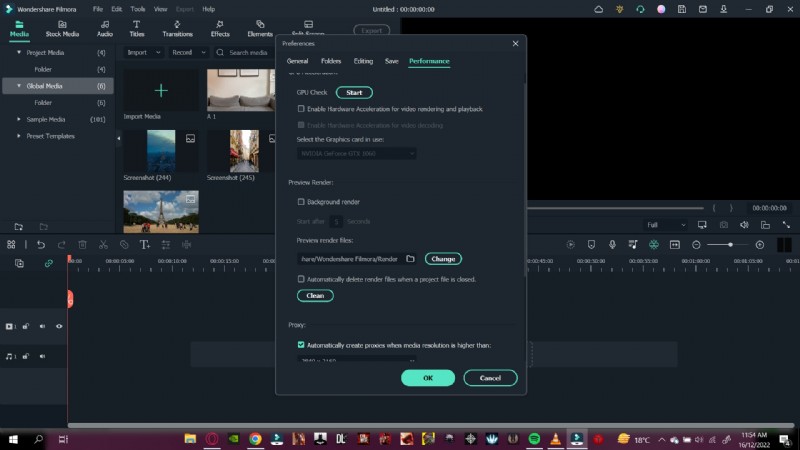
La caché de renderizado almacena fotogramas de vista previa procesados, que pueden llenar rápidamente el almacenamiento. Borrarlo después de finalizar un proyecto libera espacio sin afectar el resultado final.
- Ir a Archivo → Preferencias .
- Abra el Rendimiento sección.
- Buscar Vista previa de renderizado y marque Eliminar automáticamente archivos de renderizado cuando se cierra un proyecto .
- Haga clic en Aceptar para aplicar.
Parte 4. Quitar el botón de división en el cabezal de reproducción
Cuando el botón de división se encuentra en el cabezal de reproducción de la línea de tiempo, los clics accidentales pueden interrumpir el flujo de edición. Ocultarlo restaura un espacio de trabajo más limpio.
- Abrir archivo → Preferencias .
- Elija la Edición pestaña.
- Desmarque Mostrar botón Dividir en el cabezal de reproducción .
- Guardar con Aceptar .

Parte 5. Efectos de copiar y pegar
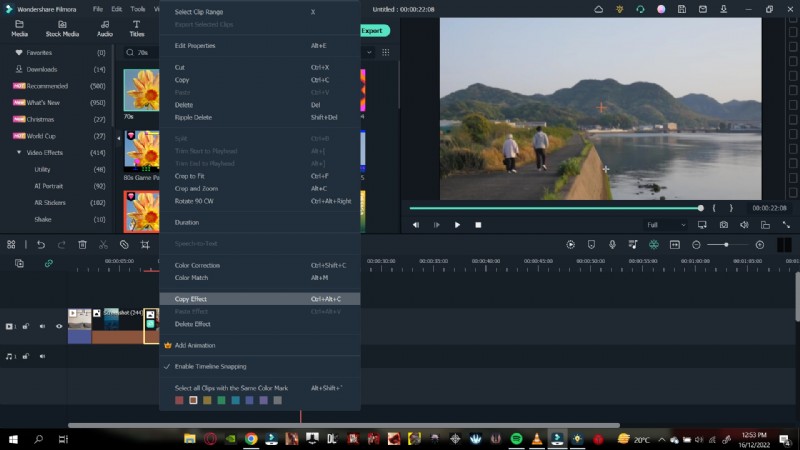
Aplicar el mismo efecto visual en varios clips ahorra tiempo. Filmora te permite copiar un efecto de un clip y pegarlo en otros sin esfuerzo.
- Haga clic derecho en el clip que ya tiene el efecto deseado.
- Seleccione Copiar efectos .
- Mueva el cabezal de reproducción al clip de destino.
- Haga clic derecho en ese clip y elija Pegar efecto .
Parte 6. Ajuste de la línea de tiempo
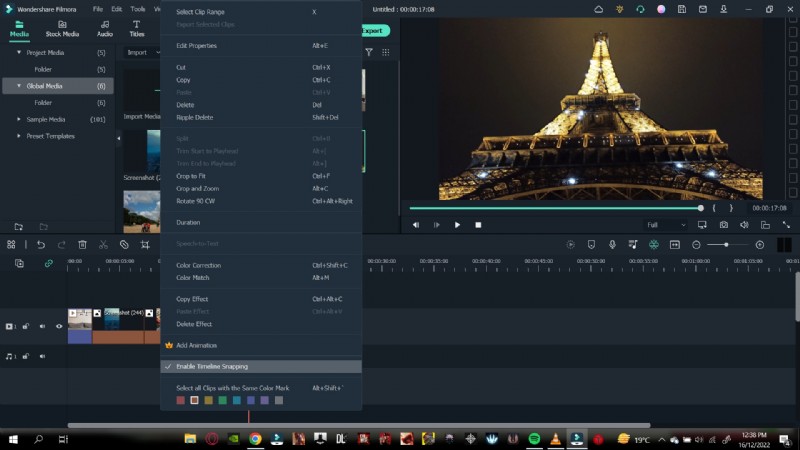
Al editar varios clips, el ajuste los mantiene alineados con precisión, evitando espacios o superposiciones no deseadas.
- Haga clic derecho en cualquier lugar de la línea de tiempo.
- Alternar Ajuste de línea de tiempo para habilitar o deshabilitar.
Parte 7. Videoclips con códigos de colores
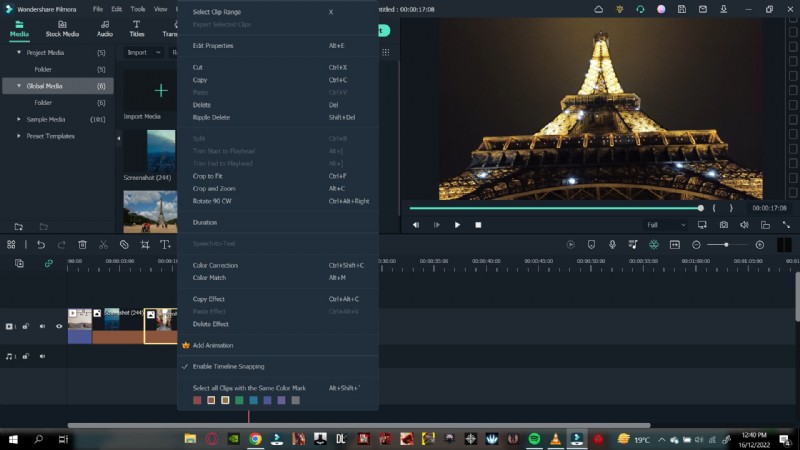
La codificación de colores simplifica la gestión de imágenes de varias fuentes. Asigne un color a un clip y luego seleccione rápidamente todos los clips de ese color para editarlos por lotes.
- Seleccione los clips que desea etiquetar.
- Haga clic derecho y elija un color de la paleta.
- Para seleccionar todos los clips de ese color, haga clic con el botón derecho en cualquier clip de color y seleccione Seleccionar todos los clips de este color. .
Parte 8. Agrupar clips
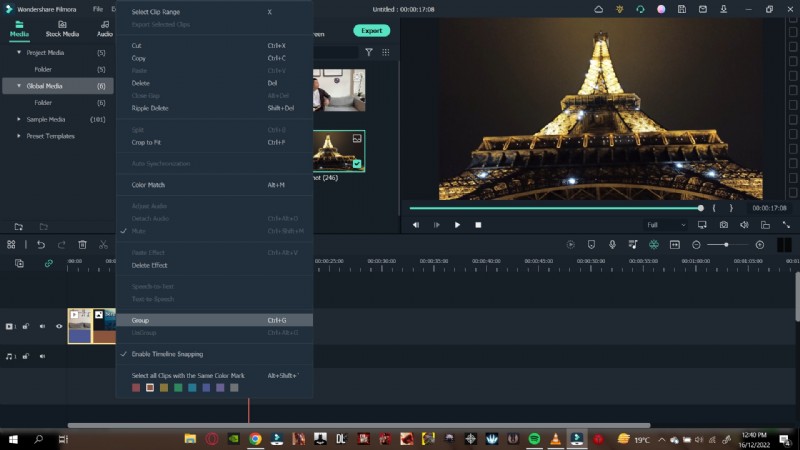
La agrupación mantiene la disposición relativa de un videoclip y el audio que lo acompaña. Mueve el grupo como una sola unidad, preservando la sincronización.
- Arrastra para seleccionar los clips que deseas agrupar.
- Haga clic derecho y elija Grupo .
Parte 9. Atajo de panorámica y zoom
La panorámica y el zoom ofrecen movimiento dinámico dentro de un fotograma fijo o un clip. El panel de acceso directo de Filmora te permite aplicar rutas de movimiento preestablecidas con unos pocos clics.
- Haz clic con el botón derecho en una foto o un clip de vídeo.
- Seleccione Recortar y ampliar desde la barra de herramientas.
- Haga clic en Desplazamiento y zoom en el diálogo.
- Elija un ajuste preestablecido de la lista y confirme con Aceptar .

Parte 10. Proceso de solicitud de funciones
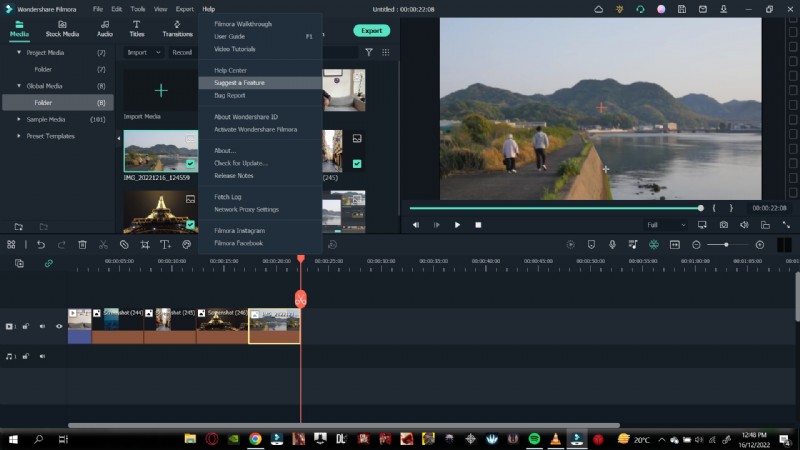
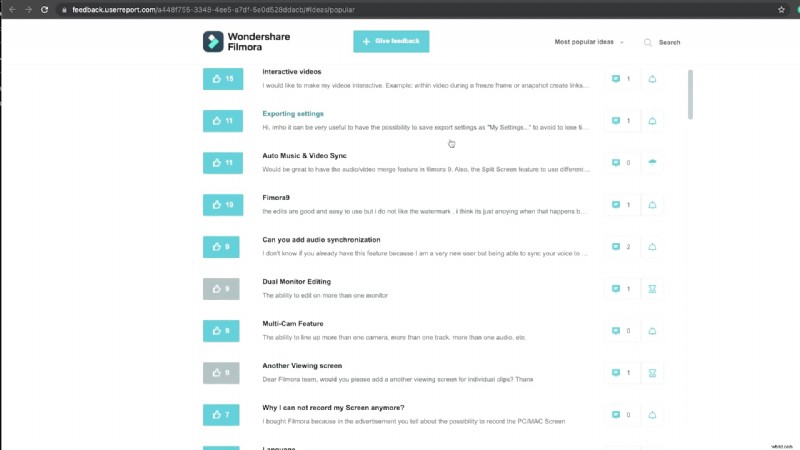
Filmora escucha activamente a su comunidad. Si tiene una idea para una función, puede enviarla directamente desde el software.
- Haga clic en Ayuda en la esquina superior izquierda.
- Seleccione Sugerir una función .
- Su navegador predeterminado se abre en la página de solicitud de funciones.
- Vota por sugerencias existentes o envía una nueva.
Resumiendo
Filmora sigue siendo una de las soluciones de edición más accesibles pero poderosas. Al aprovechar estas funciones ocultas, puede optimizar su flujo de trabajo, mejorar el rendimiento y liberar una mayor creatividad en cada proyecto.