
En caso de que tengas un vídeo capturado con tu iPhone, cámara o QuickTime, es muy probable que tengas un archivo MOV que esté de lado o que incluso se reproduzca al revés. Este es un problema típico que puede hacer que tu vídeo parezca poco profesional o simplemente molesto de ver.
El problema de la mayoría de los usuarios es, en primer lugar, cómo convertir correctamente un archivo MOV sin perder la calidad del vídeo. Algunos programas pueden cambiar o comprimir tu video mientras lo editas, pero el método correcto puede ayudarte a rotar o voltear tu archivo MOV sin ningún problema.
En este tutorial, conocerá el proceso paso a paso para rotar archivos MOV en Windows, Mac y QuickTime con la facilidad de girar 90 grados, 180 grados o voltear videos para mantener la orientación correcta y la calidad original.

Tabla de contenidos
Parte 1. ¿Qué es un archivo MOV y por qué es necesario rotarlo?
Un MOV es un contenedor de medios diseñado para Apple. Almacena los datos de video, audio y texto que son pistas, que son los usos comunes del formato. Además, debido a su buen rendimiento y compatibilidad, el formato MOV tiene una amplia base de usuarios que incluye usuarios de iPhone, cámaras y reproductores QuickTime.
1. Escenarios comunes que requieren rotación de archivos MOV
- Vídeos de smartphone grabados con la orientación incorrecta
Los últimos teléfonos móviles vienen con un giroscopio y un acelerómetro que pueden localizar con precisión la orientación del teléfono. Sin embargo, en caso de que la grabación se inicie antes de que el dispositivo esté completamente ajustado, es posible que el metraje aún se muestre en un ángulo incorrecto (girado o volteado). Ésta es una de las causas típicas de los problemas de giro de MOV.
- Desorientación de la cámara durante la grabación
Las cámaras, DSLR y GoPro pueden crear archivos MOV que no funcionan correctamente si el dispositivo estaba en ángulo o si se montó de manera incorrecta. Debido a que MOV transporta datos sin procesar, lo primero que debe notarse es reproducir las grabaciones fuera de pista.
- Propósitos creativos y efectos especiales
Los cineastas o creadores de contenido pueden torcer o girar un archivo MOV a propósito para obtener estilos artísticos, deshacer efectos de espejo o tener secuencias de transición durante la edición. Por ejemplo, los cineastas o creadores de contenido podrían simplemente voltear o rotar un archivo MOV con la única intención de lograr estilos artísticos, invertir efectos de espejo o tener secuencias de transición durante la edición.
2. Diferencia entre rotar y voltear contenido de vídeo
- La rotación es esencialmente un cambio de posición de 90°, 180° o 270° del vídeo para devolverlo a la orientación adecuada.
- Voltear se refiere a un reflejo horizontal o vertical del vídeo, que normalmente se realiza con fines estéticos o para corregir la parte invertida del vídeo.
3. Desafíos con la rotación de archivos MOV
- Rotación de los píxeles reales versus solo metadatos:algunos reproductores simplemente actualizan los metadatos de orientación, lo que hace que los videos se roten en el dispositivo donde se cambiaron, pero siguen siendo los mismos en los demás.
- En primer lugar, existe el riesgo de que la calidad disminuya:cuando se recodifican archivos MOV solo para poder cambiar la orientación, la resolución del vídeo a veces se puede reducir.
- Además, el problema con la relación de aspecto es que la rotación incorrecta puede provocar una distorsión del fotograma del vídeo o la aparición de barras negras.
Debe rotar archivos MOV en un sistema Windows cuando los videos están de lado, al revés o reflejados debido a la orientación incorrecta de la grabación. Sin embargo, los usuarios de Windows pueden elegir entre varios métodos para solucionar el problema, es decir, una variedad de soluciones desde la aplicación Fotos integrada en Windows 11, a través del Reproductor de Windows Media o herramientas de terceros como el reproductor multimedia VLC.
1. Girar un archivo MOV en la aplicación Fotos
La aplicación Fotos en Windows es principalmente para ver y administrar imágenes, y también admite funciones de edición de video como cortar y rotar. Es el método más sencillo para aquellos usuarios que sólo necesitan la orientación correcta del vídeo y no quieren instalar más software. La rotación se puede realizar directamente en el archivo y el formato guardado seguirá siendo de buena calidad para verlo o compartirlo ocasionalmente.
- Haga clic derecho en su archivo MOV y seleccione Abrir con → Fotos.
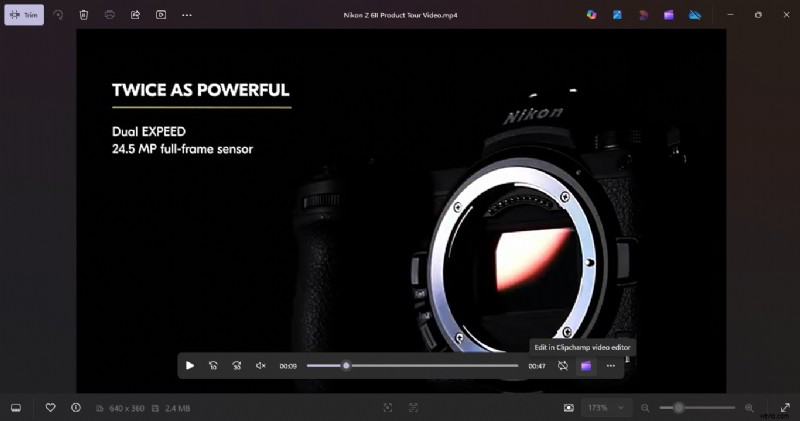
- Haz clic en el menú Editar con el editor de vídeo Clipchamp.
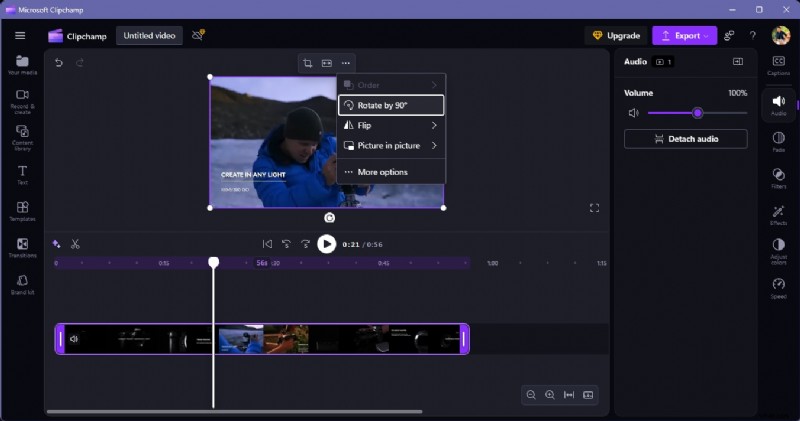
- Seleccione tres puntos y luego gírelos 90 grados hasta que el vídeo tenga la orientación correcta.
- Haga clic en Guardar una copia (o Exportar) para aplicar los cambios de forma permanente.
2. Girar un archivo MOV en Windows Media Player
Windows Media Player en Windows 11 se desarrolló desde cero, con soporte de códec ampliado y un diseño más contemporáneo en comparación con las versiones anteriores. La función de reproducción es bastante impresionante y el reproductor ahora está equipado con algunas funciones útiles de rotación de video.
- Abra su archivo MOV en Windows Media Player.
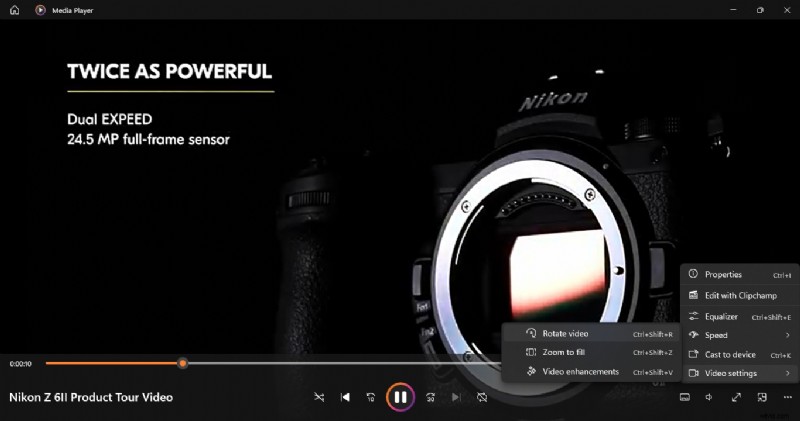
- Haga clic en los tres puntos (···) en la esquina inferior derecha para abrir el menú.
- Seleccione Configuración de vídeo.
- Elija Girar vídeo hasta que el vídeo se muestre en la orientación correcta.
3. Girar un archivo MOV con VLC Media Player
VLC significa VideoLAN Client, que es un software multifuncional y gratuito de código abierto que se puede utilizar para ver vídeos y realizar tareas básicas de edición de vídeos. El reproductor es capaz de reproducir casi todo tipo de vídeos, como MOV, y también es compatible con Windows, macOS y Linux. Transponer un vídeo en el reproductor multimedia VLC es posible tanto como un cambio temporal para verlo como un cambio permanente al guardar el archivo. En consecuencia, esto es perfecto para aquellos que simplemente quieren rotar su archivo sin el inconveniente de un software de edición de video voluminoso.
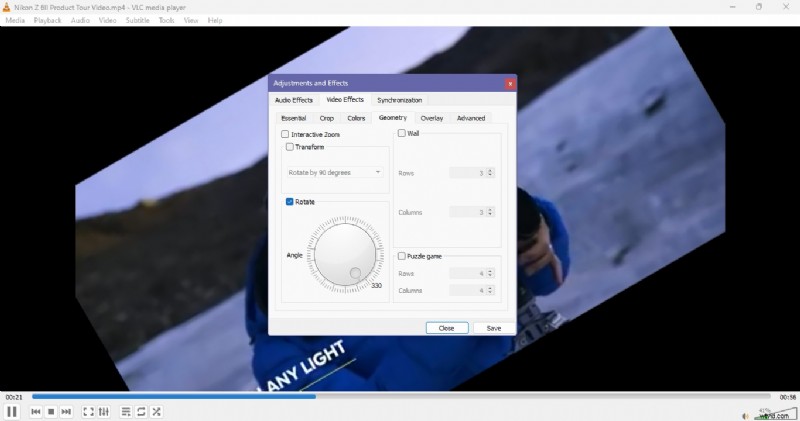
- Abra el archivo MOV en VLC Media Player. Vaya a Herramientas> Efectos y filtros.
- En Efectos de vídeo → Geometría, marque la casilla Girar.
- Elija la rotación deseada (90°, 180°, 270° o voltee horizontal/verticalmente).
- Para guardar el vídeo rotado, vaya a Medios → Convertir/Guardar, seleccione su archivo y expórtelo en formato MOV o MP4.
Parte 3. ¿Cómo rotar un archivo MOV en Mac?
Los usuarios de Mac están en una mejor posición para manejar archivos MOV ya que el formato es un producto de Apple y es totalmente compatible con macOS. La necesidad de software de terceros se elimina cuando un usuario desea rotar o voltear videos MOV, ya que el QuickTime Player integrado que viene con cada Mac sirve como una forma rápida y confiable de realizar la acción.
1. Girar un archivo MOV en QuickTime Player
QuickTime Player es el programa predeterminado en macOS que acepta la entrada del usuario como archivos en formato MOV, los abre y permite al usuario editarlos. Además de simplemente reproducir vídeos, también proporciona al usuario un conjunto de herramientas de edición de vídeo muy básicas, como cortar, rotar y voltear.
- En QuickTime Player, abre tu archivo MOV.
- En la barra de menú superior, haga clic en Editar → Girar a la izquierda o Girar a la derecha. Además de eso, puede seleccionar Voltear horizontal o Voltear vertical si es el caso adecuado.
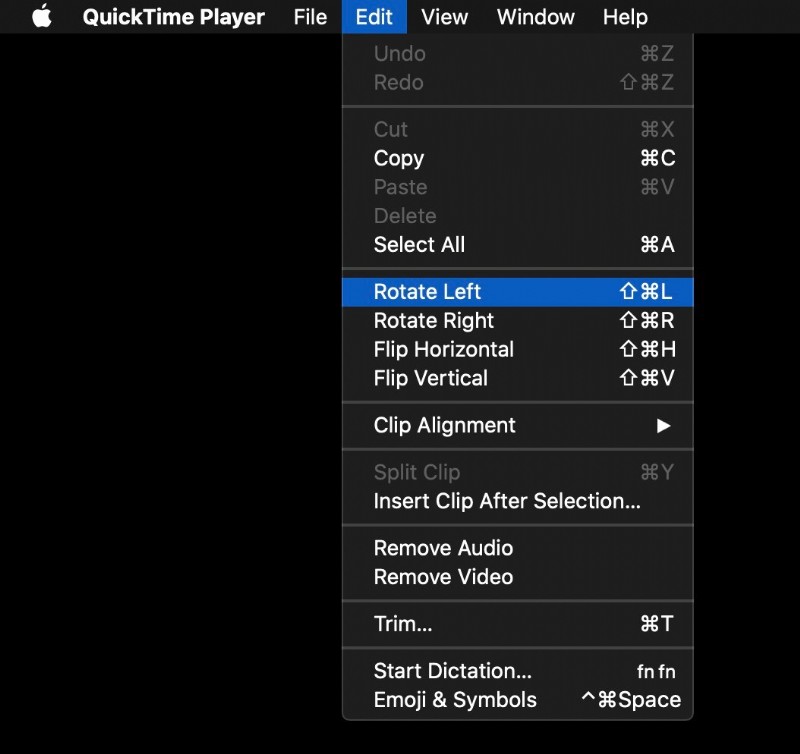
Usar QuickTime es el método más rápido para los usuarios de Mac que buscan cómo rotar una película QuickTime 90 grados sin instalar aplicaciones adicionales.
2. Usar iMovie para edición adicional
En caso de que QuickTime no sea suficiente para usted, iMovie, una potente utilidad que puede utilizarse en Mac para cambiar y editar archivos MOV, está a su disposición. Si QuickTime es el más adecuado para soluciones rápidas, iMovie ofrece al usuario funciones de edición completas como recorte, corrección de color, transición y control de configuración de exportación.
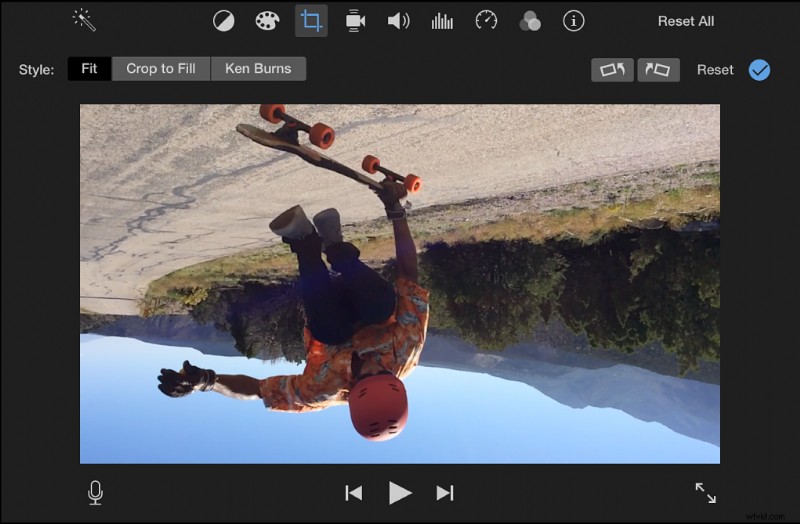
- Abre iMovie y comienza un nuevo proyecto.
- Cargue su archivo MOV en la línea de tiempo del proyecto.
- Haga clic en el videoclip y use los botones Girar en la barra de herramientas de vista previa hasta que aparezca la orientación correcta.
Parte 4. ¿Cómo rotar un archivo MOV en el móvil?
A veces, es posible que no tengas ganas de esperar hasta llegar a una computadora para ajustar la orientación de tu video MOV. No importa si el video se hizo en su iPhone, iPad o Android, puede convertir archivos MOV en cualquier lugar. En realidad, tanto los usuarios de iOS como los de Android pueden corregir la orientación del vídeo con bastante facilidad, simplemente usando las respectivas aplicaciones nativas o un editor de terceros.
1. Girar un archivo MOV en iPhone/iPad
En un dispositivo iOS, rotar un archivo MOV es extremadamente fácil y conveniente, ya que la aplicación Fotos es la aplicación predeterminada para el manejo de medios y también incluye funciones básicas de edición de video. Esta función de iOS se utiliza principalmente cuando ves que tu nuevo vídeo está de lado o al revés.
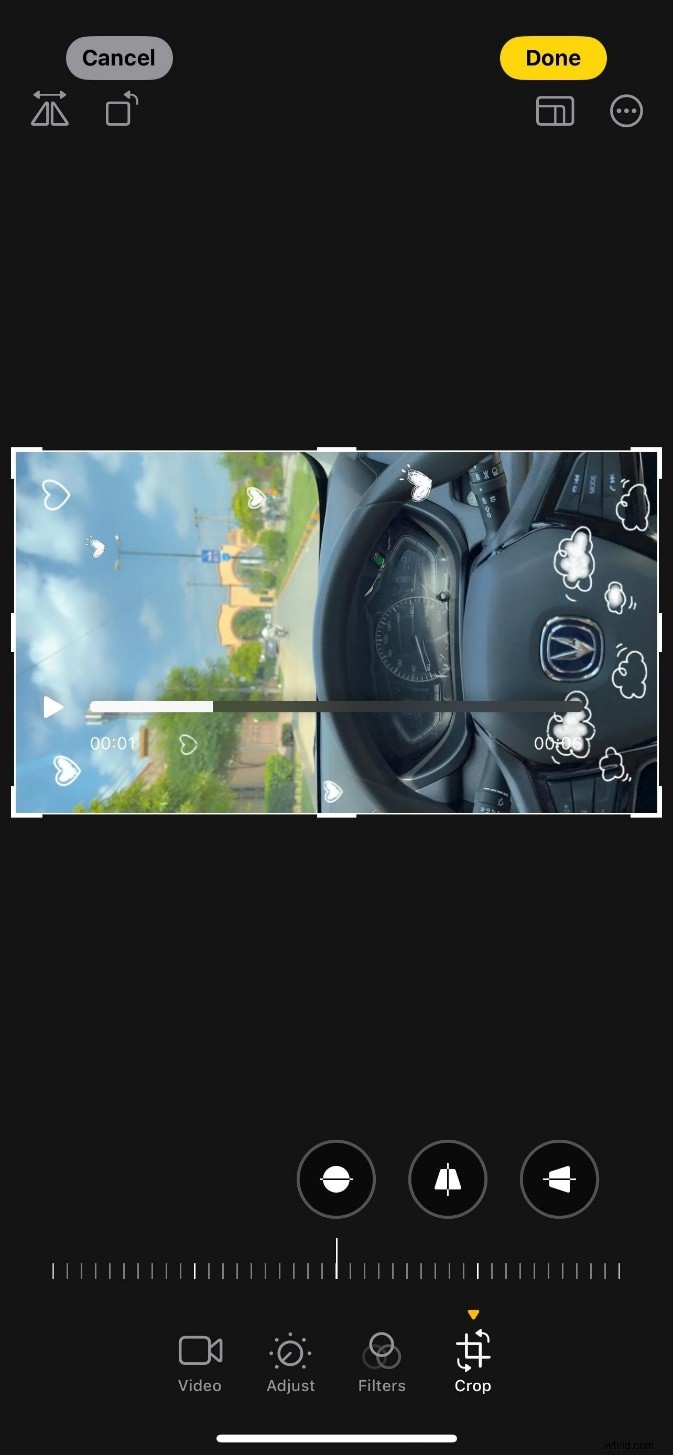
- Abra el archivo MOV en la aplicación Fotos.
- Toca Editar en la esquina superior derecha.
- Seleccione la herramienta Recortar/Rotar en la parte inferior.
- Toca el ícono Girar hasta que el video esté orientado correctamente.
- Toca Listo para guardar los cambios.
2. Girar un archivo MOV en Android
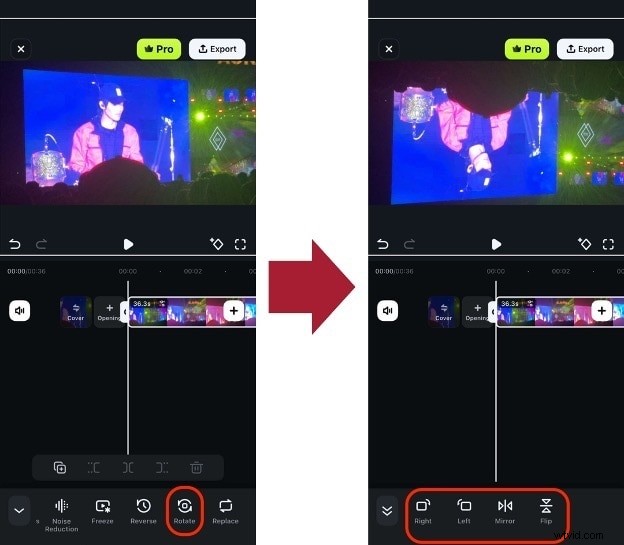
A diferencia de iOS, las aplicaciones de galería estándar en la mayoría de los dispositivos Android carecen de una función de rotación de vídeo. Sin embargo, con la ayuda de aplicaciones gratuitas de terceros como Filmora para Android, puedes rotar tus archivos MOV.
- Crea un nuevo proyecto e importa tu vídeo desde la galería móvil.
- Seleccione el clip de la línea de tiempo y use la función Girar para cambiar su orientación.


Parte 5. Wondershare Filmora:el mejor editor de vídeo para rotar archivos MOV
Si necesita cambiar sus archivos MOV, Wondershare Filmora es una de las mejores herramientas disponibles que ofrece una solución personalizable y fácil de usar. El software no solo permite modificaciones menores, como rotación básica o volteo, sino que también brinda una plataforma que no solo admite la rotación de archivos MOV sino que también le permite cambiar recortes, audio, transiciones y efectos avanzados.
Además de su facilidad de uso, Filmora es una herramienta exitosa que casi logra resultados de calidad profesional con tus MOV rotados. En realidad, la rotación se puede realizar en cualquier ángulo (90°, 180°, 270° o personalizado) y, simultáneamente, puedes cambiar el formato para el cual se ajusta la salida en Filmora para que sea compatible con YouTube, TikTok o Instagram.
Además, varias herramientas de inteligencia artificial están integradas con Filmora, lo que hace que el software sea más que un simple editor de video. Estas herramientas incluyen clips cortos inteligentes, subtítulos automáticos y mejora de vídeo. Por lo tanto, es la elección correcta tanto para cineastas aficionados como profesionales optar por Filmora. Además, aparte de esto, Filmora se encuentra entre los principales programas de software que adoran millones de usuarios y también está altamente calificado por la industria como líder del mercado.
Descarga Wondershare Filmora hoy y disfruta de una rotación sin esfuerzo, potentes funciones de IA y herramientas de edición profesionales, todo en un solo lugar.
Cómo rotar un archivo MOV usando Wondershare Filmora
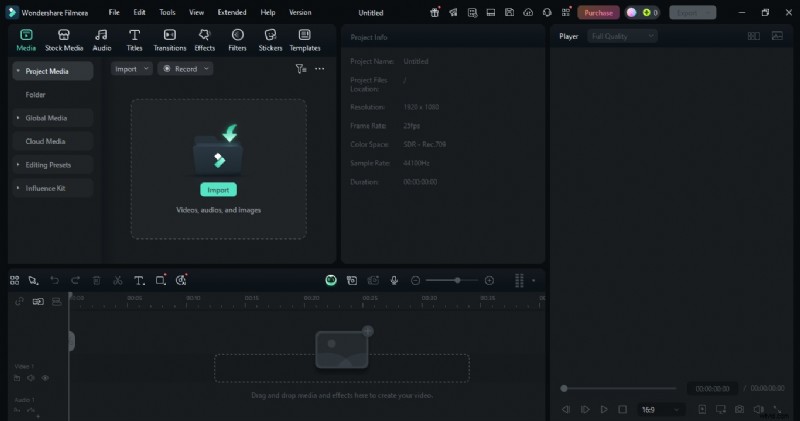
Paso 1Importa tu vídeo
En primer lugar, en tu PC o móvil, abre Filmora y haz clic en Importar. Puedes agregar tu video MOV arrastrándolo a la biblioteca multimedia o navegando en tu dispositivo a través del botón Importar, que te permite ubicar tu archivo.
Paso 2Rotar el vídeo
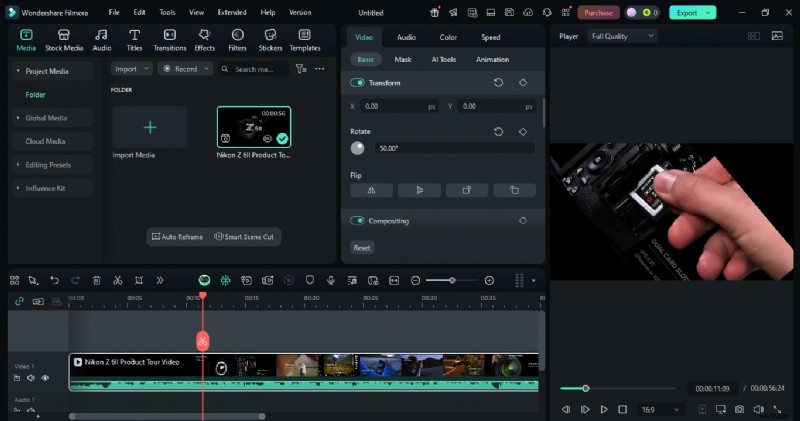
A continuación, coloque el vídeo en la línea de tiempo. En la sección Básico → pestaña Video, busque la opción Girar. Escriba el ángulo de rotación que desea obtener:90°, 180°, 270° o incluso su propio valor. El espacio de vista previa mostrará sus cambios inmediatamente, para que pueda asegurarse de que sean correctos.
Paso 3Exporta el vídeo
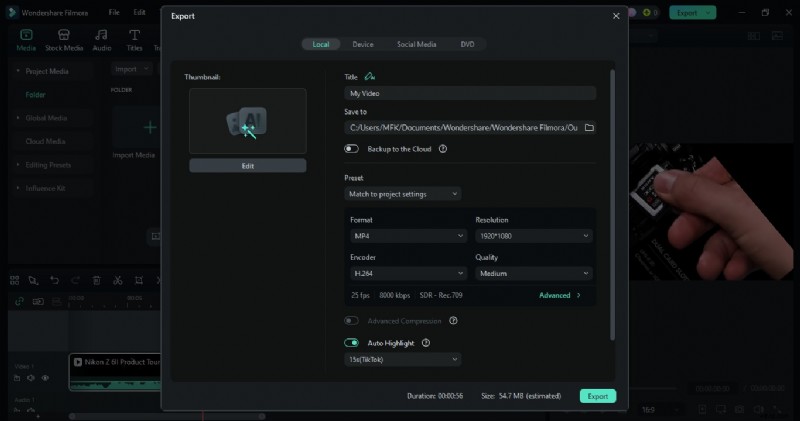
Si el video es excelente, haga clic en el botón Exportar. Además de detalles como el formato del archivo y la resolución, puedes ajustar varios parámetros más para satisfacer tus necesidades. Además de eso, algunos de los ajustes preestablecidos que vienen con Filmora están listos para usarse en YouTube y otras plataformas, y si te resulta conveniente, simplemente úsalos. El vídeo se descargará en su carpeta MOV con la orientación correcta.
Parte 6. Solución de problemas comunes
Rotar un archivo MOV es, la mayoría de las veces, una tarea sencilla, pero se pueden encontrar varios errores. A continuación se muestran las instrucciones para los más comunes:
| Problema | Causa | Solución |
| MOV no rota en la aplicación Fotos | Es posible que la aplicación Fotos no admita códecs. | Convierte el archivo a MP4 usando un conversor gratuito o un editor como Filmora, luego gíralo nuevamente. |
| Barras negras después de la rotación | La relación de aspecto no coincide con el tamaño del fotograma. | Ajuste la relación de aspecto antes de exportar. Utilice 16:9 para paisaje o 9:16 para retrato en su editor. |
| Audio no sincronizado después de la rotación | La rotación puede interrumpir la sincronización del audio | Vuelve a exportar el vídeo con códecs estables como H.264 o H.265 usando Filmora o VLC. |
| El vídeo aún gira incorrectamente durante la reproducción | Algunos programas sólo actualizan los metadatos de orientación | Vuelve a codificar el vídeo en Filmora o VLC para que la rotación sea permanente. |
Conclusión
Rotar un archivo MOV de otra manera es igualmente fácil y rápido en Windows, Mac o dispositivo móvil. Se recomienda el uso de herramientas integradas como Fotos, QuickTime e iMovie si solo desea realizar una solución básica. Por otro lado, se recomienda el uso de editores avanzados como VLC y Wondershare Filmora si deseas no sólo cambiar la orientación del vídeo sino también mantener la relación de aspecto y la calidad del vídeo.
Hablando de eso, la mejor manera debería ser con Filmora. Es la aplicación que puede cambiar tus vídeos con un solo clic, además de proporcionarte una gama completa de herramientas de edición para promocionar tu contenido en plataformas como YouTube o Instagram.