
Conectarse con personas de ideas afines en línea de todo el mundo es el deseo de todas las personas hoy en día. Varias plataformas de redes sociales lo han hecho posible, pero la mayoría requiere que usted se registre creando su cuenta. Un joven de 18 años creó Omega, que permitía a los usuarios conectarse con extraños de forma anónima para chatear o realizar videollamadas.
Para ayudar a nuestros usuarios a chatear con humanos bajo los seudónimos "Tú" y "Extraño", hemos incluido un método para usar Omegle en tu teléfono. Lea este artículo que explica cómo usar Omegle en el teléfono para encontrar personas con intereses similares.
En este artículo
-
- Características clave de Omegle
-
- ¿Cómo utilizar Omegle en un teléfono Android?
- ¿Cómo utilizar Omegle en un teléfono iOS?
-
- Refinando tu chat de Omegle previamente grabado con Filmora Desktop
- Editar tu divertida conversación grabada en Omegle usando la aplicación Filmora
- Guía paso a paso para editar tus clips grabados en Omegle
Parte 1. ¿Qué es Omegle?
Omegle es una plataforma de chat en línea donde los usuarios pueden conectarse con extraños para chatear y realizar videollamadas. Es una plataforma gratuita que permite a los usuarios añadir sus intereses y cree especialmente en el anonimato. La plataforma, teniendo en cuenta los intereses de las personas, las relaciona con personas que tienen intereses similares, independientemente de su ubicación. Omegle garantiza que sus usuarios obtengan un entorno de chat seguro y revisa todo periódicamente.
Características clave de Omegle
- Proporciona libertad:no hay presión para revelar su identidad en la aplicación Omegle; obtienes total libertad y puedes chatear con personas de diferentes orígenes.
- Emparejamiento aleatorio:la propia plataforma empareja a personas entre sí para chats de texto o vídeo, lo que genera reacciones sorprendentes, especialmente en videollamadas.
- Opción de desconexión:los usuarios pueden desconectarse de cualquier chat cuando ya no se sientan interesados y pasar a una nueva conversación.
- Interfaz simple:Omegle tiene una interfaz fácil de usar, por lo que los usuarios pueden comenzar a usar la plataforma de chat sin tener que ver ningún video tutorial.
- Flexibilidad en las interacciones:los usuarios obtienen la flexibilidad de elegir su tipo de interacción preferido, como conversaciones de texto y vídeo.
Parte 2. ¿Cómo utilizar Omegle en su dispositivo móvil?
Después de analizar las características clave que lo convierten en la mejor opción para encontrar amigos con los mismos intereses en línea, a continuación le explicamos cómo utilizar Omegle.com móvil:
¿Cómo utilizar Omegle en un teléfono Android?
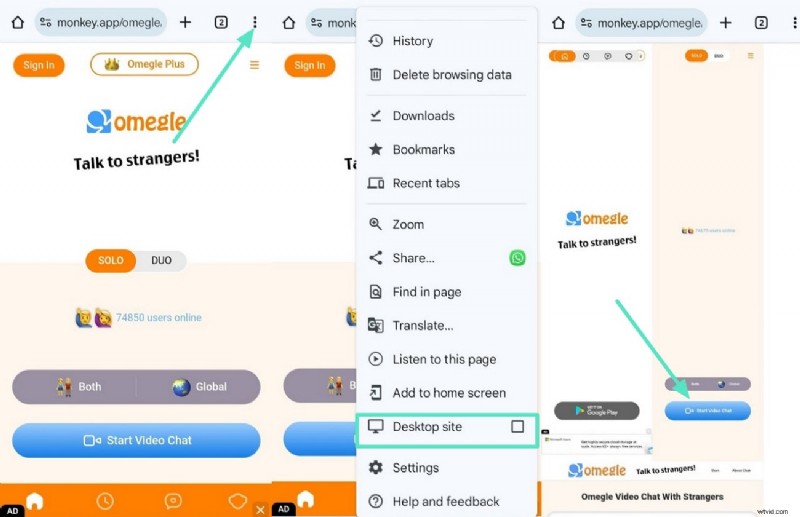
- Instrucciones. Abre Omegle en el Google de tu teléfono Android y presiona los "Tres puntos" en la esquina superior derecha. A continuación, elija la opción "Sitio de escritorio" para obtener su versión de escritorio y comience a usarlo presionando la opción "Iniciar video chat".
¿Cómo utilizar Omegle en un teléfono iOS?
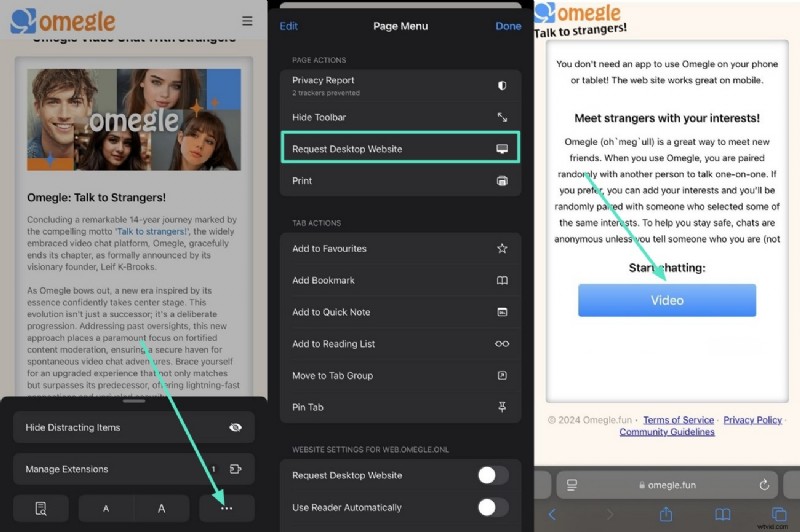
- Instrucciones. Usa tu iPhone para abrir Omegle y presiona los "Tres puntos" en la esquina inferior derecha de la pantalla de tu teléfono. Luego, elija la opción "Solicitar sitio web de escritorio" en la barra de acciones de la página para obtener la versión de escritorio de Omegle para iPhone. Finalmente, utiliza la opción "Video" para comenzar a chatear con extraños con los mismos intereses.
Parte 3. Consejos adicionales para usar Omegle
- Permanezca en el anonimato:nunca comparta su información personal, como su nombre real o datos de contacto, y utilice un apodo para usted mismo.
- No abra enlaces sospechosos:evite abrir enlaces compartidos por extraños que parezcan sospechosos porque contienen malware o conducen a sitios web dañinos.
- Utilice una VPN:una VPN le ayudará a ocultar su dirección IP original y mostrarse como un individuo de una región geográfica diferente.
- No acepte reunirse en persona:siga chateando con extraños o use la función de videollamada de Omegle, pero nunca acepte reunirse con ellos en la vida real porque esto puede ser riesgoso.
- Piensa antes de escribir un mensaje:respeta a la persona con la que estás chateando y no uses lenguaje ofensivo porque la plataforma puede banearte.
Parte 4. Edita tu divertido chat de Omegle grabado usando Filmora
Algunos crean páginas de chat Omegle en Instagram para subir videos de sus interacciones con extraños. Sin embargo, compartir esos videos aburridos grabados sin subtítulos divertidos o emojis no te ayuda a lograr viralidad en línea. Con Wondershare Filmora, puedes editar tus chats grabados en Omegle sin aprender habilidades avanzadas de edición. Se puede acceder a la plataforma a través de computadoras de escritorio y dispositivos móviles, lo que le permite hacer que los chats de la aplicación Omegle.com sean divertidos y personalizados al mismo tiempo.
Refinando tu chat de Omegle previamente grabado con Filmora Desktop
Con el escritorio de Filmora, puedes transformar tus simples chats grabados de Omegle en divertidos a través de funciones de IA. La herramienta ofrece funciones de edición completas al permitirle agregar subtítulos para que su video sea fácil de entender para los bilingües. Además, contiene una extensa colección de pegatinas divertidas que puedes agregar para mantener enganchados a los espectadores. Los usuarios pueden generar sonidos divertidos a través de sus capacidades de IA y personalizar sus tonos.

Filmora
Aplicación y software de edición de vídeo con IA
¡La mejor herramienta para videos brillantes en cualquier lugar para todos los creadores!
Ilumina tus vídeos como un profesional con Filmora:¡potente, fácil y divertido!
Características clave de Filmora
- La IA agrega automáticamente subtítulos al idioma seleccionado según la voz en off.
- Contiene varias plantillas con efectos divertidos que hacen que tu chat de Omegle sea atractivo.
- La herramienta te permite generar stickers según tu vídeo al brindarte indicaciones detalladas.
- Los usuarios pueden personalizar la dirección de los efectos añadidos para captar la atención.
Guía detallada para editar tus vídeos grabados en Omegle
Habiendo observado las características clave que hacen de la versión de escritorio de Filmora la mejor opción para editar tus videos grabados en Omegle, veamos cómo hacerlo:
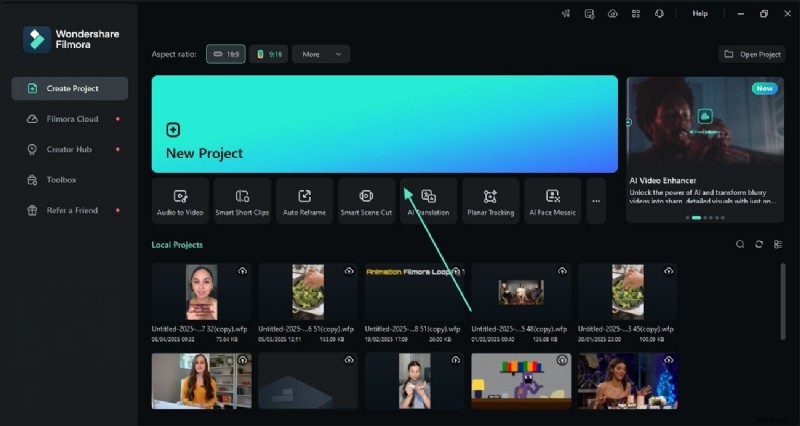
Paso 1. Haga clic en Nuevo proyecto e importe su conversación de Omegle. Para comenzar, haga clic en la opción "Nuevo proyecto", importe el clip de conversación grabado en Omegle y arrástrelo a la interfaz de edición para comenzar a editarlo.
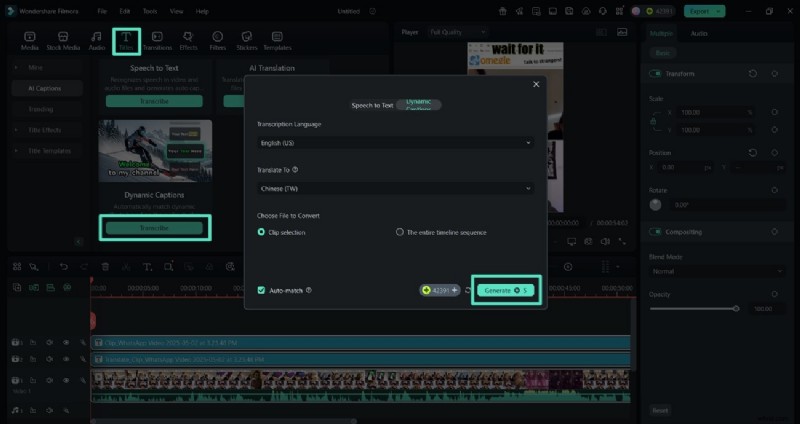
Paso 2. Agregue subtítulos de IA a través de la opción Títulos. A continuación, utilice la opción "Títulos" en la parte superior y luego "Subtítulos AI" para acceder a la opción "Subtítulos dinámicos". Luego, presiona el botón "Generar" para permitir que Filmora comience a producir subtítulos para tu chat grabado en Omegle.
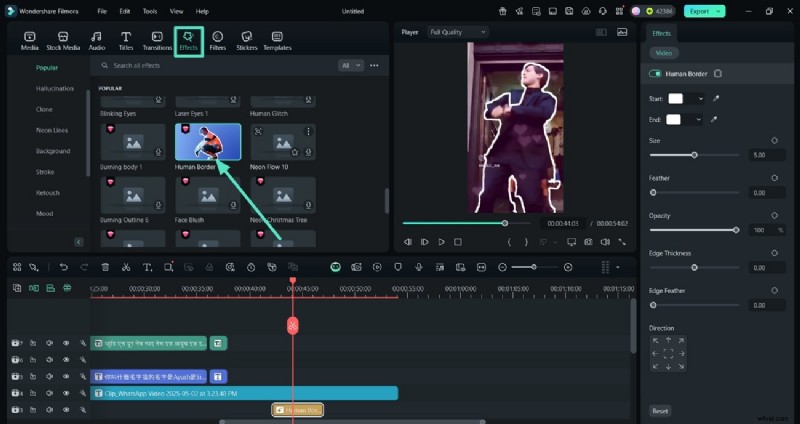
Paso 3. Utilice efectos divertidos para hacer que su video chat en Omegle sea divertido. Ahora selecciona la opción "Efectos", elige uno de la barra "Popular" y agrégalo a la grabación de tu videollamada de Omegle para hacerlo divertido.
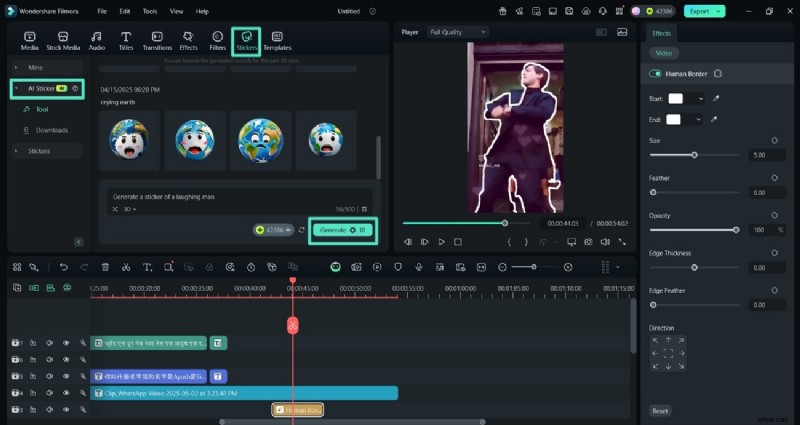
Paso 4. Genera divertidas pegatinas de IA para tu clip. Para hacer que tu chat de Omegle sea más divertido, usa la opción "Stickers" y presiona "Sticker AI" para crear el tuyo propio. Luego, pídele a Filmora que cree una calcomanía personalizada y haz clic en la opción "Generar".
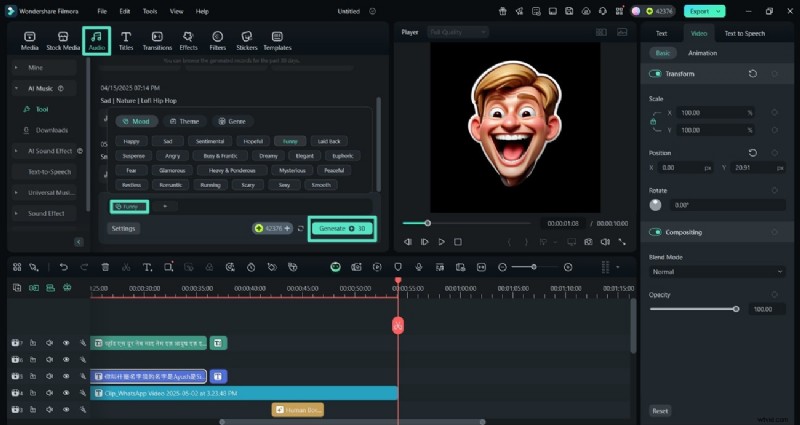
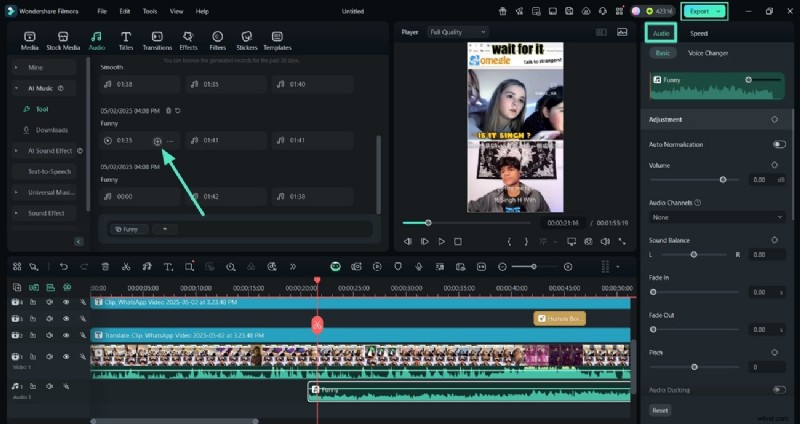
Paso 5. Crea un efecto de sonido divertido y agrégalo. Haga que su chat de Omegle sea más divertido usando la opción "Audio" para acceder a "AI Music". De los estados de ánimo disponibles, selecciona "Divertido" y presiona el botón "Generar", y Filmora comenzará a crearlo.
Paso 6. Realice ajustes al efecto de sonido divertido y exporte. Finalmente, cuando la IA genere un sonido divertido, agrégalo usando el botón "+" y edítalo desde el panel "Audio" en el lado derecho. Una vez que haya terminado de editar su clip de chat de Omegle, use el botón "Exportar" en la esquina superior derecha y guarde el video de reacción del chat de Omegle.
Filmora
Aplicación y software de edición de vídeo con IA
¡La mejor herramienta para videos brillantes en cualquier lugar para todos los creadores!
Ilumina tus vídeos como un profesional con Filmora:¡potente, fácil y divertido!
Editar tu divertida conversación grabada en Omegle usando la aplicación Filmora
La aplicación Filmora [iOS/Android] te permite editar tus grabaciones gratuitas de videollamadas de Omegle en alta calidad directamente desde tu teléfono. Los usuarios que quieran dirigirse a una audiencia que habla un idioma diferente pueden agregar subtítulos bilingües y elegir una plantilla de texto atractiva y un tono de su elección. La plataforma también contiene varios stickers que puedes agregar a tu video de conversación de Omegle y guardarlos en tu colección.
Características clave
- Graba tu ingeniosa voz en off en alta calidad para añadir un toque personalizado a tu vídeo de Omegle.
- Seleccione una plantilla de texto atractiva para que los subtítulos de IA en el clip sean visibles y atractivos.
- Utilice la opción de empaquetado de IA para mostrar emojis de IA junto con sus subtítulos.
- Ajusta la posición y el tamaño de la pegatina seleccionada para que se ajuste a la conversación de Omegle.
Guía paso a paso para editar tus clips grabados en Omegle
Después de entender cómo abrir Omegle, aquí tienes una guía paso a paso para editar tus clips grabados en Omegle con la aplicación Filmora:
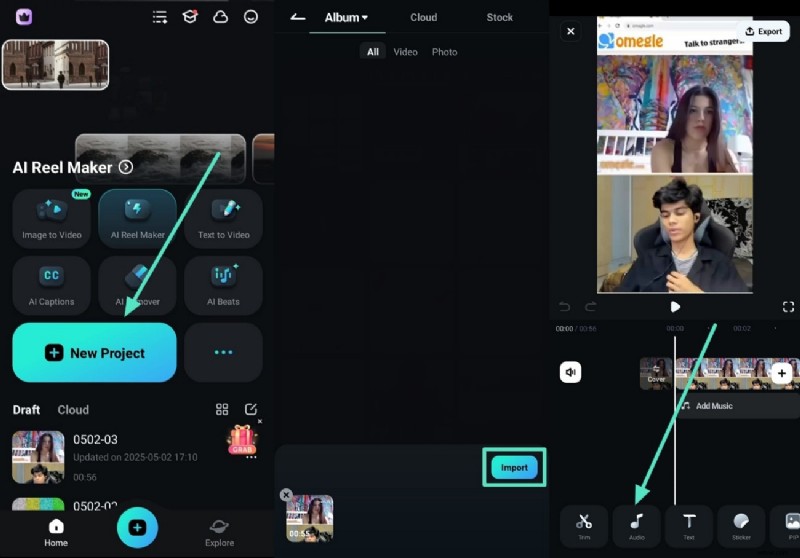
Paso 1. Selecciona Nuevo proyecto y agrega música divertida. Para iniciar, seleccione la opción "Nuevo proyecto", elija su clip grabado en Omegle de su galería y presione "Importar". A continuación, accede a la opción "Audio" para agregar música divertida y darle un toque ingenioso a tu clip.
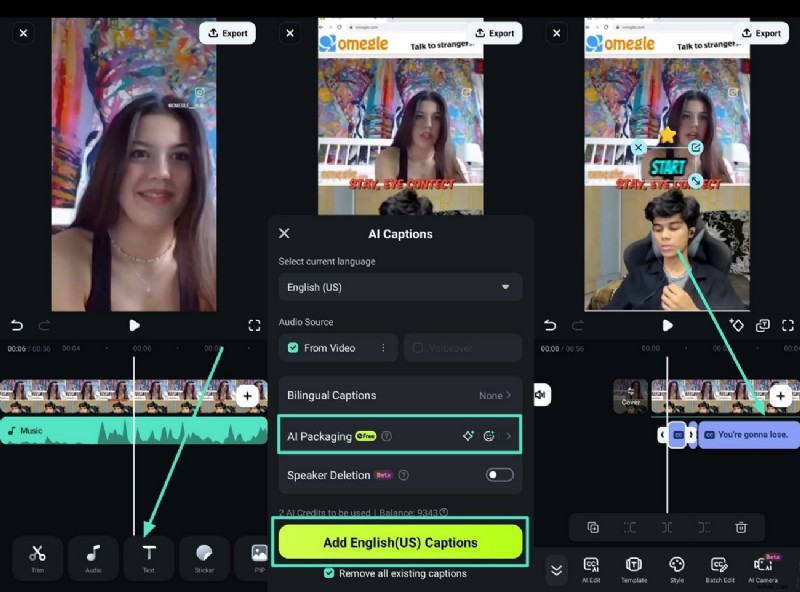
Paso 2. Genere emojis y subtítulos de IA para Omegle Clip. Ahora, usa la opción "Texto" en la parte inferior para obtener la opción "Subtítulos AI" para agregar subtítulos a tu video. También puedes agregar emojis de IA que aparecen encima del texto, así que habilita la opción "Embalaje de IA". Luego, presiona la opción "Agregar subtítulos" en la parte inferior de la interfaz de Filmora y ajusta su posición en el clip.
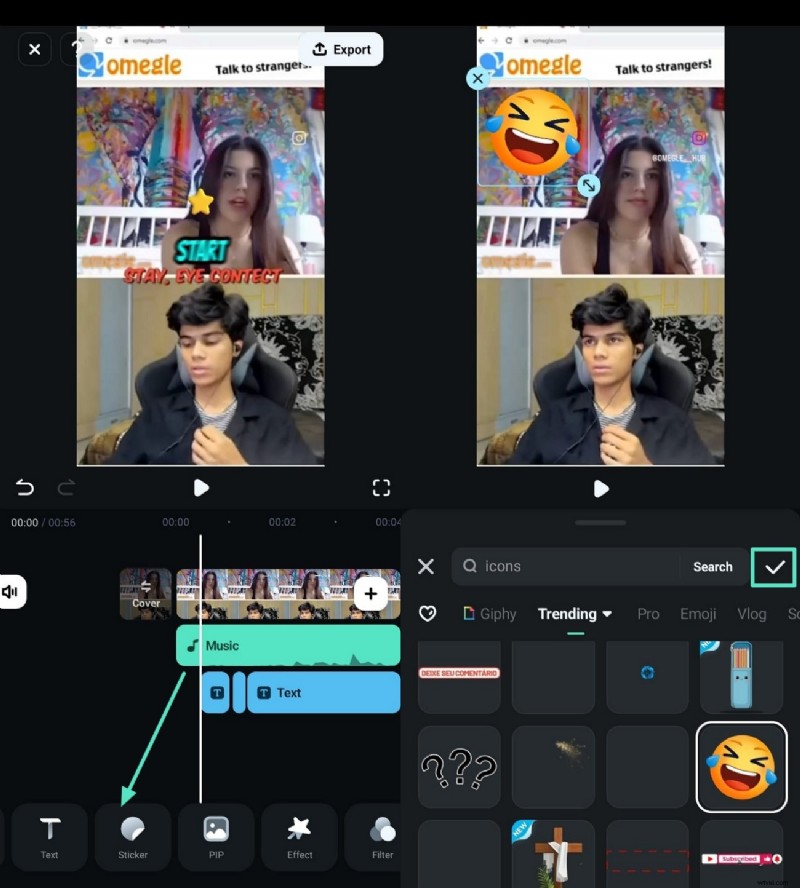
Paso 3. Utilice pegatinas en su chat grabado de Omegle. Para que tu chat grabado en Omegle sea divertido, selecciona la función "Etiqueta". Una vez que hayas seleccionado una calcomanía divertida o risueña, presiona la opción "Marcar" para agregarla a tu video.
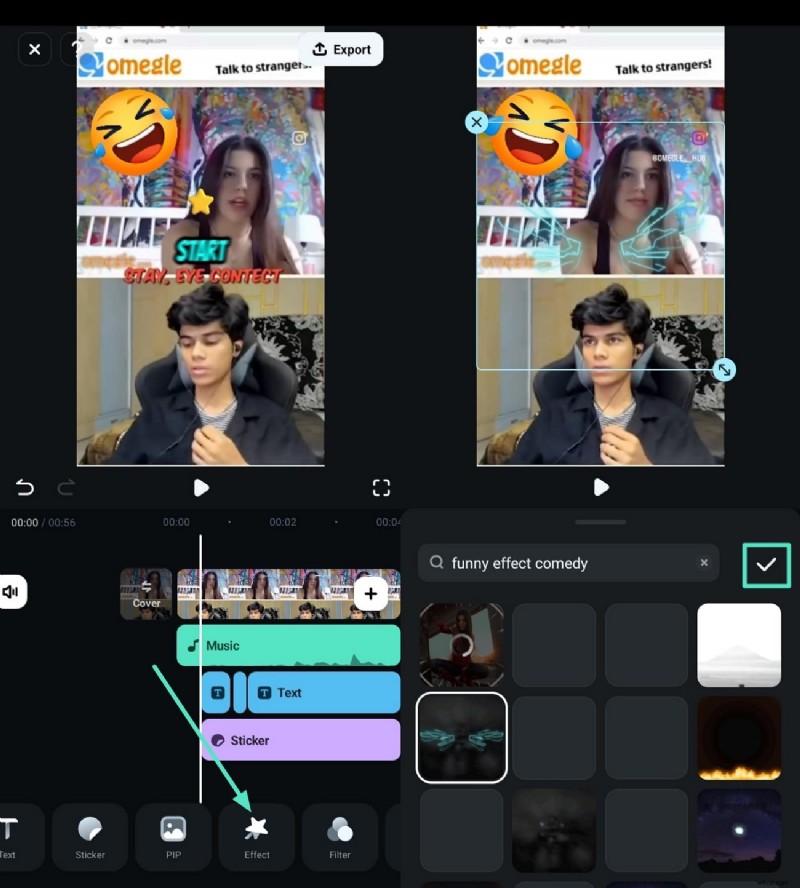
Paso 4. Selecciona un efecto divertido para el vídeo de Omegle. Elija la opción "Efecto" en la parte inferior de la pantalla que se muestra y busque un efecto divertido. Luego, selecciónelo y presione el botón "Marcar" para agregarlo al clip de su conversación grabada en Omegle.
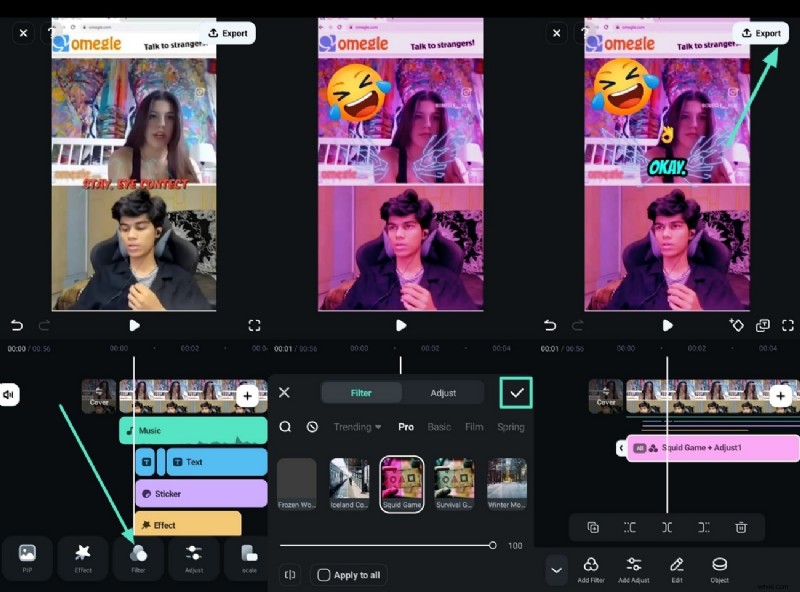
Paso 5. Agregue un filtro atractivo y exporte el video final. Finalmente, use la opción "Filtro" y seleccione la relevante para que su clip de Omegle sea atractivo usando el pequeño "Marque". Guarde el vídeo editado en su galería usando el botón "Exportar".
Filmora
Aplicación y software de edición de vídeo con IA
¡La mejor herramienta para videos brillantes en cualquier lugar para todos los creadores!
Ilumina tus vídeos como un profesional con Filmora:¡potente, fácil y divertido!
Conclusión
Este artículo habla sobre cómo usar Omegle en un teléfono, tanto en dispositivos iOS como Android. También mencionó Wondershare Filmora, una herramienta que puedes usar para mejorar aún más tus videos divertidos de reacciones de Omegle. Con Filmora, puedes editar fácilmente tus videos para hacerlos más interesantes y divertidos, de modo que sean geniales para compartir con amigos o publicarlos en línea. Puedes probar Filmora hoy para hacer que tus videos de reacciones en Omegle sean el doble de divertidos.