
Puede resultar frustrante ver las marcas no deseadas de polvo, granos u otros ruidos de fondo en sus videos. Parte de esto puede ignorarse. Sin embargo, otros son lo suficientemente visibles como para distraer el aspecto general de su proyecto. Claro, puede haber medidas preventivas para garantizar que esto no suceda, pero cuando ya está hecho, le corresponde a la sala de edición arreglar las cosas. Tener un video de apariencia limpia mejora su calidad general, ya sea que esté en el negocio, en las redes sociales o en cualquier otro trabajo de creación de contenido en general, es imprescindible. Sin embargo, no hay necesidad de preocuparse, ya que existen herramientas que puedes usar para eliminar marcas del vídeo.> eficazmente. Estas herramientas tienen capacidades de edición avanzadas para ayudarlo a crear contenido impecable en poco tiempo. Sumérgete y descubre sus capacidades, características y una guía adicional sobre cómo utilizarlos para eliminar manchas.
En este artículo
- ¿Por qué son importantes los vídeos limpios?
- Cómo eliminar marcas en videos usando Filmora [tanto principiantes como profesionales]
- Eliminar marcas de vídeo en Adobe Premier Pro [para profesionales]
- Consejos para prevenir marcas en vídeos futuros
Parte 1. ¿Por qué son importantes los vídeos limpios?
Las marcas de vídeo pueden provenir de diferentes fuentes. En algunos casos, es posible que haya sido adquirido durante la etapa de rodaje. Algunos ejemplos son la suciedad de la lente y factores ambientales como polvo, hojas, insectos u otros elementos externos que puedan haber sido capturados cuando se tomó el video. Algunas de estas marcas se pueden prevenir, mientras que otras son inevitables. Por eso es importante saber qué hacer después de disparar para poder remediar la situación.
Aquí hay algunas razones por las que vale la pena eliminar puntos del vídeo :
- Cree una apariencia profesional:un vídeo limpio y con menos ruido visual muestra contenido bien pulido, elegante, realizado por expertos y, por lo tanto, creíble.
- Mejora la experiencia del espectador:hay menos distracciones para los espectadores, lo que les permite centrarse en el tema que deseas resaltar en tu vídeo.
- Elevar la imagen de marca:en general, la apariencia de su vídeo establece el tono que desea establecer con su marca y la imagen que desea que sus clientes asocien.
Parte 2. Eliminar marcas de videos en Filmora [tanto para principiantes como para profesionales]
Si está buscando un editor con capacidades avanzadas pero que sea fácil de usar y con una interfaz de navegación al mismo tiempo, no necesita buscar más allá de Wondershare Filmora. Es el mejor software de edición adecuado tanto para principiantes como para profesionales. Rara vez se ve una herramienta que atienda a ambos niveles de expertos pero que aún ofrezca los mismos resultados de alta calidad. Aquí hay otras razones por las que debería estar en la parte superior de su lista:
- Interfaz fácil de usar:requiere una curva de aprendizaje más corta que otros programas de edición igualmente avanzados y un diseño de plataforma intuitivo que le brinda una experiencia de edición cómoda.
- Compatibilidad entre múltiples plataformas, como computadoras de escritorio (Windows y Mac), tabletas y dispositivos móviles. Esto le brinda la flexibilidad que necesita para sus proyectos.
- Herramientas de edición avanzadas para necesidades de vídeo y audio, incluidas herramientas de inteligencia artificial para aumentar la productividad en su trabajo
- Diversos recursos de efectos de vídeo, filtros, medios de stock, gráficos, pegatinas, pistas de audio y más para mejorar tu creatividad.
Para eliminación de puntos en el vídeo , Filmora tiene una herramienta de eliminación de objetos AI que puede eliminar instantáneamente objetos no deseados en tu video. Para verlo en acción, aquí tienes una guía detallada a continuación:
Paso 1. Vaya al sitio web de Filmora y haga clic en el botón "Comenzar gratis" para descargar el archivo de instalación. Siga los pasos proporcionados en la pestaña recién abierta para instalar exitosamente el software en su escritorio.

Paso 2. Abre tu software Filmora y dirígete a "Nuevo proyecto".

Paso 3. Importe el archivo que desea editar yendo al botón "Importar" y luego elija su archivo. Arrastre el archivo a su línea de tiempo para comenzar a trabajar.
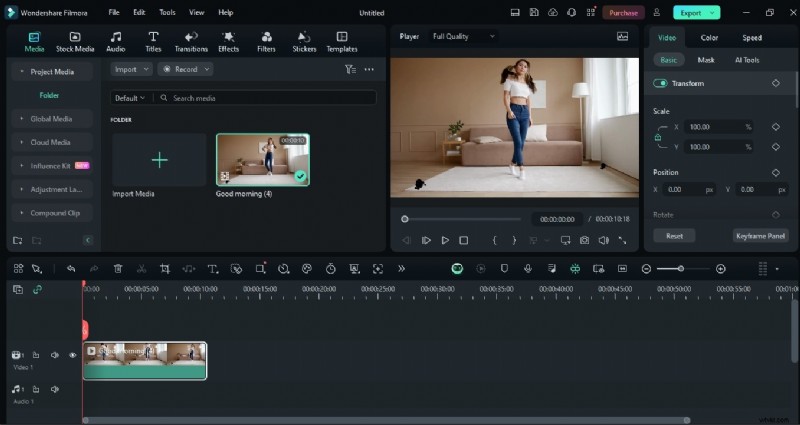
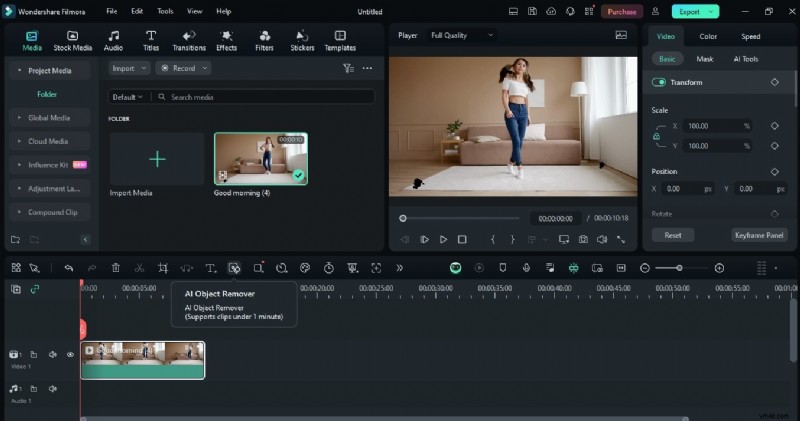
Paso 4. Busque y haga clic en el icono "Eliminador de objetos AI" en su barra de herramientas. Esto abrirá la ventana "Eliminación de objetos AI".
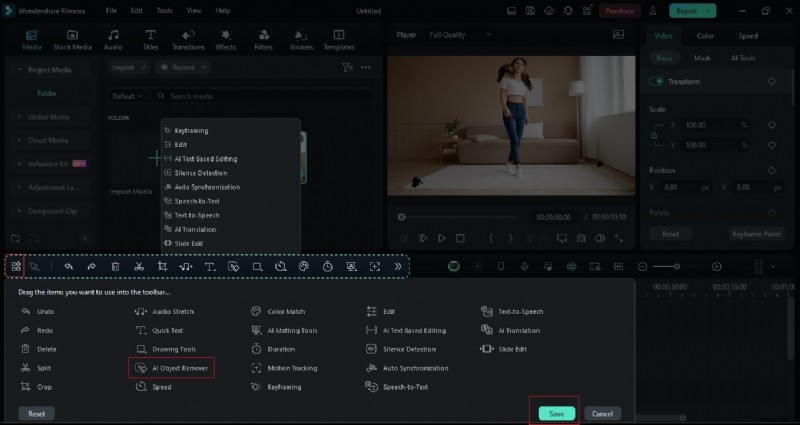
Nota:Si esta herramienta aún no está en su barra de herramientas, diríjase a "Barra de herramientas personalizada" en el lado izquierdo de la pantalla. Busque la herramienta "Eliminación de objetos AI" y arrástrela al menú de la barra de herramientas. Haga clic en "Guardar" para implementar los cambios. Regresa a la línea de tiempo y sigue el paso 3.
Paso 5. En la ventana "Eliminador de objetos AI", seleccione las áreas que desea eliminar utilizando la herramienta "Pincel inteligente". También puedes ajustar el tamaño del pincel según tus preferencias. Una vez realizada la selección, haga clic en el botón "Eliminar" y deje que la herramienta haga el resto del trabajo

Opcional:puedes continuar usando otras herramientas de edición en Filmora y explorar técnicas. Dirígete a "Efectos" o "Filtros" para encontrar transiciones y elementos únicos que puedes agregar a tu video. Una vez que haya terminado con sus ediciones, vaya a "Exportar", seleccione su configuración de salida preferida y haga clic en el botón "Exportar" para guardar su proyecto.
Parte 3. Eliminar marcas del vídeo en Adobe Premier Pro [para profesionales]
Cuando se trata de edición de vídeo, la mayoría de los profesionales confían en Adobe Premier Pro como una de sus herramientas más confiables. No solo tiene una plataforma poderosa, sino que también cuenta con una variedad de herramientas sofisticadas para satisfacer completamente sus necesidades de edición. Si bien existen muchos beneficios al usar Premier Pro, estos son algunos de los principales:
- Plataforma personalizable y fácil de usar:tiene una interfaz perfectamente diseñada, lo que facilita la transición de una herramienta a otra. También puedes personalizar tu pantalla, ocultar una barra de herramientas o habilitar otras herramientas que usarías principalmente y preferirías tener a tu alcance.
- Herramientas de edición enriquecidas para técnicas de edición avanzadas que incluyen corrección de color, edición de audio y sorprendentes efectos de vídeo.
- Integración perfecta y cómoda con otras aplicaciones de Adobe como After Effects
También es fácil eliminar el polvo de vídeos u otros elementos en Premier Pro siguiendo los siguientes pasos:
Paso 1. Abra su software Premier Pro y haga clic en "Nuevo proyecto".
Paso 2. Haga doble clic en el panel "Importar medios para iniciar" para importar el video que desea editar. Luego, arrástrelo a la línea de tiempo para comenzar a editar.
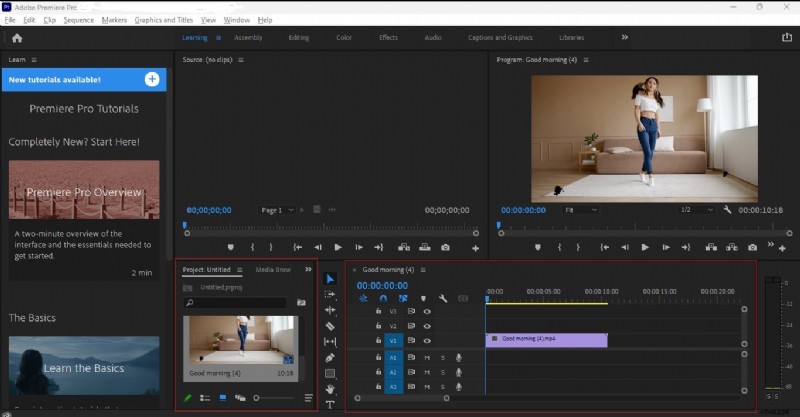
Paso 3. Dirígete a "Efectos" y busca el efecto "Polvo y rayones". Arrastra y coloca esto en el video en tu línea de tiempo.
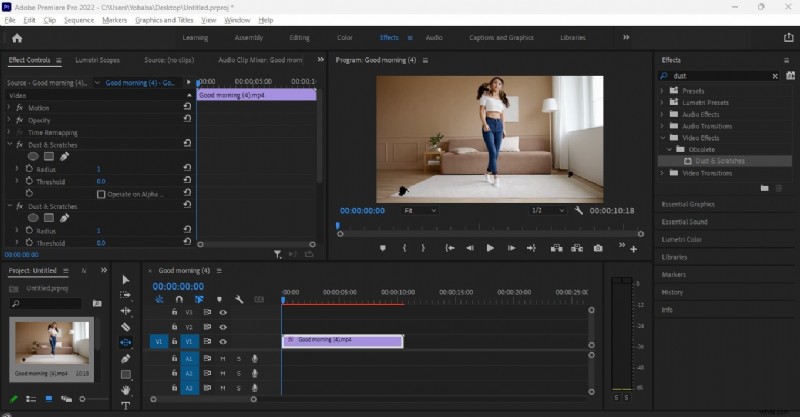
Paso 4. En el panel "Control de efectos", dirígete a "Polvo y rayones" y luego haz clic en la herramienta "Crear máscara de elipse". Selecciona el área que deseas eliminar en el video y ajusta el tamaño de tu máscara. Vaya a "Radio" para ajustar la máscara y difumínela con la "Pluma de máscara". Ajuste estos dos según sus preferencias hasta que se elimine la mancha.
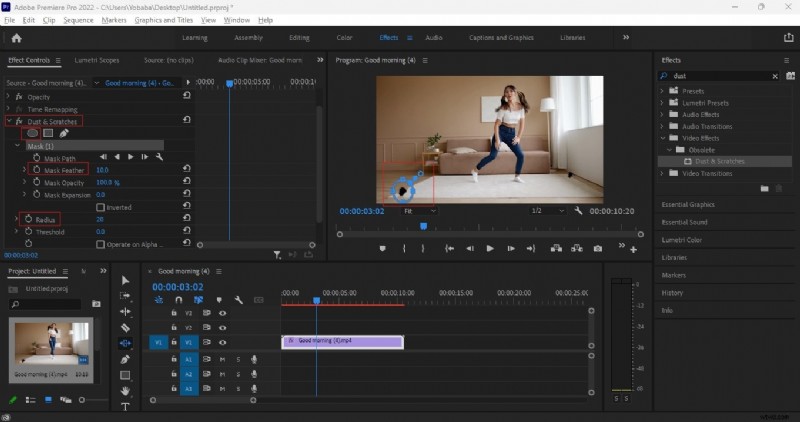
Puede guardar su archivo como un proyecto si desea trabajar en él más adelante. También puedes guardar el vídeo yendo a "Archivo" y luego a "Exportar".
Parte 4. Consejos para prevenir marcas en vídeos futuros
Si bien estas herramientas pueden >eliminar marcas de vídeo de manera efectiva>, aún pueden costarle tiempo y esfuerzo adicionales en la posproducción. Asegurarse de tener menos posibilidades de tener puntos innecesarios en su contenido antes de la fase de edición es una forma eficaz de garantizar un vídeo sin puntos. A continuación se ofrecen algunos consejos para lograrlo:
- Realice una preparación y limpieza exhaustivas de su entorno de filmación para minimizar los riesgos de polvo y otras marcas innecesarias
- Realice controles y mantenimiento periódicos de su equipo, como:
- Limpieza de lentes y sensores
- Tener una bolsa seca para evitar escenarios en los que haya lluvia, niebla o humedad
- Almacenar su equipo en un área designada
- Utilizar materiales de limpieza adecuados o solicitar la ayuda de un profesional
Conclusión
Crear una apariencia profesional y eliminar las distracciones de los espectadores son solo dos de los muchos beneficios que puede obtener de un video limpio y sin imperfecciones. De manera proactiva, puede lograr que esto suceda realizando un mantenimiento regular de su equipo y estableciendo controles sobre su entorno de filmación. En los casos en los que sea inevitable y, por tanto, necesario eliminar el polvo del vídeo u otros elementos no deseados, puedes usar Filmora o Adobe para hacer el trabajo. Si bien Adobe es una herramienta de primer nivel utilizada por la mayoría de los profesionales, Filmora también ofrece una amplia gama de herramientas de edición integrales para que tu video esté libre de manchas. Con Filmora, puedes ser principiante o profesional y aun así lograr los mismos resultados de alta calidad. ¡Explora el resto de la suite de edición de Filmora y deja florecer tu creatividad!