
Editar un vídeo es esencial para mantener a los espectadores interesados. En el mundo actual, rico en vídeos, recortar secciones no deseadas y ajustar la narrativa puede mejorar drásticamente la visibilidad y la retención.
Por qué es importante cortar
Eliminar el exceso de metraje permite que el vídeo comience rápidamente, lo que garantiza que los primeros diez segundos capten la atención, algo fundamental para retener a la audiencia.
Usar QuickTime para editar
QuickTime Player de Apple, lanzado en 1991, sigue siendo una herramienta confiable y multiplataforma para la edición básica de videos. Admite cortar, dividir y recortar directamente dentro del reproductor, lo que lo hace ideal para usuarios que prefieren una interfaz sencilla.
1. Cortar/Dividir un vídeo
La división divide un clip en segmentos separados, lo que permite la edición independiente de cada parte. Esto es útil cuando necesitas reordenar escenas o eliminar secciones específicas.
- Abre tu vídeo en QuickTime Player.
- En la barra de menú, elija Ver> Mostrar clips .
- Arrastra el marcador rojo para seleccionar la parte deseada.
- Seleccione Editar> Dividir clip para separar el segmento.
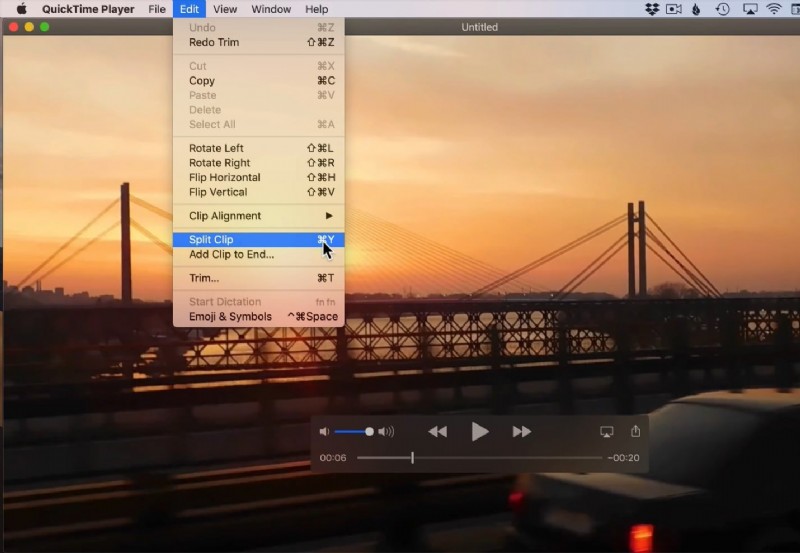
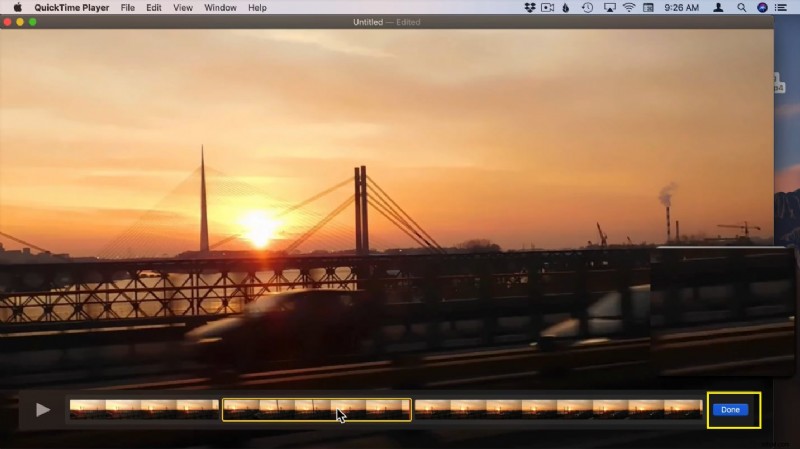
- Aparecerá un rectángulo amarillo en los bordes del clip.
- Elimine o reorganice segmentos según sea necesario.
- Repita hasta que su línea de tiempo esté organizada.
- Haga clic en Listo para terminar de editar.
2. Recortar un vídeo
El recorte elimina el metraje del principio o del final de un clip, manteniendo solo el contenido principal.
- Inicie QuickTime y abra su vídeo.
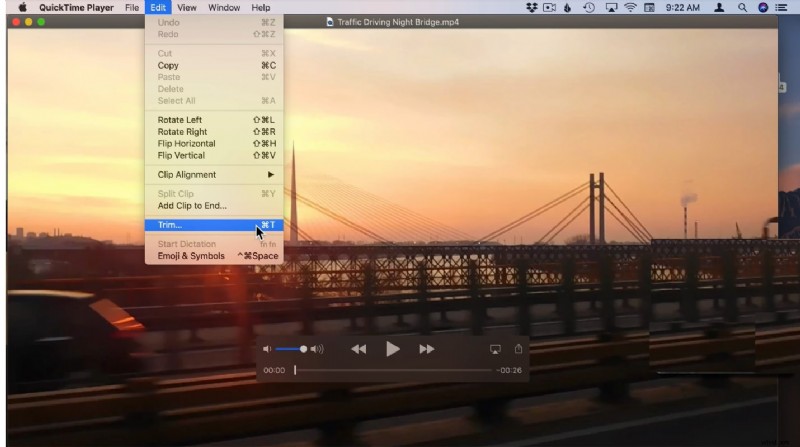
- Seleccione Editar> Recortar (o presione Comando‑T ).
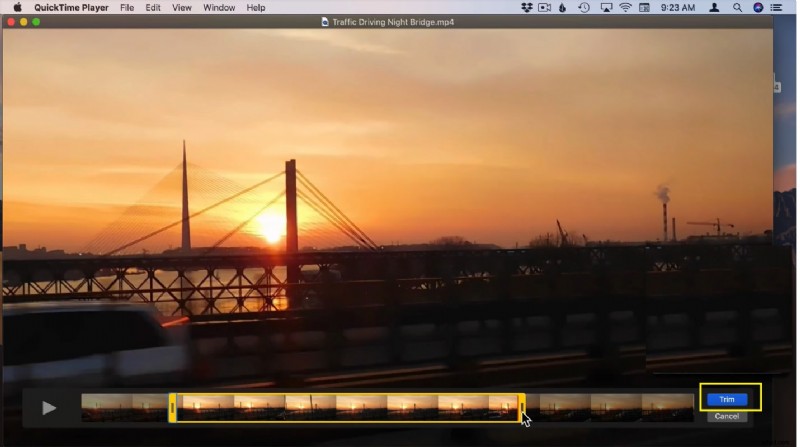
- Aparece una barra de recorte amarilla alrededor del clip.
- Arrastre los controladores hacia la izquierda o hacia la derecha para establecer los puntos de inicio y finalización.
- Haga clic en Recortar y luego Archivo> Guardar para preservar los cambios.
Edición avanzada con Filmora 11
Para una edición más sofisticada sin sacrificar la calidad, considere Wonder Share Filmora 11 . Su interfaz intuitiva y sus herramientas automatizadas, como la detección de escenas, agilizan el proceso.
1. Cortar con la Detección de Escena de Filmora
La detección automática de escenas aísla los cortes donde cambia el contenido visual, lo que facilita la eliminación de metraje no deseado.
- Abre Filmora y comienza un nuevo proyecto.
- Importa tu vídeo a la biblioteca multimedia.
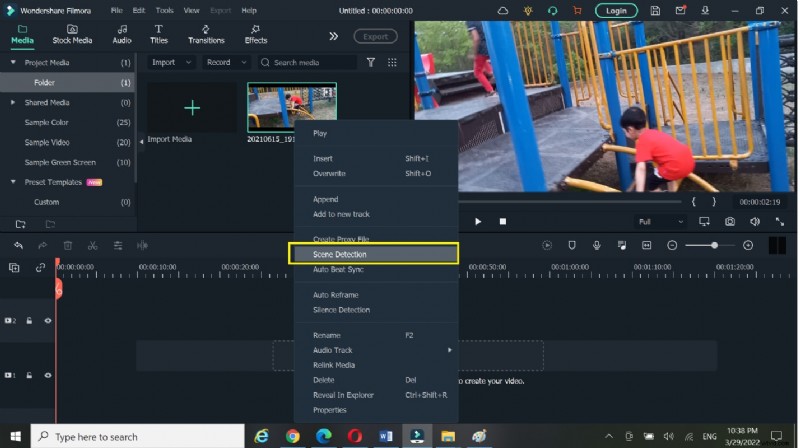
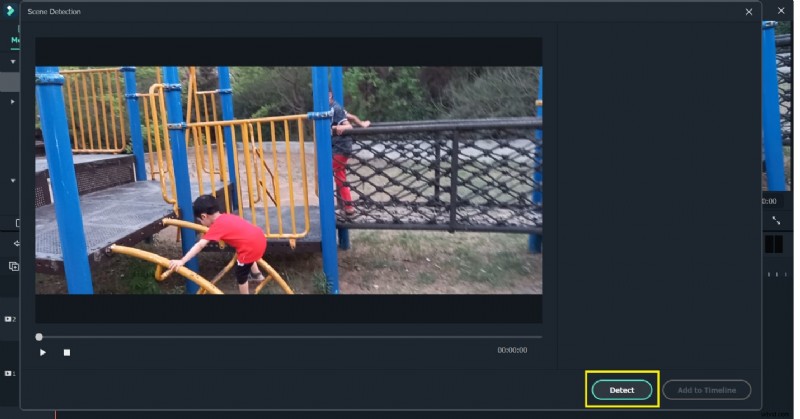
- Haga clic derecho en el clip y elija Detección de escena para ver los segmentos detectados.
- Arrastre las secciones deseadas a la línea de tiempo y elimine el resto.
2. Recorte y división manual
Filmora también ofrece herramientas manuales para un control preciso.
- Arrastra el vídeo a la línea de tiempo.
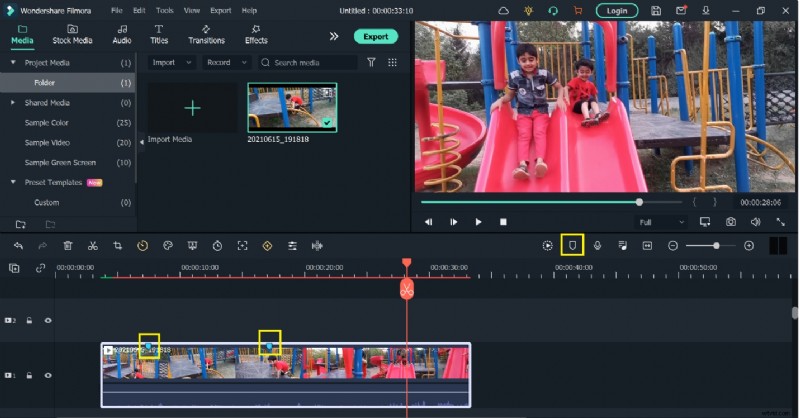
- Agregue marcadores para identificar puntos clave.
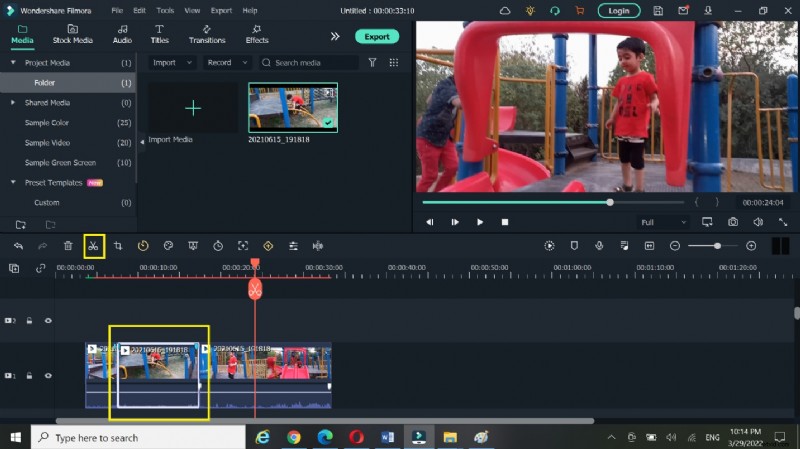
- Utilice el icono de división para dividir el clip en marcas de tiempo específicas.
- Elimine segmentos no deseados y ajuste el metraje restante.
Conclusiones clave
Cortar elimina secciones seleccionadas, Dividir divide clips y Recortar recorta el inicio o el final. Dominar estas funciones mantendrá tus vídeos concisos y atractivos.
Conclusión
La edición de video efectiva, ya sea en QuickTime o Filmora, transforma el metraje sin editar en contenido pulido que cautiva a los espectadores. Con las herramientas y técnicas adecuadas, puedes optimizar la producción y ofrecer historias convincentes en todo momento.