
En la mayoría de los casos, muchos de nosotros mantenemos la configuración predeterminada de la cámara al grabar videos. Normalmente no nos importa cómo se calibran estas cosas. A menudo, eso está totalmente bien. Puedes utilizar cualquier configuración sin necesidad de realizar ajustes previos. Sin embargo, hay casos específicos en los que se debe recalibrar la velocidad de fotogramas antes de grabar un vídeo. Digamos que estás produciendo un vídeo con requisitos visuales estrictos. Si es así, lo mejor es elegir y utilizar una velocidad de fotogramas de grabación de vídeo bien configurada. No te preocupes. La mayoría de las cámaras de vídeo proporcionan un panel de configuración para dicha configuración. Seguramente le resultará muy fácil realizar este tipo de cambios por su parte.
En este artículo hablaremos sobre los mejores FPS para grabación de vídeo. También discutiremos brevemente las otras configuraciones de cámara que también deben tenerse en cuenta. Por último, proporcionaremos una breve guía sobre cómo cambiar la velocidad de cuadros de un video grabado. Continúe leyendo a continuación para obtener más información.
En este artículo
-
- Características clave
- Guía paso a paso
-
- 24 cuadros por segundo
- 30 FPS
- 60 cuadros por segundo
-
- Velocidad de obturación
- Apertura
- ISO
¿Se puede cambiar la velocidad de fotogramas después de grabar el vídeo?
Como se mencionó anteriormente, tiene la oportunidad de configurar la velocidad de cuadros antes de grabar secuencias de video. Puede acceder fácilmente a esta configuración desde su cámara y cambiar su entrada anterior. Pero, ¿qué pasa si deseas cambiar la velocidad de fotogramas después de grabar el vídeo? ¿Es posible? La respuesta corta a esta pregunta es absolutamente sí. El software de edición de video moderno ahora le permite reconfigurar la velocidad de cuadros de grabación de video en un instante. ¿Quieres probarlo por tu parte? Si es así, Wondershare Filmora seguramente puede ser de gran ayuda a este respecto. Es una poderosa aplicación de edición de video que brinda acceso a varias herramientas avanzadas y configuraciones de video útiles. Para ayudarle a comenzar, consulte los detalles escritos a continuación para obtener más información.

Características clave
Wondershare Filmora tiene mucho que ofrecer en términos de características y funcionalidades. ¿Quieres saber cuáles son esos? Si es así, consulte la lista a continuación.
- Velocidad de cuadros de grabación de video:le permite reconfigurar la velocidad de cuadros de grabación de video y elegir otra opción disponible. Entre las opciones que puedes considerar se encuentran 24 FPS, 30 FPS, 60 FPS, 25 FPS y más.
- Edición de video simple y avanzada:está diseñado para ser capaz de facilitar una variedad de técnicas de edición de video en un instante.
- Numerosos recursos creativos:ofrece toneladas de recursos de edición de video de alta calidad a los que puede acceder y utilizar dentro de la plataforma. Por nombrar algunos, se trata de imágenes de archivo, videoclips, bits de audio, efectos, filtros y más.
- Plantillas de vídeo listas para usar:alberga una serie de plantillas de vídeo personalizadas que puedes personalizar fácilmente en caso de que no quieras empezar desde cero.
- Inteligencia artificial:proporciona acceso a numerosas herramientas de edición de vídeo impulsadas por inteligencia artificial. Por nombrar algunos, estos son AI Text-To-Video, AI Smart Masking, AI Copywriting, AI Voice Enhancer y muchos otros.
- Opciones de exportación flexibles:le permite renderizar y exportar sus salidas de video en diferentes formatos. Entre los tipos de archivos admitidos se encuentran MP4, WMV, AVI, MOV, F4V, MKV, TS, 3GP, MPEG-2, WEBM, GIF y MP3.
Guía paso a paso
Puedes estar seguro de que Wondershare Filmora no es tan complicado de usar. Si necesita editar la velocidad de cuadros de grabación de video de su contenido, puede hacerlo en un instante. ¿Quieres intentarlo? Si es así, consulte el tutorial que se proporciona a continuación. Lee muy bien las instrucciones y sigue los pasos indicados en consecuencia.
Paso 1:Descarga la aplicación Wondershare Filmora desde su sitio web oficial. Inmediatamente después, instálalo en tu computadora.
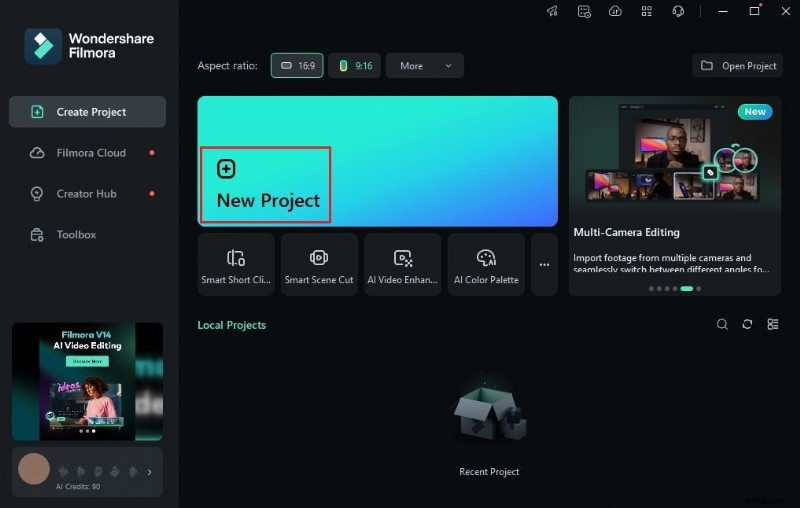
Paso 2:luego ejecute el software de edición de video recién instalado en su escritorio. Una vez que se cargue por completo, dirígete al panel principal y toca Nuevo proyecto para comenzar a editar. Alternativamente, desplácese un poco hacia abajo hasta la sección Proyectos locales y abra una sesión existente, si la hay.
Paso 3:A continuación, navegue hasta el Panel de elementos y haga clic en Importar en la pestaña Medios. Selecciona todos los archivos que vas a utilizar y súbelos a la plataforma. Una vez completado, tome los archivos uno por uno y arrástrelos desde el Panel de elementos a la línea de tiempo del editor.

Paso 4:En este punto, ahora puedes continuar con la edición del video. Comience por finalizar la disposición de los recursos en la línea de tiempo del editor. Posteriormente, realice todos los ajustes necesarios. Por ejemplo, aplique los efectos visuales que desee, agregue gradación de color, solucione ciertos problemas y muchos otros.
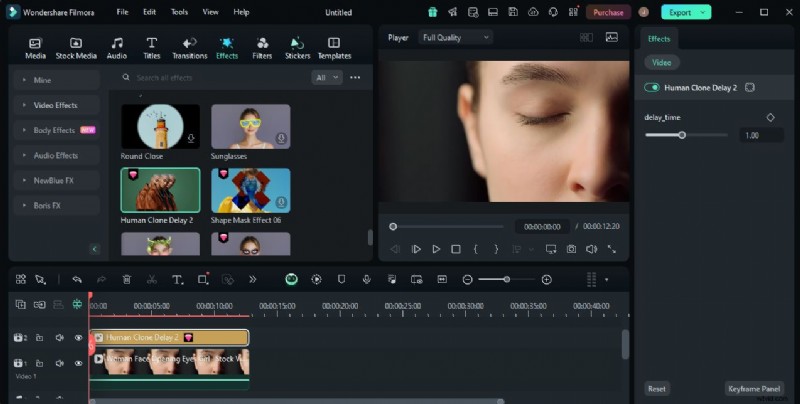
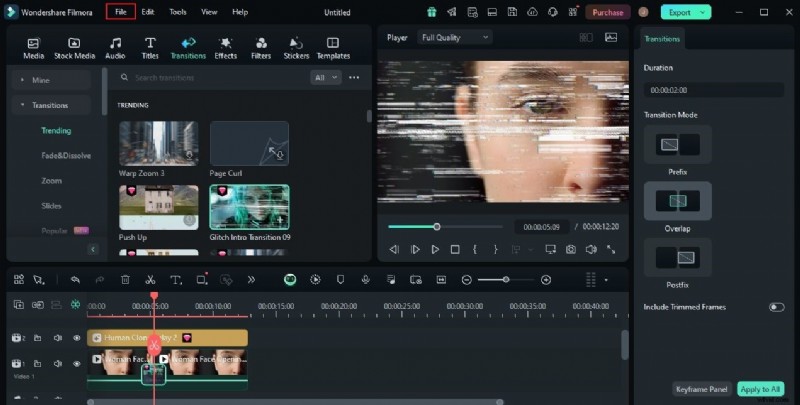
Paso 5:Una vez hecho esto, es hora de reconfigurar la velocidad de cuadros de grabación de video predeterminada de su clip. No te preocupes. De hecho, es un paseo por el parque. Para comenzar, simplemente vaya a la barra de navegación superior y haga clic en Archivo.
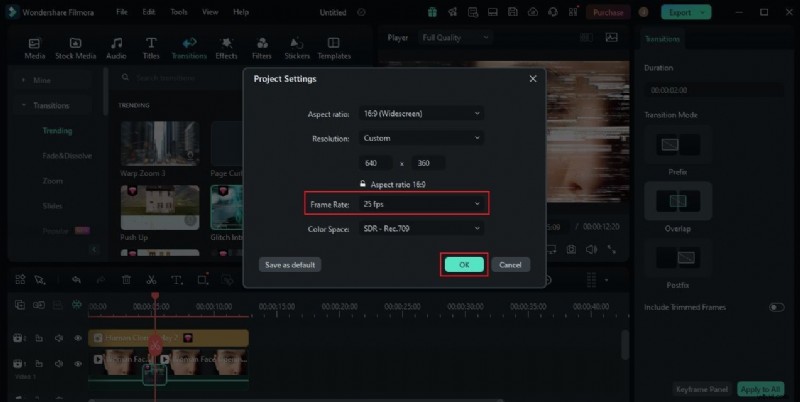
Paso 6:elija Configuración del proyecto de la lista de opciones. Inmediatamente, se mostrará una nueva ventana en la pantalla de su computadora. Desde allí, busque Velocidad de cuadros y haga clic en el menú desplegable al lado. Explore las opciones dadas y elija el mejor FPS para grabar video. Una vez completado, haga clic en Aceptar para continuar.
Paso 7:Finalmente, reproduce y revisa el resultado. Compruebe si la nueva velocidad de cuadros de grabación de video se adapta al estilo y concepto de video que desea. Si está satisfecho con el resultado, haga clic en el botón Exportar justo encima del Panel de vista previa para renderizar el video y guardar una copia en su computadora. De lo contrario, continúe haciendo cambios hasta lograr el resultado deseado.
En cierto modo, probablemente podamos decir que se deben considerar ciertos factores al elegir una velocidad de fotogramas para la grabación de vídeo. Generalmente depende del estilo de video que desea lograr y del contenido que desea utilizar. No te preocupes. En este sentido, no te quedarás sin opciones. Uno de ellos seguramente se ajustará a sus criterios establecidos. ¿Quieres aprender más sobre este aspecto? Si es así, consulte la discusión escrita a continuación para obtener más información.
24 cuadros por segundo
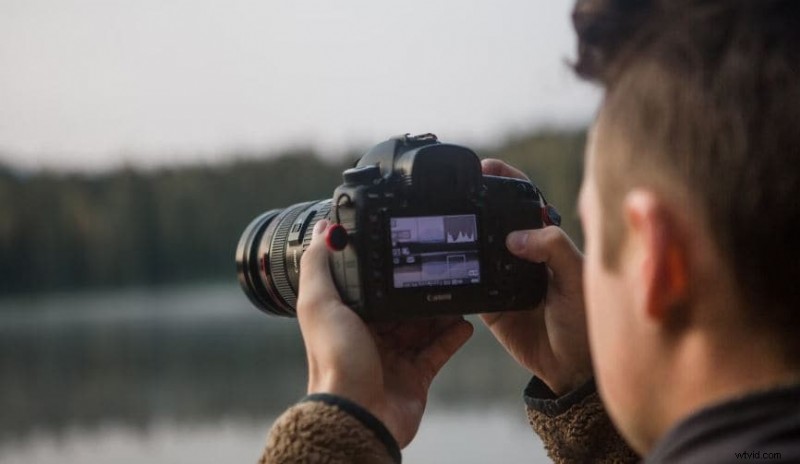
24 FPS es seguramente la velocidad de fotogramas estándar para la grabación de vídeo. La gente suele utilizarlo para casi todo tipo de vídeos, a menos que los requisitos creativos sean bastante estrictos. ¿Por qué crees eso? Bueno, la respuesta corta es que 24 FPS pueden brindar una sensación natural y una experiencia de visualización optimizada. Si estás produciendo contenido de video simple, es mejor probar esta opción de velocidad de fotogramas de grabación de video.
30 cuadros por segundo
¿Estás pensando en transmitir tu contenido de vídeo en televisión y otras plataformas similares? Luego, configure la velocidad de cuadros de grabación de video en 30 FPS. En comparación con las opciones de velocidad de cuadros más baja, esta puede brindarle imágenes más nítidas, visualizaciones más detalladas y movimientos de video más fluidos. De hecho, estos elementos son necesarios cuando estás a punto de mostrar tu material en pantallas de vídeo grandes. No te preocupes. 30 FPS está ampliamente disponible ya que se considera el mejor FPS para grabar vídeo para televisión. Si prefieres esta opción, simplemente configura la velocidad de cuadros de la cámara en 30 o usa Wondershare Filmora para una recalibración rápida.
60 cuadros por segundo
Por último, pero no menos importante, están los 60 FPS. Esta mayor velocidad de cuadros de grabación de video a menudo se considera para videos con requisitos extremos. Puede usarlo para inducir un movimiento suave en videos de ritmo rápido y evitar imágenes borrosas. Digamos que estás planeando crear un video impresionante en cámara lenta. En este caso, 60 FPS es el mejor FPS para grabar contenido de vídeo como tal.
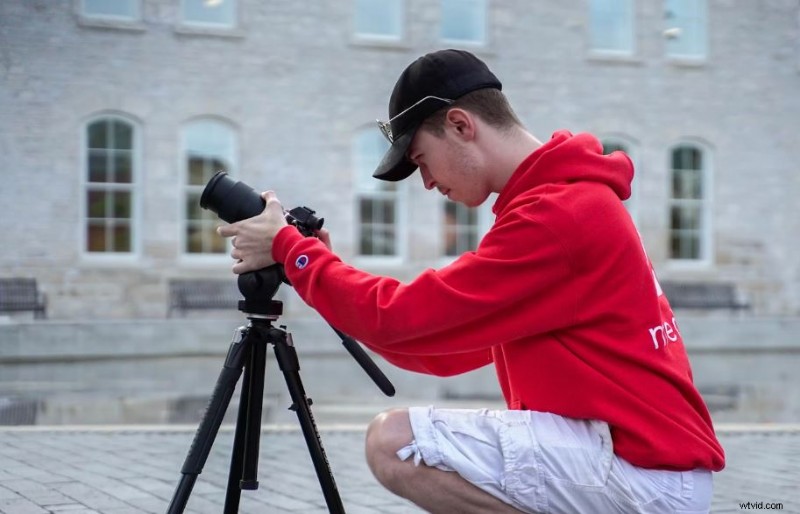

Nota:También puede considerar las opciones enumeradas anteriormente para otros materiales de grabación. Por ejemplo, 30 FPS se considera ampliamente una excelente velocidad de fotogramas para grabación con Zoom. Otra cosa, la velocidad de fotogramas estándar de la mayoría de las herramientas de grabación de pantalla es de 60 FPS. Téngalos en cuenta para futuras consultas.
Otras configuraciones de cámara importantes a considerar
Anteriormente hemos aprendido que es muy importante configurar siempre el mejor FPS para la grabación de vídeo. Es la clave definitiva para capturar imágenes impresionantes con su cámara de vídeo. Pero tenga en cuenta que la velocidad de fotogramas de la grabación de vídeo es sólo una de muchas cosas. Hay otras configuraciones de cámara que también debes tener en cuenta. ¿Quieres saber cuáles son esos? Si es así, consulte la lista a continuación para obtener más detalles.
Velocidad de obturación
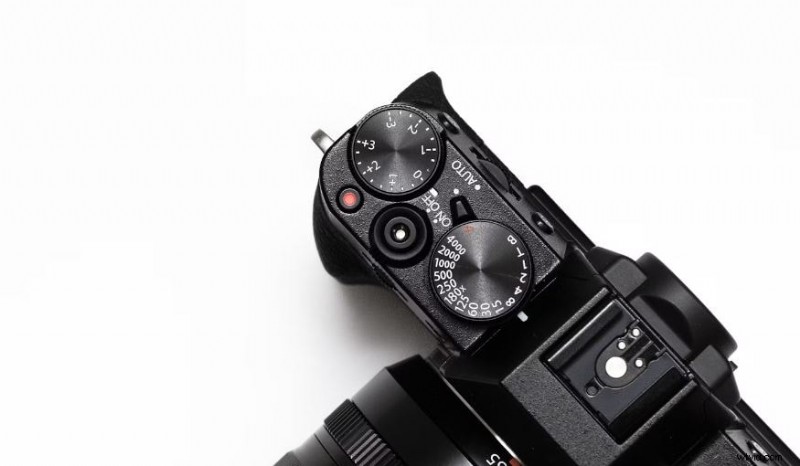
La velocidad de obturación es una configuración de la cámara que controla la velocidad del obturador a medida que se cierra. Cuando la velocidad de obturación se establece en un nivel alto, se captura menos luz. Por un lado, si se configura de otra manera, llega más luz al sensor. No te preocupes. No es tan difícil de calibrar. Para empezar, simplemente duplique la velocidad de fotogramas al configurar la velocidad de obturación. Digamos que estás usando una velocidad de cuadros de grabación de video de 30 a 30. En este caso, puede configurar la velocidad de obturación en 1/60.
Apertura
La apertura controla el tamaño de la abertura en la lente de la cámara. A medida que aumenta el ajuste de apertura, las imágenes se vuelven más nítidas y enfocadas. Si desea aplicar dichos efectos, puede optar por configuraciones de apertura alta. Simplemente comprueba si se adapta bien a tu velocidad de fotogramas de grabación de vídeo predeterminada.
ISO
El último en la lista es ISO. En este sentido, ISO es una configuración de cámara especial que se ocupa del equilibrio y la sensibilidad de la luz. Las imágenes más brillantes a menudo se capturan con configuraciones ISO altas. Por un lado, el vídeo parece más oscuro si el ISO está configurado en una configuración baja. Pruebe ambas configuraciones y descubra cuál es la mejor para su velocidad de cuadros de grabación de video actual. Primero capture un metraje de muestra y realice ciertos ajustes a medida que avanza.
Conclusión
De hecho, la velocidad de fotogramas de la grabación de vídeo es una configuración muy importante que debe configurarse correctamente. De lo contrario, podría afectar la calidad general del contenido de su vídeo, especialmente en términos de suavidad del movimiento. No te preocupes. La mayoría de los dispositivos con cámara hoy en día le permiten realizar estos cambios. En un instante, puede acceder a la configuración y habilitar el mejor FPS para grabación de video. Por un lado, también puedes reconfigurar la velocidad de fotogramas de la grabación de vídeo utilizando un software de edición de vídeo. Si necesita dichas funciones, descargue Wondershare Filmora. Es una potente aplicación de edición de vídeo repleta de funciones que pueden ayudarte a producir contenido sorprendente. Explora esta plataforma por tu cuenta y aprovecha al máximo sus increíbles funciones.