
AVI y MKV son formatos contenedores de vídeo muy utilizados. AVI, presentado anteriormente, tiende a producir archivos más grandes y ofrece soporte de pistas limitado. MKV, por otro lado, ofrece una compresión superior, múltiples pistas de audio y un sólido manejo de subtítulos, lo que lo convierte en la opción preferida de muchos debido a su flexibilidad y amplia compatibilidad con dispositivos.
La conversión de AVI a MKV ofrece ventajas tangibles:tamaño de archivo reducido, compatibilidad de reproducción ampliada y transmisión más fluida. Para los editores, preserva la calidad, minimiza la pérdida de datos y admite flujos de trabajo de edición multicapa.
Este artículo evalúa tres enfoques de conversión probados (software de escritorio, utilidades de reproducción multimedia y convertidores en línea) para que pueda elegir la solución más eficiente y fácil de usar para sus necesidades específicas.
Nuestras 3 mejores opciones de convertidores de AVI a MKV
A continuación destacamos tres métodos confiables para convertir AVI a MKV:un editor de escritorio completo, un reproductor multimedia liviano y un conversor rápido basado en navegador.
1. Wondershare Filmora:editor y conversor de vídeo todo en uno
Wondershare Filmora combina conversión de alta calidad con potentes herramientas de edición, lo que te permite refinar clips durante la exportación.
Comience gratis:para Win 7 o posterior (64 bits)/para macOS 10.14 o posterior
2. Reproductor multimedia VLC
VLC es un reproductor multimedia confiable que también funciona como un simple conversor fuera de línea. Es ideal para cambios de formato rápidos y livianos sin instalar software voluminoso.
3. CloudConvert
CloudConvert ofrece una experiencia de conversión segura basada en navegador que admite más de 200 formatos, incluidos AVI a MKV. No se requiere instalación de software.
Parte 1. Conversión de AVI a MKV en un escritorio (Windows/Mac)
La interfaz intuitiva de Filmora hace que la conversión de AVI a MKV sea rápida y eficiente, preservando al mismo tiempo la calidad del vídeo.

Características clave
- Conversión perfecta de AVI a MKV con resultados de alta calidad.
- Reducción de ruido de fondo, edición avanzada y aplicación de efectos durante la exportación.
- Cero pérdida de calidad:mantiene la nitidez y los detalles originales.
- Admite una amplia gama de formatos:MKV, MOV, MP4, WEBM y más.
- Compartir entre plataformas:los archivos están listos para cualquier dispositivo.
Filmora es más que un conversor; es una suite de edición completa.
Ventajas
- Compatible con Windows y macOS.
- Las funciones impulsadas por IA agilizan la conversión y la edición.
- Biblioteca rica de transiciones, superposiciones y efectos.
- Interfaz fácil de usar tanto para principiantes como para profesionales.
- Opciones de suscripción flexibles adaptadas a diferentes necesidades.
Desventajas
- La versión gratuita agrega una marca de agua a los videos generados.
- Algunas herramientas avanzadas requieren un plan pago.
Comience gratis:para Win 7 o posterior (64 bits)/para macOS 10.14 o posterior
Cómo convertir AVI a MKV
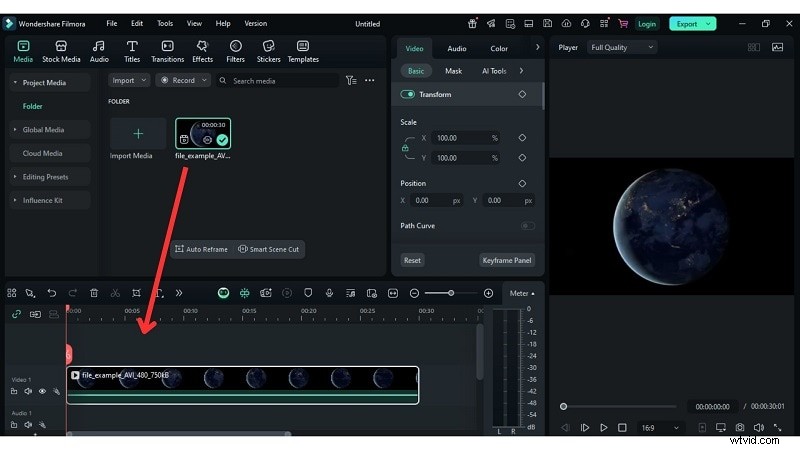
Paso 1:Importa tu archivo AVI.
- Elija Archivo> Importar medios o suelta el archivo en Filmora.
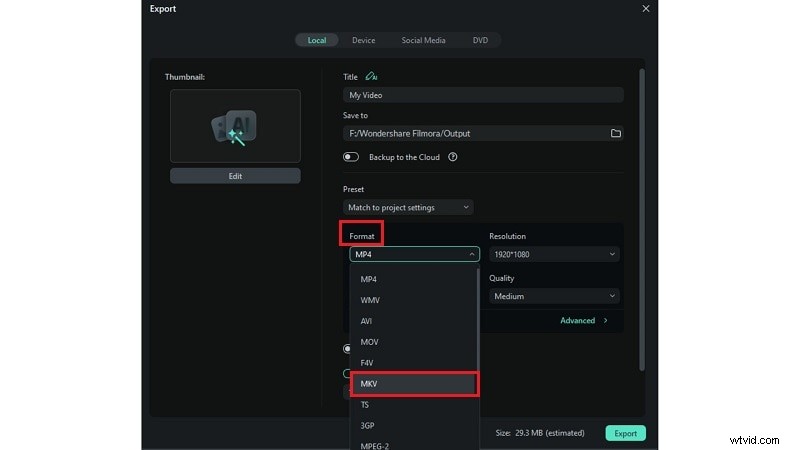
Paso 2:seleccione MKV como formato de salida de la pestaña Local. Otras opciones incluyen WMV, MP4, MOV, etc.
Paso 3:haga clic en Configuración para ajustar la tasa de bits, la resolución y otras opciones de exportación. Haga clic en Exportar para crear su archivo MKV y luego compártalo o guárdelo localmente.
Comience gratis:para Win 7 o posterior (64 bits)/para macOS 10.14 o posterior
Parte 2. Conversión de AVI a MKV con VLC Media Player

Características clave
- Admite más de mil formatos de vídeo, audio y subtítulos.
- Maneja archivos multimedia, discos y transmisiones de dispositivos.
- Sincronización de subtítulos, filtros audiovisuales y sin anuncios incluidos.
- Permite una conversión sencilla de AVI a MKV con personalización básica.
Ventajas
- Completamente gratis y sin marca de agua.
- Funciona con archivos de audio y vídeo.
Desventajas
- La velocidad de conversión puede ser más lenta para archivos grandes.
- Sin herramientas de edición de vídeo integradas.
Cómo convertir AVI a MKV
- Inicie VLC en su computadora.
- Seleccione Medios> Convertir/Guardar .
- Haga clic en Agregar y elija el archivo AVI.
- En Perfil , elige MKV como formato de salida.
- Presione Convertir para iniciar la conversión.
Parte 3. Convertidores de AVI a MKV en línea
Los conversores en línea proporcionan conversiones rápidas y sin software, ideales para uso ocasional.
1. CloudConvert
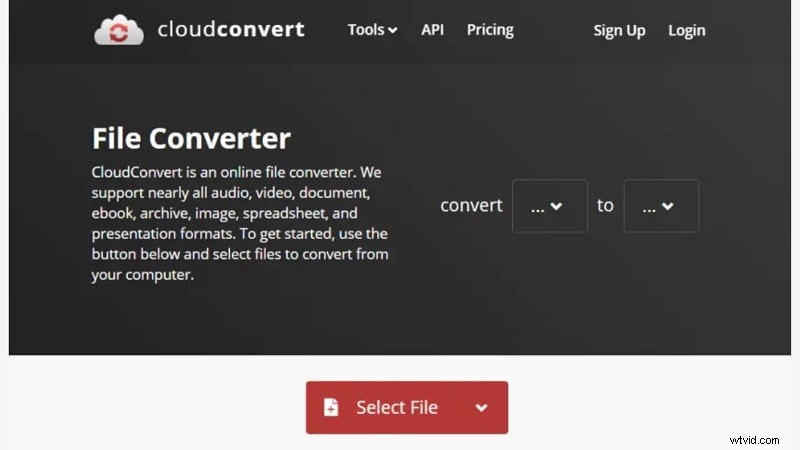
CloudConvert es una herramienta gratuita, segura y basada en navegador que admite más de 200 formatos, incluidos AVI a MKV. El nivel gratuito permite 25 conversiones por día; los planes pagos desbloquean límites más altos.
Características clave
- Maneja formatos de archivos, audio, vídeo y documentos.
- Interfaz intuitiva:carga, elige MKV y convierte con unos pocos clics.
- Ajusta el tamaño, la calidad y la resolución del archivo.
- El cifrado de extremo a extremo protege sus datos.
Ventajas
- El cifrado protege todas las conversiones.
- Admite más de 200 formatos, incluidos AVI a MKV.
Desventajas
- Nivel gratuito limitado a 25 conversiones por día.
Cómo funciona
- Visite el sitio web de CloudConvert y haga clic en Seleccionar archivo para subir tu vídeo AVI.
- Elija MKV como formato de salida y ajustar la calidad o resolución según sea necesario.
- Haga clic en Convertir iniciar el proceso; descargue el archivo una vez terminado.
2. Convertidor en línea FreeConvert
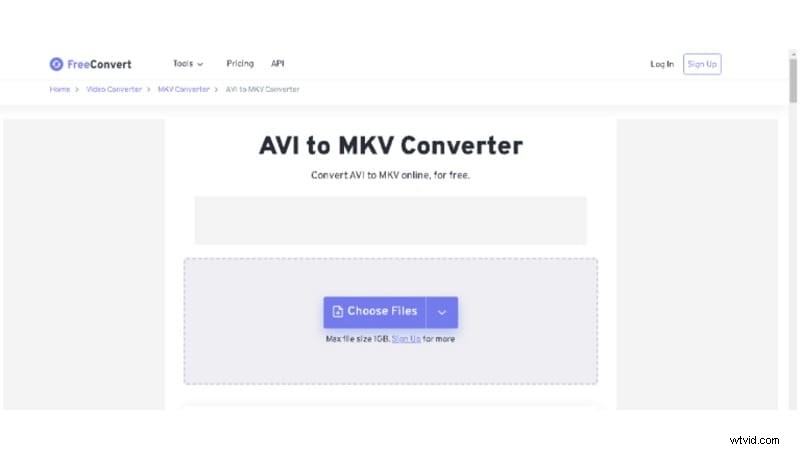
FreeConvert ofrece conversión por lotes de AVI a MKV con soporte para cargas desde dispositivos, URL o servicios en la nube.
Características clave
- Admite más de 1500 tipos de archivos entre documentos, imágenes, audio y vídeo.
- Opciones avanzadas para modificar el códec, la resolución, la relación de aspecto y la velocidad de fotogramas.
- Mayor control que muchos servicios en línea.
Ventajas
- Convierte AVI a MKV y 60 formatos de vídeo populares adicionales.
- Cifrado con seguridad de 256 bits.
Desventajas
- El plan gratuito limita la carga de archivos de menos de 1 GB.
Cómo funciona
- Abra el sitio web de FreeConvert, haga clic en Elegir archivos o arrastre sus archivos AVI al área de carga. Dropbox y Google Drive también son compatibles.
- Seleccione MKV como formato de destino y ajuste la configuración avanzada si lo desea.
- Haga clic en Iniciar comenzar la conversión; descargue el resultado cuando esté completo.
3. Convertir archivos
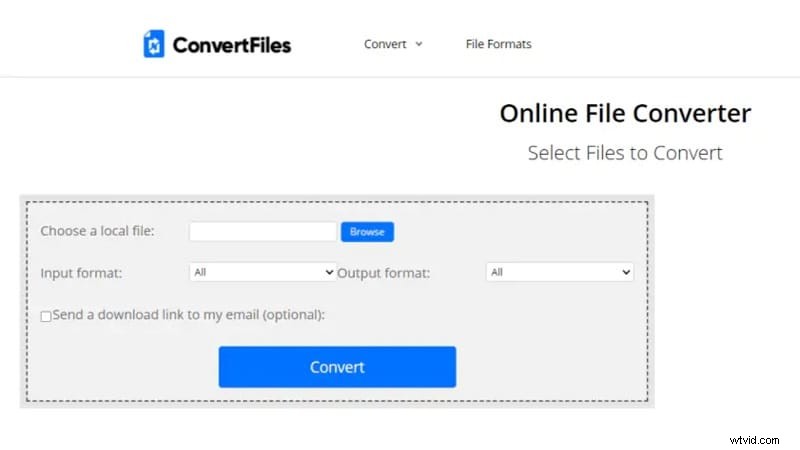
ConvertFiles es un conversor de AVI a MKV en línea gratuito que envía un enlace de descarga por correo electrónico una vez que se completa el proceso, lo que le permite cerrar el navegador durante la conversión.
Características clave
- Admite la conversión de AVI a MKV junto con otros formatos de vídeo.
- Interfaz sencilla y rápida sin descarga de software.
- Todas las conversiones son privadas; los archivos se eliminan después del procesamiento.
Ventajas
- Servicio totalmente gratuito.
- Enlace de descarga enviado por correo electrónico, para que pueda cerrar el navegador.
Desventajas
- Soporte de formato limitado en comparación con otras herramientas.
Cómo funciona
- Abra el sitio web de ConvertFiles y haga clic en Examinar para cargar su archivo AVI.
- Seleccione MKV como formato de salida.
- Haga clic en Iniciar iniciar la conversión; Recibirás un enlace de descarga por correo electrónico al finalizar.
Conclusión
Cambiar de AVI a MKV ofrece beneficios claros:archivos más pequeños, compatibilidad de reproducción más amplia y edición flexible. Esta guía ha comparado las mejores herramientas, desde potentes editores de escritorio hasta reproductores multimedia ligeros y prácticos conversores en línea, para que pueda elegir la solución que mejor se adapte a su flujo de trabajo.
Filmora sobresale para los usuarios que buscan una plataforma única para edición y conversión. VLC ofrece una alternativa ligera para conversiones rápidas. Para necesidades ocasionales o puntuales, CloudConvert, FreeConvert y ConvertFiles ofrecen opciones confiables basadas en navegador.
Para videos pulidos y sin pérdidas, la suite de edición avanzada de Filmora supera a los convertidores básicos.
Comience gratis:para Win 7 o posterior (64 bits)/para macOS 10.14 o posterior