
Premiere Pro ofrece una amplia variedad de formatos de exportación, desde H.264 y QuickTime hasta AVI, HEVC y más. Si bien esta flexibilidad es excelente para los profesionales, los principiantes a menudo se sienten abrumados cuando se les pregunta:¿Cuál es el mejor formato para exportar Premiere Pro? proyectos en?
En esta guía, analizaremos los formatos de exportación más utilizados de Premiere Pro, por qué son importantes y luego mostraremos cómo Filmora V15 simplifica todo el proceso con ajustes preestablecidos, exportación por lotes y publicación directa.
En este artículo
- Aplicación y limitaciones de relaciones públicas
- Mejores opciones de formato en Premiere Pro
- Filmora V15 como alternativa de relaciones públicas
- Conclusión
- Preguntas frecuentes:Exportación al mejor formato Premiere Pro
Aplicación y limitaciones de relaciones públicas
Mejores opciones de formato en Premiere Pro
Adobe Premiere Pro brinda un control preciso sobre los formatos de exportación. A continuación se muestra un desglose de los formatos de exportación más importantes en Premiere Pro y cuándo usar cada uno:
H.264 (MP4)

El formato más recomendado y utilizado en Premiere Pro.
- Por qué es fantástico:ofrece una calidad excelente y mantiene el tamaño de los archivos pequeños, lo que lo hace perfecto para subirlos a plataformas como YouTube, Instagram, Facebook y TikTok.
- Compatibilidad:universalmente compatible con todos los dispositivos:teléfonos, tabletas, portátiles y televisores.
- Caso de uso:creadores cotidianos, editores de redes sociales y profesionales que entregan archivos listos para la web.
- Consejo profesional:combine H.264 con VBR (velocidad de bits variable) de 2 pasos para obtener el mejor equilibrio entre calidad y eficiencia.
Para el 90% de los creadores, H.264 es el mejor formato de exportación de Premiere Pro porque equilibra calidad, tamaño y accesibilidad.
QuickTime (MOV)

Un formato de nivel profesional, especialmente popular en flujos de trabajo de producción.
- Por qué es fantástico:admite canales alfa (transparencia), lo cual es crucial para superposiciones, logotipos, gráficos en movimiento o tercios inferiores que deben ubicarse encima de otras capas de video.
- Flexibilidad:funciona bien con códecs intermedios como Apple ProRes o GoPro CineForm, lo que brinda a los editores una calidad sin pérdidas o casi sin pérdidas.
- Caso de uso:editores que trabajan con efectos visuales, flujos de trabajo de retransmisiones televisivas o proyectos que requieren exportaciones de vídeo transparentes.
- Inconveniente:el tamaño de los archivos es mucho mayor en comparación con H.264.
Lo mejor para flujos de trabajo profesionales donde mantener la máxima integridad visual es más importante que mantener los archivos pequeños.
HEVC (H.265)
El sucesor moderno de H.264, que ofrece más eficiencia.
- Por qué es fantástico:comprime vídeo mejor que H.264 y al mismo tiempo conserva los detalles, lo que lo hace perfecto para contenido 4K, 8K, HDR y VR.
- Compatibilidad:no es tan compatible con dispositivos o sistemas más antiguos, por lo que pueden ocurrir problemas de reproducción.
- Caso de uso:entrega de vídeos de ultra alta definición donde los tamaños de archivo más pequeños son importantes, como cargas de YouTube en 4K o proyectos cinematográficos.
- Inconveniente:Mayor potencia de procesamiento, tanto para codificación como para reproducción.
Una buena opción si estás produciendo proyectos de alta resolución o HDR, pero asegúrate de que tu audiencia tenga dispositivos modernos.
AVI

Un formato antiguo pero aún disponible en Premiere Pro.
- Por qué es fantástico:tiene muy poca compresión, por lo que conserva la calidad original.
- Caso de uso:a veces se utiliza en flujos de trabajo heredados o para archivar archivos de calidad sin formato antes de la entrega final.
- Inconveniente:tamaños de archivos extremadamente grandes y compatibilidad limitada con dispositivos o plataformas modernos.
Hoy en día, AVI está destinado principalmente a flujos de trabajo especializados, no a publicaciones en línea.
Otros formatos dignos de mención
- MPEG-2:todavía se utiliza en flujos de trabajo de creación de DVD y Blu-ray.
- WMV (Windows Media Video):rara vez se usa ahora, pero alguna vez fue popular para la reproducción basada en Windows.
- Secuencias de imágenes (JPEG, PNG, TIFF):útiles para exportar contenido cuadro por cuadro en animaciones o canalizaciones de efectos visuales.
Inconvenientes de los formatos de exportación de Premiere Pro
- Opciones abrumadoras:los principiantes a menudo no saben qué formato elegir.
- Se requiere optimización manual:la configuración de exportación debe ajustarse para cada plataforma.
- Sin publicación directa:los formatos se exportan a su dispositivo, pero aún así debe cargarlos manualmente.
- Consume mucho tiempo:cada versión de la plataforma requiere una exportación independiente.
- Alto coste de suscripción:muchos creadores consideran que los precios de Adobe son demasiado elevados para un uso ocasional o para pequeñas empresas.
En resumen:Premiere Pro ofrece los mejores formatos de exportación para uso profesional, pero la complejidad ralentiza a los creadores cotidianos.
Filmora V15 como alternativa de relaciones públicas
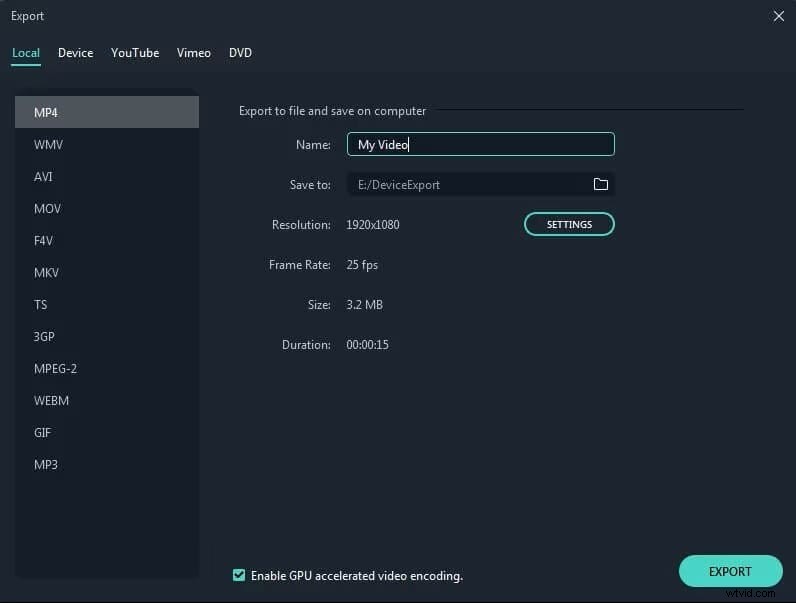
Dónde Premiere Pro te ofrece docenas de formatos para elegir, Filmora V15 simplifica el proceso con ajustes preestablecidos de exportación listos para usar que aplican automáticamente el mejor formato para su plataforma de destino. En lugar de adivinar entre H.264 o HEVC, simplemente selecciona “YouTube 1080p” o “Instagram Reel 9:16” y Filmora optimizará todo en segundo plano.
Filmora cubre todas las necesidades de exportación esenciales que se encuentran en Premiere Pro (H.264, exportaciones QuickTime transparentes y HEVC) al tiempo que agrega potentes herramientas de flujo de trabajo de las que carece Premiere.
Características clave que ofrece Filmora en lugar de Premiere Pro
1. Ajustes preestablecidos optimizados para la plataforma

No más confusión sobre formatos. Simplemente elige la plataforma (YouTube, Instagram, TikTok) y Filmora. establece automáticamente el mejor formato de exportación junto con la resolución, la tasa de bits y la velocidad de fotogramas correctas.
2. Exportación por lotes entre formatos
Estreno Pro requiere que exporte cada versión por separado. Filmora te permite exportar varias versiones a la vez; por ejemplo, un corte de pantalla ancha de YouTube en H.264, además de un corte vertical de TikTok en HEVC.
3. Planificador de redes sociales integrado
Filmora lleva la exportación un paso más allá con la publicación directa. Conecte sus cuentas y programe cargas:algo Premiere Pro simplemente no ofrece.
4. Plantillas y herramientas de IA
Filmora incluye plantillas fáciles de usar y funciones de inteligencia artificial como seguimiento de movimiento, eliminación de fondo y sincronización automática de audio para acelerar la producción.
5. Mejoras "Próximamente"
Compartir maravilla continúa implementando actualizaciones, con próximas funciones como compartir proyectos en la nube y ajustes preestablecidos de exportación ampliados para plataformas de nicho. Este enfoque preparado para el futuro mantiene a Filmora competitiva frente a los gigantes de la industria.
Conclusión
Elegir el mejor formato de exportación En Premiere Pro normalmente significa optar por H.264 para publicaciones generales, QuickTime para vídeos transparentes o HEVC para proyectos 4K avanzados. Estos formatos ofrecen resultados excepcionales, pero requieren tiempo, conocimiento y pasos manuales para optimizarlos.
Filmora V15 resuelve estos desafíos con ajustes preestablecidos automáticos, exportación por lotes y herramientas de publicación integradas, lo que lo convierte en la opción más inteligente para los creadores que desean eficiencia sin sacrificar la calidad.
Prueba Filmora V15 hoy y evita la confusión de los menús de exportación de Premiere Pro.
Preguntas frecuentes:Mejor formato de exportación Premiere Pro
-
P1. ¿Cuál es el mejor formato para exportar desde Premiere Pro para YouTube?
H.264 (MP4) es la mejor opción, ya que utiliza una resolución de 1920 x 1080, 30 fps y una tasa de bits de 10 a 12 Mbps.
-
P2. ¿Cuál es el mejor formato de exportación de Premiere Pro para Instagram Reels?
Exportar en H.264 con resolución 1080x1920 (vertical). Esto garantiza una reproducción nítida y fluida de Reels o Stories.
-
P3. ¿Puedo exportar vídeo transparente en Premiere Pro?
Sí. Utilice QuickTime formatear con GoPro CineForm códec y habilite el canal alfa .
-
P4. ¿Cuál es el mejor formato para exportar vídeos 4K en Premiere Pro?
HEVC (H.265) es la mejor opción para alta eficiencia y tamaños de archivos más pequeños, especialmente para contenido HDR.
-
P5. ¿Filmora admite los mismos formatos que Premiere Pro?
Sí. Filmora admite H.264 , HEVC y QuickTime exporta y ofrece ajustes preestablecidos que aplican el mejor formato automáticamente.