
Si manejas frecuentemente proyectos de vídeo con vídeos de alta resolución, seguramente estás familiarizado con H.265. . Generalmente, H.265 o HEVC están diseñados para codificar vídeos con los más altos estándares sin crear archivos grandes. Puede configurar fácilmente sus proyectos en H.265 en Premiere Pro. Sólo le llevará uno o dos clics realizar dichas configuraciones.
En este artículo, discutiremos más sobre H.265 en Adobe Premiere Pro . También le sugeriremos una herramienta alternativa que puede hacer lo mismo por usted. Continúe leyendo a continuación para obtener más información.
En este artículo
- ¿Deberías probar H.265 en Premiere Pro?
- Wondershare Filmora V15:alternativa perfecta a H.265 en Premiere Pro
- Conclusión
- Preguntas frecuentes
¿Deberías probar H.265 en Premiere Pro?
No hay duda de que el Adobe Premiere Pro H.265 es una opción útil que muchos editores de vídeo consideran. Como se indicó anteriormente, es un códec que comprime archivos de vídeo de gran tamaño sin comprometer su calidad visual. ¿Deberías intentarlo? Bueno, la respuesta depende de tus preferencias y necesidades. Pero si decide continuar, puede estar seguro de que le resultará útil. Para obtener más información, a continuación se detallan algunos pros y contras de usar H.265 en Premiere Pro.
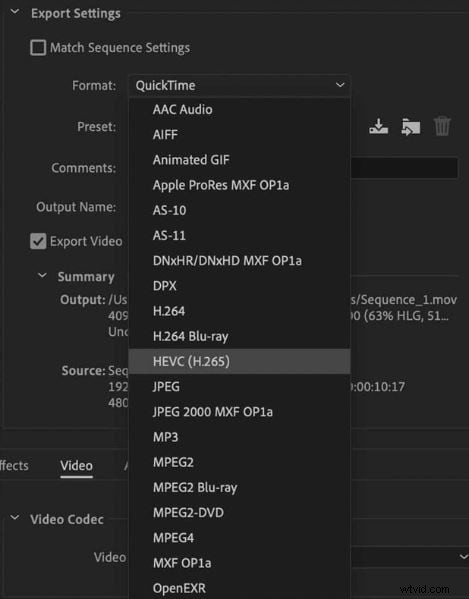
Ventajas de usar H.265 en Premiere Pro
Estas son las ventajas de H.265 en Premiere Pro. Consulte la lista a continuación.
- Puede comprimir eficientemente sus archivos de vídeo sin preocuparse por la calidad del resultado final.
- Es muy útil para proyectos de vídeo que requieren resoluciones 4K, 8K o HDR.
- Puede ayudarle a ahorrar espacio en el disco de su dispositivo.
- Está optimizado para varias plataformas de streaming, especialmente sitios de visualización en línea.
- Admite aceleración de GPU para una reproducción y renderizado de vídeo rápidos y eficientes.
- Es accesible desde la plataforma Premiere Pro; no se necesitan aplicaciones de terceros para exportar H.265 en Premiere Pro.
Desventajas de usar H.265 en Premiere Pro
A continuación se detallan algunas desventajas que puede encontrar al utilizar el códec H.265 en Adobe Premiere Pro.
- Se recomienda utilizar dispositivos de alto rendimiento para una reproducción de vídeo rápida y fluida. De lo contrario, su H.265 no producirá el mejor resultado.
- Puede resultar difícil para los principiantes configurar los ajustes H.265 en Premiere Pro.
- Requiere una suscripción activa a Adobe Creative Cloud para acceder a la plataforma y exportar vídeos a H.265.
- Si la configuración es incorrecta, la salida puede tener pérdida de calidad o inexactitud del color.
Wondershare Filmora V15:alternativa perfecta a H.265 en Premiere Pro
Sin duda, el H.265 en Premiere Pro es una configuración de exportación muy útil. Puede considerarlo siempre que esté trabajando en proyectos de video de alta resolución. Sin embargo, no podemos negar que la aplicación Adobe Premiere Pro no es para todos. A algunas personas les puede resultar complicado, mientras que otras no pueden permitirse la costosa tarifa de suscripción. Si eres uno de ellos, la mejor alternativa que puedes probar es Wondershare Filmora. Similar al H.265 en Premiere Pro, Wondershare Filmora también te permite establecer esta configuración. ¿La diferencia? Tiene una interfaz más intuitiva y funciones premium menos costosas. Para comenzar, revise los detalles proporcionados a continuación.
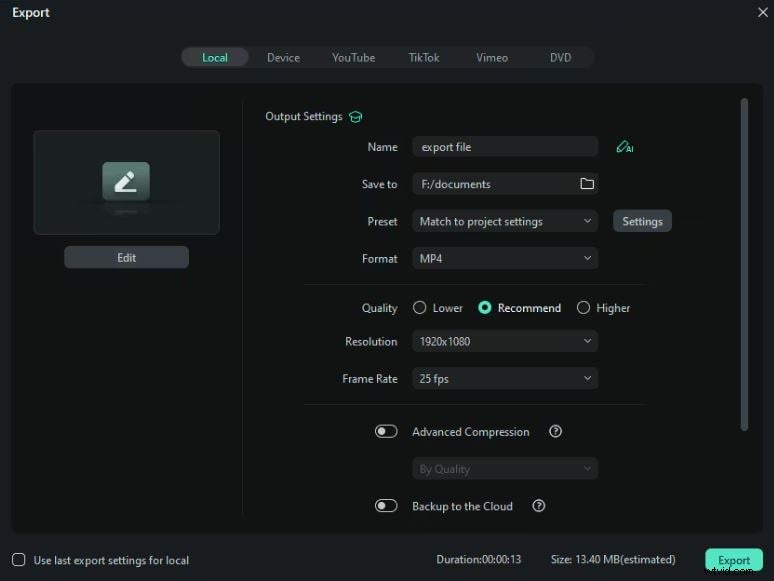
¿Por qué Wondershare Filmora V15?
Wondershare Filmora es una excelente aplicación de edición de video adecuada para la edición de video básica y profesional. En cuanto a la exportación, puedes personalizar la configuración según tu gusto. Similar al H.265 de Premiere Pro, también es compatible con este códec. Puede configurarlo con facilidad y comodidad en comparación con el anterior. Por lo tanto, no debes descartar la idea de explorar esta característica. Consulte las ventajas clave a continuación.
- Es totalmente compatible con H.265 y produce los mejores resultados con esta opción de códec.
- Funciona perfectamente tanto en sistemas operativos de gama alta como media.
- Ofrece opciones de pago flexibles para funciones premium.
- Tiene una interfaz fácil de usar por la que puedes navegar fácilmente.
- Es una aplicación de edición de vídeo a gran escala repleta de toneladas de herramientas para la creación de contenido.
Funciones adicionales para explorar
Como se mencionó anteriormente, Wondershare Filmora tiene mucho que ofrecer cuando se trata de edición de vídeo. La exportación H.265 similar a Premiere Pro es sólo una de ellas. Hay más funciones para explorar. ¿Quieres saber cuáles son esos? Si es así, consulte la lista a continuación.

- Clips cortos inteligentes:convierte automáticamente contenido de formato largo en videos cortos listos para las redes sociales.
- Compresor de video avanzado:una función separada que le permite comprimir secuencias de video de manera eficiente.
- Aumento de velocidad:edita la velocidad del vídeo para crear efectos cinematográficos de cámara lenta o de lapso de tiempo.
- Generador de música AI:cree instantáneamente música de fondo según el estado de ánimo, la vibra o el estilo que desee.
- Capa de ajuste:aplique configuraciones y efectos consistentes a varios clips a la vez.

Nota:Próximamente habrá más funciones. Esté atento a las actualizaciones y actualice la versión de su aplicación para acceder a las herramientas más recientes.
Conclusión
El H.265 en Premiere Pro es sin duda una gran opción de exportación que ofrece resultados de alta calidad. Ofrece compresión de vídeo de nivel profesional sin comprometer la calidad visual. Si bien es extremadamente útil, no podemos negar que algunos usuarios lo encuentran demasiado complejo o demasiado costoso. Si deseas explorar una alternativa más simple, asequible e igualmente poderosa, Wondershare Filmora es una excelente elección. Cuenta con una interfaz fácil de usar, compatibilidad con H.265 optimizada y capacidades de exportación rápida. Sí, al igual que H.265 en Premiere Pro, puedes configurar el mismo formato usando Filmora. El proceso es más fácil, más conveniente y mucho más rápido. No dudes en intentarlo. Descarga Wondershare Filmora V15 ahora y experimenta la diferencia.
Preguntas frecuentes
-
P1. ¿Por qué a veces el formato H.265 en Premiere Pro presenta retrasos?
Tenga en cuenta que el códec H.265 en Premiere Pro Requiere un gran rendimiento del dispositivo. Si se retrasa, es posible que su hardware no maneje el códec de manera eficiente.
-
P2. ¿H.265 en Premiere Pro es mejor que H.264?
Sí. En términos de compresión, H.265 es aproximadamente un 50% más eficiente que H.264 . Es ideal si desea archivos de menor tamaño sin perder calidad.
-
P3. ¿La calidad de H.265 en Premiere Pro es similar a la de Wondershare Filmora?
Absolutamente. Wondershare Filmora puede exportar vídeos con calidad de estudio similar a H.265 en Premiere Pro . La diferencia radica en el proceso más simple y rápido de Filmora.