
Cómo hacer un boomerang con un vídeo existente es una de las consultas más frecuentes en 2026. Ya sea que quieras reproducir un clip para Instagram o crear un bucle de alta calidad sin Instagram , esta guía cubre todo para iPhone, Android y PC. Esta guía definitiva cubre cómo convertir un vídeo en un boomerang en iPhone, Android y PC usando herramientas integradas y editores profesionales como Wondershare Filmora .
Cómo hacer boomerang en un vídeo en Instagram (de forma estándar)
Instagram introdujo por primera vez el formato Boomerang en 2015. Lo que comenzó como una aplicación independiente ahora está integrada directamente en Instagram, lo que hace que crear un vídeo Boomerang sea más fácil que nunca.
Incluso ahora, Instagram sigue siendo la plataforma de referencia para crear vídeos de Boomerang. Con solo unos pocos toques, puedes convertir clips cortos en movimientos en bucle. Si desea una manera rápida y sencilla de hacerlo, este es el mejor lugar para comenzar.
Aquí se explica cómo hacer boomerang con un vídeo en Instagram.
Manera rápida de hacer un boomerang
La forma más sencilla de crear un Boomerang en Instagram es utilizando el ícono del Infinito. Siga los pasos a continuación:
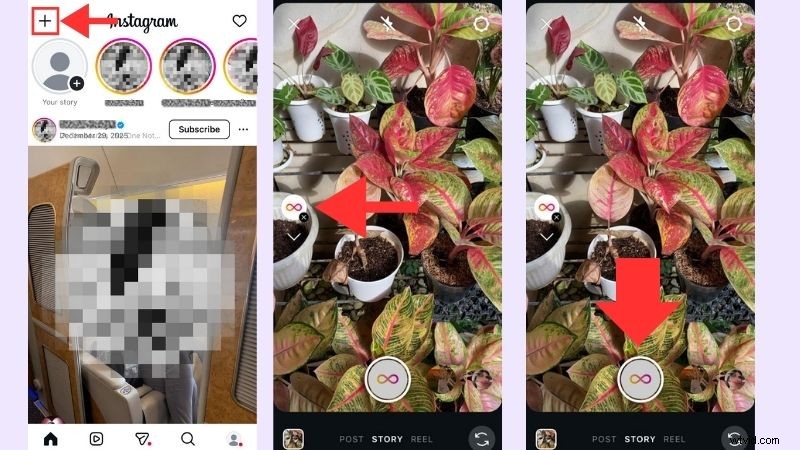
Paso 1:Abre Instagram, toca "+ "icono.
Paso 2:Seleccione el "Infinito (∞) " para cambiar al modo boomerang.
Paso 3:Cuando estés listo, toca el gran "Infinito (∞) "icono para iniciar el boomerang.
Paso 4:Ajusta la configuración de tu boomerang. Puedes recortar el clip o aplicar efectos y luego agregar texto, pegatinas, dibujos o música para que coincida con tu estilo.
Paso 5:Toca el ícono de tres puntos para guardar el vídeo o utiliza el icono de flecha para compartir eso.
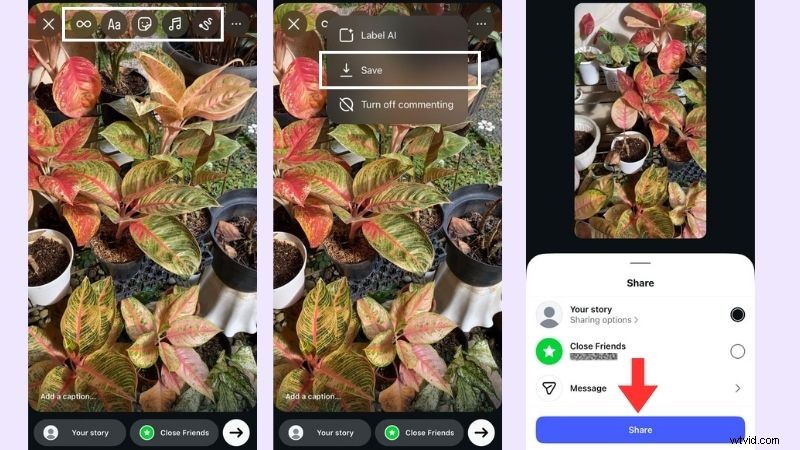
Paso 6. Finalmente, comparte tu Boomerang en tu Historia de Instagram o envíalo a través de mensajes.
¡Así de simple, tu Boomerang estará listo! Ahora veamos el resultado de Boomerang.

Consejos clave para hacer Boomerang en un vídeo en Instagram Story y Reels
Boomerang funciona de manera diferente en Instagram Stories y Reels. Si bien las Historias incluyen una función Boomerang incorporada, los Reels requieren algunos pasos adicionales.
Comience guardando el Boomerang del tutorial anterior. Luego, podrás subirlo a Reels siguiendo estos pasos:
Paso 1:Inicie Instagram y toque "+ "icono.
Paso 3:Sube el boomerang guardado desde tu galería.
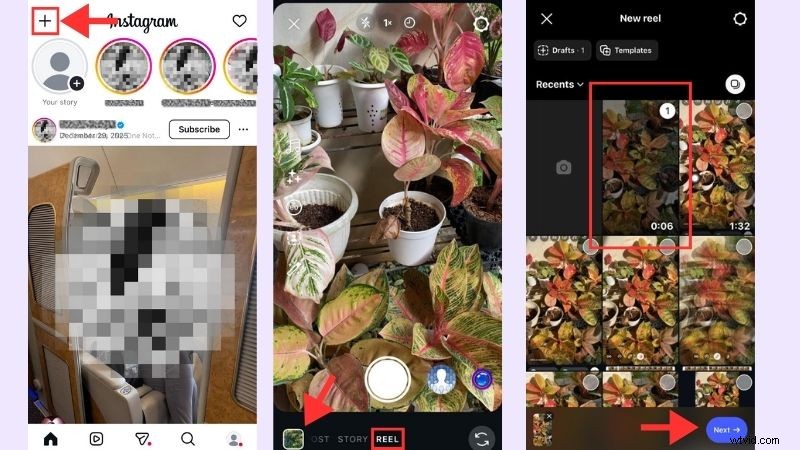
Paso 4:Edite el clip agregando efectos, texto, pegatinas, recortando el video o incluyendo audio si es necesario.
Paso 5:Toca "Siguiente " después de finalizar las ediciones.
Paso 6:Configure su portada, título, etiquetas y preferencias para compartir, luego toque Compartir para publicar.
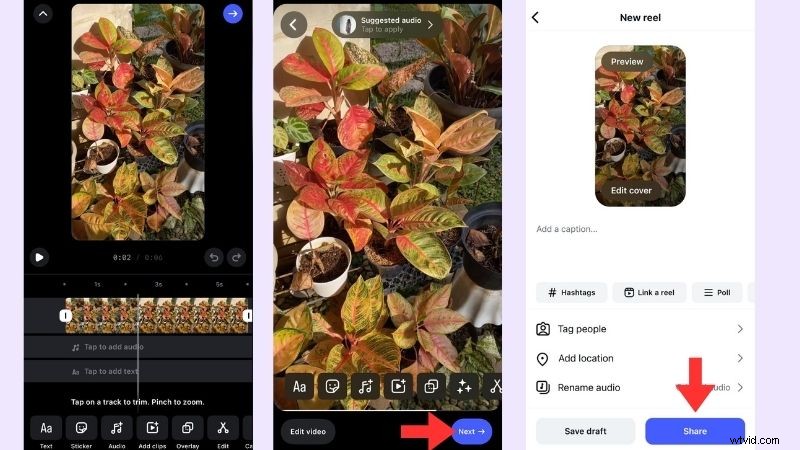
Ahora que sabes cómo hacer boomerang con un vídeo en Instagram Story y Reels, hay algunos pequeños detalles a los que debes prestar atención:
- Graba con buena iluminación :Los clips oscuros pueden verse granulados una vez que se repiten, especialmente después de guardarlos y volverlos a cargar.
- Comprueba la relación de aspecto :Los clips verticales se ajustan mejor a los carretes.
- Guardar antes de realizar ediciones intensas :realice las ediciones principales más adelante en el editor de carretes.
Funciones avanzadas de Boomerang
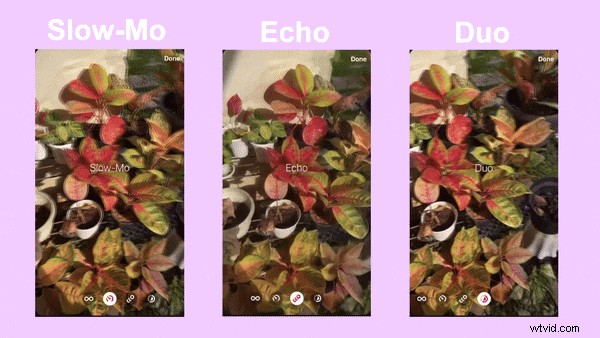
Si quieres algo más que un bucle básico, Instagram también ofrece efectos Boomerang adicionales para jugar. Estos modos ayudan a cambiar la apariencia y sensación del movimiento, haciendo que el clip sea más dinámico.
- Cámara lenta :Este efecto ralentiza el clip, dándole a tu Boomerang una sensación más suave y dramática.
- Eco :este modo crea un eco borroso del movimiento, lo que hace que el movimiento se sienta más suave y con más capas.
- Dúo :Esta opción añade un efecto de estilo glitch al combinar movimientos rápidos hacia adelante y hacia atrás.
Cómo hacer boomerang con un vídeo guardado desde tu galería (iPhone y Android)
No todos los vídeos de Boomerang tienen que grabarse directamente en Instagram. Si ya tienes un vídeo guardado en tu teléfono, aún puedes convertirlo en un Boomerang siguiendo unos sencillos pasos. Descubra cómo hacer boomerang con un vídeo en iPhone y Android a continuación.
Para usuarios de iPhone
Si estás usando un iPhone, puedes crear un efecto Boomerang directamente desde tu aplicación Fotos. Apple ya incluye un efecto de bucle que funciona como un Boomerang. Aquí se explica cómo hacer boomerang con un vídeo en un iPhone fácilmente.
Paso 1:Abre la aplicación Fotos, desplázate hacia abajo hasta Tipos de medios y selecciona "Live Photos ".
Paso 2:Elige una foto en vivo de tu galería.
Paso 3:En la parte superior izquierda, elige "Rebote ".
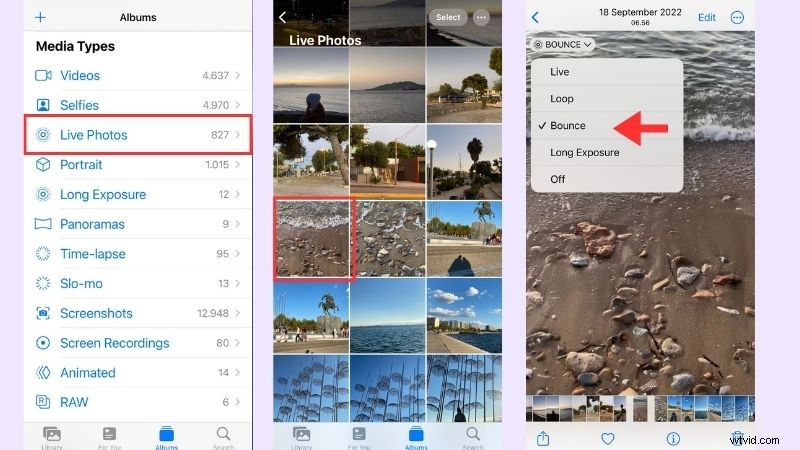
¡Y ahí lo tienes! El vídeo estilo boomerang realizado con el iPhone está listo.

Para Android/multiplataforma
En Android, no hay ninguna función integrada que funcione de manera similar a Boomerang. Sin embargo, los usuarios de Android y las personas que usan diferentes dispositivos pueden confiar en Instagram para convertir el vídeo en un Boomerang.
Echemos un vistazo a cómo hacer boomerang con un vídeo guardado en Android.
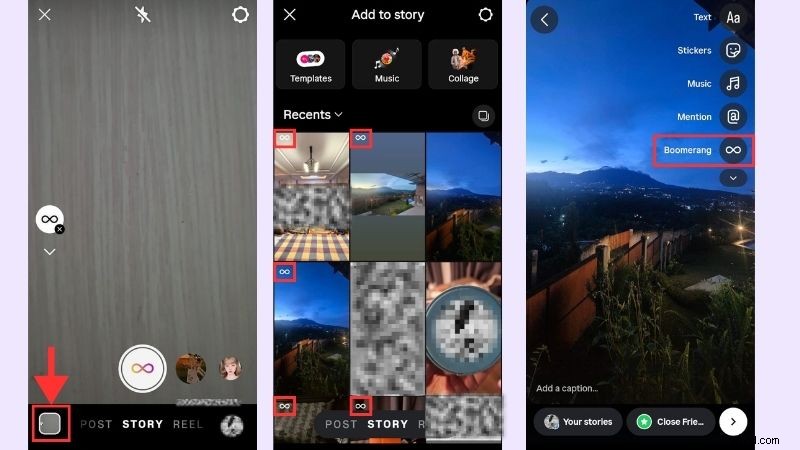
Paso 2:Desliza el dedo hacia la derecha para abrir la Historia de Instagram.
Paso 3:Seleccione el "Boomerang "modo.
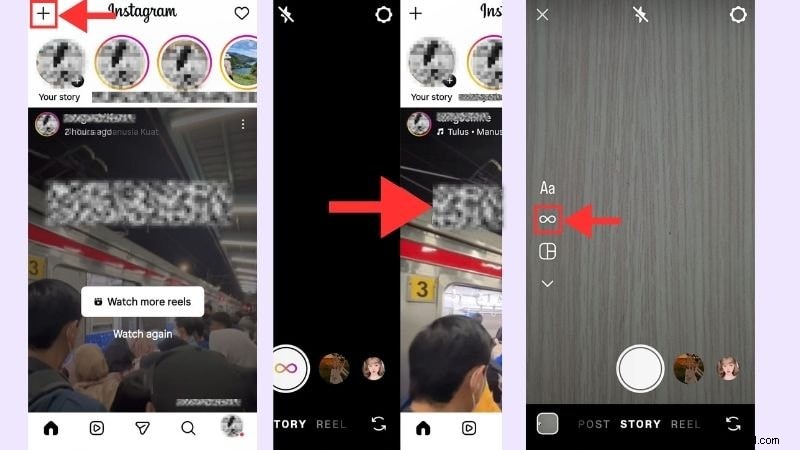
Paso 4:Toca el ícono inferior izquierdo para buscar videos guardados en tu galería.
Paso 5:Sólo vídeos con el símbolo "Infinity (∞) El icono "se puede convertir a Boomerang. Seleccione uno de esos clips.
Paso 6:Toca el botón "Infinito (∞) ", e Instagram aplicará el efecto Boomerang.
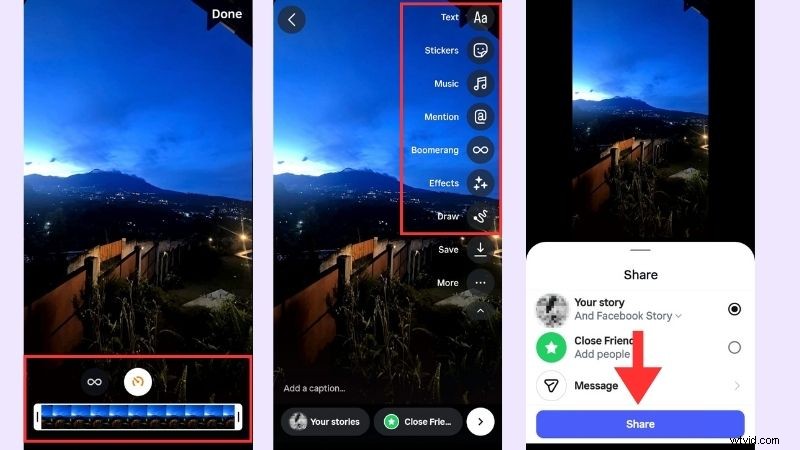
Paso 7Puedes Recortar o aplicar Cámara lenta al vídeo.
Paso 8:Personaliza el Boomerang con texto, pegatinas o música.
Paso 9:Guarda el Boomerang o usa el ícono de flecha para compartirlo en tu Historia o mensajes.
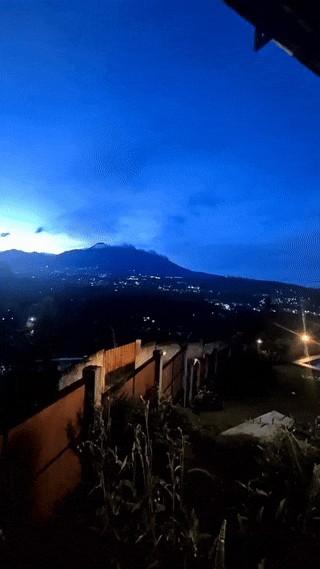
Todo hecho. Tu vídeo ahora es un bucle estilo Boomerang.
Consejo profesional:cómo hacer boomerang en un vídeo guardado sin perder calidad
Convertir un vídeo guardado en un Boomerang suena simple, pero la calidad puede disminuir si no tienes cuidado. La compresión, el cambio de tamaño o la recarga incorrecta pueden hacer que el video se vea borroso o entrecortado.
Aquí se explica cómo hacer Boomerang con un video guardado y mantenerlo nítido y fluido de principio a fin.
- Recortar antes de cargar :corte el vídeo a entre 1 y 3 segundos para evitar problemas de compresión.
- Usa un vídeo con la resolución original :No utilice grabaciones de pantalla ni vuelva a guardar el vídeo varias veces.
- Subir directamente desde la galería :Esto ayuda a Instagram a mantener la calidad del vídeo más estable.
- Exportar una vez :aplique el efecto Boomerang en una aplicación en lugar de cambiar entre demasiadas herramientas.
Cómo convertir un vídeo en un boomerang con Filmora y CapCut
Si desea tener más control que el que ofrece Instagram, la mejor opción es utilizar un editor de vídeo profesional. Con editores como Filmora y CapCut, no estás limitado a clips cortos o efectos preestablecidos. Puedes ajustar el tiempo, suavizar el bucle y ajustar la velocidad para crear un vídeo boomerang más limpio y profesional.
En esta parte, analizaremos cómo hacer boomerang en un video en CapCut y Filmora.
Método Filmora Pro:reproducción inversa y aumento de velocidad
Wondershare Filmora es el mejor método profesional para hacer de un vídeo un boomerang en PC o Mac . A diferencia de los filtros básicos de aplicaciones, Speed Ramping de Filmora y Revertir Las funciones le permiten crear un bucle continuo sin tartamudeos.
 Descarga segura
Filmora también te ofrece más que solo funciones de bucle. Ofrece herramientas avanzadas de inteligencia artificial junto con una gran colección de efectos, pegatinas y audio. Además, puedes acceder a Filmora con tu iPhone, Android, Windows y macOS para facilitar la edición en todos los dispositivos.
Cómo convertir un vídeo en un boomerang usando Filmora
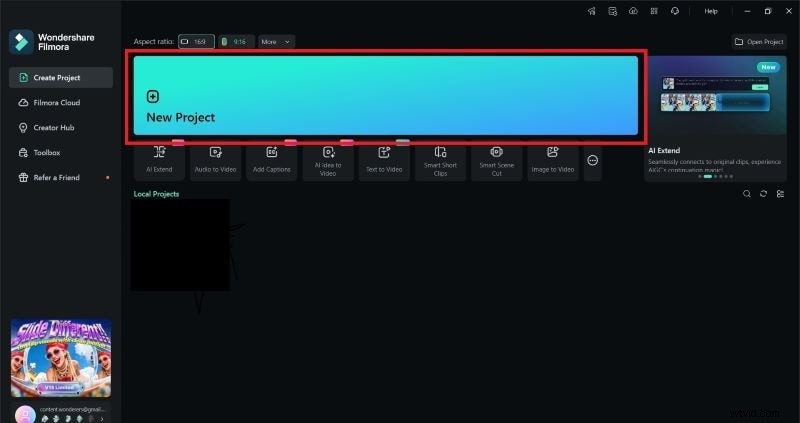
Paso 1
Haz un nuevo proyecto en Filmora
Abre la aplicación Filmora en tu teléfono o computadora de escritorio. Haga clic en Nuevo proyecto. .
Descarga segura
Paso 2
Importar y recortar vídeo
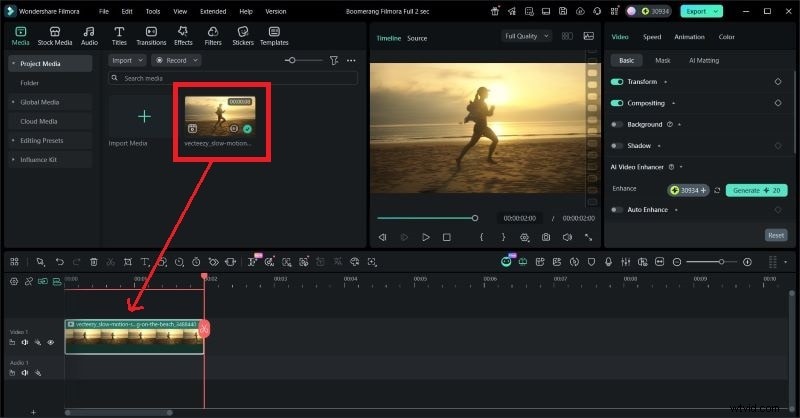
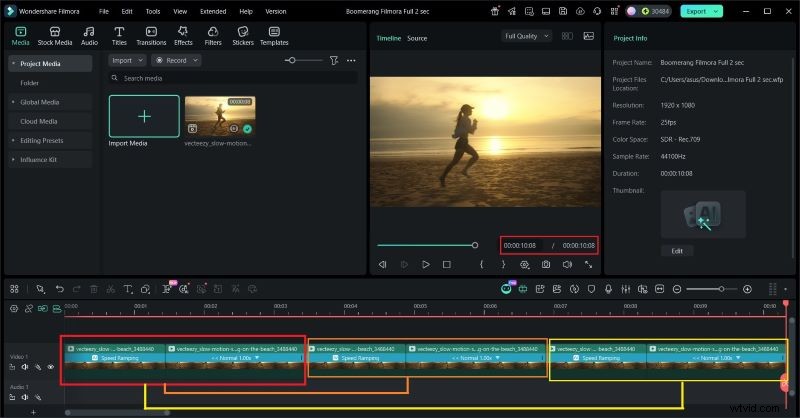
A continuación, arrastrar y soltar el vídeo al espacio de trabajo de edición. Elige la parte que te guste y Recorta reduzca a 1-3 segundos.
Paso 3
Duplicar el vídeo
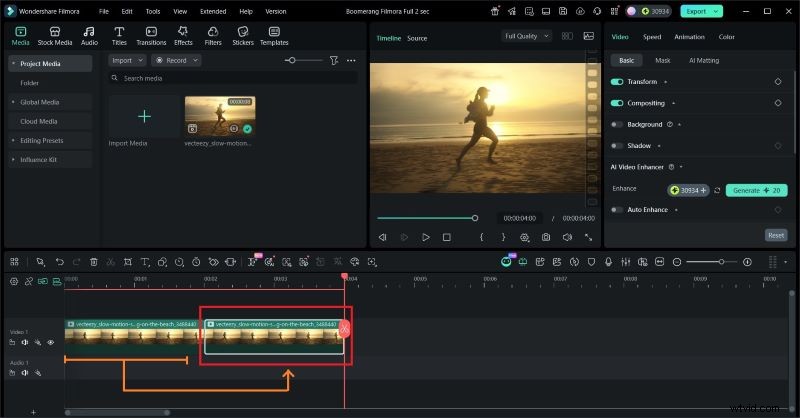
Copiar , luego Pegar el vídeo. Ahora tienes dos clips cortos.
Paso 4
Aumentar la velocidad del primer clip
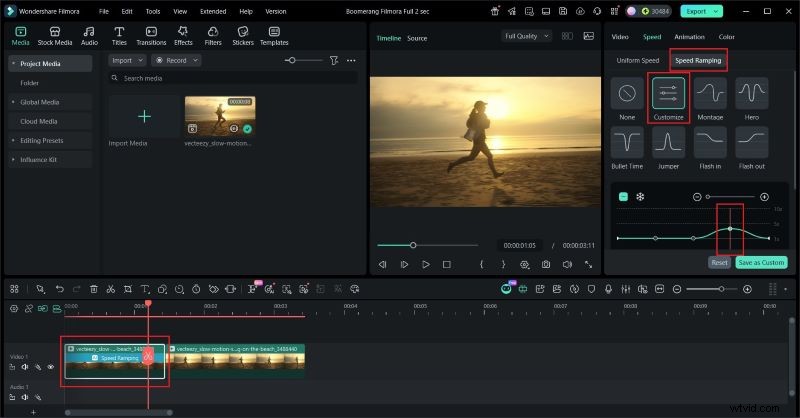
Seleccione el primer clip. Sobre la Velocidad menú, seleccione Aumento de velocidad . Aplicar el Personalizar Aumente, luego ajuste el cuarto punto a Velocidad 3.6 .
Paso 5
Reproducción inversa del segundo clip
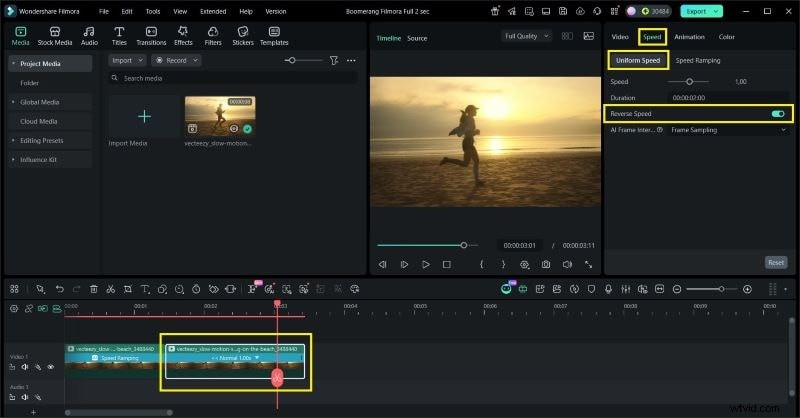
A continuación, el segundo clip. Haga clic en Velocidad menú, elija Velocidad uniforme . Haga clic en el icono para activar la Velocidad inversa .
Paso 6
Duplicar clips para crear un bucle boomerang suave
Duplica ambos clips para repetir el movimiento. Puedes agregar más duplicados para controlar cuántas veces se repite el video y establecer la duración final.
Paso 7
Añade el toque final y exporta
Usa las funciones de Filmora para pulir tu Boomerang. Cuando haya terminado, haga clic en Exportar. para guardarlo en su dispositivo.

Ya está todo listo. El Boomerang se exporta y gira sin problemas de principio a fin. Aquí está el resultado final.

Tutorial de CapCut:Cómo hacer boomerang en un vídeo en CapCut
Otro editor de vídeo que puede convertir un vídeo en Boomerang es CapCut. Permite a los usuarios trabajar con videos existentes y crear manualmente un efecto de bucle. Esto lo convierte en una opción práctica para los usuarios que desean más flexibilidad fuera de Instagram.
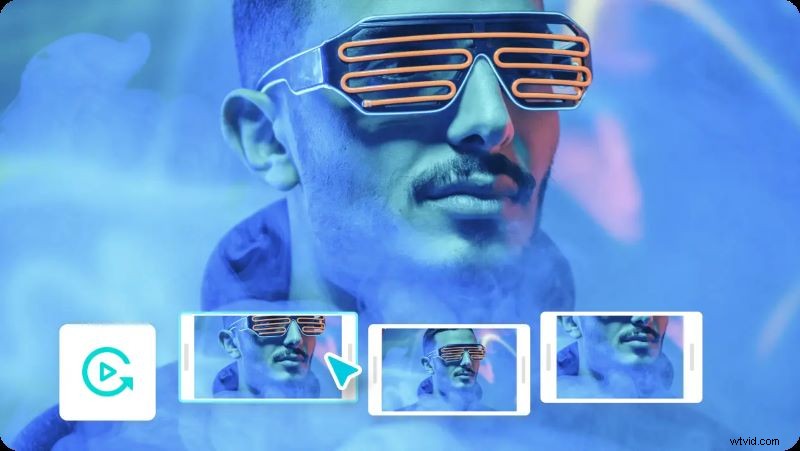
TechSimplify en YouTube brindó una guía clara sobre cómo hacer boomerang con un video en CapCut. Siga los pasos a continuación.
Paso 1
Iniciar un nuevo proyecto en CapCut
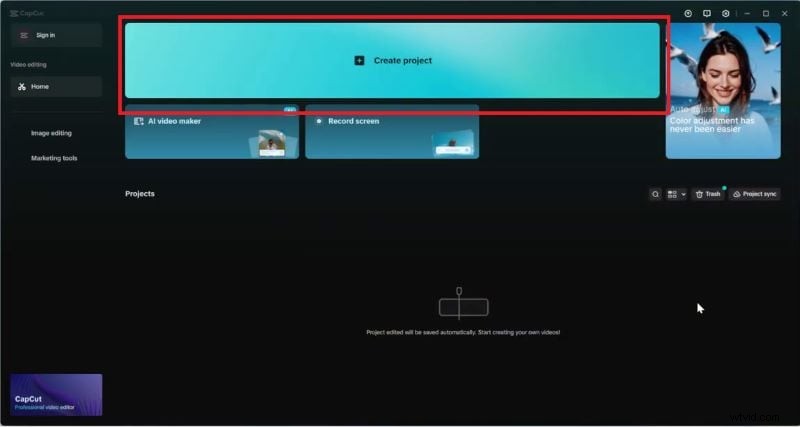
Abra la aplicación CapCut y haga clic en Crear proyecto .
Paso 2
Importar y replicar el primer clip
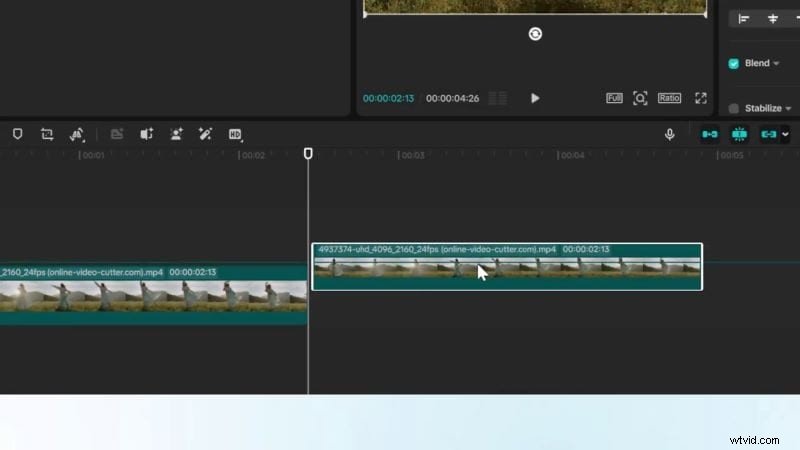
Importar el vídeo elegido en la línea de tiempo. Duplica el primer clip con Copiar y Pegar .
Paso 3
Invertir el segundo clip
En el menú Herramientas encima de la línea de tiempo de edición, busque la opción Invertir. opción. Aplícalo al segundo clip.

Paso 4
Replica ambos clips para crear un boomerang
Para crear un efecto Boomerang, duplique los dos clips usando Copiar. y Pegar .
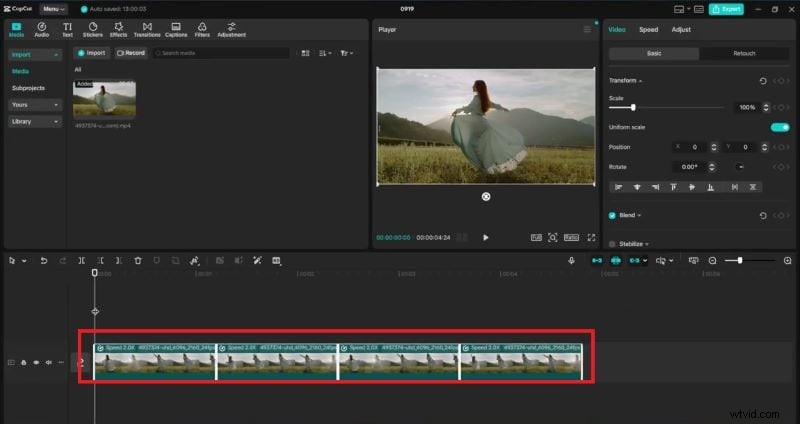
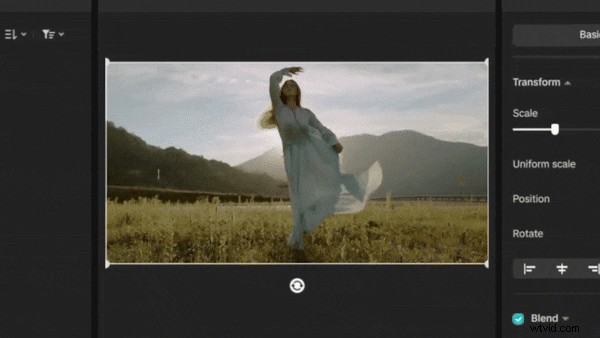
Una vez que esté satisfecho con el bucle, el clip estará listo para exportar. Con solo unos pocos pasos, tu video estilo Boomerang estará completo. Compártelo en tus redes sociales y otras plataformas.
Instagram vs. Filmora:descripción general de la comparación
Hemos explicado cómo convertir un video en un boomerang usando Instagram y editores de video como Wondershare Filmora y CapCut. Sin embargo, cada plataforma tiene diferentes propósitos.
Instagram es genial si quieres crear un Boomerang rápidamente sin configuración adicional. Por otro lado, los editores de vídeo profesionales te dan más libertad para ajustar el bucle. Para ayudarle a ver la diferencia, consulte esta tabla de comparación rápida a continuación:
| Aspecto | Filmora | |
| Control | Control limitado con opciones preestablecidas, como Classic, Echo, Duo y Slow-Mo | Control total sobre el tiempo, la velocidad, la dirección y la duración del bucle |
| Calidad | Optimizado para compartir en redes sociales, pero la compresión puede reducir la calidad | Mayor calidad de exportación con opciones sobre resolución y velocidad de fotogramas |
| Efectos | Efectos integrados básicos diseñados para ediciones rápidas | Amplia gama de efectos, transiciones, audio y ajustes avanzados |
Tendencias creativas:cómo hacer que su Boomerang destaque en 2026
Hemos aprendido cómo hacer de un vídeo un boomerang en diferentes plataformas. Ahora la pregunta es, ¿cómo mantener su relevancia en 2026?
Pueden parecer simples, pero algunos toques creativos pueden mejorarlos. La sincronización, el efecto y el sonido correctos pueden convertir un bucle básico en algo llamativo.
Consejo 1:elegir el "punto de acción" adecuado para The Loop
La clave para un buen Boomerang es un movimiento claro en medio del clip. Acciones simples como mover el cabello, agitar las manos o abrir puertas se repiten de forma más natural. Por ejemplo, en este clip de boomerang en el que un gato salta de una pequeña casa de madera, el salto en sí se convierte en el punto de acción. Comienza el clip justo antes de que el gato se impulse y finalízalo justo después de que aterrice.

Consejo 2:agregar desenfoque de movimiento para una apariencia cinematográfica
Un poco de desenfoque de movimiento puede ayudar a ocultar cortes pronunciados en el bucle. Hace que el movimiento se sienta más suave y natural. Piense en un clip de boomerang de alguien conduciendo una motocicleta por la carretera de un pueblo. Con un poco de desenfoque de movimiento, el movimiento hacia adelante y hacia atrás se siente suave y natural, no rígido ni nervioso.

Consejo 3:haz de un vídeo un boomerang con música y filtros de moda
Cuando publicas en las redes sociales, un buen sonido y un efecto simple pueden hacer que un boomerang parezca más divertido y te detenga. Solo asegúrate de que se ajusten a la vibra del movimiento, como usar música alegre y un filtro de luz para un clip de chica bailando boomerang. Cuando todo coincide, el bucle se siente natural y mucho más atractivo de ver.
Solución de problemas:¿Por qué no puedo hacer boomerang en mi vídeo?
Hemos cubierto diferentes formas de convertir un vídeo en un boomerang, pero no siempre funciona sin problemas para todos. Es posible que notes que el bucle se siente incómodo, que la calidad disminuye o que la opción Boomerang ni siquiera aparece.
¡Pero no te preocupes! La mayoría de estos problemas son fáciles de solucionar:
- El icono de infinito no está disponible :Esto suele ocurrir cuando el vídeo es demasiado largo o no es compatible. Boomerang funciona mejor con clips cortos de entre 1 y 3 segundos. Intente recortar su vídeo antes de subirlo.
- Boomerang funciona en un dispositivo pero no en otro :Las funciones pueden diferir según el dispositivo, la versión del sistema operativo o las actualizaciones de la aplicación. Asegúrate de que Instagram esté actualizado y, si es necesario, usa un editor como Filmora y CapCut para crear el Boomerang.
Conclusión
A lo largo de esta guía, hemos cubierto cómo convertir un vídeo en un boomerang usando Instagram, iPhone, Android y editores de vídeo profesionales como Filmora y CapCut.
Cada opción se adapta a diferentes necesidades. Instagram funciona mejor para Boomerang rápido en la aplicación, mientras que crear un Boomerang a partir de videos guardados en iPhone y Android es ideal para editar sobre la marcha. Para obtener resultados más refinados, editores como Filmora y CapCut te brindan más flexibilidad para ajustar el tiempo, los bucles y los detalles visuales.
Para que Boomerangs siga siendo relevante en 2026, céntrate en puntos de acción claros, movimientos más suaves y sonidos o efectos que mejoren el bucle de forma natural.

Filmora
Aplicación y software de edición de vídeo con IA
¡La mejor herramienta para crear vídeos en cualquier lugar para todos los creadores!
Simplifica todos tus pasos en la edición de video, desde el preprocesamiento hasta la finalización, Filmora AI permanece atento.
Preguntas frecuentes
-
¿Puedo convertir un vídeo de 10 minutos en un boomerang?
Instagram no admite convertir un vídeo largo en un boomerang. Debe recortar el clip a entre 1 y 3 segundos. Luego, usa Filmora o CapCut para crear el bucle.
-
¿Cuál es la diferencia entre un GIF y un Boomerang?
Un GIF es una imagen animada que se repite en una dirección y se puede crear a partir de vídeos o imágenes fijas. Un Boomerang es un bucle de vídeo más corto que se reproduce hacia adelante y hacia atrás, lo que crea el movimiento de rebote característico. La mayoría de las personas crean un Boomerang usando Instagram, pero también puedes convertir un video en clips estilo Boomerang con CapCut o Filmora.
-
Cómo hacer boomerang a un vídeo sin la marca de agua de Instagram
Si desea crear un Boomerang sin marcas de agua ni marcas de aplicaciones, utilice un editor de escritorio como Wondershare Filmora es la mejor solución. Simplemente importe su vídeo, aplique el efecto inverso y expórtelo directamente.